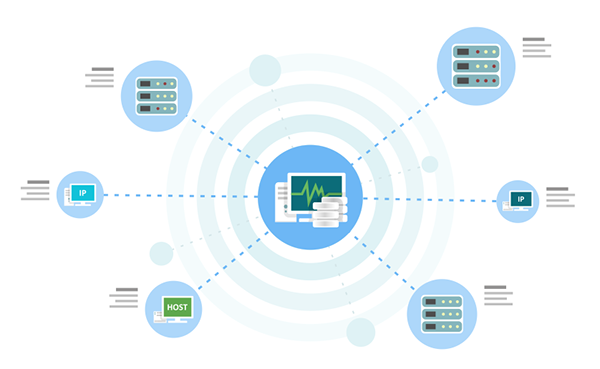
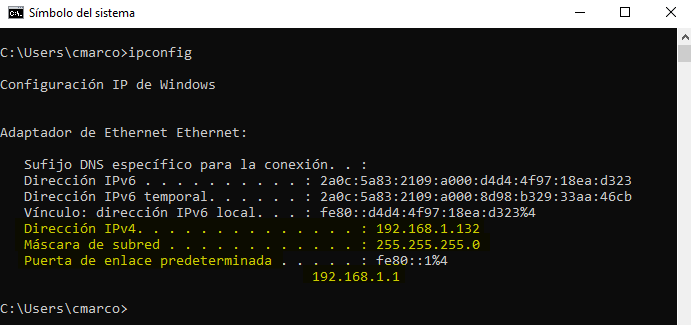
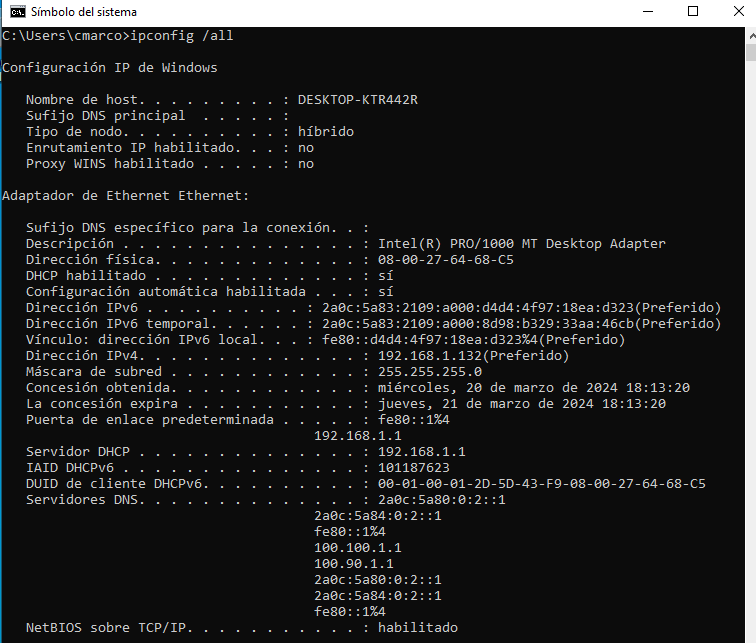
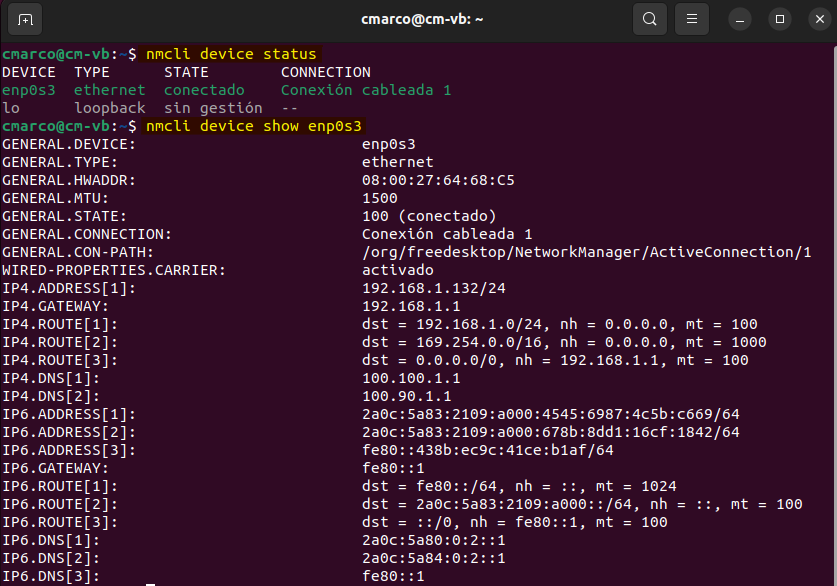
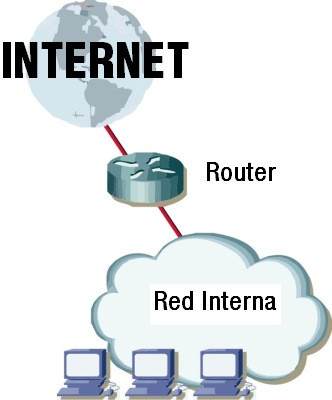
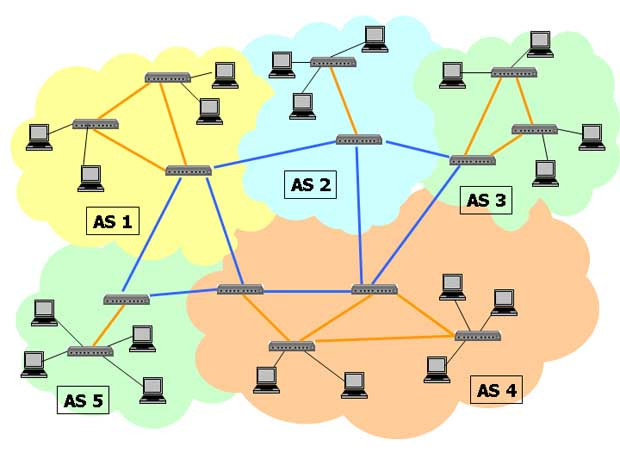
Ada está pensando en María y Antonio para que se encarguen de un proyecto de la empresa, donde tendrán que revisar la infraestructura de red y la seguridad de la red de una pequeña compañía. Pero antes de empezar con este proyecto deben repasar algunos conceptos importantes relacionados con las redes ya que, de lo contrario, será mucho más difícil hacer un trabajo adecuado.
Por esta razón Ada les ha pedido a María y a Antonio que hagan un repaso de las características de las redes, que estudien las diferentes arquitecturas, que vean qué componentes son los más adecuados para trabajar en red y que se pongan al día en las redes inalámbricas ya que, casi con total seguridad, en el proyecto en el que van a trabajar van a tener que utilizar o instalar redes inalámbricas.
Creado con eXeLearning (Ventana nueva)
Para empezar, María y Antonio van a repasar algunos conceptos que creen necesarios para conocer mejor cómo funcionan las redes de ordenadores.
María aún recuerda lo que estudió en el Ciclo de Administración de Sistemas Informáticos en Red, por tanto va a encargarse de recabar información y así poder ayudar a Antonio, que no conoce tanto sobre el tema.
Además, María ha recordado que Ana está estudiando el Ciclo de Desarrollo de Aplicaciones Multiplataforma y seguro que tiene información actualizada sobre estos temas, por lo que le va a pedir que le pase sus apuntes.
Ocultar
Las redes están en todas partes, y las redes de ordenadores forman parte de ese sistema de conexión global cada vez más extendido conocido como Internet. Como futuro profesional del sector de la informática, una de las cosas que debes conocer es cómo los ordenadores trabajan y cómo se conectan entre sí para formar sistemas más amplios que, en la mayoría de los casos, utilizan redes de diferentes características.
En esta unidad de trabajo veremos los principios de las redes de ordenadores para posteriormente ser capaces de aplicarlos.
Ocultar
Definimos red de computadoras como dos o más computadoras conectadas entre sí para compartir información y/o recursos.
Ocultar
Si tomamos como referencia la definición dada por Andrew S. Tanenbaum, una red de computadoras, también llamada red de ordenadores o red informática, es un conjunto de computadoras autónomas interconectadas mediante una determinada tecnología con el objetivo de intercambiar información, cuya comunicación puede realizarse a través de distintos medios como cables de cobre, de fibra óptica, microondas, infrarrojos y satélites de comunicaciones, entre otros.
Esta última definición es la que nos va a servir de punto de partida para el desarrollo de la unidad de trabajo ya que, como irás comprobando, para poder trabajar con las redes de ordenadores necesitamos conocer los sistemas de comunicación más utilizados, la arquitectura que las hace posible, los protocolos asociados, la forma de conectarlas y sus componentes.
Aunque en el desarrollo de la unidad veremos diferentes características de las redes de ordenadores y daremos una explicación más amplia, es conveniente empezar citando algunas de las más importantes y que han contribuido a su generalización:
-
Conectividad: Las redes nos dan la posibilidad de conexión de diferentes dispositivos entre sí con la finalidad de compartir recursos y datos, tanto en entornos locales como en entornos remotos.
-
Escalabilidad: Una red de ordenadores debe poder ampliarse para acomodar el crecimiento y el cambio en las necesidades. Cuando el número de dispositivos y usuarios aumente, la red debe ser capaz de manejar el tráfico y los datos adicionales.
-
Seguridad: Las redes de ordenadores son vulnerables a amenazas como hacking, malware y violaciones de datos. Medidas de seguridad como cortafuegos, encriptación y autenticación de usuarios son esenciales para proteger los datos y recursos de la red.
-
Fiabilidad (o confiabilidad) y disponibilidad: Las redes deben ser fiables, es decir, deben realizar la función para la que han sido diseñadas sin errores; y deben tener alta disponibilidad, es decir, deben funcionar sin interrupción durante el mayor tiempo posible para asegurar que los datos y recursos siempre estén disponibles cuando se necesiten. La redundancia en las comunicaciones, los sistemas de respaldo, la monitorización y la seguridad pueden ayudar a asegurar que las redes tengan alta fiabilidad y disponibilidad.
-
Optimización de costes: Si podemos compartir recursos y estos recursos nos dan una mayor productividad, además de facilitarnos el trabajo, estamos optimizando costes y sacando mayor rendimiento a nuestra inversión.
Para ampliar tus conocimientos y, como referencia para los demás puntos a desarrollar en la unidad, te sugerimos que consultes el artículo de la Wikipedia relacionado con las redes de computadoras. Te ayudará a estudiar los siguientes apartados.
Red de computadoras o red de ordenadores.
Creado con eXeLearning (Ventana nueva)
Ocultar
La finalidad principal para la creación de una red de ordenadores es compartir los recursos y la información, asegurar la fiabilidad y la disponibilidad de la información, aumentar la velocidad de transmisión de los datos y reducir el coste general de estas acciones.
Si conectamos dos ordenadores entre sí ya tenemos una red; si conectamos más ordenadores, le agregamos impresoras y nos conectamos a dispositivos que permitan salir a Internet, estamos consiguiendo que nuestra red sea cada vez mayor y pueda disponer de mayores recursos, ya que los recursos individuales pueden compartirse. Esta es la idea principal de las redes, ya que, a medida que conectamos más dispositivos y estos comparten sus recursos, la red será más potente.
Por tanto, algunas de las principales ventajas de las redes de ordenadores para organizaciones y usuarios serán:
-
Compartir recursos o datos: Como una conexión a Internet compartida, recursos hardware como impresoras u otros periféricos, o recursos software como aplicaciones distribuidas o repositorios de ficheros y bases de datos compartidas.
-
Comunicación: Las redes nos proveen de servicios de comunicación como el correo electrónico, las llamadas o videoconferencias, entre otros. Esta comunicación puede ser global, permitiéndonos contactar con personas en cualquier parte del mundo.
-
Aumentar las posibilidades de colaboración: Las redes nos permiten trabajar y colaborar de manera más eficiente, tanto en entornos cercanos y locales como a gran escala.
-
Trabajo remoto: Las tecnologías que nos ofrecen las redes permiten la posibilidad del trabajo remoto o teletrabajo, en el que los trabajadores pueden realizar sus tareas desde casa o en otros lugares fuera de la oficina.
-
Comercio electrónico: El avance en la seguridad de las redes y el aumento de la confianza en las mismas ha permitido un gran crecimiento en el volumen de comercio electrónico, gracias al cual los negocios pueden ofrecer sus productos y servicios a nivel global.
-
Facilitar la gestión centralizada: Cuando se trabaja con gran cantidad de equipos informáticos y datos existe la posibilidad de poder gestionarlos de manera centralizada, lo cual es una ventaja, mejorando de manera global el rendimiento del sistema informático y reduciendo costes.
-
Reducir costes: Como se ha señalado, el uso de redes y su buena gestión permite reducir costes y mejorar la productividad, siempre que la planificación y el diseño de la red sean adecuados; de lo contrario, los costes se pueden disparar y la productividad verse disminuida.
Por otro lado, podemos considerar algunos aspectos del uso de las redes como potencialmente negativos. Algunos inconvenientes del uso de redes de ordenadores podrían ser:
-
Coste inicial elevado: La implantación de una red de ordenadores puede ser costosa inicialmente, ya que hay que considerar el coste de la infraestructura de red, incluyendo cableado y resto de equipamiento, el cual puede ser elevado.
-
Riesgos de seguridad: Las redes de ordenadores son vulnerables a gran cantidad de amenazas como accesos indeseados, virus y malware, robo de datos, entre otras.
-
Potenciales pérdidas del servicio: Las redes de ordenadores pueden dejar de funcionar por motivos diversos, lo que puede interrumpir los servicios que dicha red suministra, y esto puede causar inconveniencias, incluyendo pérdidas económicas.
- Necesidad de formación: Todo el personal que trabaje con equipamiento que haga uso de la red debe recibir la formación específica necesaria para realizar sus labores en la red de manera eficiente y, sobre todo, segura. Esto se puede ver como un inconveniente debido al coste en tiempo y dinero que requiere.
Después de considerar las ventajas e inconvenientes del uso de las redes de ordenadores, parece evidente que las ventajas superan sustancialmente a los inconvenientes, y es por ello por lo que estas tecnologías se han convertido en algo básico en el funcionamiento de cualquier institución, organismo o empresa, así como en el día a día de la mayoría de las personas.
Creado con eXeLearning (Ventana nueva)
Ocultar
Las redes se pueden clasificar según diferentes criterios. Nosotros nos centraremos en algunos de los más utilizados.
Según su alcance o extensión, tenemos:
-
Red de área personal o PAN (personal area network): Es una red para la comunicación entre dispositivos cercanos a una persona. Un ejemplo típico de red PAN sería una conexión temporal entre dos dispositivos mediante Bluetooth, como por ejemplo dos teléfonos móviles entre sí, o unos auriculares inalámbricos con un ordenador.
-
Red de área local o LAN (local area network): Es una red que se limita a un área relativamente pequeña, tal como un cuarto, un aula, un solo edificio, una nave industrial o un avión. Las redes de área local suelen tener las mayores velocidades, además de considerarse como el componente esencial para la creación de redes más grandes.
-
Red de área de campus o CAN (campus area network): Es una red de computadoras que conecta redes de área local a través de un área geográfica limitada, como un campus universitario, o una base militar, normalmente comunicando varias edificaciones separadas entre sí. Este término se suele utilizar como extensión del de LAN, ya que realmente lo que se tiene son redes locales privadas conectadas entre sí para abarcar un área más extensa.
-
Red de área metropolitana o MAN (metropolitan area network): Es una red de alta velocidad que da cobertura en un área metropolitana. Este concepto se utiliza para definir redes que abarcan extensiones relativamente grandes y que necesitan recursos adicionales a los que necesitaría una LAN o una CAN.
-
Red de área amplia o WAN (wide area network): Son redes informáticas que se extienden sobre un área geográfica extensa. Dentro de esta clasificación podemos encontrar las redes de telecomunicaciones que permiten el uso de Internet y el propio Internet que puede considerarse como una gigantesca red WAN.
Según la relación entre sus componentes:
-
Redes de igual a igual o ente iguales: También conocidas como redes peer-to-peer (p2p), son redes donde ningún ordenador está a cargo del funcionamiento de la red. Cada ordenador controla su propia información y puede funcionar como cliente o servidor según lo necesite. Los sistemas operativos más utilizados incluyen la posibilidad de trabajar de esta manera y una de sus características más destacadas es que cada usuario controla su propia seguridad.
-
Redes cliente-servidor: Se basan en la existencia de uno o varios servidores, que darán servicio al resto de ordenadores que se consideran clientes. Este tipo de redes facilitan la gestión centralizada. Para crear redes de este tipo necesitamos sistemas operativos de tipo servidor, tales como Windows Server o algunas distribuciones basadas en Linux. Cabe destacar que en principio cualquier distribución Linux pueden actuar como servidor, aunque existen distribuciones especialmente recomendadas para este cometido, tales como Debian, Ubuntu Server, Red Hat Enterprise, entre otras.
Según el tipo de gestión de la red tenemos redes públicas o privadas. Hay que tener en cuenta que esta es una designación de uso, y no tiene relación con aspectos de topología o técnicos.
-
Redes públicas: Son redes a las que tiene acceso el público general para conectarse con otras redes o con Internet. Dado el carácter público de estas redes, los usuarios deben ser conscientes de los posibles riesgos de seguridad al acceder a ellas.
-
Redes privadas: Son redes gestionadas de manera interna, privada, en las que existen restricciones y reglas para limitar el acceso tan solo a usuarios determinados.
Según el medio de conexión podemos tener:
-
Redes cableadas: En este tipo de redes se utilizan diferentes tipos de cables para conectar los ordenadores. Más adelante estudiaremos lo relacionado con los tipos de cables más utilizados.
-
Redes inalámbricas: Son las redes que no necesitan cables para comunicarse. Existen diferentes tecnologías inalámbricas que más adelante estudiaremos.
-
Redes mixtas: Son redes en las que algunos equipos se conectan de manera cableada, mientras que otros lo hacen de manera inalámbrica.
Otra clasificación interesante es teniendo en cuenta el grado de difusión o acceso a los recursos. En esta clasificación distinguimos:
-
Una intranet es una red de computadoras que utiliza alguna tecnología de red para usos comerciales, educativos o de otra índole de forma privada; esto es, que no comparte sus recursos o su información con otras redes a no ser que se autentifiquen o cumplan unas medidas de seguridad determinadas.
-
Una extranet es una red privada controlada que permite el acceso a socios, proveedores y un conjunto autorizado de clientes, normalmente a un subconjunto de los recursos e información disponibles en una intranet.
- Internet es una red global de acceso público que conecta ordenadores y dispositivos en un rango global a través de enrutadores.
Nota: Debemos reseñar que esta última clasificación no solemos aplicarla a todas las redes, y es una definición más bien de uso y funcionalidad que de arquitectura. Por ejemplo, técnicamente podríamos considerar que una red LAN doméstica es una intranet, pero no solemos usar ese término en dicho caso, y lo reservamos más bien a redes en las que existe un uso controlado y gestionado de recursos y servicios que solamente están disponibles dentro de la red, como una organización que dispone de servidores de archivos, impresión, aplicaciones, correo electrónico interno, etcétera, que solamente son accesibles desde dentro de la organización ya sea de manera local o remota a través de una red privada virtual (VPN).
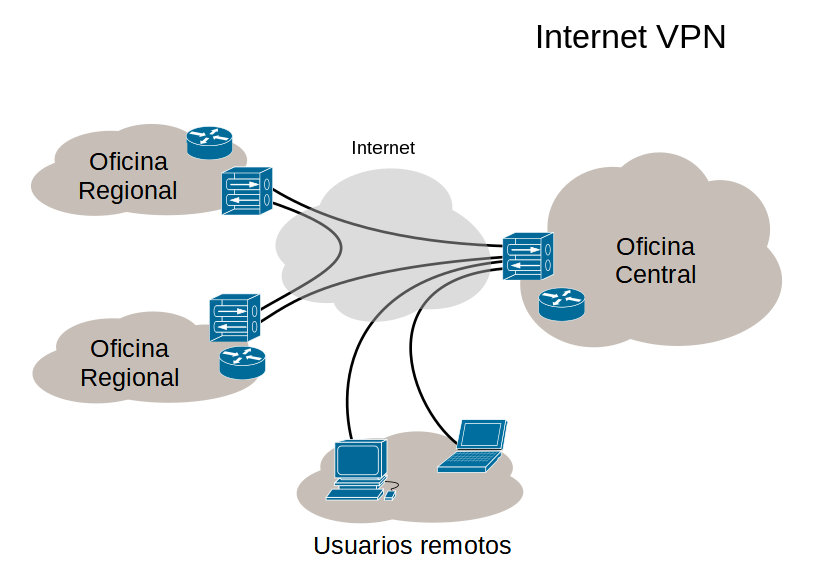
Una red privada virtual (RPV) (en inglés, virtual private network, VPN) es una tecnología de red de ordenadores que permite una extensión segura de la red de área local (LAN) sobre una red pública o no controlada como Internet. Permite que el ordenador en la red envíe y reciba datos sobre redes compartidas o públicas como si fuera una red privada, con toda la funcionalidad, seguridad y políticas de gestión de una red privada.
Es interesante profundizar un poco más en algunos de los conceptos expuestos en este punto. Si te interesa saber más, recomendamos los siguientes enlaces:
Creado con eXeLearning (Ventana nueva)
Antonio está acostumbrado a montar y desmontar el ordenador, pero no sabe muy bien cómo implementar redes que sean eficaces y que puedan trabajar con distintas tecnologías a la vez.
Con María, están repasando todo lo que tiene que ver con las redes de ordenadores, y ahora van a dar un repaso a un buen número de componentes que se usan para montar las redes.
Como existen muchos componentes distintos se van a centrar en aquellos más utilizados.
Ocultar
En este punto daremos un repaso a algunos de los componentes más importantes que componen una red informática. Como ya hemos visto, una red de ordenadores o red informática es un conjunto de equipos informáticos conectados entre sí por medio de dispositivos físicos que envían y reciben impulsos eléctricos, ondas electromagnéticas o usan cualquier otro medio para el transporte de datos con la finalidad de compartir información y recursos y ofrecer o recibir servicios. Este término también engloba aquellos componentes que permiten compartir la información.
Por tanto, podemos considerar componentes de la red a los propios ordenadores con sus sistemas operativos que permiten utilizarla, y a todo el hardware y el software que ayuda a que la red funcione. En este punto nosotros nos centraremos en el hardware, ya que el software lo estudiarás en posteriores unidades.
Algunos de estos componentes serán:
- Los dispositivos finales de la red, como los ordenadores clientes y servidores, periféricos de red y otros dispositivos.
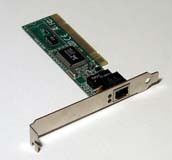
- Las tarjetas de red, que permitirán la conexión del ordenador a la red, bien por cable o de forma inalámbrica.
- El cableado de red y sus conectores, que permite la transmisión de las señales.
- Los conmutadores o switches, que permiten la conexión de diferentes ordenadores entre sí, extendiendo el rango de la red.
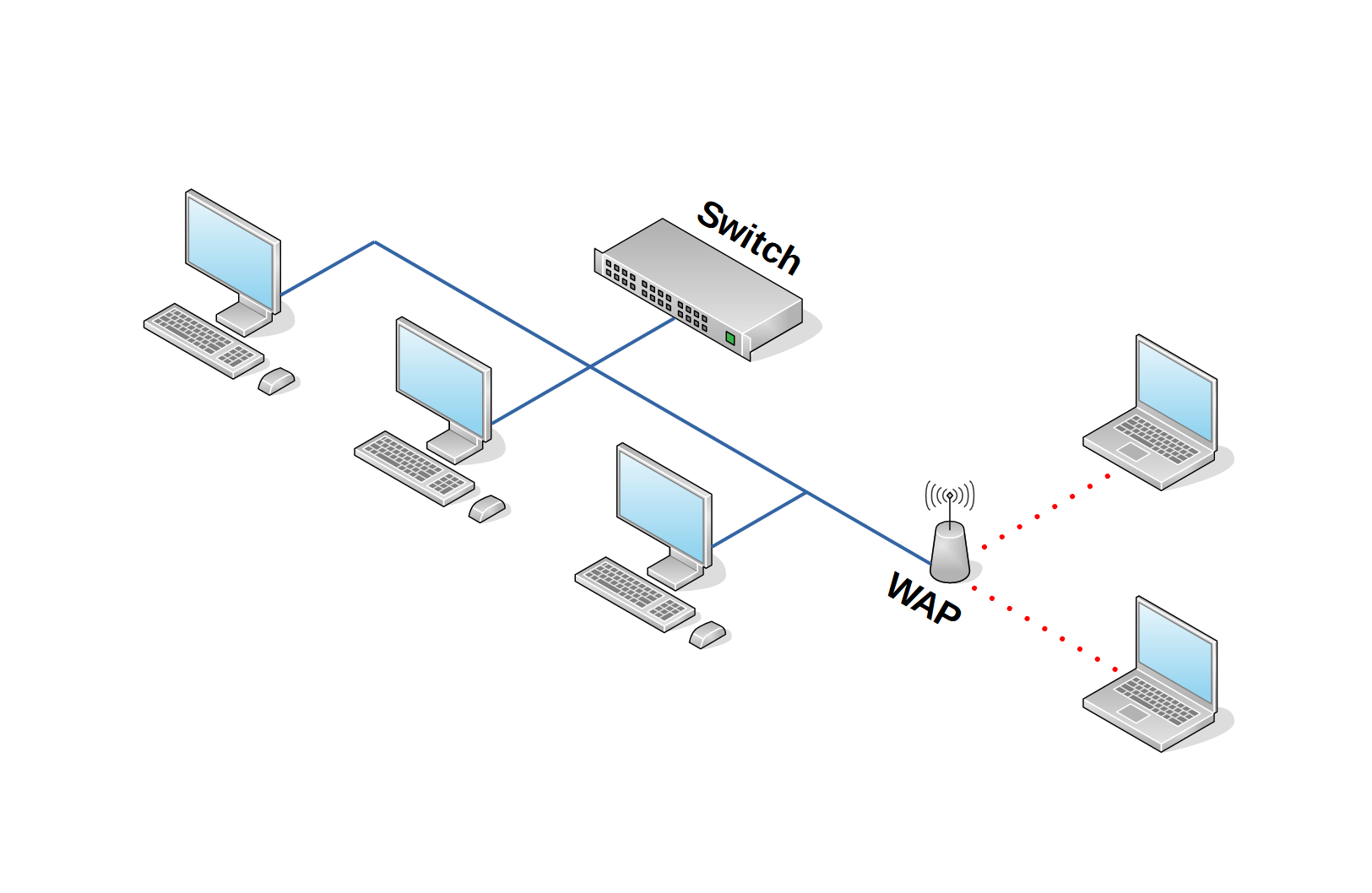
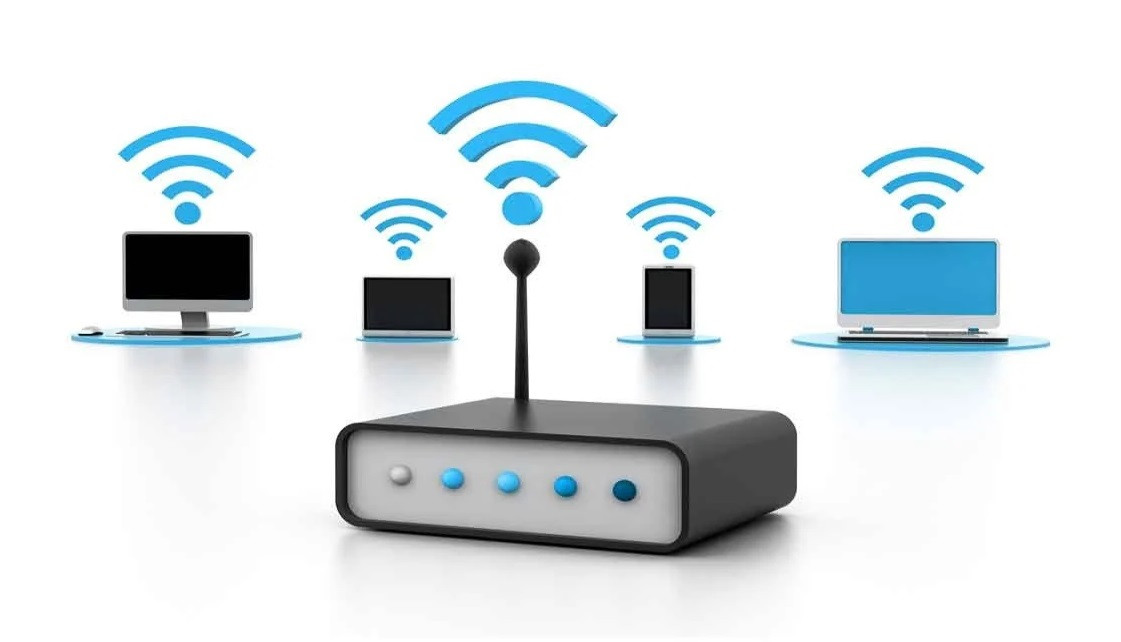
- Los puntos de acceso inalámbricos, que permiten la interconexión de dispositivos inalámbricos entre sí, y/o la conexión de dispositivos cableados con los inalámbricos.
- Los enrutadores o routers, también conocidos como encaminadores, que permiten conectar redes diferentes, como por ejemplo una red de área local con Internet.
- Los cortafuegos, que pueden ser dispositivos hardware con un software específico para bloquear acceso no autorizados a la red, o software específico que se instale en los ordenadores y/o servidores para evitar los accesos no autorizados.
- Los armarios de conexiones o racks, bastidores destinados a alojar equipamiento electrónico, informático y de comunicaciones.
- Los paneles de parcheo o patch panels, paneles de conexión que sirven de terminadores del cableado y ayudan a organizarlo.
Relaciona los conceptos con sus
definiciones:
Algunos componentes de una red de
ordenadores.
Creado con eXeLearning (Ventana nueva)
Ocultar
Los dispositivos finales o hosts de una red son aquellos equipos, periféricos o dispositivos que se conectan a la red con el objeto de compartir información, recursos o servicios con otros hosts. Dentro de estos podemos nombrar, entre otros:
- Estaciones de trabajo. Son ordenadores utilizados por un usuario para conectarse a la red, como puede ser un ordenador personal o una workstation de alta capacidad de procesamiento.
- Dispositivos móviles, como ordenadores portátiles, smartphones, tabletas o similares.
- Servidores, los cuales pueden ofrecer distintos servicios en la red, como servidores web, de archivos, de impresión, de aplicaciones, de escritorio remoto, de monitorización y gestión de la red, etcétera.
- Periféricos de red, conectados directamente a la red, como por ejemplo una impresora de red, que puede ser usada desde los equipos conectados a la misma red que la impresora.
- Dispositivos IoT (del inglés, Internet of Things), de lo que se conoce como el "Internet de las Cosas" (IdC). Son dispositivos que suelen incluir sensores, software y capacidad de procesamiento que se conectan a una red para compartir información sobre su uso y poder ser gestionados. Un ejemplo pueden ser los aparatos usados en el campo de la "domótica" (hogares inteligentes) que son gestionables a través de una red, como iluminación, aparatos de climatización, puertas y ventanas, etcétera.
Dentro de los dispositivos finales, según la función que realizan en la red, solemos distinguir entre:
- Clientes: Son los equipos que solicitan los servicios o recursos de otros. Por ejemplo, una estación de trabajo o un smartphone se suelen considerar clientes de red cuando utilizan servicios como navegadores web, correo electrónico, mensajería, descargas de ficheros, etcétera.
- Servidores: Son los equipos que ofrecen sus servicios o recursos a otros. Por ejemplo, un servidor de correo electrónico, un servidor web o una impresora de red se pueden considerar dispositivos que cumplen la función de servidor.
Hay que tener en cuenta que esta última es una clasificación de funcionalidad y no es estricta; hay dispositivos que pueden funcionar como clientes y servidores simultáneamente para distintos servicios. Por poner un ejemplo, un ordenador personal puede ser un equipo que se conecta a Internet y es usado por un usuario principalmente como un cliente, pero al mismo tiempo puede tener instalado un software de servidor de ficheros por FTP y ser accedido por otros equipos de su misma red local o desde Internet.
Puedes ampliar tus conocimientos acerca de los hosts de red en el siguiente enlace:
Host (Wikipedia)
Creado con eXeLearning (Ventana nueva)
Ocultar
Cuando hablamos de dispositivos, componentes o elementos de interconexión nos referimos a todos los componentes que permiten conectar hosts en red.
Los principales componentes de interconexión serán estudiados con más detalle en apartados posteriores, por lo que de momento haremos solamente un breve resumen de los mismos:
-
Tarjeta/adaptador de red o NIC: Es la tarjeta de expansión o adaptador integrado que permite a un host conectarse a una red. Por ejemplo: una tarjeta de expansión de red en un ordenador personal, un adaptador Ethernet integrado en la placa base de un ordenador, un adaptador integrado Wi-Fi de un portátil o de un smartphone, etcétera. A menudo, cuando nos referimos a "dispositivos de interconexión" no incluimos las tarjetas o adaptadores de red, ya que suelen ser parte integrada de los hosts.
-
Repetidor: Es un dispositivo que simplemente recibe una señal y la retransmite. Se utiliza en algunas situaciones para recibir señales débiles y retransmitirlas con mayor potencia, para que puedan viajar distancias mayores.
-
Concentrador o hub: Es un dispositivo con múltiples puertos a los que se conectan hosts para comunicarse entre ellos dentro de una misma red. El funcionamiento de estos aparatos es rudimentario y se consideran obsoletos.
-
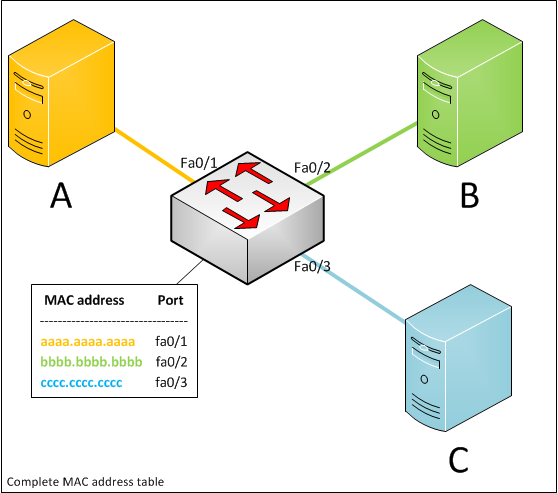
Conmutador o switch: Es la evolución del concentrador. De aspecto similar, tiene múltiples puertos de conexión a los que se conectan los hosts para comunicarse entre ellos dentro de una misma red. Su funcionamiento es más avanzado que el del concentrador y es un dispositivo básico en las redes actuales para extenderlas a múltiples hosts.
-
Punto de acceso inalámbrico o WAP: Es un dispositivo al que se enlazan equipos inalámbricos como ordenadores portátiles, tabletas o smartphones para comunicarse con el resto de equipos cableados e inalámbricos de una red.
-
Puente o bridge: Es un dispositivo que comunica distintos segmentos de una misma red. Este dispositivo puede ser un puente inalámbrico, un puente de dos segmentos cableados o un puente de múltiples puertos. Más que un dispositivo específico, se puede decir que la de "puente" es una función de ciertos dispositivos. Por ejemplo, los switches son puentes de múltiples puertos y los puntos de acceso inalámbricos son puentes inalámbricos.
-
Enrutador, encaminador o router: Es el dispositivo que permite comunicar redes distintas entre sí, al tiempo que hace de frontera entre ellas. Un router pertenece a dos o más redes y se encarga de redirigir cada paquete de datos que recibe para que llegue a la red de destino adecuada.
-
Pasarela o gateway: Suelen denominarse pasarelas a los equipos de interconexión que comunican distintas redes y trabajan en los niveles superiores de la arquitectura de red. Existen diferentes tipos de pasarelas: podemos tener las que se encargan de conectar redes con tecnologías diferentes, las que facilitan el control de acceso a una red o las que controlan los acceso no autorizados, entre otras. Según su función, pueden también ser servidores, cortafuegos, etcétera.
Punto de acceso inalámbrico o WAP
Ethernet es una familia de tecnologías de redes informáticas cableadas comúnmente utilizadas en redes de área local (LAN), redes de área metropolitana (MAN) y redes de área extensa (WAN).
Creado con eXeLearning (Ventana nueva)
Ocultar
El medio de transmisión constituye el canal que permite la transmisión de información entre dos terminales en un sistema de transmisión. Por tanto, en las redes de ordenadores serán los canales que transmiten la información entre los nodos de la red, ya sean ordenadores, servidores, etcétera. Las transmisiones se realizan habitualmente empleando señales eléctricas u ondas electromagnéticas que se propagan a través del canal.
A veces el canal es un medio físico y otras veces no, ya que las ondas electromagnéticas son susceptibles de ser transmitidas por el vacío. Por esto podemos clasificar los medios de transmisión como:
- Medios guiados: conducen las ondas electromagnéticas a través de un camino físico.
- Medios no guiados: proporcionan un soporte para que las ondas se transmitan, pero no las dirigen.
Por tanto, cuando hablemos de medios guiados nos estaremos refiriendo a los distintos tipos de cables que se pueden utilizar. Entre los tipos de cables más utilizados encontramos el par trenzado, el coaxial y la fibra óptica. Más adelante daremos más detalles sobre ellos.
Cuando nos referimos a medios no guiados nos estamos refiriendo a la posibilidad de transmitir ondas electromagnéticas a través del aire o del vacío. Esta particularidad permite montar redes inalámbricas y tener sistemas de telecomunicaciones sin cable como por ejemplo la telefonía móvil, las conexiones Wi-Fi o las conexiones Bluetooth.
Para conocer más detalles de los medios de transmisión y ayudarte a comprender mejor algunos conceptos que vamos a desarrollar más adelante te recomendamos visitar el siguiente enlace:
Medio de transmisión
Creado con eXeLearning (Ventana nueva)
Ocultar
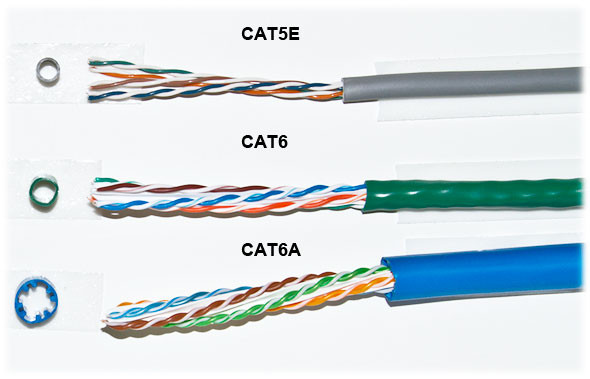
El cable más utilizado en redes de área local es el cable de par trenzado de ocho hilos. Consta de ocho hilos con colores diferentes, agrupados en cuatro pares que se trenzan con el objetivo de minimizar las interferencias electromagnéticas entre los hilos. Las características de estos cables vienen definidas en estándares internacionales, como el ISO/IEC 11801 (de reconocimiento mundial) y el ANSI/TIA 568 (de reconocimiento en Estados Unidos de América). Entre otras características, los estándares recogen distintas "categorías" de cables, las cuales deben cumplir con determinadas características físicas para poder ser certificados. Son comunes las categorías:
- Cat 5: Ancho de banda 100 MHz, se utilizaba principalmente para tiradas de hasta 100 metros de cable para el estándar Ethernet 1000BASE-T (1000 Mbit/s). Obsoleto.
- Cat 5e: Ancho de banda 100 MHz, mejoraba el Cat 5. Se puede utilizar para tiradas de hasta 100 metros de Ethernet 2.5GBASE-T (2.5 Gbit/s), y en tiradas más cortas para algunas velocidades superiores.
- Cat 6: Ancho de banda 250 MHz. Se puede utilizar para tiradas de hasta 100 metros de Ethernet 5GBASE-T (5 Gbit/s), o 55 metros para 10GBASE-T (10 Gbit/s).
- Cat 6A: Ancho de banda 500 MHz. Se puede utilizar para tiradas de hasta 100 metros de Ethernet 10GBASE-T (10 Gbit/s).
Además, el cableado se puede construir con distintos tipos de "apantallamiento", que son recubrimientos metálicos de distinto tipo que se aplican al cable y a los conectores para disminuir aún más las interferencias entre los hilos de un mismo cable, y entre cables que viajan juntos unos con otros. Para las categorías mencionadas son comunes los cables de tipo UTP, sin ningún apantallamiento, más flexibles y baratos, pero también los hay con mallas o películas metálicas aplicadas al cable al completo y/o a cada pareja de hilos. Sin entrar en detalles, podemos poner como ejemplos la construcción F/UTP, en la que se usa una película metálica (F) que recubre al cable completo pero ningún apantallamiento (U) para los pares; o la construcción S/FTP, que usa una malla metálica (S) para el cable completo y una película metálica (F) para cada par.
Existen categorías superiores a las mencionadas, como la 7, 7A, 8.1 y 8.2, las cuales soportan mayores tasas de transferencia (decenas de gigabits por segundo), y que suelen construirse con algún tipo de apantallamiento, pero dichas categorías o bien no son reconocidas por todos los organismos de estandarización internacionales, o su grado de implantación se limita sólo a ciertos enlaces de alta velocidad en centros de datos.
El conector que se utiliza con este cableado se llama 8P8C, aunque se le conoce de manera más habitual como RJ-45, habiendo macho (en el cable) y hembra (en la roseta de pared y dispositivos de interconexión).
Los colores de los hilos son: blanco-naranja, naranja, blanco-verde, verde, blanco-azul, azul, blanco-marrón y marrón. La distribución de estos colores cuando se conectan en el conector viene estandarizada en un orden determinado que minimiza las interferencias internas. Existen dos estándares principales para el orden de los hilos dentro del conector, los llamados T568A y T568B. En situaciones normales se utilizan cables directos, los cuales usan la misma terminación en los conectores de ambos extremos del cable, ya sea T568A o T568, pero en determinadas situaciones es necesario utilizar cables cruzados, los cuales usan una terminación T568A en un extremo del cable y T568B en el otro.
Es importante que conozcas las diferentes características de los cables de par trenzado y de los conectores que se utilizan, ya que lo vas a utilizar casi siempre que trabajes con redes. Por tanto te recomendamos que leas los siguientes artículos:
Creado con eXeLearning (Ventana nueva)
Ocultar
También se utiliza en las redes de ordenador el cable coaxial. Este cable está compuesto de un hilo conductor, llamado núcleo, y un malla metálica externa, separados por un dieléctrico o aislante.
Los conectores que se suelen utilizar son el BNC y el tipo N. Dentro del cable coaxial existen diferentes estándares, dependiendo de su uso. Actualmente el cable coaxial no se utiliza para montar redes de ordenadores, sino para la distribución de las señales de Televisión, Internet por cable o redes híbridas de cable-fibra óptica.
En la distribución de la señal de Internet por cable, el cable coaxial sirve para conectar la central de distribución de Internet que llega a la calle o barrio con la casa del abonado. En este caso se suele utilizar cable de tipo RG6, que permite diferentes configuraciones para incluir acometidas telefónicas y transmisión de datos.
Si quieres saber algo más sobre el cable coaxial te recomendamos el siguiente enlace.
Cable coaxial
Creado con eXeLearning (Ventana nueva)
Ocultar
Otro tipo de cable que se utiliza para la transmisión de datos es el de fibra óptica. La fibra óptica es un hilo muy fino de material transparente, vidrio o materiales plásticos, por el que se envían pulsos de luz que representan los datos a transmitir. La fuente de luz puede ser láser o un diodo led. Permite transmitir gran cantidad de datos a gran distancia a una velocidad adecuada y, al ser inmune a las interferencias electromagnéticas, es muy fiable. Es utilizado en la distribución de señales de telecomunicaciones a largas distancias, y en las redes locales se suele utilizar para la infraestructura de distribución de la señal que permite conectar redes entre sí, por ejemplo en un mismo edificio. Esto último es conocido como backbone.
Tenemos dos tipos de fibra óptica, la multimodo y la monomodo. La fibra monomodo tiene un núcleo de fibra de pequeño diámetro por el que viaja una única señal óptica, mientras que la multimodo tiene un diámetro mayor y por ella pueden viajar múltiples señales de luz en distintos modos. La fibra monomodo puede ser más rápida y alcanzar mayores distancias, pero es más cara y difícil de manipular que la multimodo, que suele ser más adecuada para su uso en redes de tamaño limitado, como en centros de procesamiento de datos, a un coste significativamente inferior. Dentro de las fibras multimodo tenemos cables de distintos tipos como los OM1, OM2, OM3 y OM4, cada uno de ellos con mejores características que el anterior.
Como conectores, podemos mencionar algunos de los más típicos usados en la actualidad, como los SC y los LC, los cuales pueden tener distintos tipos de pulidos en el terminal óptico, como APC o UPC.
Se llama backbone a las conexiones troncales de una red.
Para conocer más detalles de la fibra óptica recomendamos el siguiente enlace.
Fibra óptica
Creado con eXeLearning (Ventana nueva)
María y Antonio ya han dado un repaso a las características, tipos de redes y a los componentes de una red informática. Ahora se van centrar en las topologías de las redes. María lo tiene bastante claro, pero Antonio aún no conoce muy bien este concepto.
María le ayudará a entenderlo.
Ocultar
La topología de red se define como la cadena de comunicación usada por los nodos que conforman una red para comunicarse. La topología puede referirse tanto al camino lógico como a las conexiones físicas. La topología lógica hace referencia al modo en el que los equipos acceden al medio, que puede ser dedicado o compartido, mientras que la física se refiere a las conexiones físicas entre los equipos y el resto de equipamiento de interconexión. Usualmente usaremos topología desde el punto de vista físico y por tanto lo consideraremos como la forma física en que se conectan los ordenadores de una red.
Entre las topologías de conexión podemos citar: en bus, en anillo, doble anillo, en estrella, en árbol o jerárquica, en malla, mixta y totalmente conexa.
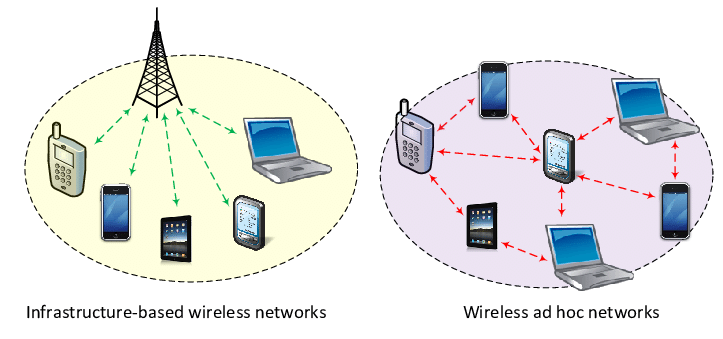
Otro concepto relacionado con la forma de conectar los ordenadores en red en el caso de redes inalámbricas es el de modo de conexión. Se definen dos modos de conexión inalámbrico, que son:
- Modo infraestructura: Redes inalámbricas en las que existe una infraestructura fija, con puntos de acceso.
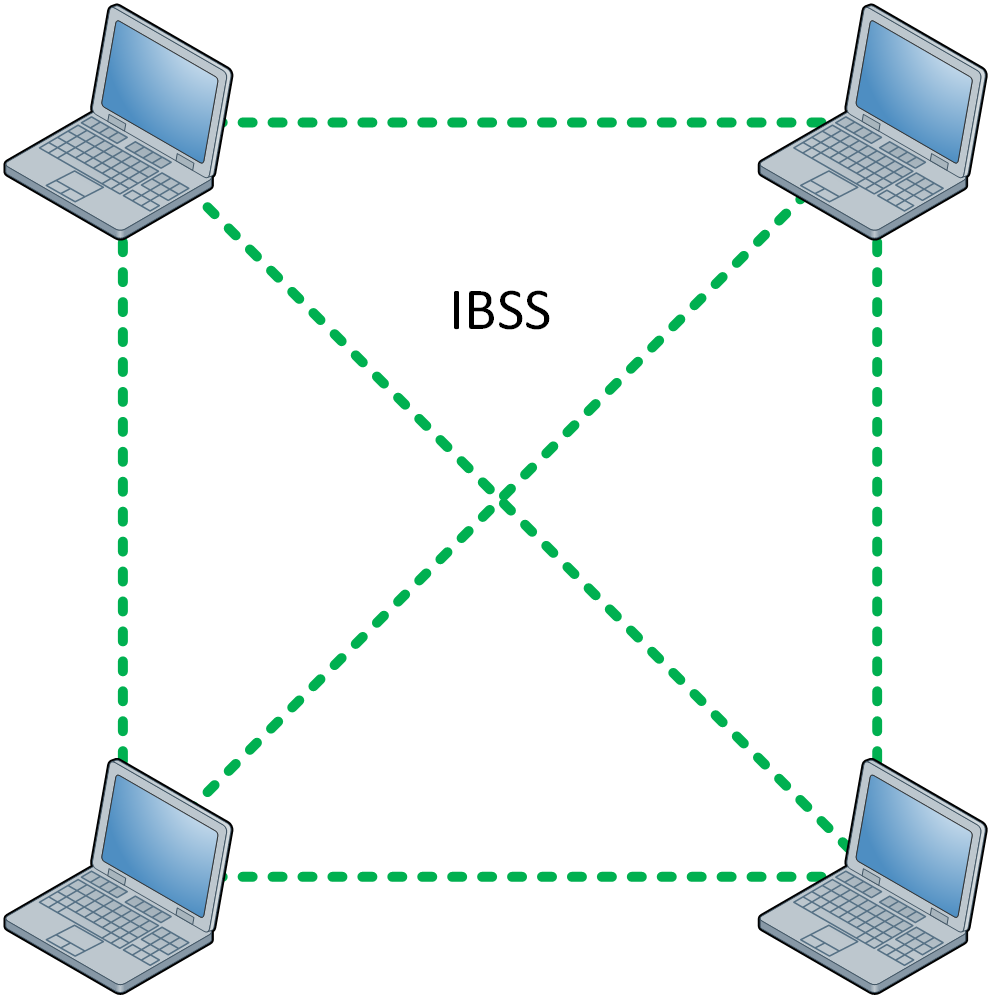
- Modo ad hoc: No se usa una infraestructura fija, sino que las conexiones se crean directamente entre múltiples dispositivos inalámbricos que se envían el tráfico entre ellos.
Cuando estudiemos las redes inalámbricas veremos más detalles sobre estos dos modos de conexión.
Relaciona
cada concepto con su definición:
Es
conveniente que sepas diferenciar las topologías y los modos de
conexión, las primera están más relacionadas con las conexiones
físicas y el diseño, y las otras tienen relación con el diseño de
redes inalámbricas.
Creado con eXeLearning (Ventana nueva)
Ocultar
La topología en bus utiliza un único cable troncal con terminaciones en los extremos, de tal forma que los ordenadores de la red se conectan directamente a la red troncal. La primeras redes Ethernet utilizaban esta topología usando cable coaxial.
Actualmente se emplean variantes de la topología en bus en las redes de televisión por cable, en la conexión troncal de las redes de fibra óptica, y en la instalación y operación de máquinas y equipamientos industriales utilizados en procesos de producción.
Los principales problemas de esta topología son la poca flexibilidad que ofrece para su implantación, y el hecho de que un problema en el cable troncal puede dejar incomunicados a todos o gran parte de los nodos.
Esquema de la topología en bus:
La topología en anillo conecta cada ordenador o nodo con el siguiente y el último con el primero, creando un anillo físico de conexión. Cada estación tiene un receptor y un transmisor que hace la función de repetidor, pasando la señal a la siguiente estación. En este tipo de red la comunicación se da por el paso de un testigo; de esta manera se evitan eventuales pérdidas de información debidas a colisiones.
Existen topologías de anillo doble donde dos anillos permiten que los datos se envíen en ambas direcciones. Esta configuración crea redundancia (tolerancia a fallos).
Esta topología era utilizada en las antiguas redes FDDI, que podían usarse como parte de una red troncal que distribuía datos por fibra óptica. En algunas configuraciones de servidores también se utiliza este tipo de topología.
De nuevo, esta topología es poco escalable en cuanto al futuro crecimiento de la red y un problema de cableado puede dejar completamente inoperativo a todos los nodos del anillo, cosa que se puede subsanar parcialmente si se usa el anillo doble.
Esquema de la topología en anillo:
Creado con eXeLearning (Ventana nueva)
Ocultar
La topología en estrella conecta todos los nodos externos a un nodo central que suele ser un conmutador o switch, o un concentrador o hub. Las redes de área local modernas basadas en el estándar IEEE 802.3 (Ethernet) utilizan esta topología.
El equipo de interconexión central canaliza toda la información y por él pasan todos los paquetes de los equipos conectados. Este nodo central realizará funciones de distribución, conmutación y control. Además, es importante que este nodo siempre esté activo ya que si falla toda la red quedaría sin servicio.
Entre las ventajas de utilizar esta topología tenemos que esta topología es tolerante a fallos ya que si un ordenador se desconecta o su conexión falla no perjudica a toda la red; además, facilita la incorporación de nuevos ordenadores a la red siempre que el nodo central tenga conexiones, y permite prevenir conflictos de uso del medio al tener cada nodo su propio cable.
El esquema de la topología es:
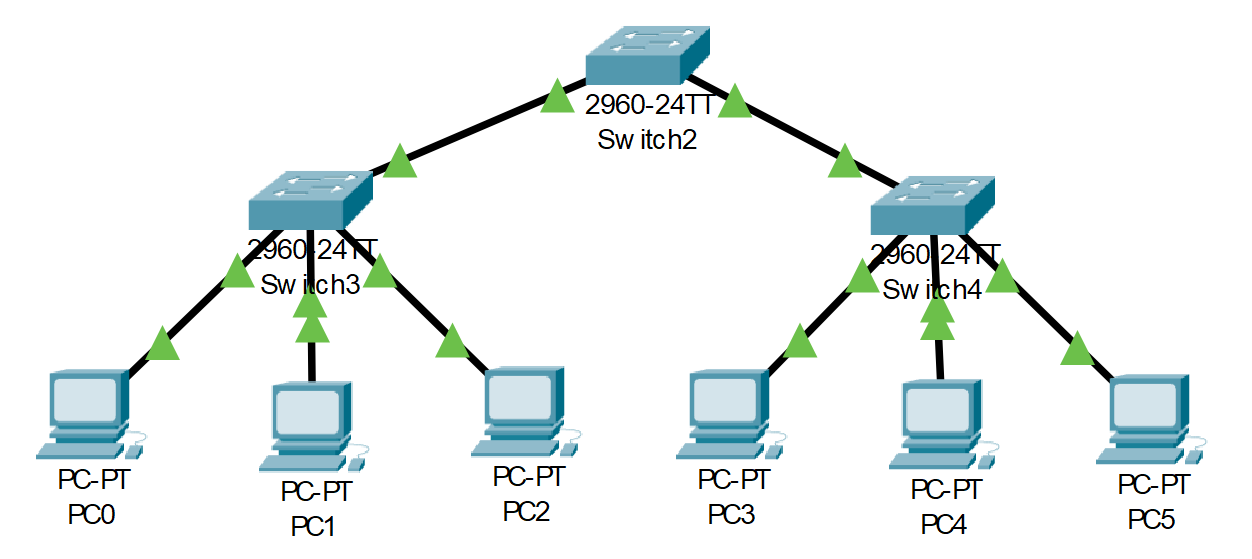
Un ampliación de la topología en estrella es la estrella extendida o árbol, donde varias redes en estrella se conectan entre sí.
Cuando la estrella extendida tiene un elemento de donde se parte, hablaremos de la topología en estrella jerárquica, donde a partir de redes conectadas en estrella conseguimos una red más amplia y que mantiene una jerarquía de conexiones, ya que tenemos un nodo que es el inicio de la jerarquía. Este nodo suele ser un router y a partir de él se crea una red de área local que permite dar servicios a redes de área locales más pequeñas.
Este tipo de topología es muy típica en redes de área local donde el principio de la jerarquía será el router que conecta a Internet, usualmente el que nos proporciona la compañía de telecomunicaciones, y el resto son los switches que dan servicio a diferentes aulas, salas de ordenadores, despachos, etcétera.
Un esquema de topología jerárquica puede ser:
Esta topología tiene la ventaja que a partir de una única conexión a Internet, por ejemplo, podemos dar servicio a varias redes o subredes locales, con lo que ahorramos costes. Su principal desventaja está precisamente en la jerarquía, ya que si el equipo de interconexión de mayor jerarquía falla, la red ya no presta los servicios para los cuales fue diseñada.
Creado con eXeLearning (Ventana nueva)
Ocultar
En la topología en malla los nodos de interconexión (puentes, switches, routers y otros) se conectan directamente, dinámicamente y de manera no jerárquica con tantos otros nodos como sea posible o necesario, y cooperan entre ellos para enviar datos entre clientes de manera eficiente.
En la topología en malla existe cierto grado de redundancia en las conexiones, de manera que pueden existir múltiples caminos que unan dos nodos. Esto supone una mayor tolerancia a fallos, ya que puede fallar un nodo intermedio y puede que siga existiendo un camino válido para el tráfico. También puede permitir el ajuste dinámico de las rutas en función del tráfico y de otros parámetros.
Una variante de la malla es la topología completamente conectada, en la que todos los nodos de comunicación están directamente conectados a todos los demás. Esto ofrece la máxima redundancia y por tanto seguridad, y elimina la necesidad de un enrutamiento complejo, ya que todos los nodos están directamente conectados a todos los demás. Por otro lado, a medida que el número de nodos crece la cantidad de conexiones físicas necesarias para mantener esta topología se dispara, lo que la hace impráctica en la mayoría de casos reales.
Una topología híbrida no es más que una mezcla de dos o más de las topologías mencionadas previamente, en la que la topología resultante no muestra de manera clara las características típicas de una sola de las topologías.
Creado con eXeLearning (Ventana nueva)
María y Antonio quieren empezar a diseñar los primeros bocetos de redes y se dan cuenta de que unos dibujos de las redes les ayudarán a realizar diseños correctos. Deciden informarse acerca de los mapas físicos y lógicos de las redes.
Ocultar
Cuando se va a realizar una instalación de red se debe diseñar antes la red que se va a implantar. Dos recursos que son muy importantes en esta etapa de diseño y planificación son el mapa físico y lógico de la red.
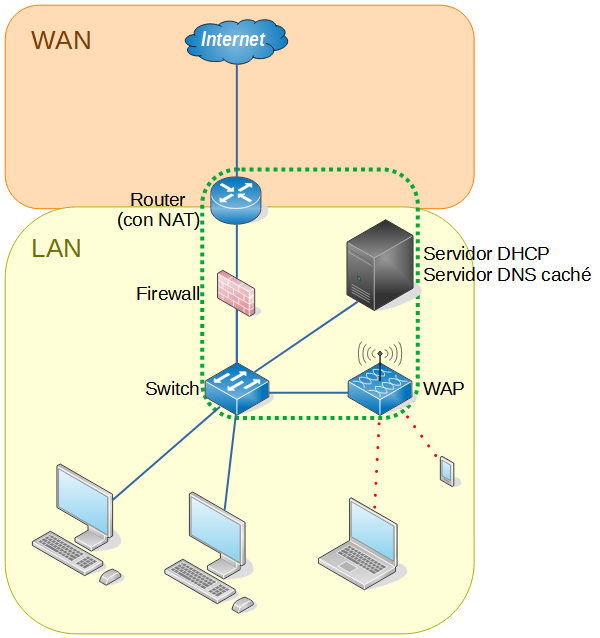
El mapa, diagrama o esquema lógico muestra los principales elementos de la red y las conexiones entre ellos de manera sencilla y fácil de entender a simple vista. Normalmente solo se representan los dispositivos finales y los elementos de interconexión, obviando elementos como paneles de parcheo, rosetas de pared, etcétera, aunque en ocasiones también se pueden incluir. Existen símbolos e iconos conocidos que se suelen usar para representar elementos como routers, switches, puntos de acceso, cortafuegos y demás, aunque no es obligatorio usarlos. Lo importante en un diagrama lógico de red es que se entienda bien y sin ambigüedad lo que intenta representar. Se pueden utilizar multitud de aplicaciones de dibujo y diseño para elaborar estos mapas lógicos.
Los diagramas lógicos a menudo van acompañados de información de configuración de los hosts y dispositivos de interconexión, como indicaciones con las direcciones IP de los equipos, configuración de los routers, switches, etcétera. A lo largo de esta unidad veremos múltiples ejemplos de diagramas lógicos para representar redes.
El mapa físico de la red es un plano en el cual se representa la ubicación física de los distintos elementos de la red de manera más precisa a como se hace en un diagrama lógico. En el mapa físico se tiene en consideración la ubicación exacta de los dispositivos de la red, tanto dispositivos finales como dispositivos de interconexión, y a menudo se representan con precisión el cableado, rosetas de pared, paneles de parcheo, armarios de comunicaciones y otros elementos físicos que no se suelen incluir en los diagramas lógicos.
Además de elaborar los mapas lógico y físico, puede ser interesante utilizar alguna herramienta de simulación de redes durante el proceso de diseño de la red.
Vamos a mencionar la herramienta Cisco Packet Tracer como ejemplo de simulador de redes con un gran valor didáctico. Esta es una aplicación que nos permite diseñar y probar redes, tanto a nivel lógico como físico.
La aplicación está disponible tras registrarse de manera gratuita en el portal de Cisco skillsforall.com, donde hay varios cursos gratuitos de introducción a Packet Tracer junto con otros cursos gratuitos de redes de nivel básico.
A lo largo de esta unidad encontrarás diversas actividades interactivas para realizar con Packet Tracer 8, las cuales te ayudarán a afianzar conceptos de la unidad.
Si quieres familiarizarte con este software y aprender mediante prácticas interactivas, te proponemos esta primera actividad interactiva autoevaluable para Packet Tracer 8. Solo tienes que descargarla y abrirla con Packet Tracer, ya que las instrucciones y la solución de la actividad se encuentran en su interior.
Actividad 1: Añadir un PC a una red doméstica y configurarlo para que use DHCP.
Act 1. Agregar PC y DHCP (Packet Tracer Activity - 216,56 KB)
Nota: Si el fichero no se descarga automáticamente, haz clic derecho en el enlace y selecciona "Guardar enlace como..."
Creado con eXeLearning (Ventana nueva)
María explica a Antonio algunos conceptos que son útiles para trabajar con las redes. Empieza por explicar el concepto de arquitectura, y le recuerda a Antonio que la arquitectura de una red no sólo tiene que ver con cómo se monta, es un concepto mucho más amplio y está relacionado con el software y con el hardware. Esto a Antonio le sorprende un poco, ya que él relacionaba la arquitectura con construir cosas, y por eso pensaba que la arquitectura de las redes tenía que ver con las conexiones.
—No, Antonio —dice María—. Ya verás que la arquitectura de una red abarca más conceptos. Además, es importante conocerla porque más adelante nos ayudará en el diseño, y sobre todo en el mantenimiento de los sistemas con los que trabajamos. Especialmente, debes conocer los modelos TCP/IP y OSI.
Ocultar
Cuando hablamos de arquitectura de red puede que pensemos en cómo está construida la red, los cables, los equipos, etcétera; pero no es así, el concepto de arquitectura de red es más amplio e incluye cuestiones relacionadas con el hardware y con el software de una red.
Antes de definir el concepto de arquitectura de red es conveniente que entiendas que uno de los problemas más importantes a la hora de diseñar una red no es que los equipos se conecten entre sí, sino que estos equipos puedan comunicarse, entenderse, compartir recursos, que al fin y al cabo es lo que pretendemos. Para esto se necesitan unos protocolos de comunicaciones, los cuales deben ser conocidos por todas las partes implicadas en la comunicación.
Un protocolo de comunicaciones es un conjunto de reglas normalizadas para la representación, señalización, autenticación y detección de errores, necesario para enviar información a través de un canal de comunicación.
Entre los protocolos necesarios para poder establecer una comunicación, necesitamos protocolos para:
- Identificar el emisor y el receptor.
- Definir el medio o canal que se puede utilizar en la comunicación.
- Definir el lenguaje común a utilizar.
- Definir la forma y estructura de los mensajes.
- Establecer la velocidad y temporización de los mensajes.
- Definir la codificación y encapsulación del mensaje.
Debido a la complejidad que acarrea considerar la red como un todo, se consideró oportuno organizar las redes como una serie de capas o niveles, donde cada capa se ocuparía de alguna función. De esta forma se reduciría la complejidad del diseño de la red y de las aplicaciones que en ella se utilicen.
Podemos definir arquitectura de red como el conjunto de capas o niveles, junto con los protocolos definidos en cada una de estas capas, que hacen posible que un ordenador se comunique con otro ordenador, independientemente de la red en la que se encuentren.
Esta definición implica que la especificación de una arquitectura de red debe incluir información suficiente para que, cuando se desarrolle un programa o se diseñe algún dispositivo, cada capa responda de forma adecuada usando los protocolos apropiados.
A continuación estudiaremos con más detalle los dos modelos más importantes en el desarrollo de las redes: el modelo de referencia OSI y el modelo TCP/IP, el cual podemos considerar como la arquitectura base para las comunicaciones por Internet.
Creado con eXeLearning (Ventana nueva)
Ocultar
El modelo OSI, siglas en inglés de Open Systems Interconnection o, traducido, Interconexión de Sistemas Abiertos, es el modelo de red creado por la Organización Internacional para la Normalización (ISO) en el año 1984. Este modelo define un marco de referencia para la definición de arquitecturas de interconexión de sistemas de comunicaciones. El modelo OSI simplifica las actividades de red, ya que agrupa los procesos de comunicación en siete capas que realizan tareas diferentes. Es conveniente tener en cuenta que el modelo OSI se intentó implementar con los llamados protocolos OSI, pero dicho proceso no ganó tracción. A pesar de ello, por su grado de detalle, el modelo de referencia OSI de siete capas se estudia en las arquitecturas de redes, y la nomenclatura OSI de las siete capas se suele utilizar también en otras familias de protocolos.
Los niveles OSI son:
Modelo OSI
| Capa |
Nombre |
Funciones |
| 7 |
Aplicación
|
Define los protocolos que utilizan cada una de la aplicaciones para poder ser utilizadas en red.
|
| 6 |
Presentación
|
Determina el formato de las comunicaciones, y adapta la información al protocolo que se esté usando.
|
| 5 |
Sesión
|
Mantiene y controla el enlace entre los dos extremos de la comunicación.
|
| 4 |
Transporte |
Se encarga de que los paquetes de datos tengan una secuencia adecuada y de controlar los errores en las conversaciones de host a host. |
| 3 |
Red |
Separa los datos en paquetes, determina la ruta que tomarán los datos y define el direccionamiento de red. |
| 2 |
Enlace de datos |
Empaqueta los datos para transmitirlos a través de la capa física. En esta capa se define el direccionamiento físico. Además, se encarga del control del acceso al medio (MAC), el control de enlace lógico (LLC) y de la detección de errores de transmisión, entre otras cosas. |
| 1 |
Física |
Se encarga de las conexiones físicas, incluyendo el cableado y los componentes necesarios para transmitir la señal. |
Comprenderás un poco mejor las funciones de cada nivel cuando estudiemos la familia de protocolos TCP/IP y a medida que avances en esta unidad.
La representación gráfica del modelo OSI suele hacerse como una pila, donde en lo más alto estaría la capa 7, de aplicación, y en lo más bajo la capa 1 o física.
Mencionaremos que en ocasiones se hace referencia a que las capas inferiores del modelo están relacionadas con el hardware y las capas superiores están relacionadas con el software. Esto suele ser así porque los dispositivos y componentes de red suelen trabajar en los niveles 1, 2 y 3, siendo los sistemas operativos y los programas los que trabajan en los niveles superiores, aunque esta no es una norma que se cumpla siempre en todos los dispositivos de las redes.
Si necesitas ampliar o conocer más sobre el modelo OSI te recomendamos el artículo de la Wikipedia que trata sobre el modelo.
Modelo OSI.
Es especialmente recomendable que dediques un tiempo al siguiente vídeo, donde encontrarás un explicación bastante completa de todo el modelo OSI.
Creado con eXeLearning (Ventana nueva)
Ocultar
El conjunto de protocolos de Internet, comúnmente conocido como TCP/IP, es un marco para organizar el conjunto de protocolos de comunicación utilizados en Internet y redes informáticas similares según criterios funcionales. Los protocolos fundamentales del conjunto son el Protocolo de Control de Transmisión (TCP), el Protocolo de Datagramas de Usuario (UDP) y el Protocolo de Internet (IP) pero, como veremos, existen muchos más. En nuestro ámbito de estudio podemos llamarla también arquitectura TCP/IP.
La arquitectura TCP/IP está compuesta de cuatro capas (algunos autores usan cinco capas, subdividiendo la inferior en dos) las cuales tienen nombres pero no son numeradas. Estas son:
Arquitectura TCP/IP
| Capa |
Funciones |
| Aplicación |
Esta capa englobaría conceptos de las capas de sesión, presentación y aplicación del modelo OSI. Incluye todos los protocolos de alto nivel relacionados con las aplicaciones que se utilizan en Internet. |
| Transporte |
Es similar al nivel de transporte del modelo OSI. Se encarga de que los paquetes de datos tengan una secuencia adecuada y de controlar los errores en las comunicaciones de host a host. Los protocolos más importantes de esta capa son TCP y UDP. El protocolo TCP es un protocolo orientado a conexión y fiable, y el protocolo UDP es un protocolo no orientado a conexión y no fiable. |
| Internet |
Al igual que la capa de red del modelo OSI, esta capa se encarga de estructurar la información en paquetes, determina la ruta que tomarán los paquetes y define el direccionamiento. En esta arquitectura cada paquete puede viajar hasta el destino de forma independiente, pudiendo distintos paquetes de una misma conversación atravesar redes diferentes y llegar desordenados, sin que la ordenación de los paquetes sea responsabilidad de esta capa, por tanto tampoco se encarga de los errores. El protocolo más significativo de esta capa es el protocolo IP, y entre sus funciones está la de dar una dirección lógica o de red (dirección IP) a todos los nodos de la red que participan en el enrutamiento de los paquetes. |
| Acceso a la red |
Se encarga del acceso al medio de transmisión y es asimilable a los niveles 1 y 2 del modelo OSI. Hay que tener en cuenta que esta arquitectura está pensada para conectar ordenadores diferentes en redes diferentes, por lo que las cuestiones de nivel físico no se tratan y se dejan lo suficientemente abiertas para que se pueda utilizar cualquier estándar de conexión. Permite y define el uso de direcciones físicas utilizando las direcciones MAC. Algunos autores subdividen esta capa en dos, diferenciando entre una subcapa superior de acceso al medio y una subcapa inferior física. |
Una comparativa de esta arquitectura con el modelo OSI podemos verla en el siguiente gráfico.
Es conveniente recordar que en algunos casos se divide la capa de acceso a la red en capa de hardware o física y capa de enlace de datos, con lo que la arquitectura tendría cinco niveles en vez de cuatro. Esto suele hacerse para que encaje mejor con el modelo OSI. Esta subdivisión de capas no cambiaría la estructura de la arquitectura, ya que los protocolos y estándares usados siguen siendo los mismos y es tan solo un aspecto formal, de nomenclatura.
Para terminar, debemos señalar que, aunque en el modelo TCP/IP las capas no están numeradas, cuando trabajamos con TCP/IP es común referirse a sus capas utilizando la numeración del modelo OSI. Es decir, es normal decir:
- Capa 7 para referirse a la de aplicación,
- Capa 4 para la de transporte,
- Capa 3 para la de Internet,
- Capa 2 para la de acceso a la red y
- Capa 1 para la subcapa física.
Una dirección MAC o dirección física de un adaptador de red es una dirección de 48 bits que se asigna durante su fabricación e identifica a dicho adaptador de red de manera única en el mundo. Las direcciones MAC se suelen escribir con 12 dígitos hexadecimales en parejas separadas por algún carácter separador. Ejemplo de MAC: 0A:00:27:00:00:08
En telecomunicaciones y redes informáticas, la comunicación orientada a la conexión hace referencia a un protocolo de comunicación en el que se establece una sesión de comunicación o una conexión semipermanente antes de que se puedan transferir datos útiles.
Te aconsejamos leer el artículo del modelo TCP/IP de la Wikipedia.
Modelo TCP/IP
Creado con eXeLearning (Ventana nueva)
Ocultar
A continuación, vamos a mencionar algunos de los protocolos más importantes de la familia TCP/IP, asociándolos a la capa en la que trabajan:
- Capa de acceso a la red:
- Ethernet: La familia de estándares Ethernet, desarrollados por el grupo de trabajo IEEE 802.3, será estudiada en un punto posterior del tema. De momento, diremos que Ethernet son estándares para redes cableadas y, entre otras cosas, establece el formato de las tramas de datos que van a ser transmitidas por un medio físico guiado y las características físicas de la transmisión.
- IEEE 802.11: Similar a Ethernet, los estándares IEEE 802.11, a partir de los cuales se desarrollan los estándares comerciales que conocemos como Wi-Fi, establecen las características físicas y el formato de las tramas para transmisiones inalámbricas en redes locales.
- ARP: Del inglés, Address Resolution Protocol, o Protocolo de Resolución de Direcciones, es el protocolo que usan los equipos en las redes locales LAN para descubrir la dirección física MAC asociada con la dirección de red IP de un equipo, lo cual es necesario para que los equipos de una misma red puedan comunicarse entre sí. Lo estudiaremos más adelante.
-
PPP: Del inglés, Point-to-Point Protocol, o Protocolo Punto a Punto, es un protocolo utilizado para la comunicación directa entre dos routers en Internet sin ningún dispositivo entre medias.
- Capa de Internet:
- IP: Del inglés, Internet Protocol, o Protocolo de Internet, es uno de los protocolos base de esta familia y se encarga de la asignación de direcciones lógicas o de red, llamadas direcciones IP, a los hosts y routers de las redes. Los routers utilizan estas direcciones para tomar decisiones de enrutamiento del tráfico. Estudiaremos este protocolo en su versión IPv4 y mencionaremos también IPv6.
- ICMP: Del inglés, Internet Control Message Protocol, o Protocolo de Mensajes de Control de Internet, es un protocolo de soporte que permite a los dispositivos de red enviar mensajes de error e información operacional a otros nodos de la red. En las redes IPv6, el protocolo ICMPv6 es una parte integral del funcionamiento de las mismas.
- Capa de transporte:
- TCP: Del inglés, Transport Control Protocol, o Protocolo de Control de Transporte, es otro de los protocolos fundamentales de la familia. Este protocolo es orientado a conexión, que quiere decir que se establece una comunicación directa de host emisor a host receptor. Este protocolo toma el mensaje que se desea enviar y lo trocea en unidades llamadas segmentos, los cuales son numerados, y emisor y receptor se comunican para informarse del estado del envío y recepción de los segmentos, de manera que se asegura la integridad del mensaje recibido. Si es necesario, se reenvían los fragmentos que hayan llegado corruptos o no hayan llegado. Es un protocolo fiable, pero a cambio tiene una sobrecarga u overhead considerable.
-
UDP: Del inglés, User Datagram Protocol, o Protocolo de Datagrama de Usuario, es un protocolo alternativo a TCP y es otro de los protocolos básicos de la familia. UDP no es orientado a conexión, es decir, no establece un diálogo entre emisor y receptor, por lo que ambos no se coordinan para asegurar la integridad de la transmisión. Con UDP, los mensajes se trocean en unidades llamadas datagramas, y estos son enviados esperando que lleguen correctamente y en el orden adecuado, pero no se realiza control de secuencia y la corrección de errores es mínima, por lo que no se asegura que el mensaje llegue al receptor íntegro. A cambio de esta menor fiabilidad, su sobrecarga es menor que la de TCP, con lo que es más rápido. UDP es preferible en escenarios sensibles al tiempo de respuesta, en los que es preferible perder un paquete a tener que esperar a la retransmisión de un segmento perdido, como, por ejemplo, en la retransmisión en directo de audio o vídeo donde una imperfección momentánea en la transmisión es preferible a generar pausas y retardos.
- Capa de aplicación:
- HTTP y HTTPS: Protocolos usados para el acceso a contenido de la World-Wide-Web, utilizando navegadores y servidores web. HTTP es un protocolo no seguro, mientras que HTTPS usa encriptación TLS/SSL.
- FTP, FTPS y SFTP: Protocolos para el envío y recepción de ficheros. FTP es un protocolo no seguro, mientras que FTPS usa encriptación TLS/SSL, y SFTP usa túneles SSH seguros.
- DHCP: Protocolo por el cual servidores DHCP pueden otorgar configuración de red a los hosts de la red de manera automática.
- DNS: Sistema de resolución de nombres de dominio. Es un sistema integral de Internet gracias al cual se pueden traducir los nombres de dominio a direcciones IP y viceversa.
- SMTP, IMAP, POP: Son protocolos usados en los sistemas de correo electrónico, ya sea para enviar mensajes entre servidores de correo, o para enviar los mensajes de un cliente de correo a un servidor de correo, o al contrario, para acceder a los correos almacenados en los servidores desde los clientes.
- TLS/SSL: Son protocolos de encriptación que se utilizan en múltiples circunstancias, normalmente por debajo de otro protocolo de aplicación como ya hemos mencionado con los casos de HTTPS y FTPS. En la actualidad se considera que SSL está obsoleto y se usa normalmente TLS, pero por costumbre es común mencionar SSL incluso en escenarios en los que se lleva usando TLS desde hace mucho tiempo.
- SSH: Es un protocolo usado para comunicaciones seguras usando criptografía. Su principal uso es el login remoto y la ejecución de comandos de manera remota a través de conexiones seguras encriptadas.
- Telnet: Protocolo para hacer login remoto a terminales de consola. Es un protocolo que ha caído en desuso al ser inseguro, ya que envía toda la información en texto plano (sin encriptar). En su lugar se suele utilizar SSH.
- Y muchos más...
La sobrecarga u overhead de un protocolo es la información necesaria para que dicho protocolo funcione que no es parte del mensaje que se quiere enviar, como información de control o de corrección de errores.
En seguridad informática, iniciar sesión (o "hacer login") es el proceso mediante el cual un individuo obtiene acceso a un sistema o programa informático identificándose y autenticándose.
Si quieres ampliar, puedes echar un vistazo al siguiente enlace en el que encontrarás más información acerca de los protocolos usados en la familia TCP/IP, aunque hay muchos más, tantos que es muy difícil cubrirlos todos:
Familia de protocolos de internet
Creado con eXeLearning (Ventana nueva)
Ocultar
En este apartado vamos a estudiar la estructura básica de las unidades de datos con las que trabajan los distintos dispositivos de una red TCP/IP.
Un mensaje a transmitir se origina en el nivel más alto, el de aplicación, y se va pasando a las capas inferiores, las cuales agregan información de control del protocolo correspondiente en un proceso llamado encapsulación del mensaje. La trama resultante se envía por el medio físico y al ser recibida por su destinatario final experimenta el proceso inverso, la desencapsulación del mensaje, en la que cada capa lee y elimina la cabecera de control correspondiente a su protocolo, y envía los datos restantes a la capa superior, hasta que la capa de aplicación recibe el mensaje original que fue enviado.
Cada capa trabaja con una PDU o unidad de datos de protocolo, la cual recibe un nombre diferente según el nivel y/o protocolo del que se trate.
Expliquemos esto con un ejemplo:
-
En un equipo de escritorio un navegador web genera un mensaje HTTP (nivel de aplicación) para pedir a un servidor web que le envíe el contenido de una página web.
-
Este mensaje HTTP es pasado a la capa de transporte, en la cual el protocolo TCP lo prepara para su envío añadiendo una cabecera TCP en la que se encuentran datos de control que se utilizan para asegurar que el mensaje es recibido en el servidor de manera íntegra y segura. La PDU que genera el protocolo TCP se llama segmento. En el caso de que se hubiese utilizado el protocolo de transporte UDP (si, por ejemplo, el mensaje de aplicación fuese una consulta DNS en lugar de una petición HTTP) la PDU se llamaría datagrama. Si el mensaje recibido de la capa de aplicación es demasiado grande, el protocolo de transporte, en este caso TCP, también se encargará de trocear el mensaje original en unidades más pequeñas, cada una de las cuales será un segmento con su propia cabecera TCP con su información de secuenciación y de control necesaria para poder ser reconstruido cuando llegue a su destino.
-
El segmento generado (o segmentos, si se troceó el mensaje original) se pasa a la capa de Internet, en la cual el protocolo IP añade un cabecera IP en la que principalmente se indican la dirección IP de origen (la del equipo cliente que está enviando el mensaje) y la dirección IP de destino (la del servidor que debe recibir el mensaje). Esta PDU resultante se llama paquete, y es pasada a la capa de acceso a la red.
-
La capa de acceso a la red recibe el paquete de la capa de Internet, y prepara una PDU llamada trama de red, añadiendo una cabecera al inicio y un pequeño pie o cola al final. En la cabecera se incluyen principalmente las direcciones físicas MAC del equipo emisor y del equipo receptor, pero en este caso lo normal será que la MAC de destino no sea la del servidor que acabará recibiendo el mensaje, dado que dicho equipo seguramente se encontrará en otra red dentro de Internet. En ese caso, la MAC de destino será la del router que haga de puerta de enlace para el equipo cliente. Estudiaremos este concepto más adelante. El pie o cola de la trama es un pequeño código de detección de errores para que el siguiente nodo que reciba la trama pueda comprobar que esta se ha recibido correctamente. Indicaremos que en este nivel el formato de la trama puede variar dependiendo del protocolo. Por ejemplo, puede ser una trama Ethernet si se va a transmitir mediante cable, o una trama 802.11 si se va a transmitir mediante Wi-Fi.
-
La trama generada es enviada por el medio físico, ya sea cableado o inalámbrico, al siguiente dispositivo de la cadena, que puede ser un switch, un punto de acceso inalámbrico, un router, etcétera, hasta que llegue al servidor web, que es el destinario final del mensaje.
-
El servidor recibe la trama de red y comienza el proceso inverso al que hizo el cliente: Para empezar, en la capa de acceso a la red se lee la cabecera de la trama y se identifica que la dirección MAC de destino corresponde con la propia de la interfaz de red del servidor. Se elimina dicha cabecera y la cola y el paquete resultante se pasa a la capa de Internet.
-
En la capa de Internet se lee la cabecera IP y se identifica que la dirección IP de destino corresponde con la del servidor, con lo que se acepta el paquete, se elimina la cabecera IP y el segmento resultante se pasa a la capa de transporte.
-
En la capa de transporte el protocolo TCP lee la cabecera TCP en la que encuentra la información de control necesaria para reconstruir el mensaje original. En caso de que el mensaje original se hubiese troceado en varios segmentos, en este punto el protocolo TCP del equipo de destino controlará que se hayan recibido todos los segmentos necesarios para obtener el mensaje original íntegro. Si alguno de los segmentos no se ha recibido, el servidor enviará un aviso al equipo cliente para que vuelva a reenviar los segmentos que faltan. Una vez recibidos todos los segmentos del mensaje original, se eliminan las cabeceras TCP y se reconstruye el mensaje HTTP original, que es pasado a la aplicación.
-
La aplicación de servidor web recibe el mensaje HTTP original que envió el cliente, el cual era una petición de envío de una página web. En este punto el servidor web actuará en función de su programación. Por ejemplo, podría generar una respuesta en la que envía la página web que se ha solicitado, o podría enviar un código 404 si el recurso que se ha solicitado no existe, entre otras muchas posibles respuestas.
Creado con eXeLearning (Ventana nueva)
Ocultar
Este punto es un ejemplo para que se entienda la comunicación entre dispositivos de red y cómo viaja un mensaje en las redes TCP/IP. Para ello vamos a utilizar el mismo ejemplo del apartado anterior, en el que un cliente, a través de un navegador web, va a solicitar una página web a un servidor web, situado en otra red de Internet.
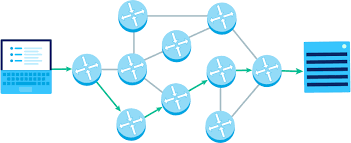
Observa la siguiente imagen (pulsa sobre la imagen para ampliarla):
Se muestra un equipo de escritorio, cliente, que se comunica con un switch, el cual se comunica con un router (1), el que se conecta a otro router (2), éste a un switch, y éste al servidor final. En un supuesto real, normalmente existirían más routers intermedios entre los dos routers que se muestran, así como otros elementos de interconexión, pero se han usado solamente dos routers en comunicación directa para simplificar el diagrama.
- A nivel de capa de aplicación (OSI 7), el cliente habla directamente con el servidor, en este caso utilizando el protocolo HTTP.
- A nivel de capa de transporte (OSI 4), el cliente habla directamente con el servidor, en este caso utilizando el protocolo TCP.
- A nivel de capa de Internet (OSI 3), el cliente habla con el router de su red, éste habla con el router de la red del servidor, y éste habla con el servidor. Repetimos, en un supuesto real normalmente habría más routers intermedios los cuales también intervendrían. En estas comunicaciones se usa el protocolo IP.
- A nivel de capa de acceso a datos (OSI 2), el cliente habla con el switch, éste con el router de su red, éste con el router de la red final, éste con un switch, y éste con el servidor. Se utilizan diversos protocolos en estas comunicaciones.
- A nivel de subcapa física (OSI 1), la comunicación es la misma que en la capa de acceso, aunque podría existir a lo largo del camino algún dispositivo intermedio como un repetidor, por ejemplo en el caso de comunicaciones a través de cable submarino de fibra óptica intercontinental. Se utilizan distintos medios físicos en estas comunicaciones.
Para entender esto un poco mejor, observa la siguiente imagen (pulsa sobre ella para ampliarla), en la cual se muestra el "viaje" que realizan los datos hasta llegar a su destino:
La línea roja discontinua representa los procesos de encapsulación y desencapsulación que tienen lugar en los distintos dispositivos por los que pasa el mensaje enviado por el cliente:
- El cliente genera un mensaje HTTP y lo encapsula hasta enviar la trama Ethernet al switch.
- El switch la recibe y la desencapsula hasta la capa de acceso a datos, para mirar en su cabecera la dirección MAC de destino del paquete, que corresponde a la del router de su red. Vuelve a encapsularlo y envía una trama Ethernet al router por cable UTP.
- El router (1) la recibe y la desencapsula hasta la capa de Internet, en cuya cabecera mira la dirección IP de destino del paquete, la cual corresponde a un host que pertenece a otra red. En su tabla de enrutamiento encuentra una ruta válida para esa dirección, con lo que vuelve a encapsular el paquete y lo envía al siguiente router por una conexión de fibra óptica.
- Dicho router (2) recibe la trama y la desencapsula hasta la capa de Internet, en cuya cabecera mira la IP de destino, y ve que es un host que está en su misma red. Vuelve a encapsularla, en este caso actualizando la dirección MAC de destino por la del host (el servidor), y envía la trama al switch por cable F/UTP.
- El switch recibe la trama y la desencapsula hasta el nivel de acceso a red, en cuya cabecera mira la dirección MAC de destino, la cual corresponde al servidor. Envía la trama por el puerto de salida correspondiente al servidor.
- El servidor recibe la trama y la desencapsula hasta obtener el mensaje HTTP original en la capa de aplicación, el cual será gestionado por el software de servidor web, generando la respuesta que corresponda.
Para que veas una simulación de lo que acabamos de exponer de una manera más interactiva, te proponemos la siguiente actividad con Packet Tracer.
Actividad 2: Observar el envío de un mensaje de un navegador en un cliente a un servidor web.
Act 2. Envío de mensaje (Packet Tracer Activity - 260,76 KB)
Nota: Si el fichero no se descarga automáticamente, haz clic derecho en el enlace y selecciona "Guardar enlace como..."
Creado con eXeLearning (Ventana nueva)
Ocultar
Los dispositivos que intervienen en las redes se dice que trabajan en un determinado nivel o capa de la arquitectura, considerando siempre que un dispositivo que trabaja en un nivel también lo hace en todos los niveles inferiores a este:
-
OSI 7 - TCP/IP aplicación: En esta capa trabajan los dispositivos finales de red (clientes, servidores, periféricos de red, etcétera), los firewalls y pasarelas que analizan los paquetes a nivel de aplicación para tomar decisiones avanzadas de filtrado o enrutamiento.
-
OSI 6, 5, 4 - TCP/IP transporte: No solemos considerar dispositivos específicos que comiencen su trabajo en estos niveles. Los dispositivos que trabajan en estos niveles normalmente también trabajan en el de aplicación, por lo que consideramos que son dispositivos de nivel de aplicación.
-
OSI 3 - TCP/IP Internet: Los routers trabajan en el nivel 3 OSI o de Internet, encargándose del enrutamiento del tráfico en base a las direcciones IP de destino de los paquetes.
-
OSI 2 - TCP/IP acceso a la red: Los switches y los puntos de acceso inalámbricos trabajan en el nivel 2 OSI o de acceso a la red, encargándose de comunicar entre sí dispositivos que pertenecen a una misma red utilizando sus direcciones físicas. También se suele considerar que las tarjetas o interfaces de red trabajan en este nivel, ya que la dirección física MAC está directamente asociada con la tarjeta de red, pero estas tarjetas o adaptadores siempre son parte de un dispositivo de entidad mayor como un cliente de red, un servidor, un router, etcétera, los cuales trabajan en niveles superiores.
-
OSI 1 - TCP/IP subcapa física: En el nivel físico trabajan dispositivos como los repetidores o los antiguos hubs. Además, podemos considerar en esta capa también el cableado y sus conectores, las rosetas de pared y los paneles de parcheo.
Creado con eXeLearning (Ventana nueva)
María se dirige a Antonio:
—Antonio, como el diseño físico de la red ya está listo ahora tenemos que establecer el direccionamiento IP de la red. Es decir, tenemos que indicar la dirección IP que van a utilizar los diferentes equipos.
—¿Para qué vale la IP? —pregunta Antonio.
—Es fácil; las direcciones IP se utilizan para que los equipos se puedan comunicar correctamente entre ellos, pero mejor vamos a verlo en profundidad.
Ocultar
Sin duda alguna, Internet se ha convertido en la red más grande y más importante de la historia. Cada vez se ofrecen más servicios a través de Internet como comercio electrónico, banca electrónica, trámites administrativos, formación, etcétera, por lo que se hace necesario que cualquier empresa disponga de una red y que pueda conectarse a Internet.
Los pasos que hay que realizar para la puesta en marcha de una red son:
- Creación de la red a nivel físico. Se crea la infraestructura necesaria para poner la red en funcionamiento. Para ello se instala el cableado de la red y luego se ponen en marcha los dispositivos de interconexión (switches, routers, etcétera).
- Creación de la red a nivel lógico. Se crean las diferentes redes lógicas y se asignan las direcciones IP a los diferentes equipos de la red.
- Configuración de los equipos de interconexión. Se configuran principalmente los routers, cortafuegos, switches, puntos de acceso, y demás dispositivos de red, para permitir y gestionar la conexión de los equipos de la red entre ellos y con el exterior.
En este punto veremos principalmente la creación de la red a nivel lógico.
Sin duda alguna la red más importante es Internet. En el siguiente enlace podrás ver la Historia de Internet.
Historia de Internet
Creado con eXeLearning (Ventana nueva)
Ocultar
En estos apartados vamos a tratar aspectos de configuración y direccionamiento de red basados en IPv4. Más adelante veremos brevemente el protocolo IPv6.
Una dirección IP, también llamada dirección lógica de red, es un número de 32 bits, representado en formato "punto-decimal" con cuatro octetos (conjuntos de ocho bits) en decimal separados por puntos, el cual puede representar distintas cosas en distintos contextos. Normalmente se usan para identificar a hosts y otros dispositivos dentro de las redes TCP/IP, para popular las tablas de enrutamiento de los routers, para identificar redes o direcciones especiales de multidifusión, entre otros usos.
En este punto nos vamos a referir específicamente a la función de la dirección IP de identificar a un host o nodo dentro de una red. Las direcciones IP que identifican hosts son globalmente únicas, a excepción de las direcciones privadas, las cuales estudiaremos más adelante. Esto quiere decir que, salvo las excepciones que estudiaremos más adelante, no puede haber dos hosts con la misma dirección IP. Dicho de otra manera, dentro de una misma red no puede haber dos hosts con la misma dirección IP.
Ejemplo de dirección IP:
Aunque se representan en formato punto-decimal para mejorar su legibilidad, las direcciones se almacenan como conjuntos de 32 bits. Por ejemplo, la dirección del ejemplo anterior, en binario sería:
Obviamente, a la hora de ser almacenados, los equipos informáticos solamente almacenan los 32 bits, sin los puntos separadores. Estos se escriben para facilitar la legibilidad de las direcciones. Más abajo encontrarás un vídeo con una explicación de cómo convertir números de formato decimal a binario y viceversa.
Por cómo está construida, una dirección IP nunca puede tener ningún octeto con un valor superior a 255 en decimal, ya que 11111111 es el valor máximo de un octeto, y corresponde al número 255 en decimal.
Íntimamente ligado al concepto de dirección IP, tenemos el de máscara de subred, que siempre va asociado a una dirección IP. Si una dirección IP identifica a un host, la máscara de subred se utiliza para identificar a los demás hosts "vecinos" que pertenecen a la misma subred.
Una dirección IP tiene una parte a la izquierda que representa a la red (o subred) a la que pertenece dicha IP, y una parte a la derecha que representa al host específico de dicha red a que se refiere.
La máscara de subred tiene el mismo formato de 32 bits en punto-decimal que una dirección IP, pero está formada siempre por un conjunto de "unos" a la izquierda, y un conjunto de "ceros" a la derecha. Los unos de la máscara indican qué parte de la dirección IP corresponde a la parte de red, y los ceros indican la parte que corresponde al host.
Veámoslo con un ejemplo:
Dirección IP: 124.35.69.203 > 01111100.00100011.01000101.11001011
Máscara de subred: 255.255.192.0 > 11111111.11111111.11000000.00000000
En este ejemplo, la máscara de subred 255.255.192.0, que en binario sería tal como se ve en la imagen, indica que los 18 bits "unos" de la izquierda de la dirección IP corresponden a la parte de la red, y los 14 bits "ceros" de la derecha corresponden a la parte del host. Con esta información podemos obtener los siguientes datos:
- Dirección de la red/subred: Es la primera dirección de la red/subred, en la que la parte de hosts de la IP es todo ceros. Esta dirección se utiliza en tablas de enrutamiento para identificar a una red/subred.
- Direcciones de los hosts: A partir de la segunda dirección hasta la penúltima. Son las direcciones que se pueden asignar a los hosts que pertenecen a dicha subred.
- Dirección de broadcast o multidifusión: Es la última dirección IP, en la que la parte de los hosts es todo unos. Esta dirección se utiliza para enviar paquetes a todos los hosts que pertenezcan a la subred.
Veámoslo explicado, siguiendo con el mismo ejemplo:
Dirección de la subred: 124.35.64.0 > 01111100.00100011.01000000.00000000
Primer host: 124.35.64.1 > 01111100.00100011.01000000.00000001
Último host: 124.35.127.254 > 01111100.00100011.01111111.11111110
Dirección de broadcast: 124.35.127.255 > 01111100.00100011.01111111.11111111
Hemos partido de la IP 124.35.69.203 con máscara de subred 255.255.192.0. Dicha IP, al asociarse con dicha máscara, podemos decir que pertenece a la subred 124.35.64.0 (con la misma máscara). Las direcciones de hosts de dicha subred van desde la 124.35.64.1 hasta la 124.35.127.254, y la dirección de broadcast o multidifusión de dicha subred es 124.35.127.255. En dicha subred hay un total de 214-2 = 16384-2 = 16382 (2 elevado al número de bits en la parte de hosts, menos 2 direcciones correspondientes a la primera y la última, las cuales no se pueden asignar a hosts) direcciones disponibles para hosts. Todas las direcciones fuera del rango que acabamos de indicar, por ejemplo, la 60.56.98.14, pertenecerían a otras subredes distintas, y para poder comunicarse con estos hosts que no son "vecinos", el equipo del ejemplo necesitará un router que haga de "puerta de enlace" con las redes externas. Lo veremos más adelante.
En el ámbito en el que vamos a trabajar, definiremos una subred como un conjunto de elementos conectados en red que pueden comunicarse directamente entre ellos sin necesidad de enrutamiento de nivel 3. Los equipos de una misma subred comparten direcciones que pertenecen a una misma subred. En este sentido, a veces se utilizan los términos "red" y "subred" de manera intercambiable. Dentro de una subred nunca puede haber dos equipos con la misma dirección IP.
En el ámbito de las redes, el término "multidifusión" hace referencia al envío de mensajes destinados a más de un destinatario.
Ocultar
¿Cómo determinar si dos equipos pertenecen a la misma subred?
Para que dos equipos puedan comunicarse entre ellos de manera directa deben pertenecer a la misma red o subred. Esta comunicación tiene lugar a nivel 2 (capa de enlace de datos) del modelo OSI (en TCP/IP, capa de acceso a la subred). Dos equipos que pertenezcan a redes o subredes distintas pueden comunicarse entre sí si existe un mecanismo de enrutamiento que permita el tráfico entre dichas redes; en este caso la comunicación tiene lugar a nivel 3 (capa de red) del modelo OSI (en TCP/IP, capa de Internet).
Para saber si dos equipos pertenecen a la misma red o subred se utilizan sus direcciones IP y sus máscaras de subred. Se aplica la operación Y lógica entre las direcciones IP y las máscaras, y esto determina las redes a las que pertenecen las direcciones. Veamos un ejemplo:
| Host A |
Host B |
|
IP: 198.10.62.7
Máscara: 255.255.248.0 (equivalente a /21)
|
IP: 198.10.58.39
Máscara: 255.255.248.0 (equivalente a /21)
|
- Para obtener la dirección de red del Host A:
198.10.62.7 → 11000110.00001010.00111110.00000111
255.255.248.0 → 11111111.11111111.11111000.00000000 Y lógico
-----------------------------------
11000110.00001010.00111000.00000000 → 198.10.56.0
198.10.56.0 es la dirección de la red a la que pertenece el Host A.
- Para obtener la dirección de red del Host B:
198.10.58.39 → 11000110.00001010.00111010.00100111
255.255.248.0 → 11111111.11111111.11111000.00000000 Y lógico
-----------------------------------
11000110.00001010.00111000.00000000 → 198.10.56.0
198.10.56.0 es la dirección de la red a la que pertenece el Host B.
En este ejemplo ambos hosts, A y B, pertenecen a la misma red y por tanto se podrían comunicar entre ellos de manera directa sin necesidad de enrutamiento entre redes.
CAMBIOS DE BASE ENTRE DECIMAL Y BINARIO
En el siguiente vídeo puedes observar ejemplos prácticos resueltos de cambios de base entre los sistemas decimal y binario. Estos cambios se realizan a menudo cuando se trabaja con direcciones IP y máscaras de subred.
También puedes descargar la presentación utilizada en el vídeo en formato PDF:
Cambios de base entre decimal y binario (pdf - 172.2 KB).
Te proponemos un ejercicio similar al que se acaba de mostrar de ejemplo. Puedes descargarlo en PDF e intentar resolverlo tú mismo. La solución se incluye al final del documento.
IP y máscara - Ejercicio resuelto (PDF - 141,56 KB)
Creado con eXeLearning (Ventana nueva)
Ocultar
En los orígenes de Internet se utilizaba un modelo de direccionamiento IP que se basaba en una serie de "clases" de redes. Este método dividía el espacio de direcciones IPv4 en cinco clases de direcciones basadas en los cuatro primeros bits de la dirección. Las clases A, B y C proveían direcciones unicast para redes de tres tamaños distintos. La clase D se utiliza para redes multicast y la clase E se reservó para usos experimentales y usos futuros.
Antiguas clases de direcciones.
| Clase |
Bits iniciales |
Bits red/host |
Número de redes |
Direcciones por red |
Rango |
Máscara de subred por defecto
|
| A |
0 |
8/24 |
128 |
16.777.216 |
0.0.0.0 - 127.255.255.255 |
255.0.0.0 |
| B |
10 |
16/16 |
16.384 |
65.536 |
128.0.0.0 - 191.255.255.255 |
255.255.0.0 |
| C |
110 |
24/8 |
2.097.152 |
256 |
192.0.0.0 - 223.255.255.255 |
255.255.255.0 |
|
D
(multicast)
|
1110 |
|
|
|
224.0.0.0 - 239.255.255.255 |
|
|
E
(reservada)
|
1111 |
|
|
|
240.0.0.0 - 255.255.255.255 |
|
La organización por clases no ofrecía ninguna flexibilidad, ya que el número de redes de clase A, B y C y sus tamaño estaban predefinidos como se ve en la tabla. Las máscaras de subred no eran necesarias en aquella época, ya que estaban implícitas siempre. Este mecanismo de direccionamiento está obsoleto desde hace décadas y no se utiliza, pero siguen quedando remanentes de su uso, como por ejemplo cuando cierto software de red aplica las máscaras de subred por defecto predefinidas en esta época. Este método era conocido como "classful networking" o "redes por clases".
El método de clases era altamente ineficiente, ya que en muchas ocasiones las asignaciones de redes de clase A o B resultaban en que muchas de las direcciones pertenecientes a esas redes quedaban sin ser utilizadas. Por ejemplo, si al asignar una red de tipo B (65.534 hosts posibles) a un proveedor de Internet solamente se utilizaban 10.000 direcciones, esto suponía que se estaban desperdiciando 65.534 - 10.000 = 55.534 direcciones IP. Además, el gran crecimiento de Internet llevó al rápido agotamiento de las direcciones IP, unido al problema del gran crecimiento de las tablas de enrutamiento globales, con lo que era necesario un cambio en el método de direccionamiento.
Con el objetivo de reducir estos problemas se introdujo en 1993 el método de asignación de direcciones CIDR, que significa "enrutamiento entre dominios sin clases". Según este método, las direcciones IP se agrupan en "prefijos de red" o "bloques CIDR" cuyo tamaño no está prefijado. A las direcciones se les añade un número precedido por una barra '/', el cual indica el número de bits utilizados para la parte de red de la dirección. Mientras que anteriormente todas las redes tenían un tamaño que era /8 (255.0.0.0) para redes de clase A, /16 (255.255.0.0) para redes de clase B y /24 (255.255.255.0) para redes de clase C, ahora las asignaciones de direcciones se pueden realizar según agrupamientos de otros tamaños.
Por ejemplo: El prefijo 90.74.84.0/22 (máscara de subred equivalente 255.255.252.0) puede ser publicado como tal en las tablas de enrutamiento de Internet, y contiene desde la dirección 90.74.84.0 hasta la 90.74.87.255, lo cual sería equivalente a cuatro antiguas redes de clase C de tamaño /24 contiguas entre sí. Según el obsoleto esquema por clases, esta asignación sería solamente una parte de la red 90.0.0.0/8 de clase A. Como se puede comprobar, el sistema CIDR permite que la forma de asignar direcciones IP sea mucho más granular.
Una dirección unicast es una dirección que hace referencia a un único host en una red.
Una dirección multicast es una dirección que se utiliza para enviar paquetes de datos a múltiples hosts de una red.
El método de direccionamiento usado en la actualidad es CIDR, pero es normal trabajar en software tanto con la nomenclatura propia de este método como con las máscaras de subred en formato punto-decimal. Debes conocer las equivalencias entre ambas:
| Sufijo CIDR |
Máscara equivalente |
Binario |
| /0 |
0.0.0.0 |
00000000.00000000.00000000.00000000 |
| /1 |
128.0.0.0 |
10000000.00000000.00000000.00000000 |
| /2 |
192.0.0.0 |
11000000.00000000.00000000.00000000 |
| /3 |
224.0.0.0 |
11100000.00000000.00000000.00000000 |
| /4 |
240.0.0.0 |
11110000.00000000.00000000.00000000 |
| /5 |
248.0.0.0 |
11111000.00000000.00000000.00000000 |
| /6 |
252.0.0.0 |
11111100.00000000.00000000.00000000 |
| /7 |
254.0.0.0 |
11111110.00000000.00000000.00000000 |
| /8 |
255.0.0.0 |
11111111.00000000.00000000.00000000 |
| /9 |
255.128.0.0 |
11111111.10000000.00000000.00000000 |
| /10 |
255.192.0.0 |
11111111.11000000.00000000.00000000 |
| /11 |
255.224.0.0 |
11111111.11100000.00000000.00000000 |
| /12 |
255.240.0.0 |
11111111.11110000.00000000.00000000 |
| /13 |
255.248.0.0 |
11111111.11111000.00000000.00000000 |
| /14 |
255.252.0.0 |
11111111.11111100.00000000.00000000 |
| /15 |
255.254.0.0 |
11111111.11111110.00000000.00000000 |
| /16 |
255.255.0.0 |
11111111.11111111.00000000.00000000 |
| /17 |
255.255.128.0 |
11111111.11111111.10000000.00000000 |
| /18 |
255.255.192.0 |
11111111.11111111.11000000.00000000 |
| /19 |
255.255.224.0 |
11111111.11111111.11100000.00000000 |
| /20 |
255.255.240.0 |
11111111.11111111.11110000.00000000 |
| /21 |
255.255.248.0 |
11111111.11111111.11111000.00000000 |
| /22 |
255.255.252.0 |
11111111.11111111.11111100.00000000 |
| /23 |
255.255.254.0 |
11111111.11111111.11111110.00000000 |
| /24 |
255.255.255.0 |
11111111.11111111.11111111.00000000 |
| /25 |
255.255.255.128 |
11111111.11111111.11111111.10000000 |
| /26 |
255.255.255.192 |
11111111.11111111.11111111.11000000 |
| /27 |
255.255.255.224 |
11111111.11111111.11111111.11100000 |
| /28 |
255.255.255.240 |
11111111.11111111.11111111.11110000 |
| /29 |
255.255.255.248 |
11111111.11111111.11111111.11111000 |
| /30 |
255.255.255.252 |
11111111.11111111.11111111.11111100 |
| /31 |
255.255.255.254 |
11111111.11111111.11111111.11111110 |
| /32 |
255.255.255.255 |
11111111.11111111.11111111.11111111 |
Realicemos un breve ejercicio de ejemplo utilizando la actual nomenclatura CIDR, a la que debemos acostumbrarnos.
Un host de red tiene la IP 180.56.12.16/23. Responde a lo siguiente:
- ¿Cuál es su máscara de subred en notación punto-decimal?
- ¿A qué prefijo de red pertenece?
Pulsa "Mostrar retroalimentación" para ver la solución.
Puedes obtener información acerca de tu dirección de Internet y el bloque CIDR al que la misma pertenece en distintos sitios. Por ejemplo, puedes usar la página de estadísticas del RIPE NCC, que es el Registro Regional de Internet de Europa, Oriente Medio y Parte de Asia. En esta página puedes puedes introducir tu IP o tu prefijo (los detecta automáticamente) y obtener información al respecto:
Página de estadísticas de RIPE
Creado con eXeLearning (Ventana nueva)
Ocultar
El rango de direcciones IPv4 va desde la 0.0.0.0 hasta la 255.255.255.255, pero existen distintos rangos de direcciones que son utilizados con diferentes propósitos. La mayoría de las direcciones son llamadas direcciones públicas, siendo estas las que pueden ser utilizadas por los routers y equipos conectados directamente a la Internet pública, y estas direcciones deben ser únicas a nivel global. Pero existen también rangos de direcciones privadas, las cuales pueden ser utilizadas por cualquier administrador de redes en su red privada, sin que haya peligro porque estas direcciones se reutilicen en otras redes privadas. Por último, hay diversos rangos de direcciones de usos especiales, las cuales mencionaremos brevemente.
El RFC 1918 establece que los bloques de direcciones 10.0.0.0/8, 172.16.0.0/12 y 192.168.0.0/16 están reservados para redes privadas. Las direcciones de estos rangos no se asignan a ningún nodo público de Internet y por tanto pueden utilizarse para construir redes privadas; por ejemplo, detrás de un router doméstico sin riesgo de entrar en conflicto en el acceso a redes válidas de Internet que usan direcciones públicas. Los equipos que usan direcciones privadas no se pueden conectar directamente a Internet ya que los routers de Internet ignoran estas direcciones; en su lugar, estos equipos deben conectarse a Internet a través de routers que sean capaces de realizar traducción de direcciones de red (NAT).
Direcciones privadas
| Clase* |
Nombre |
Rango |
Prefijo |
Direcciones disponibles |
| A |
Bloque de 24 bits |
10.0.0.0 - 10.255.255.255 |
10.0.0.0/8 |
16.777.216 |
| B |
Bloque de 20 bits |
172.16.0.0 - 172.31.255.255 |
172.16.0.0/12 |
1.048.576 |
| C |
Bloque de 16 bits |
192.168.0.0 - 192.168.255.255 |
192.168.0.0/16 |
65.536 |
(*)Nótese que, a pesar de que, insistimos, la notación por clases pre-CIDR está obsoleta, sigue siendo común llamar a estos bloques privados como "direcciones privadas de clase A" (10.0.0.0/8), "de clase B" (172.16.0.0/12) y "de clase C" (192.168.0.0/16).
Como ejemplos de direcciones de usos especiales, incluimos en este apartado un enlace con una tabla completa, pero mencionaremos unos cuantos bloques. Por ejemplo, el bloque 100.64.0.0/10 está reservado para que los operadores de Internet lo usen para CG-NAT, el bloque 127.0.0.0/8 está reservado para direcciones de loopback, o el 169.254.0.0/16 para direcciones de enlace local.
Los Request for Comments, más conocidos por sus siglas RFC, son una serie de publicaciones del grupo de trabajo de ingeniería de Internet que describen diversos aspectos del funcionamiento de Internet y otras redes de computadoras, como protocolos, procedimientos, etc. y comentarios e ideas sobre estos.
Carrier Grade Network Address Translation, es una tecnología que utilizan los proveedores de Internet para compartir direcciones IPv4 públicas entre muchos clientes finales, de manera que puedan dar servicio a muchos clientes utilizando pocas direcciones públicas.
Las direcciones "loopback" se utilizan para enviar tráfico al mismo host que lo origina. Es decir, son direcciones para que un host se envíe tráfico de red a sí mismo. Aunque el bloque 127.0.0.0/8 es muy grande, solamente la dirección 127.0.0.1 es ampliamente soportada por todos los sistemas operativos, y otras pueden no funcionar como se espera.
Son direcciones que los equipos adquieren de manera automática cuando esperan una configuración automática por parte de un servidor DHCP, pero dicha configuración no llega. Cuando la configuración DHCP falla, los equipos se asignan una dirección aleatoria de este bloque.
Router instalado en un domicilio por parte de un Proveedor de Servicios de Internet.
La traducción de direcciones de red (NAT) es un método para asignar un espacio de direcciones IP a otro modificando la información de la dirección de red en el encabezado IP de los paquetes mientras están en tránsito a través de un dispositivo de enrutamiento de tráfico. Se puede utilizar una dirección IP enrutable por Internet de una puerta de enlace NAT para toda una red privada.
En el siguiente enlace puedes encontrar información ampliada sobre todos los rangos de direcciones de uso especial. Dichas direcciones no pueden ser utilizadas como direcciones públicas de Internet, ya que se reservan para otros usos.
Direcciones de uso especial en IPv4
Creado con eXeLearning (Ventana nueva)
Ocultar
Dos o más hosts que pertenezcan a una misma subred se pueden comunicar entre sí tan sólo con tener correctamente configuradas la dirección IP y máscara de subred, pero dicha comunicación estará muy limitada y se circunscribirá solamente al ámbito de la propia subred, sin posibilidad de conexión con otras redes externas. La siguiente imagen muestra equipos que pueden comunicarse entre sí con una configuración mínima, solamente IP y máscara de subred:
Normalmente, esta configuración es insuficiente, ya que en la mayoría de los casos querremos que los hosts puedan tener salida a redes externas, principalmente a Internet. Para que esto sea posible es necesario tener un router que comunique la red local interna con las redes externas.
La puerta de enlace por defecto (en inglés default gateway) de un host es el router perteneciente a su subred al cual enviará todos aquellos paquetes cuyo destino sea otra subred distinta de la suya propia. Por ejemplo, para un equipo con IP 10.0.0.51/24, todos los paquetes que envíe a direcciones dentro de su propia subred, que es la 10.0.0.0/24 (direcciones de la 10.0.0.1 a la 10.0.0.255) los enviará directamente a través de mecanismos de capa 2, sin necesidad de puerta de enlace; pero para paquetes que quiera enviar a cualquier otra dirección, necesitará tener configurada una puerta de enlace por defecto y será a esta puerta de enlace (router) a quien enviará dichos paquetes con la esperanza de que el router en cuestión sepa redirigir dicho tráfico al exterior.
En la siguiente imagen se observa un esquema más típico con tres equipos conectados entre sí en red local a través de un switch, y este switch conectado a un router que permite a los equipos comunicarse con Internet:
En este ejemplo, el router que hace de frontera entre la red local e Internet tiene dos interfaces de red activas. Una de ellas conectada a Internet, con la dirección IP pública 20.20.20.2 (para simplificar, se han omitido las máscaras de subred de las IP públicas de Internet), y otra conectada a la LAN interna con la dirección IP privada 10.0.0.1/24. Es necesario que todas las IP dentro de la red local bajo el router pertenezcan a la misma subred, en este caso la 10.0.0.0/24, para que puedan comunicarse entre sí. La dirección del router 10.0.0.1 se configurará como la puerta de enlace por defecto para todos los hosts de la subred. En cambio, no se puede utilizar la IP pública del router 20.20.20.2 como puerta de enlace para los hosts de la subred, ya que dicha dirección no pertenece a la subred 10.0.0.0/24.
Recuerda, la puerta de enlace por defecto es un parámetro que no es necesario configurar en un host si solamente va a tener conectividad dentro de la subred a la que pertenece, pero es necesario configurarlo si dicho equipo va a comunicarse con cualquier otro host que pertenezca a otras subredes externas, como por ejemplo los servicios públicos de Internet.
Creado con eXeLearning (Ventana nueva)
Ocultar
Además de la dirección IP, la máscara de subred y la puerta de enlace por defecto, hay un cuarto parámetro de configuración de gran importancia en las redes TCP/IP, y estos son los servidores DNS.
El sistema DNS (Domain Name System) es un sistema distribuido y jerarquizado que asocia diversa información con nombres de dominios. En Internet, un nombre de dominio es una etiqueta que identifica una zona de autonomía, autoridad o control administrativo. Los nombres de dominio a menudo son usados para identificar servicios que se proveen a través de Internet, como sitios web, servicios de correo electrónico y más. El propósito principal de los nombres de dominio en Internet y del sistema de nombres de dominio es traducir las direcciones IP de cada activo en la red a términos memorizables y fáciles de encontrar. Un ejemplo de nombre de dominio es "juntadeandalucia.es".
En las redes TCP/IP, tanto en servicios locales de intranets, como en servicios públicos de Internet, el uso de nombres de dominio es extensivo. Como usuarios, los humanos no tenemos una alta capacidad para memorizar largas cadenas de números como son las direcciones IP, pero nos resulta mucho más cómodo trabajar con nombres más legibles y fáciles de recordar y de relacionar con servicios, como son los nombres de dominios.
Un servidor DNS es un equipo que es capaz de resolver consultas relacionadas con nombres de dominio. Su principal uso es traducir los nombres de dominio a sus direcciones IP asociadas, pero también puede hacer la traducción inversa. Aunque pueda parecer un servicio "opcional", la realidad es que la mayoría de las aplicaciones de red utilizan nombres de dominios y requieren de servidores DNS que los traduzcan, por lo que una configuración incorrecta de servidores DNS en un host de red puede resultar en el fallo de las aplicaciones que este host desea usar.
La estructura y funcionamiento del sistema DNS queda fuera del ámbito de estudio de esta unidad, pero mencionaremos que existen servidores DNS provistos por las compañías proveedoras de Internet, servidores DNS públicos pertenecientes a grandes empresas y a menudo los routers que conectan las redes locales internas con Internet pueden actuar de servidores "DNS caché". También mencionaremos que existen diversas cachés DNS internas a nivel de software, por ejemplo en los navegadores web y en el propio sistema operativo, las cuales son consultadas siempre antes de preguntar al servidor DNS que se haya introducido en la configuración del host.
Ahora que hemos visto los cuatro parámetros de configuración de red principales para los hosts de una red, vamos a introducir dicha configuración en un host en Packet Tracer y a probar la conectividad.
Actividad 3: Configurar un host con IP, máscara de subred, puerta de enlace por defecto y servidor DNS.
Act 3. Configuración de host (Packet Tracer Activity - 248,04 KB)
Nota: Si el fichero no se descarga automáticamente, haz clic derecho en el enlace y selecciona "Guardar enlace como..."
Creado con eXeLearning (Ventana nueva)
Ocultar
Los parámetros de configuración que hemos visto en los apartados anteriores deben ser introducidos en el sistema operativo de red que utilice el host en cuestión. Esta configuración puede ser estática (manual) o dinámica (automática).
Configuración estática
Como indica su nombre, la configuración de red estática consiste en establecer los parámetros de configuración a mano y de manera fija. La configuración estática permanece en el tiempo, por lo que es adecuada cuando queremos asegurarnos de que no cambie. Esto se usa principalmente para asignar direcciones IP fijas a hosts en los que dicha dirección no debería cambiar, como en servidores, equipos que tienen servicios que son accedidos de manera asidua desde otros hosts, impresoras de red, infraestructuras de aulas o salas de ordenadores en las que se necesita gestionar o acceder de manera remota a los hosts a través de su IP, etcétera.
Configuración dinámica (DHCP)
Por el contrario, la configuración de red dinámica consiste en obtener los datos de configuración necesarios de manera automática a través de un servidor DHCP. Este es el tipo de configuración que los hosts suelen tener activado por defecto, como los equipos con sistemas operativos de escritorio Windows, MacOS y la mayoría de distribuciones Linux, tabletas, smartphones e incluso periféricos de red y dispositivos IoT.
Para utilizar la configuración automática mediante DHCP es necesaria la presencia de un servidor DHCP en la subred. Dichos servidores funcionan principalmente en el modo de "asignación dinámica", en el que se establece un rango de direcciones IP de la subred que serán "cedidas" por el servidor a los hosts que las soliciten. El servidor guarda información de las cesiones de direcciones: principalmente la dirección MAC del host al que se hace la cesión, la IP que se ha cedido, la fecha y hora de la cesión y el tiempo que tarda en expirar dicha cesión. Si pasado el tiempo de la cesión el host no ha solicitado renovarla, dicha cesión expirará y la dirección IP quedará libre para poder volver a ser asignada a otro host.
En DHCP también existe un modo de funcionamiento llamado "asignación manual" o "asignación por reserva". En este modo el administrador establece una asignación fija de dirección IP a un host en base a su dirección MAC, pudiendo establecer una lista amplia de reservas, de manera que un equipo siempre reciba la misma dirección IP tal como se haya establecido en la lista de reservas. La diferencia entre este modo y la asignación estática de direcciones es que la asignación estática se debe hacer manualmente en cada host, mientras que la asignación por reserva de DHCP se hace de manera centralizada en el servidor DHCP y se dejan todos los clientes en modo "automático/DHCP".
Cuando un cliente recibe una oferta DHCP estándar, esta incluye:
- Dirección IP.
- Máscara de subred.
- Puerta de enlace predeterminada.
- Servidores DNS.
- Fecha, hora y duración de la cesión (para que el cliente pueda solicitar la renovación antes de que expire).
Además de estos, puede incluir más datos.
Es común que los routers domésticos actúen como servidores DHCP en redes de tamaño reducido, pero esta función la pueden realizar servidores dedicados presentes en la red. En cualquier caso, no se deben tener dos servidores DHCP independientes en una misma subred, excepto si se configura uno de ellos como DHCP de respaldo para que sólo entre en funcionamiento en caso de fallo del primario.
En el caso de que un host esté configurado para recibir su configuración mediante DHCP pero no exista ningún servidor DHCP en funcionamiento en la subred, el host se autoconfigura con una dirección de enlace local de autoconfiguración, también llamada dirección "zeroconf" o dirección APIPA (en nomenclatura de Microsoft). En IPv4 esto consiste en asignarse de manera automática una dirección aleatoria dentro del rango 169.254.0.0/16, lo cual permite la comunicación con otros hosts dentro de la subred que tengan una dirección similar, pero no la comunicación con redes externas ni resolución de nombres, ya que no se configura una puerta de enlace predeterminada ni servidores DNS.
Ahora que entendemos un poco mejor qué es el servicio DHCP, vamos a ver un ejemplo práctico en el que configuraremos el servicio DHCP de un servidor y luego configuraremos un cliente mediante DHCP.
Actividad 4: Configurar el servicio DHCP de un router casero, conectar un equipo al router y establecer su configuración de red mediante DHCP.
Act 4. Configurar DHCP (Packet Tracer Activity - 229,60 KB)
Nota: Si el fichero no se descarga automáticamente, haz clic derecho en el enlace y selecciona "Guardar enlace como..."
Creado con eXeLearning (Ventana nueva)
Ocultar
Con sus 32 bits, IPv4 tiene aproximadamente 4300 millones de direcciones posibles. Aunque pueda parecer un número alto, en el mundo ya hay más de 8000 millones de personas y la realidad es que desde mediados de la década de 2010 el banco de direcciones IPv4 está virtualmente agotado: no hay más direcciones públicas disponibles para las organizaciones y proveedores de Internet que las solicitan. A pesar de ello, se ha conseguido seguir utilizando IPv4 gracias a técnicas como NAT y CG-NAT, las cuales permiten compartir direcciones públicas entre muchos usuarios finales; pero estos mecanismos tienen limitaciones y generan problemas para muchas aplicaciones.
Principalmente por estos motivos la IETF desarrolló el estándar IPv6, el cual utiliza direcciones de 128 bits, lo que permite más de 34*1037 direcciones (34 seguido de 37 ceros), lo que son más de 42000 cuatrillones de direcciones por cada persona que hay en el mundo. Además de esto, la IETF aprovechó para solucionar otras limitaciones existentes en IPv4. El resultado son una serie de protocolos que hacen que las redes IPv6 funcionen de manera considerablemente distinta a las IPv4 en sus capas de nivel 3 e inferiores, por ejemplo en cuanto a resolución de direcciones de nodos vecinos o configuración automática de direcciones, entre otros.
IPv4 e IPv6 coexisten en la actualidad y, aunque se pretende que todas las redes vayan convergiendo hacia IPv6, no existe una fecha fija para que esto suceda y se espera que ambos tipos de redes sigan coexistiendo en el futuro cercano. A nivel mundial, muchos operadores de telefonía móvil, proveedores de Internet y grandes corporaciones como Youtube, Meta, Google o Microsoft han transicionado la mayor parte de sus infraestructuras a IPv6, al menos a nivel de sus redes internas. Existen mecanismos para que las redes IPv4 e IPv6 puedan coexistir bajo una misma infraestructura.
Dada su complejidad y que a nivel de usuario sigue siendo más común trabajar con IPv4, no entraremos a detallar aspectos de su funcionamiento, pero vamos a mencionar algunos aspectos sobre sus direcciones.
El "formato preferido" para escribir las direcciones IPv6 de 128 bits es con 8 hextetos (grupos de 4 dígitos hexadecimales que representan 16 bits) separados por el carácter ':' (dos puntos). El formato preferido quiere decir que se representan los 32 dígitos hexadecimales al completo, sin omitir ninguno, pero veremos que existen dos reglas para escribir las direcciones de manera acortada.
Ejemplos de direcciones IPv6 en el formato preferido:
2001 : 0db8 : 0000 : 1111 : 0000 : 0000 : 0000 : 0200
2001 : 0db8 : 0000 : 00a3 : abcd : 0000 : 0000 : 1234
2001 : 0db8 : 000a : 0001 : c012 : 9aff : fe9a : 19ac
2001 : 0db8 : aaaa : 0001 : 0000 : 0000 : 0000 : 0000
fe80 : 0000 : 0000 : 0000 : 0123 : 4567 : 89ab : cdef
fe80 : 0000 : 0000 : 0000 : 0000 : 0000 : 0000 : 0001
fe80 : 0000 : 0000 : 0000 : c012 : 9aff : fe9a : 19ac
fe80 : 0000 : 0000 : 0000 : 0123 : 4567 : 89ab : cdef
0000 : 0000 : 0000 : 0000 : 0000 : 0000 : 0000 : 0001
Utilizando las siguientes dos reglas se pueden acortar las direcciones sin crear ambigüedad:
- Omitir ceros a la izquierda. En cada hexteto se pueden omitir los ceros a la izquierda, dejando al menos un cero. Veámoslo con un ejemplo: las dos siguientes direcciones son equivalentes (en negrita los ceros que se han omitido):
2001 : 0db8 : 0000 : 00a3 : abcd : 0000 : 0000 : 1234
2001 : db8 : 0 : a3 : abcd : 0 : 0 : 1234
- Doble "dos puntos" (::) para agrupar ceros. Se puede sustituir un conjunto de uno o más hextetos consecutivos que sean todo ceros por dos caracteres "dos puntos" seguidos (::). Esto solamente se puede hacer una vez en cada dirección, ya que de hacerlo dos o más veces se crearía ambigüedad sobre la dirección original. Veámoslo con ejemplos (en negrita los grupos suprimidos):
2001 : 0db8 : 0000 : 1111 : 0000 : 0000 : 0000 : 0200
2001 : db8 : 0 : 1111 :: 200 (2001:db8::1111::200 sería incorrecto)

2001 : 0db8 : 0000 : 00a3 : abcd : 0000 : 0000 : 1234
2001 : db8 : 0 : a3 : abcd :: 1234 (2001:db8::a3:abcd::1234 sería incorrecto)

2001 : 0db8 : aaaa : 0001 : 0000 : 0000 : 0000 : 0000
2001 : db8 : aaaa : 1 ::

fe80 : 0000 : 0000 : 0000 : 0123 : 4567 : 89ab : cdef
fe80 :: 123 : 4567 : 89ab : cdef

fe80 : 0000 : 0000 : 0000 : 0000 : 0000 : 0000 : 0001
fe80 :: 1

fe80 : 0000 : 0000 : 0000 : c012 : 9aff : fe9a : 19ac
fe80 :: c012 : 9aff : fe9a : 19ac

fe80 : 0000 : 0000 : 0000 : 0123 : 4567 : 89ab : cdef
fe80 :: 123 : 4567 : 89ab : cdef

0000 : 0000 : 0000 : 0000 : 0000 : 0000 : 0000 : 0001
:: 1

0000 : 0000 : 0000 : 0000 : 0000 : 0000 : 0000: 0000
::
Como se puede observar, utilizando las dos reglas se pueden obtener direcciones mucho más cortas, e incluso posibles de recordar. A este se le suele llamar "formato comprimido".
Terminaremos mencionando que en una red IPv6 es normal que los nodos tengan más de una dirección IPv6, con distintos propósitos. Todos los nodos necesitan una dirección de enlace-local que se genera automáticamente para funcionar dentro de su subred, y además tendrán direcciones de otros rangos, como una dirección unicast global que sea enrutable en otras redes, o también direcciones anycast y multicast si el nodo pertenece a algún grupo administrativo especial.
Un dígito hexadecimal es un dígito del sistema de numeración hexadecimal, que representa un valor que va de 0 a 15. Para ello se utilizan los números decimales de '0' a '9', y las seis primeras letras del alfabeto, de la 'a' a la 'f'. No se distingue entre mayúsculas y minúsculas: 0 1 2 3 4 5 6 7 8 9 A (10) B (11) C (12) D (13) E (14) F (15)
Las direcciones anycast son compartidas por varios nodos. Cuando se envía un mensaje a una dirección anycast, este mensaje será destinado por el router a uno sólo de los nodos con dicha dirección, aquel que esté más cercano al router, según la métrica que use el router para medir la distancia de los nodos.
Las direcciones multicast son compartidas por varios nodos. Un mensaje enviado a una dirección multicast será entregado a todos los nodos que compartan dicha dirección.
Una dirección unicast es una dirección que identifica a un único nodo de la red. En IPv6 estas direcciones pueden tener diversos ámbitos. Por ejemplo, una dirección unicast puede ser de enlace-local (sólo válida dentro de la subred) o de ámbito global (enrutable en redes externas a la subred local).
La Internet Engineering Task Force (IETF) es una organización de estándares para Internet y es responsable de los estándares técnicos que conforman el conjunto de protocolos de Internet (TCP/IP). No tiene una lista formal de miembros ni requisitos y todos sus participantes son voluntarios. Su trabajo suele estar financiado por empleadores u otros patrocinadores.
Creado con eXeLearning (Ventana nueva)
Ocultar
A continuación vamos a ver cómo se realiza la configuración de los adaptadores de red en distintos sistemas operativos, comenzando por Windows. La configuración en distintos sistemas operativos de la familia Windows es bastante similar, por lo que veremos sólo un ejemplo, ya que será extrapolable a otros Windows de escritorio. Puede variar ligeramente en sistemas operativos Windows Server, especialmente en Windows Server Core, donde no hay interfaz gráfica de ventanas.
Como casi todo en Windows, existen diversas maneras de configurar un adaptador de red. Veamos un par de ellas:
En un equipo Windows 10, podemos seguir los siguientes pasos:
"Menú Inicio > Configuración > Red e Internet", y seguimos los pasos que se muestran en las siguientes imágenes:
Primer método - 1
Clic en "Propiedades" del adaptador de red que estemos usando.
Primer método - 2
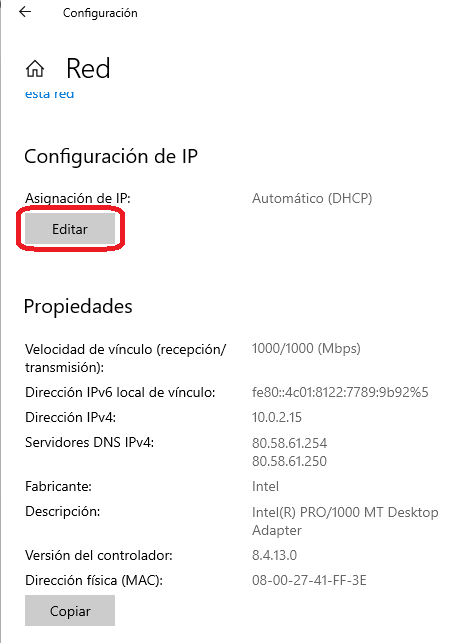
Clic en "Editar" del apartado "Configuración de IP".
Primer método - 3
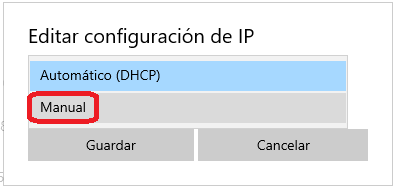
Por defecto la configuración de red es automática por DHCP, pero podemos cambiarla a manual, lo que hemos llamado previamente "configuración estática".
Primer método - 4
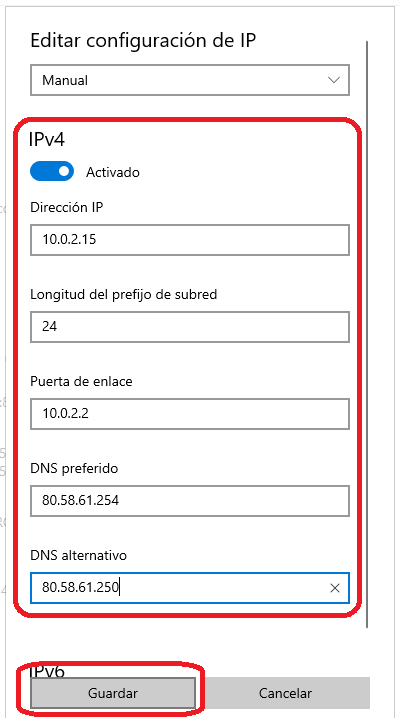
Activamos IPv4 e introducimos los datos de configuración: Dirección IP, longitud del prefijo de subred (la máscara en formato CIDR), puerta de enlace y servidores DNS (basta con poner uno, pero se puede poner uno alternativo por si el primario falla).
Primer método - 5
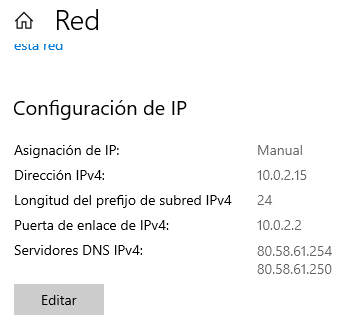
Cuando terminemos y guardemos veremos la configuración que hayamos elegido.
Cristóbal Marco de la Rosa.
Configuración de red en Windows 10 (CC BY-NC)
Es importante que en este método se debe introducir la máscara de subred como el tamaño del prefijo CIDR. Es decir, para máscara 255.255.255.0 lo que se debe introducir en "longitud del prefijo de subred" es "24", que corresponde a /24 en notación CIDR (obsérvese en la imagen).
Mostraremos otro método a menudo considerado "más tradicional", pues son ventanas que existen desde versiones más antiguas de Windows, a través de la configuración del adaptador de red, ventana a la que se puede llegar de múltiples maneras:
Segundo método - 1
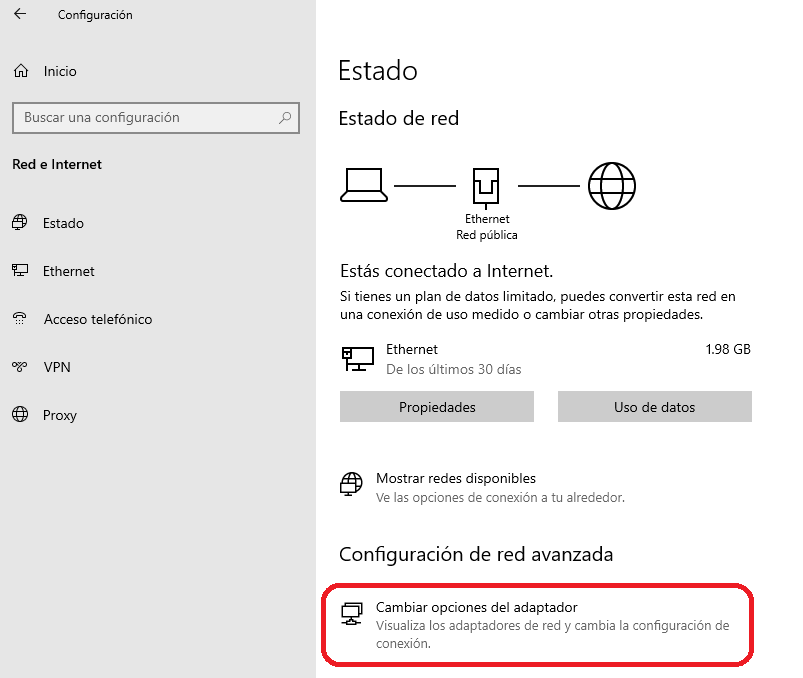
En la ventana de estado de red que hemos visto previamente, hacemos clic en "Cambiar opciones del adaptador".
Segundo método - 2
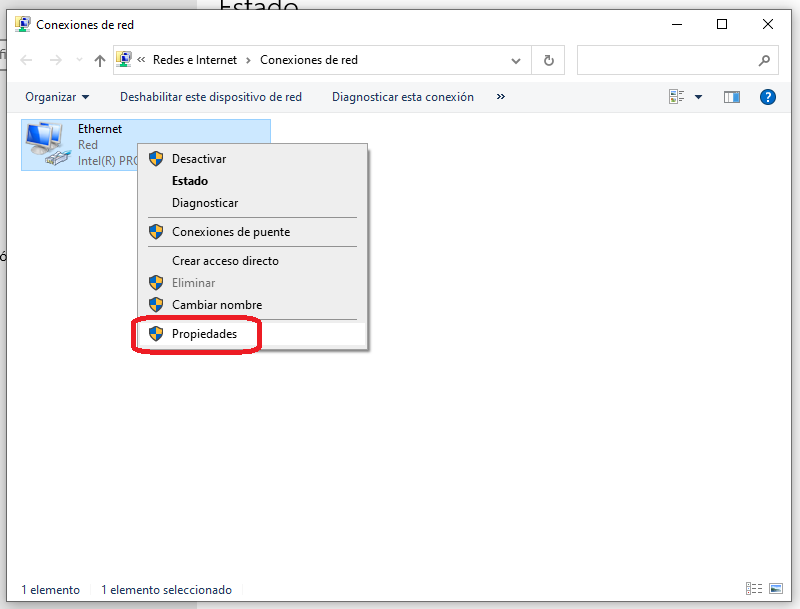
Clic derecho sobre el adaptador de red que queramos configurar y pulsamos en "Propiedades". Se muestra con un icono que debemos ser administradores para poder cambiar la configuración de red.
NOTA: Hay más formas de llegar a esta ventana en la que se muestran los adaptadores de red de nuestro equipo.
Segundo método - 3
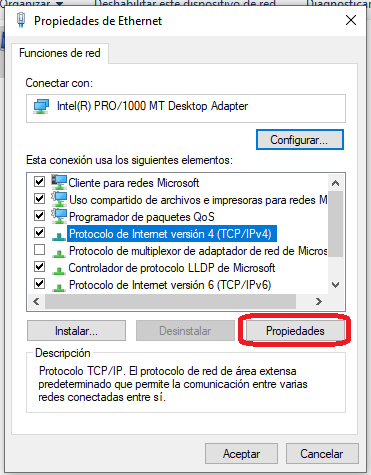
Hacemos doble clic sobre "Protocolo de Internet versión 4" o lo seleccionamos y hacemos clic en "Propiedades".
Segundo método - 4
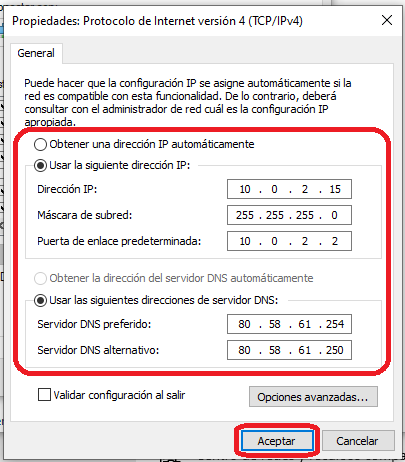
Por defecto está en configuración automática, pero podemos cambiarlo a modo manual e introducir los datos de configuración que deseemos: Dirección IP, máscara de subred, puerta de enlace por defecto y servidores DNS.
Cristóbal Marco de la Rosa.
Configuración de red en Windows 10 (CC BY-NC)
Para visualizar nuestra configuración de red también hay múltiples métodos. Vamos a mostrar dos de ellos: a través del comando ipconfig en un terminal de comandos, y de una manera gráfica:
Consultar la configuración de red en línea de comandos
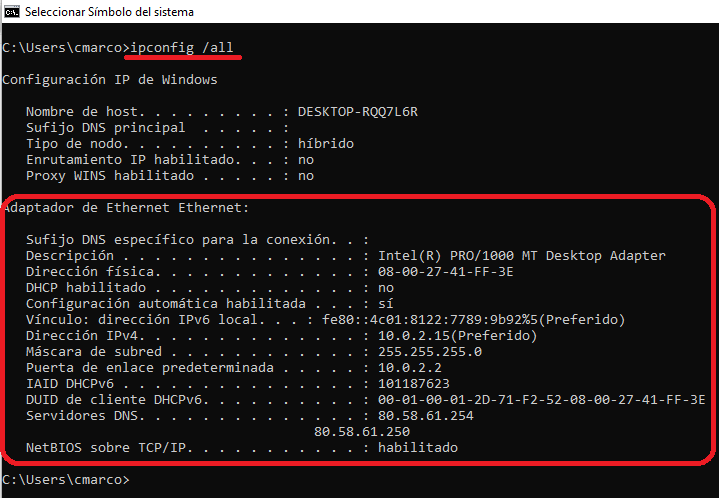
Abriendo una terminal de comandos, podemos usar el comando "ipconfig /all" para mostrar información detalla de la configuración de red de todos los adaptadores de red presentes en el equipo. Ipconfig permite consultar la configuración actual o terminar/renovar una cesión DHCP, pero no establecer una nueva configuración estática.
Consultar la configuración gráficamente - 1
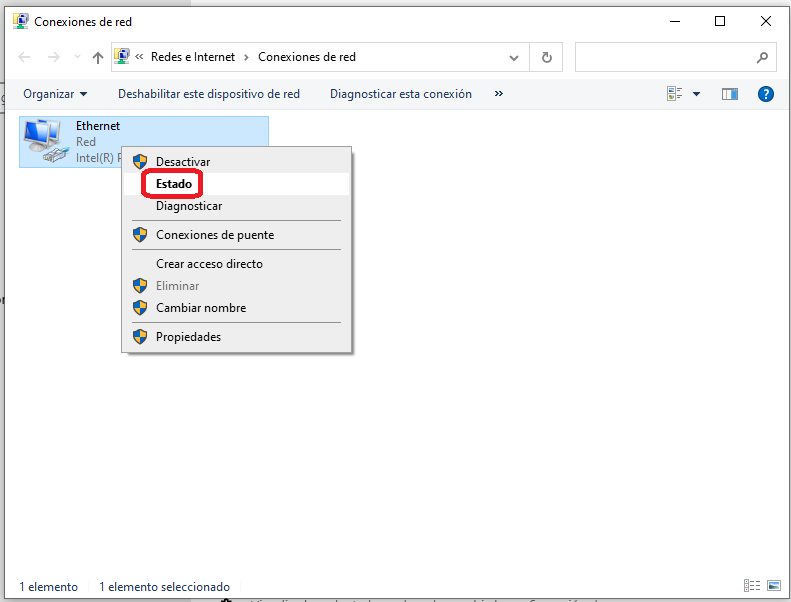
Otra manera es, a partir de la ventana de configuración de los adaptadores de red que hemos visto previamente, hacer doble clic sobre el que nos interese, o clic derecho y "Estado".
Consultar la configuración gráficamente - 2
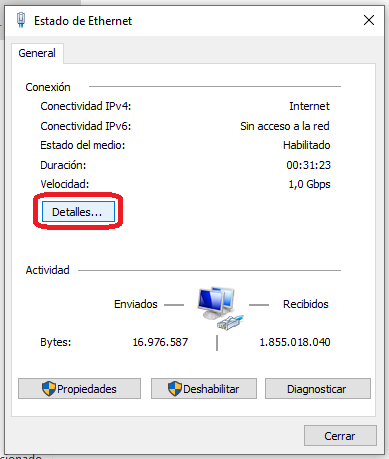
Luego pulsamos en "Detalles...".
Consultar la configuración gráficamente - 3
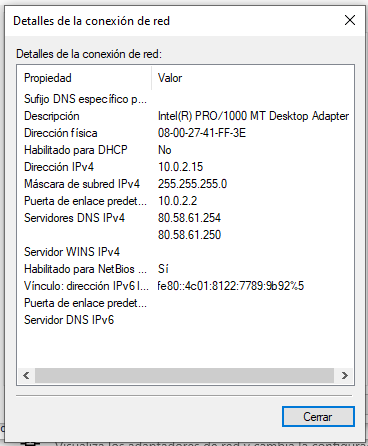
Y se nos mostrará la configuración de red de dicho adaptador.
Cristóbal Marco de la Rosa.
Consultar la configuración de red en Windows 10 (CC BY-NC)
Creado con eXeLearning (Ventana nueva)
Ocultar
La configuración de red en sistemas basados en Linux puede variar sustancialmente de unas distribuciones a otras. Vamos a mostrar cómo se realiza en una distribución Ubuntu Desktop con escritorio basado en GNOME. Igual que en Windows, por defecto se utiliza DHCP, pero podemos cambiar esta configuración por una estática.
Configuración en Ubuntu Desktop - 1
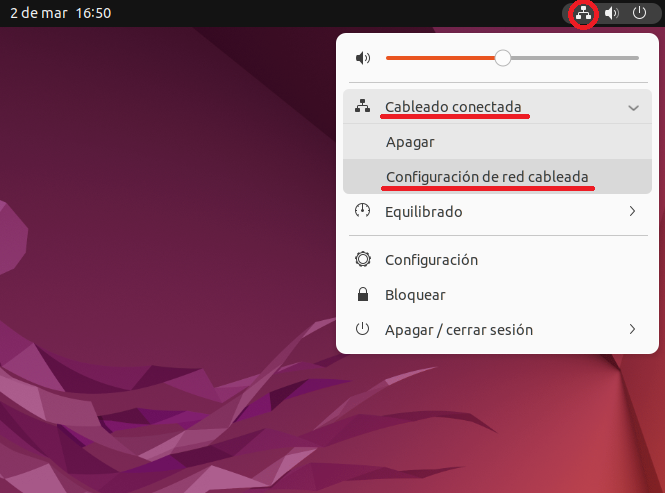
En la esquina superior derecha hacemos clic en el icono de la red, luego en la conexión que estemos usando y en "configuración".
Configuración en Ubuntu Desktop - 2
Se nos muestra un listado de interfaces de red. Hacemos clic sobre el engranaje en la interfaz que queramos configurar.
Configuración en Ubuntu Desktop - 3
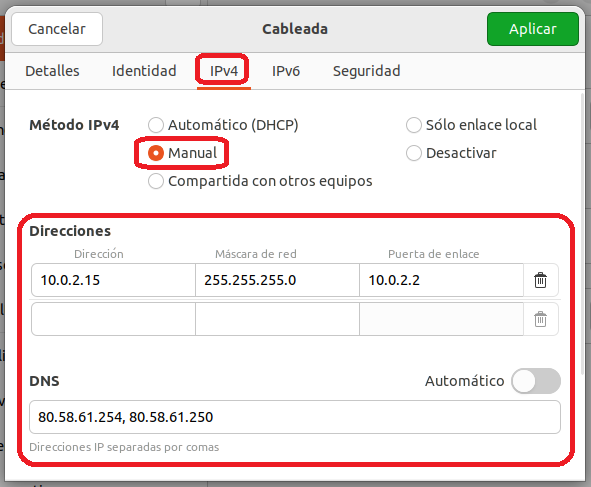
Seleccionamos la pestaña IPv4 y configuramos la interfaz como deseemos.
Cristóbal Marco de la Rosa.
Configuración de red en Ubuntu Desktop (CC BY-NC)
En una terminal de comandos se pueden utilizar, entre otros, el comando nmcli para configurar y consultar la red, o el comando nmtui, que abre un menú de configuración en modo texto. El comando nmtui se escribe sin más, pero nmcli necesita parámetros para indicar acciones específicas. Por ejemplo: "nmcli device" para ver la lista de interfaces de red y su estado, y "nmcli device show " para ver la configuración de red de una interfaz específica. Puedes verlo en las siguientes imágenes:
Como se ha comentado, en otras distribuciones de Linux esta configuración puede ser muy distinta, e incluso requerir de la edición manual de ficheros de configuración. También se puede realizar la configuración mediante ficheros en Ubuntu Desktop, pero solamente se hace en casos concretos en los que se desee.
No solemos tratar mucho los sistemas operativos de dispositivos móviles, pero debes saber que, aunque por defecto utilizan DHCP, en ellos también se puede configurar la conexión de red de manera manual. Este procedimiento puede variar según el fabricante y la versión del sistema operativo. Veamos un ejemplo para un smartphone Android:
Configuración estática en Android - 1
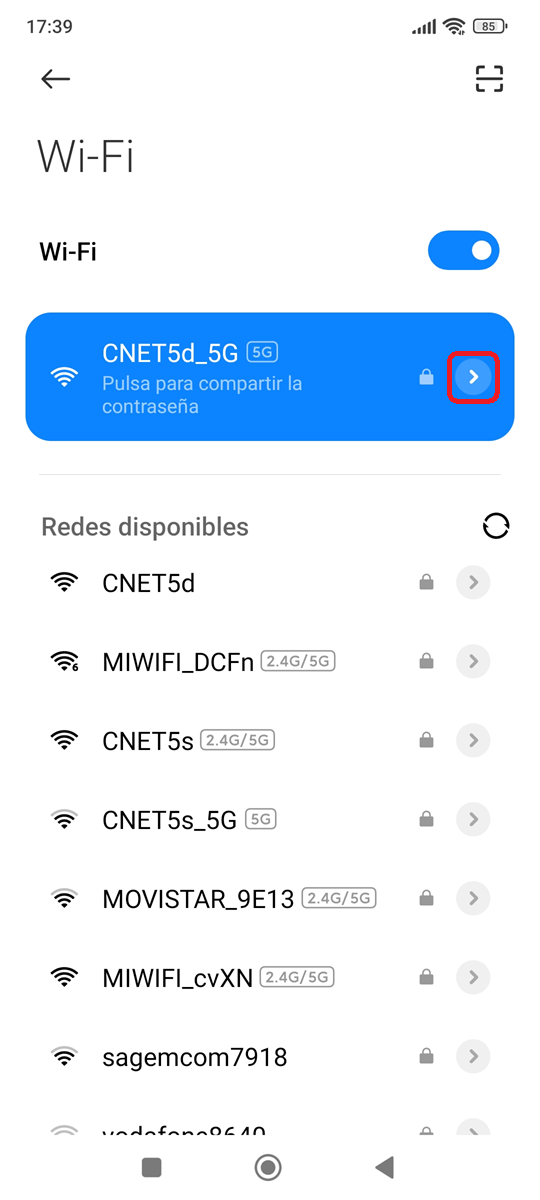
En la configuración Wi-Fi debemos encontrar un botón que nos permita ver los detalles y entrar en la configuración.
Configuración estática en Android - 2
Debajo de la información de configuración actual encontramos un ajuste que nos permite cambiar entre "automático" o "IP estática".
Configuración estática en Android - 3
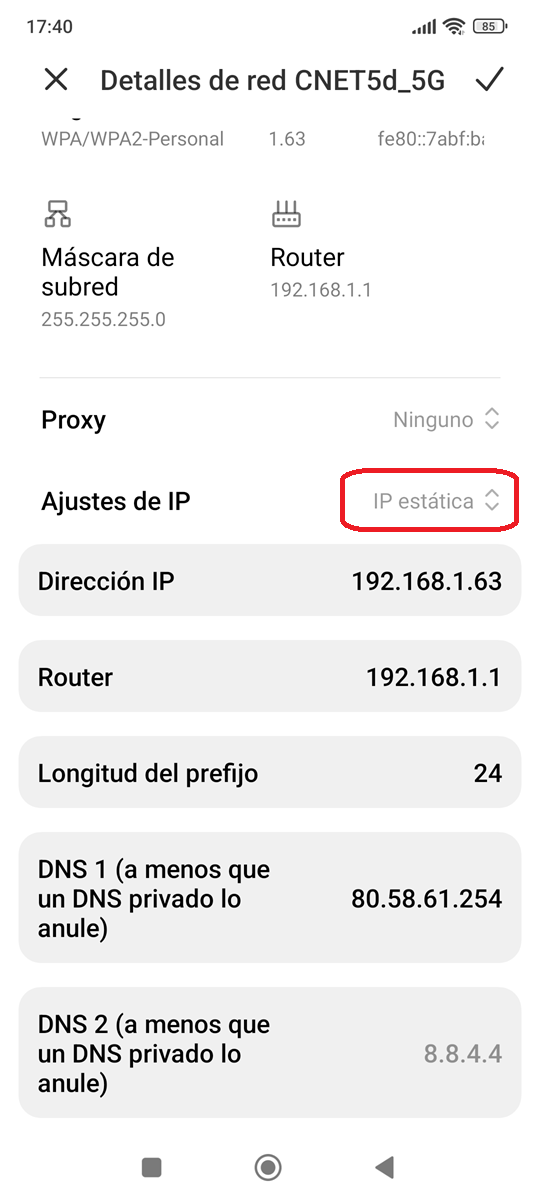
Podemos establecer la configuración como "estática" e introducir manualmente los datos que queramos.
Cristóbal Marco de la Rosa.
Configuración de red en Android (CC BY-NC)
Creado con eXeLearning (Ventana nueva)
Ocultar
En los sistemas operativos existen ficheros de configuración de la red, los cuales en ocasiones pueden ser editados de manera directa o mediante herramientas específicas para establecer ciertas configuraciones que el usuario o el administrador de la red desee.
Por ejemplo, el fichero "hosts" existe tanto en Windows como en Linux. Dicho fichero establece emparejamientos entre nombres de dominios y direcciones IP de manera manual. Antes de consultar con el servidor DNS que se haya configurado, el sistema operativo mira en el fichero hosts: si encuentra una coincidencia en él, utilizará la dirección IP que en él encuentre. Esto se puede utilizar, entre otras cosas, para bloquear el tráfico a ciertos dominios, estableciendo que sean traducidos por una dirección "falsa" como 127.0.0.1 (localhost, nuestro propio host). De cualquier manera, existen mecanismos para saltarse este tipo de medidas de bloqueo de dominios.
En Windows, el fichero hosts se encuentra en "C:\Windows\System32\drivers\etc\hosts". En Linux, suele encontrarse en "/etc/hosts".
En los sistemas Linux es común que se pueda realizar la configuración de la red a través de ficheros de configuración, ya sea editándolos directamente o mediante herramientas que los editan. En algunas distribuciones se utiliza el fichero "interfaces", que suele estar situado en /etc/network/interfaces. En este fichero se puede establecer la configuración de red, y puede ser editado directamente por un usuario con permisos de administrador.
En las distribuciones Ubuntu Desktop modernas, el uso del fichero interfaces y los comandos que suelen trabajar con este fichero están obsoletos; en la actualidad se utiliza un componente de red llamado Netplan. Con Netplan, por defecto la red la maneja un "renderizador" llamado NetworkManager. Este componente es el que se encarga de la red ofreciendo una interfaz gráfica y es el que se utiliza por defecto. Pero se puede elegir cambiar el renderizador de los parámetros de red a otro llamado systemd-networkd, el cual utiliza unos ficheros de formato ".yaml" para su configuración. Mostraremos a continuación un ejemplo de fichero yaml para configurar dos interfaces de red, pero no entraremos en más detalles sobre su uso.
Creado con eXeLearning (Ventana nueva)
Cuando empiezan a diseñar la red que tienen que implementar, María le pregunta a Antonio si sabe qué son las subredes:
—La verdad, recuerdo algo de que se pueden hacer subredes más pequeñas, pero no sé muy bien cómo se hace —contesta Antonio.
—Es sencillo. Vamos a repasarlo, ya que son conceptos que seguramente tendremos que utilizar para separar los equipos que deban tener una gestión independiente, o para separar los equipos de unos departamentos de los de otros.
María y Antonio comienzan entonces a repasar conceptos de subredes.
Ocultar
Cuando se usa el actual método CIDR los administradores de las redes pueden gestionar el direccionamiento de las mismas, lo cual incluye el poder subdividir las redes en subredes independientes de tamaños inferiores, procedimisto llamado subnetting en inglés.
Ocultar
Los términos "red" y "subred" pueden crear confusión, por lo que vamos a intentar aclararlos. Podemos decir que una subred es una red surgida al dividir otra red mayor en trozos más pequeños. En este sentido todas las redes se pueden considerar una subdivisión del bloque 0.0.0.0/0, que contendría todas las direcciones IP existentes, por lo que todas serían subredes de otra mayor. Por otro lado, cuando hablamos de redes o subredes nos solemos referir a un conjunto de nodos de red que pueden comunicarse entre sí directamente a nivel 2 (capa de acceso a la subred), sin necesidad de enrutamiento de nivel 3 (capa de Internet). Debemos considerar, también, que cualquier subred del tamaño suficiente se puede subdividir a su vez en subredes más pequeñas.
Al final, los términos red y subred se pueden utilizar prácticamente de manera intercambiable. Solemos utilizar el término subred para ser específicos al referirnos a una red que ha sido creada como una subdivisión de otra más grande, pero en dicho caso decir "red" tampoco es incorrecto.
Ocultar
La forma que se considera más sencilla para hacer subredes es hacer subredes del mismo tamaño a partir de una mayor. Por ejemplo: el bloque de direcciones 56.20.4.0/22 puede ser originalmente asignado a un proveedor de Internet. Este bloque comprende las direcciones de la 56.20.4.0 a 56.20.7.255, con un total de 1.024 direcciones IP distintas. El proveedor de Internet puede decidir subdividir este bloque en redes independientes más pequeñas. Para hacer esto, se toman prestados algunos bits de la parte de hosts para ser utilizados en la creación de subredes. En la siguiente imagen se puede observar cómo el administrador de la red original la ha subdividido en 8 subredes de 128 direcciones cada una. Para ello, al ser una red originalmente /22, con 10 bits para la parte de hosts, se han tomado 3 bits de la parte de hosts, con los que se podrán crear 8 subredes (23 = 8). De esta manera, se ha pasado de una red /22 de 1024 direcciones, a 8 subredes /25 de 128 direcciones cada una:
En el siguiente vídeo se muestra la resolución de este ejemplo, explicada paso a paso:
También puedes consultar la versión textual de esta actividad en formato PDF:
Ejemplo de subnetting sencillo (pdf - 201.59 KB).
Se puede observar que dentro de todas las redes hay dos direcciones IP que no se pueden asignar a hosts. Estas direcciones son la primera y la última de cada red o subred. La primera dirección, que corresponde a aquella en la que la parte del host o "HostID" tiene todos sus bits a 0, es la dirección de red de la red o subred, y se usa para identificar a la red. La última dirección, que corresponde a aquella en la que la parte del host tiene todos sus bits a 1, es la dirección de multidifusión (broadcast en inglés) de la red o subred, y se usa para enviar paquetes a todos los hosts que pertenecen a dicha subred. Este es el motivo de que en todas las redes el número de hosts disponibles sea igual al número total de direcciones IP de la red menos 2.
Es importante mencionar que cuando se decide subdividir una red en subredes más pequeñas, la subred original deja de utilizarse. Es decir, no se utiliza una red grande y al mismo tiempo las subredes pequeñas que son un subconjunto de la red original. Dicho de otra manera: en un espacio administrativo no deben existir subredes distintas cuyos rangos de direcciones se solapen o sean un subconjunto unas de otras. Veámoslo con una ilustración:
Creado con eXeLearning (Ventana nueva)
Ocultar
En el ejemplo anterior se ha mostrado un caso simple de subdivisión de un bloque de direcciones en varias subredes del mismo tamaño. Todo el método de direccionamiento CIDR se basa en el uso de VLSM, o "máscaras de subred de tamaño variable". Usando VLSM (máscaras de distinto tamaño) se pueden crear subredes de distinto tamaño a partir de un bloque de direcciones, lo cual permite adaptar el tamaño de las distintas subredes creadas a las necesidades específicas de cada caso.
Ejemplo:
Supongamos que disponemos del bloque 150.23.48.0/24 y debemos dividirlo en cinco subredes más pequeñas que deben dar cabida como mínimo al siguiente número de hosts:
- Subred A: 15 hosts.
- Subred B: 6 hosts.
- Subred C: 40 hosts.
- Subred D: 20 hosts.
- Subred E: 13 hosts.
Utilizando VLSM, la división de la red podría quedar así:
En el siguiente vídeo se muestra la resolución de este ejemplo, explicada paso a paso:
También puedes descargar la versión textual de esta actividad en formato PDF:
Ejemplo de subnetting usando VLSM (pdf - 201.74 KB).
Puedes ampliar tus conocimientos acerca de las máscaras de subred de tamaño variable (VLSM) en el siguiente enlace:
VLSM (Wikipedia)
Creado con eXeLearning (Ventana nueva)
María y Antonio siguen haciendo un repaso a los conceptos que van a tener que utilizar.
—Antonio, no hemos reparado en que tendremos que gestionar distintas aplicaciones y puertos en los equipos de la red —dice María.
—¿Puertos? Me suena eso de "abrir los puertos" para que algunas aplicaciones de red puedan funcionar. ¿Es eso?
—Sí, eso mismo —contesta María—. Te voy a explicar qué son los puertos y cómo se deben gestionar para el correcto funcionamiento de la red.
Ocultar
En las redes TCP/IP es normal que los hosts tengan un alto número de conversaciones con otros hosts. Como hemos visto previamente, estas conversaciones de host a host se tienen a nivel de aplicación y de transporte. Para separar e identificar cada una de estas conversaciones, los hosts asignan un puerto de red a nivel de transporte a cada una de ellas, asociado a una aplicación o servicio específico. Los puertos van asociados a cada comunicación de tipo TCP o UDP activa en un host, y se identifican con un número en binario sin signo de 16 bits, que va desde el 0 al 65535.
Los servidores que prestan servicios normalmente escuchan en un puerto o una serie de puertos específicos asignados al servicio en cuestión, mientras que los clientes que solicitan dichos servicios suelen asignar un puerto aleatorio, llamado puerto efímero, dentro de un rango en su lado de la conexión.
Existen tres rangos de puertos:
- Puertos bien conocidos o de sistema: son los que van del 0 al 1023. Estos puertos son utilizados por servicios de red ampliamente utilizados, como HTTP (80), HTTPS (443), FTP (20, 21), SSH (22), entre muchos otros.
- Puertos registrados: son los que van del 1024 al 49151. Estos puertos son asignados por la IANA para servicios específicos solicitados por una entidad que quiera registrarlos. Por ejemplo, el protocolo RDP para el acceso a escritorio remoto de Microsoft usa el puerto 3389, o los servidores de bases de datos MySQL usan el 3306. Estos puertos pueden ser registrados, tras petición a la IANA, por desarrolladores de software para sus servicios, desde servidores de videojuegos a protocolos abiertos o protocolos propietarios, entre muchos otros usos.
- Puertos efímeros o dinámicos: son los que van del 49152 al 65535. Estos puertos no pueden ser registrados para un servicio concreto, sino que están reservados para que los hosts puedan utilizarlos de manera dinámica para sus conexiones.
Estos son algunos de los servicios de red más conocidos y los puertos bien conocidos asociados a los mismos:
Veamos un ejemplo simple de uso de puertos:
- Un cliente de red ejecuta un navegador web. En el navegador se introduce la dirección "http://juntadeandalucia.es". El navegador crea una conexión TCP saliente y le asigna el puerto de origen 50353, que es un puerto al azar dentro del rango de puertos efímeros que actualmente está libre en el cliente. La dirección IP de destino será la del servidor, obtenida tras una consulta DNS, y como el servicio utilizado es HTTP, el puerto de destino en el servidor será el 80, que es un puerto bien conocido asociado a HTTP, en el que el software del servidor está escuchando conexiones entrantes.
- Se inicia una conversación TCP entre el cliente y el servidor en la que el cliente pide al servidor que le envíe la página web de inicio correspondiente al dominio "juntadeandalucia.es". Esta conversación es bidireccional. Los mensajes que envíe el cliente tendrán puerto de origen 50353, y puerto de destino 80. Los mensajes que envíe el servidor serán al contrario: puerto de origen 80, puerto de destino 50353.
- El servidor web donde se aloja la página que se ha solicitado está configurado para funcionar solamente con conexiones cifradas, usando el protocolo seguro HTTPS, por lo que el servidor indica al cliente que debe redirigir la petición a "https://juntadeandalucia.es" (nótese que el protocolo ha cambiado de HTTP a HTTPS). Cuando se envía ese anuncio de redirección, el servidor finaliza la conversación TCP actual.
- Siguiendo las indicaciones del servidor, el cliente abre una nueva conexión TCP para acceder a "https://juntadeandalucia.es". En esta nueva conexión TCP el puerto de origen elegido es el 50536, otro puerto efímero que estaba libre en el cliente, y el puerto de destino será el 443, puerto bien conocido correspondiente a HTTPS, en el que el software del servidor está escuchando para las conexiones entrantes.
- Esta nueva conversación TCP entre el cliente en su puerto 50356, y el servidor en su puerto 443, se mantendrá durante el tiempo necesario para que el servidor envíe la web que el cliente ha solicitado.
Hay que tener en cuenta que en la imagen mostrada no se están mostrando todos los mensajes que se envían entre el navegador web y el servidor web, como los necesarios para iniciar las conversaciones TCP o para finalizarlas. La imagen es esquemática y los mensajes se han reducido al mínimo, con el objeto único de entender el uso de los puertos.
Como estudiaremos más adelante, los cortafuegos son elementos hardware o software presentes en la red y en los hosts cuya función es bloquear conexiones no autorizadas, al tiempo que permiten las conexiones que sí lo están. Es normal que estos cortafuegos bloqueen de manera predeterminada todas las conexiones desconocidas salientes y entrantes que sean consideradas indeseadas y/o potencialmente peligrosas. Si deseamos que las aplicaciones puedan establecer conexiones con otros hosts, ya sean salientes o entrantes, se deben configurar todos los cortafuegos presentes para que permitan que dichas aplicaciones puedan crear conexiones salientes y recibir respuesta a las mismas, y también se deben abrir los puertos en los que las aplicaciones escuchan para conexiones entrantes originadas en hosts remotos. Para ilustrarlo con el ejemplo anterior: si tenemos un servidor web y queremos que escuche en los puertos 80 y 443, tenemos que asegurarnos de que los cortafuegos presentes en nuestra red y en el propio servidor permitan conexiones entrantes en dichos puertos.
La Autoridad de Números Asignados de Internet (IANA) es una organización de estándares que supervisa la asignación global de direcciones IP, la asignación de números de sistemas autónomos, la administración de la zona raíz en el Sistema de nombres de dominio (DNS), los tipos de medios y otros símbolos y números de Internet relacionados con el Protocolo de Internet.
Puedes consultar una lista amplia con muchos puertos de red y sus usos en este enlace:
Puertos de red
Creado con eXeLearning (Ventana nueva)
Una vez han repasado cómo configurar los equipos de la red local, María le habla a Antonio acerca de las herramientas y utilidades que pueden utilizar para diagnosticar problemas de conexión y monitorizar redes:
—Antonio, debemos aprender a utilizar algunas herramientas para diagnosticar problemas de red, solucionarlos y monitorizar el uso de la red —dice María.
—La verdad es que me parece algo muy interesante. No hay nada más incómodo que perder la conexión a Internet y no saber cómo restablecerla.
—Además de eso, podemos utilizar herramientas para estudiar el comportamiento de nuestra red —contesta María—. Vamos a ver algunos comandos y herramientas gráficas para ello.
Ocultar
Una vez se tiene en funcionamiento una red, es importante disponer de herramientas para gestionar su uso, monitorizar el rendimiento, diagnosticar y solucionar problemas, etcétera. En este apartado veremos algunas de estas herramientas, tanto para sistemas operativos propietarios como libres.
Creado con eXeLearning (Ventana nueva)
Ocultar
Comenzaremos mencionando algunos comandos básicos que nos permiten obtener información acerca de nuestra configuración de red así como visualizar ciertos aspectos que nos pueden permitir detectar problemas o comportamientos anómalos.
-
ipconfig: En los sistemas Windows se utiliza este comando para visualizar rápidamente la configuración de red de los adaptadores de red activos en el sistema. La variante ipconfig /all muestra información más detallada. También se puede utilizar este comando para terminar una concesión de configuración DHCP por parte del cliente con "ipconfig /release" y para solicitar una renovación de concesión DHCP manualmente con "ipconfig /renew".
-
nmcli e ifconfig: En los sistemas Linux no existe el comando ipconfig. Algunos sistemas utilizan un comando similar llamado ifconfig. Otros sistemas como Ubuntu por defecto tienen un comando llamado nmcli que permite realizar muchas acciones para configurar los adaptadores de red y ver su configuración.
- ping: Este comando está disponible prácticamente en todos los sistemas operativos de red. Se utiliza para comprobar la conectividad con un host remoto, ya sea dentro de nuestra subred o en otra red externa. Se puede utilizar escribiendo ping seguido de una dirección IP o de un nombre de dominio, en cuyo caso se resolverá previamente mediante DNS a la IP correspondiente. Ping envía paquetes de tipo "eco" del protocolo ICMP al host indicado y espera recibir una respuesta. Si la respuesta llega quiere decir que existe conectividad con dicho host. Si la respuesta no llega quiere decir que o bien no existe conectividad, o algún dispositivo cortafuegos entre ambos hosts está bloqueando los paquetes de ping, lo cual es algo común.
- nslookup: Este comando permite realizar consultas DNS, con lo que podemos detectar problemas de resolución de nombres. Se puede utilizar con nombres de dominio para que nos devuelva la dirección IP, lo que se llama resolución directa, o con direcciones IP para que devuelva algún dominio asociado a dicha dirección, lo que se llama resolución inversa. También permite elegir el servidor DNS a utilizar, en caso de que no se quiera utilizar el que esté configurado.
-
tracert: Este comando utiliza mensajes similares a los de ping para informar de todos los routers por los que pasa un paquete para llegar a un host indicado, señalando también el tiempo de respuesta en acceder a cada router intermedio. Si alguno de los routers intermedios bloquea los mensajes de ping, no se muestra información para ellos, pero ello no quiere decir que no exista conectividad.
-
netstat y ss: En los sistemas Windows se pueden consultar todas las conexiones abiertas y recientes junto con los puertos utilizados utilizando el comando netstat. Se muestra un ejemplo de netstat -n -b, que muestra todas las conexiones, las direcciones y puertos utilizados (origen y destino) y los procesos de Windows a los que pertenecen dichas conexiones. En algunas distribuciones Linux existe un comando netstat similar, aunque su uso es distinto, o el comando ss, que puede dar una información similar.
Creado con eXeLearning (Ventana nueva)
Ocultar
Además de comandos de consola, existen una gran variedad de herramientas gráficas para la gestión y administración de redes, desde utilidades básicas a suites muy completas orientadas a administradores de grandes sistemas en red. Sin entrar en mucho detalle, vamos a mencionar algunas herramientas gráficas que consideramos interesantes.
-
nmap y zenmap: La utilidad nmap es una herramienta gratuita multiplataforma que funciona en línea de comandos, generando informes de red en distintos formatos. Existen diversas versiones gráficas para dicha herramienta, siendo zenmap la interfaz gráfica oficial en la actualidad. Esta herramienta es bastante simple pero a la vez potente si la consideramos para uso personal. Con ella podemos escanear direcciones IP y rangos en busca de puertos y servicios abiertos, presencia de hosts, etcétera. Es común usarla para detectar qué hosts hay presentes en nuestra red, qué puertos tienen abiertos, realizar auditorías de seguridad de red o realizar mapas de topología de la red, entre otros muchos usos.
-
Wireshark: Es un analizador de paquetes gratuito y de código abierto. Es utilizado para resolver problemas de red, análisis de redes, desarrollo de software y protocolos de comunicaciones y con fines educativos. Esta aplicación permite ver con detalle todo el tráfico que entra y sale de una interfaz de red. Se puede ver el contenido de los paquetes en hexadecimal, en código ASCII, separando y analizando cada una de sus cabeceras en los distintos niveles de la pila de protocolos, filtrar conversaciones entre hosts determinados por direcciones IP y/o puertos o filtrar por protocolos, entre otras muchas opciones.
-
Firewall de Windows: Los cortafuegos bloquean o permiten las conexiones entrantes y salientes de un host en base a una serie de reglas. Los sistemas operativos de red suelen incluir algún tipo de firewall software para que por defecto bloquee la mayoría de conexiones que sean potencialmente peligrosas. El usuario administrador del sistema puede manipular dicho firewall software, editando las reglas de entrada y salida de conexiones e incluso desactivándolo por completo.
En el siguiente vídeo puedes ver algunos ejemplos sencillos de uso de Wireshark:
Creado con eXeLearning (Ventana nueva)
Ocultar
Una de las primeras cosas que debemos ser capaces de hacer en un entorno de red es detectar y solucionar problemas de conectividad que impidan la comunicación de los equipos con la red. En la mayoría de los casos estos problemas suelen ser debidos a una mala configuración del software o a problemas del hardware y se suelen solucionar revisando de manera metódica algunos aspectos como:
-
Dirección IP, máscara de subred o puerta de enlace por defecto incorrectas: Debemos asegurarnos de que la configuración de la dirección IP, la máscara de subred y la puerta de enlace por defecto de la interfaz de red del equipo son correctas dentro de la red local. Esto quiere decir que deben ser consistentes con las direcciones y máscaras del resto de los equipos de la red y no deben repetirse las direcciones IP entre equipos. Es especialmente importante controlar estos aspectos cuando se está estableciendo la configuración de red de manera estática, a mano. También debemos asegurarnos de que la puerta de enlace por defecto es la correcta y apunta al router de nuestra subred que nos da salida a redes externas.
-
Problemas de DHCP: En un entorno de red local con DHCP debemos asegurarnos de que el servidor DHCP está correctamente configurado, ya sea con asignación dinámica o por reserva, y que los clientes están recibiendo la configuración de red completa mediante DHCP, incluyendo dirección IP, máscara de subred, puerta de enlace por defecto y servidores DNS. Si el servicio DHCP no está funcionando, lo detectaremos porque los clientes configurados para usarlo se asignarán ellos mismos direcciones aleatorias dentro del rango 169.254.0.0/16, lo cual solamente ocurre cuando un cliente esperando una respuesta de un servidor DHCP no la recibe dentro de un tiempo determinado.
-
Problemas con el DNS: Como hemos visto en puntos anteriores, el sistema DNS es básico para la mayoría de servicios de Internet, por lo que debe estar correctamente configurando y debe funcionar correctamente. En ocasiones la conexión está funcionando correctamente a nivel hardware y toda la configuración de la interfaz de red aparentemente es correcta, pero incluso así no se consigue conectar con Internet. En estos casos es posible que el servidor DNS que estamos utilizando sea incorrecto (se ha escrito mal) o simplemente está "caído", lo cual es algo ajeno a nuestro control. Comprobaremos que la dirección del DNS se escribió correctamente en la configuración de la interfaz (o en el servidor DHCP si es este quien provee dicha configuración). Opcionalmente, podemos probar a cambiar el DNS por algún servidor DNS público de los muchos que hay disponibles en Internet. Son muy conocidos los de Google (8.8.8.8 y 8.8.4.4) o los de Cloudflare (1.1.1.1 y 1.0.0.1), pero hay muchos otros y son fáciles de buscar. Además, estos servidores suelen devolver los "pings", por lo que si tenemos una configuración de red que no bloquea dichos mensajes podemos probar a hacer un ping a estas direcciones y si los pings vuelven correctamente quiere decir que tenemos conexión a Internet pero no está funcionando el DNS, y en ese caso probaremos a cambiar nuestro DNS por otro.
-
Problemas de tráfico bloqueado por cortafuegos: Los cortafuegos son elementos software o hardware que limitan la conectividad de los equipos, permitiendo o bloqueando las conexiones tanto entrantes como salientes según una serie de reglas. En ocasiones es posible que queramos permitir algún tipo de conexión específica para que alguna aplicación de red funcione, pero es posible que algún cortafuegos presente en nuestra red bloquee dicha conexión. Estas situaciones pueden ser difíciles de diagnosticar, ya que puede haber cortafuegos software presentes en los propios sistemas operativos de red de los equipos, cortafuegos integrados en los routers de la red local, cortafuegos independientes en servidores de nuestra red local, cortafuegos de nivel superior implementados por la organización en la que nos encontramos, etcétera. Basta con que uno cualquiera de todos esos cortafuegos bloquee la conexión que queremos permitir para que esta se vea bloqueada, y por tanto debemos asegurarnos de que la conexión que queremos permitir no esté siendo bloqueada por ninguno de todos estos cortafuegos.
-
Problemas de hardware: A veces toda la configuración de red y de cortafuegos es correcta, pero la conexión falla. En estos casos debemos asegurarnos de que no es un problema hardware. Comprobaremos el estado del cableado y conectores, antenas inalámbricas (cobertura), tarjetas de red, etcétera.
-
Problemas de software desconocidos: A veces no se detecta ningún problema aparente a nivel de configuración ni de hardware. En estos casos probaremos medidas comunes como reiniciar el equipo, o simplemente deshabilitar el adaptador de red en el panel de control del sistema operativo y volver a habilitarlo. Aunque parezcan medidas "a la desesperada", la realidad es que a menudo el apagar un adaptador de red y volver a encenderlo hace que se inicialice desde cero y desaparezcan errores que no se sabía de donde procedían.
-
Problemas del proveedor de Internet: En última instancia, es posible que tengamos problemas de conexión debidos a un fallo en el servicio por parte de nuestro ISP (proveedor de servicios de Internet). Podemos probar a comunicar equipos dentro de nuestra propia red local y entre estos y nuestro router. Si dichas comunicaciones funcionan pero no tenemos conectividad externa con ningún servidor externo de Internet, deberemos ponernos en contacto con nuestro proveedor de Internet para que estudien el estado de nuestra conexión con el exterior, ya que normalmente no tendremos capacidad para realizar más acciones por nuestra parte.
Para practicar la resolución de problemas básicos de conectividad en redes locales te proponemos estas dos actividades interactivas autoevaluables de Packet Tracer:
Actividad 5.1: Resolución de problemas de conectividad 1.
Act 5.1. Resolución de problemas de conectividad 1 (Packet Tracer Activity - 233,60 KB)
Actividad 5.2: Resolución de problemas de conectividad 2.
Act 5.2. Resolución de problemas de conectividad 2 (Packet Tracer Activity - 234,83 KB)
Nota: Si los ficheros no se descargan automáticamente, haz clic derecho en los enlaces y selecciona "Guardar enlace como..."
Creado con eXeLearning (Ventana nueva)
De cara a la implantación de las redes, María y Antonio deben conocer y comprender el funcionamiento de los principales dispositivos que se utilizan para interconectar unas redes con otras:
—Tendremos que utilizar dispositivos como switches, routers y puntos de acceso inalámbricos para montar las redes —dice María.
—Yo conozco un poco sobre las tarjetas de red y cableado, pero me vendría bien conocer más sobre otros dispositivos de red.
—Antes de implantar las redes tendremos que considerar todos estos aspectos —contesta María—. La funcionalidad y el presupuesto de implantación de la red pueden variar mucho en base a las elecciones que hagamos.
Ocultar
En este apartado estudiaremos los dispositivos y elementos que se utilizan para interconectar unas redes con otras, especialmente a nivel de redes locales y la interconexión de estas con otras redes de ámbito mayor.
Ya hemos visto los dispositivos finales (estaciones de trabajo, servidores, periféricos, etcétera) y los medios de transmisión (cableado de par trenzado, de fibra óptica y coaxial, y sus conectores). También hemos mencionado el uso de racks o armarios de comunicaciones y paneles de parcheo. Ahora nos centraremos en componentes de interconexión, como las tarjetas de red, switches, puntos de acceso inalámbricos y routers.
Creado con eXeLearning (Ventana nueva)
Ocultar
Ya hemos hablado sobre las tarjetas de red. Ahora explicaremos algunas de sus características más importantes.
Una tarjeta de red o adaptador de red permite la conexión de un dispositivo a una red, ya sea de manera cableada o inalámbrica. A las tarjetas de red también se les llama NIC, del inglés network interface card, o en español tarjeta de interfaz de red.
Su función principal es la de permitir la conexión del ordenador a la red. Todos los adaptadores de red llevan grabada una dirección MAC, también llamada dirección física. Esta es una dirección de 48 bits que se asigna al adaptador de red durante su fabricación y que lo identifica de manera única a nivel global; es decir, no existen dos adaptadores de red con la misma dirección MAC. Estas direcciones se escriben con seis parejas de dígitos hexadecimales separadas normalmente por el carácter dos puntos o un guion. Los 24 primeros bits identifican al fabricante, mientras que los 24 restantes son asignados por el fabricante a sus adaptadores como desean con la restricción de que las direcciones deben ser únicas. Cuando un dispositivo tiene varios adaptadores de red, por ejemplo uno Ethernet cableado y otro Wi-Fi inalámbrico, cada uno de ellos tiene su propia dirección MAC independiente. Ejemplos de direcciones MAC escritas con diferentes formatos:
FC:34:97:B9:4A:6E
0A-00-27-01-00-08
Las tarjetas de red pueden conectarse al equipo utilizando uno de los buses internos, como PCI-Express, PCI, utilizando el bus externo USB o ser adaptadores integrados en la placa base. También están presentes de manera integrada en dispositivos como smart TVs, teléfonos móviles, tabletas, portátiles, impresoras de red, etcétera.
El adaptador de red se considera un dispositivo de capa o nivel 2 (nivel de enlace de datos/acceso a la subred), ya que la dirección MAC es utilizada principalmente por dispositivos y protocolos que trabajan en este nivel. Aparte de ello, se encarga de realizar el enlace físico de nivel 1 al medio de comunicación y por tanto a otros dispositivos, negociando los parámetros de conexión, enviando y recibiendo las secuencias de bits que conforman los mensajes.
La instalación y configuración de la tarjeta dependerá del sistema operativo, pero en general, tal como hemos visto en apartados anteriores, necesitaremos que tenga configurada una dirección IP, máscara de subred, puerta de enlace predeterminada y al menos un servidor DNS.
Recomendamos leer el siguiente artículo sobre las tarjetas, ya que te ayudará a conocerlas mejor.
Tarjetas de red
Creado con eXeLearning (Ventana nueva)
Ocultar
El conmutador o switch es un elemento de interconexión que trabaja en la capa o nivel 2 (nivel de enlace de datos/acceso a la subred). Es un dispositivo con múltiples puertos que permite conectar múltiples hosts o segmentos de red entre sí de manera muy rápida y eficiente. Se dice que los switches "extienden" las redes, ya que todos los dispositivos conectados a un switch pertenecen a una misma subred siempre que la configuración de red de los dispositivos sea correcta, y exceptuando el caso del uso de VLANs, que se mencionará más adelante.
Los antiguos hubs o concentradores eran dispositivos de capa 1 que cumplían una función similar, pero muy ineficientes, ya que reenviaban todo el tráfico que recibían por cada puerto al resto de puertos, generando muchísimo tráfico innecesario y ocasionando frecuentes "colisiones" cuando varios dispositivos intentaban transmitir al mismo tiempo, ya que el acceso al medio era compartido.
El switch evita los problemas que tenía el hub. El funcionamiento básico del switch se basa en la elaboración y uso de una tabla de direcciones MAC, de la siguiente manera:
- Cada vez que recibe una trama, el switch lee la cabecera de nivel 2 de la misma e identifica la dirección MAC de origen. Apunta en la tabla la dirección MAC leída junto al puerto por el que se ha recibido dicha trama.
- Si la dirección MAC de destino de la trama se encuentra en la tabla, asociada a algún puerto, el switch reenvía la trama únicamente por ese puerto. Si por el contrario no se encuentra en la tabla, reenviará la trama por todos los puertos excepto aquel por el que se recibió.
Con este funcionamiento tan sencillo, a medida que los equipos generen tráfico, el switch irá apuntando todas sus direcciones MAC asociadas a los puertos del switch donde se encuentran conectados dichos equipos. Puede haber varias direcciones MAC asociadas con un mismo puerto, ya que ese puerto podría estar conectado a otro switch, en el que podría haber varios equipos. El switch usa la información de la tabla para reenviar las tramas únicamente por los puertos donde se encuentran los equipos destinatarios, lo que ahorra muchísimo tráfico. Además, el switch controla que no se generen nunca colisiones en sus segmentos de red, ya que puede almacenar y reenviar las tramas cuando sea el momento adecuado para que no haya colisiones.
Las características mencionadas hacen que el switch sea el elemento central de conexiones en las redes de área local con topología en estrella. Un ejemplo de conexión de segmentos se puede ver en la siguiente imagen.
Los switches permiten la comunicación entre equipos que pertenecen a una misma subred a nivel de capa 2. Esto quiere decir que se pueden comunicar sin que exista un router que haga enrutamiento IP (el cual es de nivel 3) ni tener una puerta de enlace predeterminada.
Existen los conmutadores o switches de nivel 3, que tienen las ventajas de los conmutadores en cuanto a velocidad y además pueden realizar enrutamiento de nivel 3 entre redes distintas. Una de las aplicaciones más importantes de los conmutadores de nivel 3 es la posibilidad de definir redes de área local virtuales o VLAN. Las VLAN son redes lógicamente independientes dentro de una misma red física. En este curso no entraremos en el estudio de VLANs ni profundizaremos más sobre los switches de nivel 3.
Te proponemos dos enlaces interesantes para ampliar la información sobre los conmutadores y las VLAN.
Para practicar, te proponemos esta actividad interactiva autoevaluable de Packet Tracer:
Actividad 6: Pequeña red local con un switch.
Act 6. Switch (Packet Tracer Activity - 151,06 KB)
Nota: Si los ficheros no se descargan automáticamente, haz clic derecho en los enlaces y selecciona "Guardar enlace como..."
Creado con eXeLearning (Ventana nueva)
Ocultar
El punto de acceso inalámbrico, en inglés WAP (Wireless Access Point), a veces llamado simplemente "punto de acceso" o AP, es un elemento de interconexión que trabaja en el nivel o capa 2 (nivel de enlace de datos/acceso a la subred). Un punto de acceso inalámbrico permite comunicar equipos inalámbricos entre sí y con otros equipos cableados de una subred. Normalmente, los puntos de acceso inalámbricos se conectan mediante cable a un switch y hacen de puente entre los equipos inalámbricos y los cableados, pero a veces también pueden formar una infraestructura mallada completamente inalámbrica, sin utilizar cables.
Un punto de acceso inalámbrico común suele ser autónomo, lo que quiere decir que puede gestionarse y configurarse de manera directa mediante algún tipo de interfaz, a menudo una interfaz web, para lo cual suele tener asignada una configuración de red con una dirección IP por defecto. En despliegues de redes inalámbricas en las que se necesitan muchos puntos de acceso para cubrir una amplia zona de cobertura, es común utilizar puntos de acceso inalámbricos ligeros, en inglés LAP o LWAP, los cuales no se configuran de manera directa, sino que son gestionados a través de un controlador de LAN inalámbrica o WLC. El WLC es un dispositivo que se conecta a la subred (al switch) en que se encuentran los LAP y que utiliza un protocolo propio para comunicarse con los LAP y enviarles datos de configuración y gestión, y recibir información de su funcionamiento. De esta manera toda la configuración y gestión de todos los LAP se realiza de manera centralizada a través de una interfaz, normalmente en formato web, del WLC.
Es importante remarcar que un WAP por sí mismo no es un router, y, por tanto, no crea una subred inalámbrica independiente, sino que extiende el rango de la subred en la que se encuentra, haciendo de puente entre un segmento cableado y un segmento inalámbrico. Veremos posteriormente que existen routers con capacidad inalámbrica que sí permiten crear una subred independiente.
En las siguientes imágenes se muestran ejemplos de uso de puntos de acceso inalámbricos en una red: primero, un WAP autónomo y, a continuación, dos LAP gestionados a través de un WLC. En ambos casos, los puntos de acceso permiten a los equipos inalámbricos integrarse dentro de la misma subred que el resto de equipos cableados. En las imágenes todos los dispositivos cableados van conectados a los switches.
Para practicar, te proponemos esta actividad interactiva autoevaluable de Packet Tracer:
Actividad 7: Añadir un punto de acceso inalámbrico a una red cableada.
Act 7. WAP (Packet Tracer Activity - 172,59 KB)
Nota: Si los ficheros no se descargan automáticamente, haz clic derecho en los enlaces y selecciona "Guardar enlace como..."
Creado con eXeLearning (Ventana nueva)
Ocultar
El router, enrutador o encaminador es un elemento de interconexión que trabaja en la capa o nivel 3 (nivel de red/Internet). El router permite comunicar unas redes con otras y redirigir el tráfico de red entre ellas. Si anteriormente decíamos que los switches extienden las redes haciendo que muchos equipos puedan pertenecer a la misma subred y comunicarse entre en sí, de los routers podemos decir que separan redes distintas, las comunican entre sí y hacen de frontera entre ellas.
Los routers pertenecen a varias redes al mismo tiempo, por lo que tienen varias interfaces de red, cada una de ellas con configuración de red correspondiente a una red distinta.
En su modo de funcionamiento básico, los routers reciben paquetes de datos, inspeccionan las direcciones IP de destino de los mismos, buscan en una tabla de enrutamiento la mejor ruta para dichos paquetes y los reenvían a través de la interfaz de red correspondiente.
Los routers se dice que hacen de frontera entre redes distintas ya que se aseguran de contener el tráfico interno de cada red y no propagarlo al resto de redes. En concreto, los mensajes de multidifusión de una red nunca son reenviados a otras redes.
El router es el elemento de interconexión principal que permite la conexión de unas redes con otras, dando lugar a grandes conglomerados de redes que pueden llegar a crecer a nivel mundial, como sería el caso de Internet.
Existen distintos tipos de routers, dependiendo de su función. No es igual un router doméstico de un domicilio particular que un router parte del backbone de un proveedor de Internet. A menudo, los routers realizan múltiples funciones de apoyo además de la función básica de enrutamiento, como por ejemplo: cortafuegos, traducción de direcciones NAT o CG-NAT, filtrado de alto nivel por protocolos, balanceado de tráfico, QoS, servidor DHCP, DNS caché o punto de acceso inalámbrico, entre otras.
La configuración básica de un router incluye una dirección IP y máscara de subred para cada subred a la que pertenezca, así como la configuración de la tabla de enrutamiento, ya sea de manera estática o mediante algún protocolo dinámico de enrutamiento, lo cual se explicará en un punto posterior.
Para ampliar conocimientos puedes leer el siguiente artículo sobre los routers.
Enrutadores
Para practicar, te proponemos esta actividad interactiva autoevaluable de Packet Tracer:
Actividad 8: Comunicar tres subredes mediante un router.
Act 8. Comunicar subredes con un router (Packet Tracer Activity - 262,67 KB)
Nota: Si los ficheros no se descargan automáticamente, haz clic derecho en los enlaces y selecciona "Guardar enlace como..."
Creado con eXeLearning (Ventana nueva)
Ocultar
Como hemos mencionado, existen distintos tipos de routers utilizados de manera diferente, dependiendo del tipo de red en que se encuentren y la función que realicen. De esta forma, podemos hablar de routers internos, routers de frontera, routers de núcleo, routers domésticos, etcétera. Como usuarios finales, los routers con los que más solemos trabajar son los routers domésticos, siendo estos aquellos que están diseñados para ser utilizados en el hogar o la pequeña empresa. Estos pueden recibir múltiples nombres, como router del ISP (el que nos pone nuestro proveedor de Internet), router Wi-Fi (cuando es un router doméstico con capacidad inalámbrica), router neutro (cuando es un router doméstico que no ha sido instalado por un proveedor de Internet, sino que hemos comprado nosotros con un fin específico), o router multifunción (para indicar que es un router que realiza múltiples funciones además de la básica de enrutamiento).
Estos routers domésticos suelen compartir una serie de características:
-
Enrutamiento: Cumplen la funcionalidad principal del router, que es la de comunicar redes distintas entre sí y realizar enrutamiento de paquetes entre ellas.
-
Dos interfaces de red: Estos routers tienen dos interfaces de red: una externa, a menudo etiquetada como WAN; y una interna, a menudo etiquetada como LAN. El propósito principal de estos routers es crear una subred interna y proporcionar conexión a los equipos de dicha red interna (nuestra LAN privada) con la red externa (normalmente Internet). A pesar de ello, no es obligatorio que la interfaz WAN esté conectada a Internet, puede estarlo a otra subred interna privada. Al tener solamente dos interfaces de red, estos routers no pueden crear múltiples subredes internas perteneciendo a todas ellas, pero si colocamos varios de estos dispositivos en cadena sí podemos tener subredes dentro de subredes. Es normal que la configuración de red de la interfaz externa venga proporcionada por un ISP (aunque en ocasiones se puede cambiar), mientras que la configuración de la red privada interna por defecto suele ser 192.168.1.1/24 o similar, pero puede ser modificada por el administrador de la red interna. La dirección que tenga el router en la subred interna será la que los equipos de la subred tendrán que usar como puerta de enlace predeterminada para poder acceder al exterior.
-
Switch integrado: Casi todos los routers domésticos tienen varios puertos Ethernet conmutados que permiten la conexión de varios equipos a ellos mediante cable de par trenzado. Todos estos puertos son equivalentes a un switch integrado en el propio router, y todos ellos pertenecen a la interfaz de red interna.
-
Funcionalidad Wi-Fi: En la actualidad, prácticamente la totalidad de los routers domésticos pueden actuar también como puntos de acceso inalámbricos, extendiendo la subred local interna a dispositivos móviles. Los dispositivos conectados de manera inalámbrica al router pertenecen a la misma subred interna que los equipos cableados.
-
Traducción de direcciones mediante NAT: Estos routers están pensados para conectar múltiples equipos en su red interna con una red externa, que suele ser Internet. Los equipos de la red interna tienen diferentes direcciones IP de ámbito privado, pero todos comparten una misma dirección de salida al exterior, la que tenga configurada el router en su interfaz externa, que suele ser pública, aunque no siempre lo es. Para que los equipos internos puedan compartir la misma dirección de salida al exterior se utiliza una técnica llamada NAT, o traducción de direcciones de red, por la que el router modifica las cabeceras de los paquetes que recibe y reenvía, cambiando las direcciones de los equipos internos por la suya externa, controlando que el tráfico que involucra a cada equipo de la red interna solamente le llega a dicho equipo y no a los demás.
-
Servidor DHCP: Estos routers tienen activado por defecto un servicio de servidor DHCP para dar configuración de red a los equipos de la subred interna, y que estos reciban toda la configuración que necesitan de manera automática. A menudo esta configuración DHCP se puede modificar, estableciendo el rango de direcciones dinámicas que se otorgan, los servidores DNS que se usarán o establecer asignaciones de reserva por direcciones MAC.
-
Servidor DNS: En ocasiones, los routers domésticos pueden actuar como servidores caché DNS. Esto quiere decir que los equipos de la red interna pueden usarlos como servidores DNS para resolución de nombres de dominios, pero realmente solo suelen almacenar en una memoria temporal a modo de caché las respuestas a las últimas consultas DNS recibidas para servirlas rápidamente, pero si reciben una consulta cuya respuesta no tienen en su caché, reenvían esta consulta a un servidor DNS de rango mayor, que es quien se encarga de resolverla.
-
Cortafuegos: Los routers domésticos suelen integrar una funcionalidad de cortafuegos que bloquea la mayoría de las comunicaciones entrantes por defecto para aumentar la seguridad de la red interna. Es usual que se pueda modificar la configuración del router en este sentido, permitiendo las comunicaciones desde el exterior hacia determinados puertos, lo que solemos conocer como "abrir puertos" del router.
En las siguientes imágenes podemos ver una equivalencia aproximada entre una red con un router doméstico multifunción, y la misma red descomponiendo el router en múltiples elementos con funciones separadas:
En un punto anterior decíamos de los puntos de acceso inalámbricos que no son routers y, por tanto, no pueden crear subredes independientes, sino que solamente hacen de puente entre un segmento inalámbrico con otro cableado de una misma subred. En cambio, lo opuesto sí se suele cumplir: esto es, los routers con wifi a menudo se pueden configurar para que no hagan de routers, sino que trabajen en "modo puente", sin crear una subred independiente, haciendo solamente de puente entre equipos inalámbricos y cableados perteneciendo a una misma subred.
La configuración de los routers domésticos se hace a través de una GUI (interfaz de usuario gráfica) en formato web. Para acceder a dicha interfaz web debemos estar conectados al router con una configuración de red correcta y conocer la dirección IP del router (si hemos recibido configuración por DHCP, se puede saber fácilmente usando el comando ipconfig u otro similar, ya que será la dirección de la puerta de enlace predeterminada, que por defecto suele ser 192.168.1.1 o 192.168.0.1) la cual debemos introducir en un navegador web. Una vez nos conectemos, tendremos que introducir un usuario y contraseña y podremos acceder a la interfaz de configuración del router, donde podremos modificar parámetros de red, del servicio DHCP, de seguridad, de la red inalámbrica, cortafuegos, etcétera.
Algunos fabricantes tienen sitios web con simuladores de las interfaces gráficas de sus productos. Puedes probar a experimentar en el siguiente sitio web:
Simulador TP-Link
Para practicar, te proponemos esta actividad interactiva autoevaluable de Packet Tracer:
Actividad 9: Instalar un router doméstico y cambiar su configuración por defecto.
Act 9. Router doméstico (Packet Tracer Activity - 236,94 KB)
Nota: Si el fichero no se descarga automáticamente, haz clic derecho en el enlace y selecciona "Guardar enlace como..."
Creado con eXeLearning (Ventana nueva)
 María y Antonio siguen preparando la red de su proyecto.
—Ya hemos completado el diseño de toda la red, pero hemos creado varias subredes independientes. ¿Se podrán comunicar todas con todas? —Pregunta Antonio.
—Para que eso ocurra tenemos que asegurarnos de que las tablas de enrutamiento de los routers estén bien configuradas —contesta María.
—¿Tablas de enrutamiento?
—Sí, te explicaré cómo funcionan.
Ocultar
Hemos mencionado que la función del router es hacer de frontera entre redes y comunicarlas entre sí, reenviando los paquetes que recibe a través de la interfaz de red adecuada para que lleguen a su destino. Este proceso se llama enrutamiento.
Los routers pueden realizar este enrutamiento en base a múltiples criterios o métricas, buscando siempre optimizar el reenvío de los paquetes por la mejor ruta posible. En este punto vamos a estudiar el enrutamiento estático mediante tablas de enrutamiento que se construyen manualmente, y mencionaremos los protocolos de enrutamiento, gracias a los cuales las tablas de enrutamiento se elaboran de manera dinámica haciendo que los routers compartan información con sus routers vecinos.
Creado con eXeLearning (Ventana nueva)
Ocultar
El router utiliza una tabla de enrutamiento para decidir la mejor ruta por la que reenviar los paquetes que recibe. Esta tabla de enrutamiento puede llegar a ser muy grande y compleja, y puede contener distintos tipos de entradas, como entradas que se crean automáticamente, entradas estáticas introducidas manualmente o entradas dinámicas aprendidas desde otros routers a través de protocolos de enrutamiento. En este apartado vamos a tratar las tablas de enrutamiento a un nivel básico, prestando especial atención a las rutas estáticas.
Como hemos estudiado previamente, los routers pertenecen a varias redes distintas y tienen una configuración de red para cada una de ellas. Los routers siempre saben entregar paquetes a las redes a las que pertenecen y tienen en sus tablas de enrutamiento rutas específicas para estas redes llamadas rutas directamente conectadas, en las que se indica la interfaz de red correspondiente a la red. A veces, las rutas directamente conectadas no se muestran explícitamente ya que son automáticas y se sobreentiende que los routers siempre saben entregar paquetes a las redes a las que pertenecen.
Aparte de las rutas directamente conectadas de las redes a las que pertenece, un router no sabe entregar paquetes a ninguna otra red a no ser que se cree una ruta para ello en su tabla de enrutamiento. Si estas rutas se crean manualmente se llaman rutas estáticas. En una ruta estática se indica una red de destino (no un host, sino una red completa), su máscara de subred y el "siguiente salto" al que se debe enviar el paquete, que debe ser una dirección que pertenezca a otro router en alguna de las redes a las que pertenece el router.
Una ruta estática especialmente importante es la ruta por defecto, representada en la tabla por 0.0.0.0/0. Esta ruta se configura en los routers para recoger todas aquellas rutas que no estén explícitamente indicadas en la tabla de enrutamiento. Aquellos paquetes cuyo destino no se encuentre en una ruta específica de la tabla son enviados a la ruta por defecto. Esta ruta es algo similar a la puerta de enlace predeterminada que se configura en los hosts de las redes locales. La ruta por defecto no es obligatorio introducirla; es decir, si un router no tiene configurada una ruta por defecto y recibe un paquete destinado a una red que no se encuentra en su tabla de enrutamiento, lo que hace con dicho paquete es descartarlo, lo cual puede ser un comportamiento deseado.
Veamos un ejemplo de tablas de enrutamiento con la siguiente imagen (puedes pulsar sobre ella para ampliarla):
Se muestra una red privada de una organización, la cual se conecta a una WAN pública (Internet) a través de un router R1. Este router se comunica a través de un switch S1 con otros dos routers internos llamados R2 y R3. Los tres routers pertenecen a la subred 1, 10.1.0.0/16, con las direcciones 10.1.0.1, 10.1.0.2 y 10.1.0.3 respectivamente. El router R2 crea la subred 2, 10.2.0.0/16, y tiene la dirección 10.2.0.1 para dicha subred. El router R3 tiene, de manera similar, la subred 3, 10.3.0.0/16, y tiene la dirección 10.3.0.1 para dicha subred.
La tabla de enrutamiento de R1 tendrá de manera automática dos rutas directamente conectadas (C en la tabla): una a la red 130.65.12.0/22 de la WAN externa, y otra a la subred 1, 10.1.0.0/16. Además, se deberán introducir manualmente tres rutas estáticas (S en la tabla): una ruta por defecto al router externo 130.65.12.93 (esto se suele expresar como "0.0.0.0/0 vía 130.65.12.93"), que es quien le da enlace con el resto de Internet; otra ruta estática para la subred 2, 10.2.0.0/16 a través de R2 en 10.1.0.2 ("10.2.0.0/16 vía 10.1.0.2"); y otra para la subred 3, 10.3.0.0/16 a través de R3 en 10.1.0.3. Primero se muestra la tabla con información más completa, y a continuación una versión más simple en la que se han obviado las rutas directamente conectadas, el tipo de ruta y la interfaz, y se ha expresado la red y máscara de forma abreviada en formato CIDR:
Tabla de enrutamiento de R1
| Tipo |
Destino |
Máscara |
Siguiente salto |
Interfaz |
| C |
130.65.12.0 |
255.255.252.0 |
- |
Se0/0 |
| C |
10.1.0.0 |
255.255.0.0 |
- |
Gi0/0 |
| S |
10.2.0.0 |
255.255.0.0 |
10.1.0.2 |
Gi0/0 |
| S |
10.3.0.0 |
255.255.0.0 |
10.1.0.3 |
Gi0/0 |
| S |
0.0.0.0 |
0.0.0.0 |
130.65.12.93 |
Se0/0 |
Tabla de enrutamiento de R1 (resumida)
| Destino y máscara |
Siguiente salto |
| 10.2.0.0/16 |
10.1.0.2 |
| 10.3.0.0/16 |
10.1.0.3 |
| 0.0.0.0/0 |
130.65.12.93 |
La tabla de enrutamiento de R2 tendrá de manera automática dos rutas directamente conectadas: una a la subred 1, 10.1.0.0/16, y otra a la subred 2, 10.2.0.0/16. Además, se deberán introducir manualmente dos rutas estáticas: una ruta por defecto a R1 en su dirección 10.1.0.1, que es quien le da enlace con el resto de Internet; y otra ruta estática para la subred 3, 10.3.0.0/16, a R3 en su dirección 10.1.0.3.
Tabla de enrutamiento de R2
| Tipo |
Destino |
Máscara |
Siguiente salto |
Interfaz |
| C |
10.1.0.0 |
255.255.0.0 |
- |
Gi0/0 |
| C |
10.2.0.0 |
255.255.0.0 |
- |
Gi0/1 |
| S |
10.3.0.0 |
255.255.0.0 |
10.1.0.3 |
Gi0/0 |
| S |
0.0.0.0 |
0.0.0.0 |
10.1.0.1 |
Gi0/0 |
Tabla de enrutamiento de R2 (resumida)
| Destino y máscara |
Siguiente salto |
| 10.3.0.0/16 |
10.1.0.3 |
| 0.0.0.0/0 |
10.1.0.1 |
La tabla de enrutamiento de R3 tendrá de manera automática dos rutas directamente conectadas: una a la subred 1, 10.1.0.0/16, y otra a la subred 3, 10.3.0.0/16. Además, se deberán introducir manualmente dos rutas estáticas: una ruta por defecto a R1 en su dirección 10.1.0.1, que es quien le da enlace con el resto de Internet; y otra ruta estática para la subred 2, 10.2.0.0/16, a R2 en su dirección 10.1.0.2.
Tabla de enrutamiento de R3
| Tipo |
Destino |
Máscara |
Siguiente salto |
Interfaz |
| C |
10.1.0.0 |
255.255.0.0 |
- |
Gi0/0 |
| C |
10.3.0.0 |
255.255.0.0 |
- |
Gi0/1 |
| S |
10.2.0.0 |
255.255.0.0 |
10.1.0.2 |
Gi0/0 |
| S |
0.0.0.0 |
0.0.0.0 |
10.1.0.1 |
Gi0/0 |
Tabla de enrutamiento de R3 (resumida)
| Destino y máscara |
Siguiente salto |
| 10.2.0.0/16 |
10.1.0.2 |
| 0.0.0.0/0 |
10.1.0.1 |
Nótese que tanto R2 como R3 podrían tener únicamente la ruta por defecto hacia R1 y con eso sería suficiente, ya que R1 sabe enrutar tráfico tanto hacia la subred 2 como a la subred 3, pero esto no sería deseable, ya que se estaría sobrecargando de trabajo a R1 al enviarle todo el tráfico que va de la subred 2 a la 3 y viceversa, cuando es muy sencillo configurar una ruta en R2 y otra en R3 para que estos dos routers se envíen su tráfico directamente entre ellos.
Para practicar, te proponemos esta actividad interactiva autoevaluable de Packet Tracer:
Actividad 10: Rellenar tablas de enrutamiento con rutas estáticas.
Act 10. Enrutamiento estático (Packet Tracer Activity - 236,94 KB)
Nota: Si el fichero no se descarga automáticamente, haz clic derecho en el enlace y selecciona "Guardar enlace como..."
Creado con eXeLearning (Ventana nueva)
Ocultar
Las tablas de enrutamiento de los routers domésticos o de pequeñas organizaciones pueden ser pequeñas y manejables de manera estática, pero cuando se trata de grandes organizaciones, o routers de las compañías que forman el backbone de Internet, las tablas de enrutamiento son muchísimo más grandes y su elaboración y mantenimiento de forma manual es imposible. Para que te hagas una idea, las tablas de enrutamiento de los routers que se encuentran en el núcleo de Internet pueden tener cientos de miles de rutas.
Para poder crear y mantener dichas tablas de enrutamiento se utilizan protocolos de enrutamiento. Estos son protocolos por los cuales los routers comparten su propia información de enrutamiento con sus routers vecinos, ayudando a que estos construyan tablas más completas y actualizadas. Estos protocolos utilizan mecanismos para intentar asegurar que las rutas sean consistentes entre routers, y que sean las mejores posibles según alguna métrica determinada, agregando rutas nuevas y actualizando las existentes solamente cuando la información que reciben de las mismas sea mejor que la que ya tienen. Las ventajas de estos protocolos son que permiten crear tablas muy grandes, las rutas se propagan y actualizan entre routers de manera automática y la gestión de las rutas es mucho más simple cuando las tablas crecen de tamaño. Las desventajas son que pueden existir inconsistencias entre las rutas de distintos routers si la propagación es lenta o incorrecta, que son susceptibles a ataques que modifiquen rutas válidas por otras maliciosas o que un error en su configuración puede generar grandes problemas de enrutamiento no solo en la propia red, sino que pueden propagarse rápidamente a otras redes vecinas.
Dependiendo del ámbito en el que son usados, existen principalmente dos tipos de protocolos de enrutamiento:
-
Protocolos de enrutamiento interior (del inglés IGP, Interior Gateway Protocol): Son protocolos que se utilizan para cambiar información de enrutamiento dentro de un mismo sistema autónomo (AS), como por ejemplo dentro de la red corporativa de una organización, o dentro de la red gestionada por un proveedor de servicios de Internet. Ejemplos de protocolos de interior son RIP, RIPv2, IS-IS, OSPF, IGRP o EIGRP.
-
Protocolos de enrutamiento exterior (del inglés EGP, Exterior Gateway Protocol): Son protocolos que se utilizan para intercambiar información de enrutamiento entre routers de distintos sistemas autónomos, por ejemplo, cuando los routers de un ISP intercambian información de rutas con los de otro ISP adyacente. El protocolo BGP es de facto el único protocolo de exterior existente en la actualidad, y por tanto el protocolo más importante a nivel de enrutamiento de Internet, ya que gracias a él se mantienen y actualizan las tablas de enrutamiento de los routers de Internet.
Un sistema autónomo (AS) es una colección de prefijos de enrutamiento de protocolo IP conectados bajo el control de uno o más operadores de red en nombre de una única entidad administrativa o dominio, que presenta una política de enrutamiento común y claramente definida a Internet.
Puedes consultar el siguiente enlace para obtener más información acerca del principal protocolo de enrutamiento de la Internet pública, el protocolo BGP:
Border Gateway Protocol
Creado con eXeLearning (Ventana nueva)
María y Antonio tienen preparada la mayor parte del diseño y la implantación de su proyecto de red, pero deben tener en cuenta que la red estará conectada a Internet a través de un proveedor de servicios de Internet:
—De cara a la implantación final de la red, debemos conocer aspectos relativos a la tecnología que nos va a dar conexión con Internet —dice María.
—Es verdad, no es lo mismo tener una conexión por ADSL que una por fibra óptica —contesta Antonio.
—¡Pues adelante! Vamos a ver las alternativas que tenemos y cómo pueden impactar al rendimiento final de la red.
Ocultar
Prácticamente siempre, los equipos que utilizamos para conectarnos a Internet realmente pertenecen a una LAN privada, y esta tiene conexión al exterior con Internet, una WAN, a través de algún router. Hemos estudiado que las redes locales son administradas de manera privada por parte de las organizaciones a las que pertenecen y sus administradores de red. En cambio, el enlace con una WAN externa como Internet se hace a través de acuerdos comerciales con otras organizaciones, normalmente proveedores de Internet (ISP). En este apartado vamos a ver las principales tecnología de acceso a redes WAN.
Creado con eXeLearning (Ventana nueva)
Ocultar
Hemos estudiado que una WAN es una red de área extensa, las cuales pueden abarcar miles de kilómetros y establecer enlaces entre distintos países e incluso continentes. Internet se puede considerar una WAN de ámbito global. Para la conexión de las redes locales con redes WAN que den salida al exterior se pueden utilizar distintos tipos de tecnologías. Vamos a estudiar algunas de ellas:
-
Fibra óptica: En la actualidad, la tecnología más utilizada para la conexión a Internet en zonas con alta densidad de población es la conexión mediante redes de fibra óptica, las cuales ofrecen una gran velocidad para los usuarios finales, con velocidades de bajada y subida que pueden alcanzar varios gigabits por segundo y cuyo cableado es inmune a interferencias electromagnéticas. Dependiendo de hasta qué punto llegue el despliegue de fibra realizado, se utilizan términos como FTTH (fibra al domicilio), FTTB (fibra al edificio), o similares. En España son muy comunes los despliegues FTTH con redes ópticas pasivas PON o GPON, y también son comunes, aunque menos, los despliegues FTTB con un último tramo de cable de cobre desde la caja de distribución del edificio hasta el domicilio del cliente. Cuando la fibra llega hasta el domicilio del cliente, este dispone de un router instalado por el ISP junto a una unidad ONT u ONU (terminal de red óptica, a veces integrada dentro del propio router, a veces independiente y conectada al router por cable de par trenzado), la cual se comunica con una unidad OLT (terminal de línea óptica) en las instalaciones del proveedor de Internet.
-
Internet por cable: Esta conexión se realiza a través de una infraestructura existente de televisión por cable. Para utilizarla el cliente necesita un módem de cable, el cual se conecta a un terminador de cable en las instalaciones del proveedor. Estos despliegues suelen ser redes híbridas de fibra y cable, en las que los extremos son de cable coaxial, pero el despliegue principal que conecta los extremos es de fibra óptica. La tecnología de Internet por cable ha ido perdiendo terreno en los últimos años en favor de las redes de fibra óptica y algunas tecnologías inalámbricas o por satélite. El estándar de Internet por cable más común se llama DOCSIS.
-
ADSL: La tecnología ADSL utiliza la red telefónica conmutada para ofrecer una conexión a Internet de velocidad superior a la que ofrecían los antiguos módems de la red de telefonía. Con ADSL se tiene una velocidad de bajada y subida asimétrica, siendo la de bajada superior a la de subida. La velocidad de bajada suele tener un máximo de alrededor de 30 Mbit/s, aunque depende en gran medida de la calidad del enlace telefónico y de la cantidad de clientes en la zona que usen este tipo de conexión. Esta tecnología ha sido ampliamente desplazada por otras superiores, pero sigue siendo utilizada en zonas remotas y con baja densidad de población en las que no existen infraestructuras de tecnologías superiores.
-
Red de telefonía conmutada: La red de telefonía comenzó ofreciendo servicios de Internet en lo que se llama conexión por línea conmutada o conexión dial-up (por llamada). Para utilizar estas conexiones se utilizaba un módem que, utilizando la red de telefonía, conectaba directamente con la central del proveedor de Internet mediante llamada telefónica. La conexión era lenta, siendo 56 Kbit/s la velocidad típica cuando dejó de usarse esta tecnología, y no permitía el uso simultáneo del módem y el teléfono. Fue sustituida por completo por tecnologías superiores, principalmente RDSI y ADSL.
- Redes de telefonía móvil: No podemos dejar de mencionar las redes de datos de telefonía, ya que suponen una gran porción de la tarta de las conexiones a redes WAN. En este caso se suele hablar de redes WWAN (Wireless WAN o WAN inalámbricas). Las conexiones de telefonía han avanzado mucho en los últimos años, gracias a las tecnologías conocidas como 3G, 4G y actualmente 5G. Las últimas tecnologías en este sector pueden llegar a ofrecer velocidades teóricas de cientos de megabits por segundo e incluso varios gigabits por segundo para los clientes, siempre que las condiciones del enlace sean óptimas.
Una red óptica pasiva (PON) es una tecnología de telecomunicaciones de fibra óptica para brindar acceso a la red de banda ancha a los clientes finales. Su arquitectura implementa una topología punto a multipunto en la que una única fibra óptica sirve a múltiples puntos finales mediante el uso de divisores de fibra óptica sin alimentación (pasivos) para dividir el ancho de banda de la fibra entre los puntos finales.
Creado con eXeLearning (Ventana nueva)
María y Antonio siguen puliendo detalles de cara a la implantación de su proyecto de red:
—Creo que nos vendría bien estudiar las posibilidades que nos ofrecen distintos tipos de redes Ethernet —dice María.
—¿Ethernet? —pregunta Antonio— Eso son las redes cableadas, ¿no?
—Exacto. Pero existen distintos estándares y dependiendo del propósito de la red deberemos elegir uno u otro.
Ocultar
Las redes cableadas con las que más trabajamos de manera directa son las redes de área local (LAN). Dentro de estas, la familia de tecnologías predominante se llama Ethernet.
Ethernet es una familia de tecnologías de redes informáticas cableadas, principalmente utilizadas en redes de área local (LAN), pero también en redes de área metropolitana (MAN) y redes de área amplia (WAN). Los estándares Ethernet son producidos por el grupo de trabajo IEEE 802.3. Los estándares Ethernet definen la capa física y el control de acceso al medio (MAC), indicando cómo se deben realizar las conexiones físicas, el tipo de cableado y conectores permitidos, las velocidades de transferencia, si la transferencia es unidireccional (simplex), bidireccional no simultánea (half-duplex) o bidireccional simultánea (full-duplex), entre otros muchos parámetros.
Con el tiempo se van publicando nuevos estándares Ethernet y también se van revisando los estándares existentes a causa de la constante mejoría en la calidad del cableado, los elementos de interconexión y otros elementos de infraestructura de las redes.
Los estándares Ethernet se diseñan buscando que las características de velocidad de transferencia y estabilidad de la conexión se mantengan en tramos de hasta 100 metros (5 metros de latiguillo en cada extremo + 90 metros de tirada de cable) entre elementos activos (por ejemplo, de un ordenador a un switch) para un determinado tipo de cableado, pero muchos estándares pueden soportar tiradas mayores para cableado de mayor calidad, o menores para cableado de calidad inferior.
IEEE 802.3 es un grupo de trabajo y una colección de estándares que definen la capa física y el control de acceso al medio (MAC) de la capa de enlace de datos de Ethernet por cable. Los estándares son elaborados por dicho grupo de trabajo del Instituto de Ingenieros Eléctricos y Electrónicos (IEEE). Generalmente se trata de una tecnología de red de área local (LAN) con algunas aplicaciones de red de área amplia (WAN). Las conexiones físicas se realizan entre nodos y/o dispositivos de infraestructura (hubs, conmutadores, enrutadores) mediante varios tipos de cables de cobre o fibra.
El latiguillo o cable de conexión es el cable de red que se utiliza para conectar un equipo a la red. Normalmente son cables de poca longitud que conectan un ordenador con una roseta de pared, un switch o un router, o cables que conectan un switch con un panel de parcheo.
En el próximo punto veremos distintos estándares de Ethernet. Puedes obtener más información acerca de qué es Ethernet en el siguiente enlace:
Ethernet
Creado con eXeLearning (Ventana nueva)
Ocultar
Vamos a mencionar algunos de los principales estándares Ethernet que se han desarrollado y usado a lo largo de los años, comenzando por aquellos que usan cable de cobre, ordenados cronológicamente (no por velocidad). Señalaremos que los dispositivos que usan estándares de par trenzado en general son retrocompatibles con versiones más lentas. Es decir, un ordenador con un adaptador de 2'5 Gbit/s puede trabajar también con 1 Gbit/s y otros estándares inferiores.
-
10BASE5 (thicknet) y 10BASE2 (thinnet): Los primeros estándares Ethernet ampliamente utilizados son de principios de los 80 y competían con otras tecnologías. Estos dos estándares tenían una velocidad de 10 Mbit/s y utilizaban cable coaxial (más grueso en el primer estándar, más fino en el segundo) en topología en bus, y los equipos se conectaban a la red con un empalme al cable de bus.
-
10BASE-T: Este estándar cambiaba la topología en bus con cable coaxial por una topología en estrella con un concentrador o hub central, usando cable de par trenzado, mucho más flexible, fácil de implantar y que ofrecía mayor escalabilidad. Además, podía aprovechar infraestructura de cableado de telefonía existente en muchos edificios de oficinas, ahorrando costes de instalación. Su velocidad seguía siendo 10 Mbit/s, pero ofrecía muchas ventajas sobre otras tecnologías. Esta topología en estrella se ha mantenido desde entonces hasta hoy en día.
-
100BASE-TX (Fast Ethernet): Este estándar continuaba con el uso del par trenzado y topología en estrella. Se introdujo en 1995 y la velocidad aumentó a 100 Mbit/s. Para la tirada de 100 metros requiere cable de par trenzado de categoría 5. Con este estándar se comenzaron a popularizar los conmutadores o switches, que fueron sustituyendo a los antiguos hubs.
-
1000BASE-T (Gigabit Ethernet): Publicado en 1999, este estándar aumenta la velocidad a 1 Gbit/s (1000 Mbit/s). Para la tirada de 100 metros se ha de utilizar al menos cable de categoría 5 o superior, por lo que el mismo cableado usado para 100BASE-TX era válido para este estándar. Este estándar sigue siendo muy popular en la actualidad y es el que incluyen la mayoría de equipos nuevos con adaptadores de red cableados, aunque poco a poco esto está cambiando. Este es el primer estándar Ethernet de cable de par trenzado que requiere el uso de los cuatro pares para la transmisión, mientras que los anteriores estándares de 10 y 100 Mbit/s solamente usaban dos de los pares, quedando los otros dos sin uso.
-
10GBASE-T (10 Gigabit Ethernet): Publicado en 2006, su velocidad es de 10 Gbit/s y para la tirada de 100 metros requiere cable de par trenzado de categoría 6A, aunque puede utilizar cable de categoría 6 para una tirada de hasta 55 metros si las condiciones de instalación son buenas.
-
25GBASE-T y 40GBASE-T: Aprobados en 2016. 25GBASE-T tiene una velocidad de 25 Gbit/s, mientras que 40GBASE-T llega a 40 Gbit/s. Ambos estándares necesitan cableado de par trenzado de categoría 8 para tiradas máximas de 30 metros.
- 2.5GBASE-T y 5GBASE-T: Estos estándares son relativamente recientes, publicados en 2016. Se basan en el estándar de 10 Gbit/s , pero reduciendo la tasa de señal a la mitad (5 Gbit/s) o a un cuarto (2'5 Gbit/s). Para 100 metros con 2.5GBASE-T se necesita cable de categoría 5e; para 100 metros con 5GBASE-T se necesita cable de categoría 6. El estándar de 2.5 Gbit/s está ganando popularidad y es cada vez más común en equipos domésticos nuevos.
Existen más estándares que utilizan cableado de cobre, a menudo distinto del par trenzado, pero no los mencionaremos.
También existen estándares Ethernet que usan cableado de fibra óptica. Estos incluyen múltiples estándares para las mismas velocidades con distintos nombres, dependiendo del tipo de cableado de fibra que usen y de los parámetros específicos de las señales ópticas usadas. Diremos que existen estándares aprobados de 10 y 100 Mbit/s, y de 1, 10, 25, 40, 50, 100, 200, 400 y hasta 800 Gbit/s, encontrándose en desarrollo estándares de 1'6 Tbit/s.
Creado con eXeLearning (Ventana nueva)
Ocultar
Las redes cableadas tienen de por sí un cierto nivel de seguridad intrínseco. En caso de ataques deliberados, un atacante tiene que tener acceso físico a los dispositivos de la red para poder manipularlos. Por otro lado, existen riesgos derivados del mal uso o de una mala configuración. Veamos algunos aspectos importantes:
-
Control de acceso: La primera medida de seguridad en redes cableadas es controlar el acceso a las premisas en las que se encuentran los dispositivos y equipos de la red. Solamente el personal autorizado debe poder acceder a los mismos. En el acceso a los equipos, ya sean estaciones de trabajo o equipos de interconexión, se deben establecer credenciales de acceso con contraseñas seguras.
-
Evitar el uso de concentradores (hubs). Los hubs son inseguros, ya que reenvían todo el tráfico que reciben a todos los equipos conectados a ellos. Esto permite que un atacante pueda "escuchar" el tráfico de todos los equipos de la red. Por este motivo debe evitarse su uso, en favor de los switches.
-
Seguridad de switches: Los conmutadores son susceptibles a ciertos ataques por los que un atacante puede escuchar el tráfico de otros equipos o infiltrarse en la red. En entornos sensibles es necesario configurar los switches correctamente y limitar el acceso físico a los mismos para evitar que puedan ser manipulados.
-
Seguridad de routers: De la misma manera, los routers que hacen de frontera entre las subredes de una organización, o de enlace con redes WAN externas, también son susceptibles a múltiples ataques, por lo que deben estar correctamente configurados y situados en una sala segura, dentro de un armario de comunicaciones.
- Redundancia: Las redes Ethernet se basan en el uso de switches y la topología en estrella. El principal problema de esta topología es que el fallo del elemento central, en este caso el switch, supone el fallo de la red al completo. Para evitar estas situaciones se puede usar redundancia en las comunicaciones, utilizando varios switches comunicados entre sí. Esto genera bucles en la red, los cuales son muy peligrosos si la configuración es incorrecta, ya que pueden provocar que la red se colapse en cuestión de segundos. Para evitar los bucles y al mismo tiempo permitir la redundancia en las comunicaciones, existen protocolos como STP, usado por los switches para coordinarse entre sí y evitar los bucles lógicos.
Creado con eXeLearning (Ventana nueva)
María y Antonio están ultimando los detalles de su proyecto de red. En este punto van a repasar conceptos de redes inalámbricas, ya que tendrán que implantar puntos de acceso para dar cobertura Wi-Fi, y tendrán que valorar otros tipos de redes inalámbricas.
Ocultar
Además de redes cableadas, existen redes inalámbricas en las que la transmisión se realiza mediante ondas de radio a través del aire. La importancia y el nivel de tecnología de estas redes han aumentado mucho en los últimos años y se espera que sigan en aumento, ya que estas redes permiten tener acceso a recursos de red de manera rápida y cómoda desde localizaciones en las que no es posible tener dispositivos cableados.
Creado con eXeLearning (Ventana nueva)
Ocultar
Antes de describir algunos tipos de redes inalámbricas, vamos a mencionar los dos tipos principales de redes inalámbricas según el modo de comunicación de los nodos implicados:
-
Modo ad hoc: Los nodos se comunican directamente entre sí de manera inalámbrica. Estas redes son descentralizadas y no dependen de una infraestructura previa existente. Estas redes inalámbricas carecen de las complejidades de la configuración y administración de las redes con infraestructura, lo que permite a los dispositivos crear y unirse a redes ad hoc sobre la marcha. Estas redes suelen ser temporales, creándose cuando los dispositivos se enlazan y desapareciendo cuando las comunicaciones entre ellos terminan.
-
Modo infraestructura: Estas redes se basan en la existencia de una infraestructura previa. Esta infraestructura suele estar compuesta por puntos de acceso que van unidos mediante cable a una red cableada o pueden ser routers inalámbricos que no usan cables, sino que se comunican entre sí en una topología de malla. Estas redes son permanentes y tienen una mayor complejidad de configuración y administración.
Existen diversos tipos de redes inalámbricas. Destacaremos los siguientes:
-
NFC: La comunicación de campo cercano (NFC) es un conjunto de protocolos de comunicación que permite la comunicación entre dos dispositivos electrónicos a una distancia de 4 centímetros o menos. NFC se basa en estándares existentes RFID (identificación por radiofrecuencia) y tiene usos como el pago sin contacto (contactless) con tarjetas de crédito y teléfonos móviles, configuración automática de dispositivos (acercando un dispositivo NFC a otro para configurar uno de ellos automáticamente), intercambio de datos (como fotos o contactos, acercando dos dispositivos NFC) entre otros muchos.
- WPAN (redes de área personal inalámbricas):
- Bluetooth: Las redes Bluetooth permiten conectar dispositivos de manera inalámbrica en un rango aproximado de 10 metros. Funciona en la banda ISM de 2'4 GHz. Entre otros muchos usos, estas redes se utilizan para enviar datos entre dispositivos, conectar periféricos como altavoces, auriculares, micrófonos, teclados o ratones a ordenadores, teléfonos móviles, tabletas, televisiones, consolas de videojuegos, etcétera.
-
IrDA: Estos son enlaces mediante ondas infrarrojas. Esta tecnología fue popular a finales de los 90 y principios de los 2000, pero desde entonces ha sido desplazada por otras como Bluetooth. Como desventaja, la comunicación por infrarrojos necesita una línea de visión directa sin obstáculos entre emisor y receptor; como ventaja, estas transmisiones no sufren interferencias por parte de otras transmisiones basadas en ondas de radio.
- WLAN (redes de área local inalámbricas):
-
Wi-Fi: Las redes Wi-Fi tienen una importancia enorme en la actualidad. Estas redes permiten la conexión de dispositivos inalámbricos en el ámbito local. Las redes Wi-Fi están basadas en los estándares IEEE 802.11, y la marca Wi-Fi es propiedad de la Wi-Fi Alliance, un conglomerado de empresas del sector tecnológico cuyo objetivo es realizar pruebas, certificar la interoperabilidad de los productos y promover la tecnología Wi-Fi.
- WWAN (redes de área extensa inalámbricas):
- Redes de telefonía móvil: Ya las hemos mencionado previamente. Las conexiones de telefonía han avanzado mucho en los últimos años gracias a las tecnologías conocidas como 3G, 4G y actualmente 5G. Las últimas tecnologías en este sector pueden llegar a ofrecer velocidades teóricas de cientos de megabits por segundo e incluso varios gigabits por segundo para los clientes, siempre que las condiciones del enlace sean óptimas.
Las bandas de radio industriales, científicas y médicas (ISM) son bandas de radio (partes del espectro de radio) reservadas internacionalmente para el uso de energía de radiofrecuencia (RF) para fines industriales, científicos y médicos distintos de las telecomunicaciones. A pesar de la intención de las asignaciones originales, en los últimos años los usos de más rápido crecimiento de estas bandas han sido para sistemas de comunicaciones inalámbricas de corto alcance y baja potencia. Los teléfonos inalámbricos, los dispositivos Bluetooth, los dispositivos de comunicación de campo cercano (NFC), los abridores de puertas de garaje, los monitores para bebés y las redes inalámbricas de computadoras (Wi-Fi) pueden usar las frecuencias ISM.
IEEE 802.11 es parte del conjunto IEEE 802 de estándares técnicos de redes de área local (LAN) y especifica el conjunto de protocolos de control de acceso al medio (MAC) y de capa física (PHY) para implementar la comunicación informática de las redes de área local inalámbricas (WLAN).
Creado con eXeLearning (Ventana nueva)
Ocultar
Dentro de las redes inalámbricas, nos vamos a centrar en las redes inalámbricas de área local (WLAN), y en concreto en las redes Wi-Fi. La importancia de estas redes en los ámbitos tanto doméstico como profesional ha crecido muchísimo en los últimos años, con constantes avances en las tecnologías utilizadas, por lo que es importante estudiarlas.
Ocultar
Las redes Wi-Fi están basadas en los estándares IEEE 802.11, y la marca Wi-Fi es propiedad de la Wi-Fi Alliance, un conglomerado de empresas del sector tecnológico cuyo objetivo es realizar pruebas, certificar la interoperabilidad de los productos y promover la tecnología Wi-Fi.
Ocultar
El funcionamiento de una red Wi-Fi es similar al funcionamiento de una red de área local cableada, ya que el estándar define el formato de trama, que es ligeramente diferente en las redes Wi-Fi, el uso de la MAC, la forma de acceder al medio, las frecuencias de uso, etcétera.
Como ya hemos visto anteriormente, las redes inalámbricas pueden estar formadas por ordenadores que se comuniquen entre sí formando una red de tipo ad-hoc, esto les permite conectarse entre sí, pero a velocidades bajas y con una seguridad mínima.
Para paliar este inconveniente se suele utilizar el otro modo de conexión, el modo infraestructura que, como ya sabemos, consiste en utilizar un punto de acceso (o varios) para que actúe como canalizador de todas las conexiones dentro de la infraestructura de la red Wi-Fi. Este modo de conexión mejora la velocidad, la seguridad y permite que diferentes dispositivos se conecten entre sí. Lo más usual es que el punto de acceso se conecte a una red de área local a través de un cable, con la idea de poder dar acceso a Internet a través de dicha red cableada. Una configuración muy típica es utilizar un router Wi-Fi que cree una red local privada cableada e inalámbrica, para de esta forma dar servicio de Internet a los dispositivos de la misma.
- Algunas ventajas de las redes Wi-Fi son:
- Las mayores desventajas son:
- Menor seguridad: Es difícil conseguir un alto grado de seguridad ya que el medio de transmisión, el aire, es compartido y no se puede limitar el acceso a él.
- Interferencias: Al trabajar en rangos de frecuencias compartidos por otros dispositivos se pueden tener muchas interferencias.
Creado con eXeLearning (Ventana nueva)
Ocultar
Las señales de las redes Wi-Fi se propagan en el aire por determinadas bandas de frecuencia, las cuales se dividen en canales. Dependiendo de la banda se tienen más o menos canales, y estos pueden tener distintos tamaños. Algunos estándares permiten la unión de canales adyacentes (y a veces no adyacentes) para formar canales más grandes, con un mayor ancho de banda. Para evitar interferencias, los canales utilizados por puntos de acceso cercanos deben estar lo suficientemente separados en frecuencia. Hay que saber que el uso de estas bandas está regulado de manera distinta en distintas zonas del mundo, por lo que no todas las bandas y canales de frecuencia están disponibles en todas las partes del mundo.
Veamos las principales bandas de frecuencia utilizadas en las redes Wi-Fi y sus canales:
-
Banda de 2'4 GHz (usada en 802.11b/g/n/ax/be): Esta fue la primera banda de frecuencia ampliamente utilizada por las primeras redes Wi-Fi y es la más usada en redes Wi-Fi antiguas. Esta banda tiene la ventana de ofrecer una cobertura amplia y buena propagación de las señales a través de obstáculos, pero tiene la desventaja de ser una banda pequeña (80 MHz en total en Europa) en la que trabajan gran cantidad de dispositivos y tecnologías, lo que hace que existan bastantes interferencias en ella. En Europa tiene 13 canales de 20 MHz, con 5 MHz de separación entre sus puntos centrales, lo que hace que los canales contiguos se solapen e interfieran entre sí. Algunos estándares permiten unir dos canales de 20 MHz para formar uno de 40 MHz. Para evitar interferencias por solapamiento, debe haber una diferencia de al menos cuatro o cinco canales entre puntos de acceso cercanos. Son populares los despliegues con puntos de acceso dispuestos en malla triangular usando los canales 1, 6 y 11 (debido a que los canales 12 y 13 no están disponibles en EEUU), pero en Europa se pueden usar los canales 1, 5, 9 y 13 sin apenas solapamiento entre ellos.
-
Banda de 5 GHz (usada en 802.11a/n/ac/ax/be): Es la banda preferida en despliegues Wi-Fi en la actualidad. Esta banda es mucho más grande, con más de 600 MHz disponibles (aunque en segmentos separados). Esto permite muchos más canales sin solapamiento y permite el uso de canales más grandes, de 20, 40, 80, 160, 240 y hasta 320 MHz. Además, hay menos tecnologías y dispositivos que utilicen estas frecuencias, por lo que hay menos interferencias provenientes de aparatos externos. Como contrapartida, al ser una frecuencia mayor, el rango de alcance es inferior y las señales son más susceptibles a obstáculos físicos.
- Banda de 6 GHz (usada en 802.11ax/be): Esta banda de frecuencia se ha comenzado a usar hace relativamente poco. Las redes Wi-Fi 6E (Wi-Fi 6 extendido) y las Wi-Fi 7 pueden usar esta banda, además de las dos bandas anteriores. El estándar Wi-Fi 7 pretende el uso de canales de hasta 320 MHz en esta banda, aunque su uso en algunas partes del mundo está limitado en la actualidad. En concreto, Europa solamente ha regulado el uso de los 500 MHz inferiores de la banda, mientras que en otras partes del mundo se ha regulado el uso de la banda al completo, con 1200 MHz disponibles.
Puedes consultar la lista completa de bandas usadas por los estándares 802.11 y cómo están regulados los canales en distintas partes del mundo en este enlace:
List of WLAN channels
Creado con eXeLearning (Ventana nueva)
Ocultar
Cuando se implanta una red inalámbrica es importante asegurarse de que los ordenadores u otros dispositivos se conectan a la red apropiada. Para identificar una red se utiliza su SSID, traducido al español como identificador de conjunto de servicio. El SSID es una cadena alfanumérica de 32 caracteres de longitud en Unicode, donde se distinguen las mayúsculas de las minúsculas, y sirve para identificar a la red. Es lo que solemos llamar el "nombre" de la red Wi-Fi. Este identificador se emplea para informar a los dispositivos inalámbricos de a qué red pertenecen y con qué otros dispositivos se pueden comunicar. El SSID es anunciado por el punto de acceso que lo genera mediante mensajes "baliza". Es posible ocultar el SSID de un punto de acceso para que no se anuncie públicamente, en cuyo caso los equipos deben conocerlo de antemano para poder conectarse.
Veamos algunos conceptos relacionados:
-
Service Set (conjunto de servicio): Es un grupo de dispositivos de red inalámbrica que comparten un identificador SSID. Por ejemplo, todos los dispositivos que juntos forman y utilizan una red Wi-Fi llamada "Mi Red" son un conjunto de servicio. Un conjunto de servicio forma una red lógica de nodos que operan con parámetros de red de capa de enlace compartidos; forman un segmento de red lógico.
-
SSID (Service Set Identifier): Identificador de conjunto de servicio, es la etiqueta de hasta 32 caracteres que identificamos como el "nombre" de un conjunto de servicio.
- BSS (Basic Service Set): Un conjunto de servicio básico es un conjunto de servicio en el que existe un único punto de acceso, junto con los equipos enlazados a dicho punto de acceso.
-
BSSID (Basic Service Set Identifier): Es el identificador de un BSS, que en este caso no es una etiqueta alfanumérica, sino que sigue un formato similar a una dirección MAC. A menudo suele ser la MAC del punto de acceso, pero esto no es obligatorio.
-
BSA (Basic Set Area): Área de cobertura de un punto de acceso.
-
IBSS (Independent Basic Service Set): Un IBSS o BSS independiente es un BSS que se crea en una red ad hoc, en la que no hay puntos de acceso, sino que los equipos se comunican directamente entre ellos.
- ESS (Extended Service Set): Un conjunto de servicio extendido es una red inalámbrica formada por varios puntos de acceso que comparten un mismo nombre SSID y aparecen como una red única, como por ejemplo una red inalámbrica que cubre un edificio de oficinas con múltiples puntos de acceso que usan el mismo nombre de red, y entre los cuales los clientes pueden moverse libremente sin detectar que se esté cambiando de un punto de acceso a otro (roaming), ya que todos los puntos de acceso pertenecen a un mismo ESS, y por tanto a la misma red. Cada punto de acceso dentro del ESS junto con sus clientes enlazados forma un BSS, es decir, ambos conceptos no son excluyentes.
Como hemos visto anteriormente, en los ESS, cuando dos puntos de acceso cercanos tengan áreas de cobertura que se solapen, deberán utilizar canales diferentes, que en el caso de redes en la banda de 2,4 GHz implicará utilizar canales con una diferencia de al menos 4, o mejor 5 canales. En redes en las bandas de 5 GHz o 6 GHz esto es menos problemático ya que los canales utilizables en dichas redes nunca se solapan, pero habrá que vigilar la presencia de posibles interferencias que provengan de puntos de acceso de otras organizaciones externas a la nuestra que puedan estar configurados para usar los mismos canales.
Observando las siguientes imágenes podrás comprender mejor los conceptos expuestos:
Unicode es un estándar de codificación de texto mantenido por el Consorcio Unicode diseñado para soportar el uso de texto escrito en todos los principales sistemas de escritura del mundo.
Creado con eXeLearning (Ventana nueva)
Ocultar
La Wi-Fi Alliance desarrolla los estándares Wi-Fi basándose en los estándares publicados por el grupo de trabajo IEEE 802.11. Los equipos certificados suelen admitir varias versiones de Wi-Fi. Las versiones difieren en las bandas de ondas de radio en las que operan, el ancho de banda de radio que ocupan, las velocidades de datos máximas que pueden admitir y otros detalles. Algunas versiones permiten el uso de múltiples antenas, lo que permite mayores velocidades y menores interferencias.
Vamos a mencionar las versiones de Wi-Fi más utilizadas. Hay que señalar que todas las velocidades que se mencionan a continuación son teóricas y solamente se pueden dar en condiciones óptimas y sin interferencias de ningún tipo.
- Wi-Fi b (nombre no oficial) basado en IEEE 802.11b (1999): Opera en la banda de 2'4 GHz con canales de 22 MHz, con una velocidad máxima de 11 Mbps, con velocidades reales de entre 6 y 7 Mbps. Esta versión tiene una ventaja con respecto a la 802.11a y es el alcance, ya que puede llegar a dar cobertura a 120 metros en exterior y 60 metros en interior con velocidades adecuadas.
- Wi-Fi a (nombre no oficial) basado en IEEE 802.11a (1999): Opera en la banda de 5 GHz y tiene una velocidad máxima de 54 Mbps, con velocidades reales de aproximadamente 20 Mbps. Apareció el mismo año que el 802.11b, pero al trabajar en bandas distintas no son compatibles.
- Wi-Fi g (nombre no oficial) basado en IEEE 802.11g (2003): Opera en la banda de 2'4 GHz por lo que es compatible con la versión b, pero no con la a. Ofrece las mismas tasas de transferencia que la versión a, por tanto puede alcanzar una velocidad máxima de 54 Mbps.
- Wi-Fi 4, basado en IEEE 802.11n (2009): Puede operar simultáneamente en las bandas de 5 GHz y en la de 2'4 GHz, por lo que es compatible con las versiones anteriores. Además, es útil que trabaje en la banda de 5 GHz con canales de 40 MHz ya que esta banda está menos congestionada y sufre menos interferencias de otros dispositivos. Con una única antena y spatial stream puede alcanzar 150 Mbps de velocidad si se usan canales de 40 MHz, permitiendo el estándar un máximo de 600 Mbps cuando se utilizan cuatro antenas y cuatro spatial streams. En cuanto a cobertura, varía respecto al tipo de dispositivo, antena que utiliza, etcétera, pero podemos trabajar con coberturas de 250 metros en exterior y unos 80 metros en interior. Esta versión utiliza tecnología MIMO, que significa múltiples entradas y múltiples salidas, lo que permite usar múltiples antenas transmisoras y receptoras para mejorar la eficiencia del sistema, permitiendo manejar más información que si utilizáramos una sola antena.
- Wi-Fi 5, basado en IEEE 802.11ac (2013 "oleada 1", 2016 "oleada 2"): Opera únicamente en la banda de 5 GHz, aunque la mayoría de dispositivos certificados como Wi-Fi 5 son "dual band" y pueden trabajar también en la banda de 2'4 GHz (pero en ese caso usan Wi-Fi 4). Introduce nuevas tecnologías como MU-MIMO, canales de hasta 80 MHz (obligatorio) y de 160 MHz (opcionalmente), hasta ocho flujos espaciales y todo ello permite alcanzar velocidades combinadas de casi 7 Gbps con múltiples antenas, ocho flujos espaciales y canales de 160 MHz, y de 867 Mbps para un único dispositivo con una antena usando un canal de 160 MHz (aunque el uso de canales de 160 MHz en este estándar es poco común, y en caso de usar canales de 80 MHz se reduciría a 433 Mbps). Este estándar sigue siendo muy utilizado en la actualidad.
-
Wi-Fi 6, basado en IEEE 802.11ax (2020): Opera en las bandas de 2'4 y de 5 GHz y existe una designación ampliada llamada Wi-Fi 6E que opera también en la banda de 6 GHz en aquellas zonas del mundo en las que se permite el uso de dicha banda de frecuencia. Wi-Fi 6 es el sucesor de Wi-Fi 5, incorpora nuevas mejoras sobre él y mayor ancho de banda individual y combinado. Con un único spatial stream puede alcanzar velocidades de 1200 Mbps con canales de 160 MHz, y con ocho spatial streams un máximo combinado de 9600 Mbps. Es el estándar que más se implanta en la actualidad.
-
Wi-Fi 7, basado en IEEE 802.11be (2024): En 2024 se aprueba el nuevo estándar Wi-Fi 7, el cual opera en las bandas de 2'4, 5 y 6 GHz. Introduce mejoras como la capacidad de unir lógicamente canales no contiguos, con canales de hasta 320 MHz, hasta 16 spatial streams, mejoras en la latencia y otras. Puede ser un 20% más rápido que Wi-Fi 6 para canales del mismo tamaño. Con un spatial stream y un canal de 320 MHz puede alcanzar 2882 Mbps. Con múltiples flujos espaciales la velocidad total agregada se multiplica. Su implantación irá aumentando en los próximos años.
Un "spatial stream" o "flujo espacial" representa un camino de comunicación o flujo de información único en una transmisión inalámbrica. Todo cliente utiliza como mínimo un spatial stream para conectarse a un AP, pero los hay que pueden usar dos o más simultáneamente para aumentar su velocidad total.
Creado con eXeLearning (Ventana nueva)
Ocultar
El acceso sin necesidad de cables es la razón por la que son tan populares las redes Wi-Fi y es a la vez el problema más grande de este tipo de redes en cuanto a la seguridad se refiere; cualquier equipo que se encuentre en el rango de cobertura del punto de acceso podrá tener acceso a la red.
Para aumentar la seguridad de una red Wi-Fi tendremos en cuenta las siguientes consideraciones:
-
Ocultar el SSID no ofrece apenas seguridad. Se puede ocultar el SSID de una red Wi-Fi para que los puntos de acceso no retransmitan la existencia de la red de manera pública, pero un atacante determinado puede utilizar herramientas para detectar fácilmente el SSID.
-
Aislar la red inalámbrica del resto de la red interna de la organización. Es una buena idea aislar las redes Wi-Fi como subredes independientes del resto de red cableada de nuestra organización. Esto permite establecer políticas de acceso, seguridad y enrutamiento específicas para las redes Wi-Fi, más estrictas que para el resto de la red, y evitar que los dispositivos Wi-Fi se puedan comunicar libremente con los equipos conectados por cable.
-
Usar redes Wi-Fi específicas para distintos departamentos o invitados. Dentro de nuestra organización puede ser interesante crear SSID diferentes para distintos departamentos o para invitados externos y separar dichos SSID en subredes Wi-Fi independientes, cada una de ellas son sus propias políticas de acceso y seguridad.
-
Las ondas de radio deben confinarse tanto como sea posible, para lo cual se debe controlar la potencia de las antenas.
-
Los datos deben viajar cifrados para impedir que sean capturados por otro equipo. Los protocolos más utilizados son:
-
WEP (Wired Equivalent Privacy). WEP fue el primer protocolo de encriptación introducido en el primer estándar 802.11 en el año 1999. Se demostró que era bastante vulnerable a ataques, por lo que no debe ser usado.
-
WPA (Wi-Fi Protected Access). Es un estándar creado para corregir los fallos de seguridad del protocolo WEP. En el modo WPA-Enterprise utiliza un servidor de autentificación (normalmente un servidor RADIUS) que gestiona credenciales de acceso con claves individuales para cada usuario (utilizando el protocolo 802.1x). Como usuarios finales solemos usar con mayor frecuencia el modo WPA-Personal (a veces llamado WPA-PSK), en el que se utiliza una única clave común precompartida con todos los usuarios. Utiliza encriptación con el protocolo TKIP.
-
WPA2 (Wi-Fi Protected Access 2). WPA2 es la evolución del protocolo WPA y surge para corregir sus fallos de seguridad. Utiliza el protocolo de encriptación AES con clave de 128 bits, más seguro que TKIP. WPA2 es el tipo de seguridad en redes Wi-Fi que más se suele utilizar en la actualidad.
-
WPA3 (Wi-Fi Protected Access 3). Este es el reemplazo de WPA2 y es obligatorio que esté disponible en todos los dispositivos certificados Wi-Fi desde julio de 2020. Incluye mejoras en la encriptación y sustituye el método de intercambio de clave PSK por otro llamado SAE. A pesar de sus mejoras, el método que más se utiliza en la actualidad sigue siendo WPA2.
-
En entornos sensibles, debe existir algún mecanismo de autentificación en doble vía que permita al cliente conectarse realmente a su punto de acceso, y que permita verificar que al punto de acceso sólo se conectan los clientes legítimos. Para ello es posible utilizar un servidor de autentificación RADIUS.
- Filtrado de direcciones MAC. Un mecanismo adicional de seguridad es permitir el acceso a la red inalámbrica únicamente a unos determinados equipos. Para indicar los equipos que pueden acceder a la red inalámbrica se utiliza la dirección física (MAC) del adaptador de red. El filtrado de direcciones MAC puede ser por "lista blanca" (solo los equipos en la lista se pueden conectar) o por "lista negra" (solo se impide la conexión a los equipos en la lista). El filtrado por MAC no es tan seguro como muchas veces se piensa, ya que es posible falsear mediante software las direcciones MAC de los adaptadores de red, además de que no evita que equipos en las cercanías del punto de acceso puedan escuchar el tráfico de otros equipos, presente en el aire.
Creado con eXeLearning (Ventana nueva)
María y Antonio terminan de pulir los últimos detalles de su proyecto de red. Habla de la seguridad:
—Ya tenemos todo casi listo, pero deberíamos darle un repaso a los aspectos de seguridad de la red —dice María.
—¿En qué estás pensando? —pregunta Antonio— Las redes Wi-Fi tendrán WPA2, ¿no es suficiente?
—No, no lo es. WPA2 está bien como medida de seguridad para las redes Wi-Fi, pero hay más aspectos que debemos estudiar para asegurarnos de que la red sea segura. Te explicaré algunos conceptos.
Ocultar
Uno de los aspectos más importantes a la hora de asegurar la red correctamente es la arquitectura de red. En este contexto nos referimos a la arquitectura de red como el diseño de la red en el que se emplean unos determinados componentes cuya finalidad es la de canalizar, permitir o denegar el tráfico con los elementos apropiados.
Existen varias arquitecturas de red, desde la más sencilla que utiliza simplemente un router, hasta otras más complejas, basadas en varios routers, proxys y zonas desmilitarizadas.
Antes de entrar en detalle con las arquitecturas de cortafuegos se van a describir algunos elementos básicos que intervienen en ella:
-
Firewall o cortafuegos. Un cortafuegos o firewall es un sistema de seguridad de red que monitorea y controla el tráfico de red entrante y saliente según reglas de seguridad predeterminadas. Un firewall normalmente establece una barrera entre una red confiable y una red que no es confiable, como Internet.
-
Router. Equipo que hace de frontera entre dos o más redes y las comunica, permitiendo o denegando las comunicaciones entre ellas. Al ser el intermediario entre varias redes debe estar especialmente protegido ya que puede ser objeto de ataques. Un router puede ser un dispositivo hardware específico o un servidor que actúe como router.
-
Red interna. Es la red interna de la empresa y, por lo tanto, es donde se encuentran los equipos y servidores internos. Dependiendo del nivel de seguridad que necesite la red interna se puede dividir en varias subredes para permitir o denegar el tráfico de una red a otra. La red interna de una organización suele requerir un alto nivel de seguridad.
-
Zona desmilitarizada (DMZ), zona neutra o red perimetral. Una DMZ o zona desmilitarizada (a veces denominada red perimetral o zona neutra) es una subred física o lógica que contiene y expone los servicios externos de una organización a una red que no es de confianza, generalmente más grande, como Internet. El propósito de una DMZ es agregar una capa adicional de seguridad a la red interna de una organización: un nodo de red externo puede acceder solo a lo que está expuesto en la DMZ, mientras que el resto de la red de la organización está protegida detrás de un firewall. La DMZ funciona como una red pequeña y aislada ubicada entre Internet y la red privada.
En las redes de computadoras, un servidor proxy es una aplicación de servidor que actúa como intermediario entre un cliente que solicita un recurso y el servidor que proporciona ese recurso. Mejora la privacidad, la seguridad y el rendimiento en el proceso.
Creado con eXeLearning (Ventana nueva)
Ocultar
Como ya hemos mencionado, un cortafuegos o firewall es un sistema de seguridad de red que monitorea y controla el tráfico de red entrante y saliente según reglas de seguridad predeterminadas. Un firewall normalmente establece una barrera entre una red confiable y una red que no es confiable, como Internet.
Los firewalls se clasifican en sistemas basados en red o basados en host. Los cortafuegos basados en redes se colocan entre dos o más redes, normalmente entre la red de área local (LAN) y la red de área amplia (WAN); su función básica es controlar el flujo de datos entre las redes conectadas. Son o bien un software que se ejecuta sobre hardware de uso general o un dispositivo hardware dedicado. A menudo los routers incorporan funcionalidades de cortafuegos. Los firewalls basados en host se implementan directamente en el propio host para controlar el tráfico de red entrante/saliente u otros recursos informáticos; puede ser un demonio o servicio como parte del sistema operativo o una aplicación específica.
Aunque la función del cortafuegos es clara, existen diversas formas de funcionamiento de los mismos:
-
Filtrado de paquetes. Es el método más básico, en el que el cortafuegos examina cada paquete que pasa por él. Las reglas de filtrado se basan en los protocolos usados, las direcciones IP y puertos de origen y de destino.
-
Seguimiento de conexiones. Estos cortafuegos hacen un seguimiento de las conexiones a nivel de transporte, TCP y UDP, de manera que no examinan todos los paquetes uno a uno, sino que una vez permitida o denegada una conexión, todos los demás paquetes que pertenezcan a la misma reciben el mismo tratamiento. Esto ahorra ciclos de cálculo, por lo que son más eficientes.
- Firewall de aplicación. El beneficio clave del filtrado de la capa de aplicación es que el cortafuegos puede comprender ciertas aplicaciones y protocolos, como FTP, DNS o HTTP. Esto le permite identificar aplicaciones o servicios no deseados que utilizan un puerto no estándar o detectar si se está abusando de un protocolo permitido.
Configurar un cortafuegos es una tarea compleja y propensa a errores. Una mala configuración puede dar lugar a problemas de seguridad. La configuración de la política del cortafuegos se basa en un tipo de red específico (por ejemplo, pública o privada), y se suelen configurar reglas de entrada (para permitir o denegar el tráfico entrante) y reglas de salida (para permitir o denegar el tráfico saliente), con el objetivo de evitar posibles ataques de piratas informáticos o malware.
En los cortafuegos de hosts normalmente se permiten las conexiones salientes de protocolos ampliamente conocidos o servicios del propio sistema operativo, como navegadores web, comandos tipo ping o similares, etcétera; bloqueándose por defecto las conexiones salientes creadas por aplicaciones de terceros instaladas que no se consideren seguras. Por otro lado, el filtrado de conexiones entrantes suele ser más estricto y se suelen permitir menos entradas de protocolos y servicios conocidos que salidas. Hay que tener en cuenta que los hosts domésticos suelen actuar como clientes y por tanto son los que inician las conexiones salientes, no los que escuchan a la espera de conexiones entrantes. Cuando un cortafuegos de host permite una conexión saliente, también permite que entren las respuestas a dicha conexión. Por poner un ejemplo: un equipo Windows por defecto puede iniciar un comando ping y recibir respuestas al mismo cuando lo ha iniciado él (se permite la salida de ping por defecto, y las respuestas también), pero bloquea los pings que se hayan iniciado desde el exterior (ya que no son una respuesta) a no ser que se habilite una regla que permita la entrada de pings.
Malware (un acrónimo de software malicioso) es cualquier software diseñado intencionalmente para causar interrupción en una computadora, servidor, cliente o red informática, filtrar información privada, obtener acceso no autorizado a información o sistemas, privar el acceso a información o que interfiere sin saberlo con la seguridad y privacidad de la computadora del usuario.
Creado con eXeLearning (Ventana nueva)
Ocultar
Ya hemos explicado que una DMZ o zona desmilitarizada o neutra, o red perimetral, es una subred física o lógica que contiene y expone los servicios externos de una organización a una red que no es de confianza, generalmente más grande, como Internet. El propósito de una DMZ es agregar una capa adicional de seguridad a la red interna de una organización: un nodo de red externo puede acceder solo a lo que está expuesto en la DMZ, mientras que el resto de la red de la organización está protegida detrás de un firewall. La DMZ funciona como una red pequeña y aislada ubicada entre Internet y la red privada en la que se aplican reglas de seguridad más laxas, donde situamos equipos que serán accedidos desde una red externa como Internet, separados de los equipos propios de la red interna de la organización los cuales requieren mayor seguridad.
Veamos distintos esquemas de red usando DMZ. Para empezar ilustraremos una red básica sin DMZ. En esta el router podría ser un cortafuegos que filtre el tráfico, pero no existe zona desmilitarizada y todos los equipos de la red interna tienen el mismo nivel de seguridad.
Esta arquitectura de red, aunque es la más sencilla de configurar, es la más insegura de todas ya que toda la seguridad reside en un único punto: el router. En caso de que se produzca un fallo de seguridad en el router, el atacante tiene acceso a toda la red interna. Otro aspecto muy importante es que si se desea tener un servidor que ofrezca servicios a Internet hay que ubicarlo en la red interna. Es peligroso poner el servidor en la red interna ya que el router permite el tráfico al servidor, y en el caso de que se produzca un fallo de seguridad el atacante tiene acceso completo a la red interna. Para solucionar este problema se añade una nueva red a la empresa: una zona desmilitarizada o neutra.
Elaboración propia. Esquema de red con una zona neutra y una red interna
. (CC BY-NC)
Este esquema de red es considerado como el esquema base cuando se quiere ofrecer servicios a Internet manteniendo un nivel adecuado de seguridad en la red interna. Como puede verse en la figura, esta arquitectura utiliza dos routers que permiten crear un perímetro de seguridad (red perimetral o zona neutra), en la que se pueden ubicar los servidores accesibles desde el exterior, protegiendo así a la red local de los atacantes externos.
Al tener dos redes independientes se puede indicar a través de los routers el tráfico que se permite entre Internet y la zona neutra, o el tráfico entre la zona neutra y la red interna. Lo normal es que el router exterior esté configurado para permitir el acceso desde Internet a los servidores de la zona neutra, especificando los puertos utilizados, mientras que el router interior permite únicamente el tráfico saliente de la red interna al exterior. De esta forma si se produce un fallo de seguridad y se accede a los servidores de la zona neutra, el atacante nunca podrá tener acceso a la red interna de la empresa.
A partir del esquema de red con una red interna y una zona neutra se pueden realizar las modificaciones que se estimen oportunas para adaptarlo a nuestras necesidades. A continuación, a modo del ejemplo, se muestran algunas de las configuraciones más utilizadas:
- Esquema de red con una zona neutra y una red interna utilizando un único router. Aunque lo recomendable es utilizar dos routers para separar las redes, también se puede crear el esquema de red con un único router. En este caso el router tiene tres interfaces de red que le permiten crear la red interna, la zona neutra y conectarse a Internet. Aunque este esquema no es tan fiable como el anterior, resulta más aconsejable que el modelo básico que no tiene ninguna zona neutra.
Elaboración propia. Esquema de red con una zona neutra y una red interna
. (CC BY-NC)
- Esquema de red con una zona neutra y varias redes internas. En los esquemas de red anteriores se ha creado una única red interna y por lo tanto todos los equipos y servidores internos están en la misma red, dificultando así su seguridad. En el caso de que se tengan equipos con diferentes tipos de seguridad o servidores internos, resulta aconsejable crear varias redes internas para mejorar así la seguridad de la red. En la siguiente figura se puede ver un esquema de red que tiene dos redes internas.
Elaboración propia. Esquema de red con una zona neutra y dos redes internas utilizando dos
routers. (CC BY-NC)
- Esquema de red con varias zonas neutras. En el caso de que la empresa necesite dar servicios bien diferenciados al exterior puede optar por tener dos zonas neutras, o incluso dos salidas diferentes a Internet. Por ejemplo, el esquema de red de la siguiente figura tiene dos zonas neutras y dos salidas a Internet. En este caso una de las zonas neutras se puede utilizar para ubicar los servidores públicos (por ejemplo, un servidor web o FTP) y la otra zona neutra se puede utilizar para que los clientes se conecten por VPN a la red interna de la empresa. De esta forma, los clientes en la VPN estarán en una zona neutra que se encuentra aislada de la red de servidores públicos y la red interna.
Esquema de red con dos zonas neutras y una red interna
. (CC BY-NC)
Creado con eXeLearning (Ventana nueva)
Ocultar
Una red privada virtual (VPN) es un mecanismo para crear una conexión segura entre un dispositivo informático y una red informática, o entre dos redes, utilizando un medio de comunicación inseguro como la Internet pública.
Una VPN puede extender el acceso a una red privada (una que no permite o restringe el acceso público) a usuarios que no tienen acceso directo a ella, como una red de una oficina que permite el acceso seguro desde fuera del sitio a través de Internet.
Los beneficios de una VPN incluyen seguridad, costes reducidos para líneas de comunicación dedicadas y mayor flexibilidad para los trabajadores remotos.
Una VPN se crea estableciendo una conexión virtual punto a punto mediante el uso de protocolos de túnel sobre redes existentes.
En el ámbito empresarial, podemos distinguir dos tipos principales de conexiones mediante VPN:
-
Acceso remoto: Una configuración de host a red es análoga a conectar un equipo a una red de área local. Este tipo proporciona acceso a una red empresarial, como una intranet. Esto puede emplearse para trabajadores remotos o para permitir que un trabajador móvil acceda a las herramientas necesarias sin exponerlas a la Internet pública.
-
Sitio a sitio: Una configuración de sitio a sitio conecta dos redes. Esta configuración expande una red a través de oficinas geográficamente dispares o conecta un grupo de oficinas a una instalación de centro de datos. El enlace de interconexión puede funcionar a través de una red intermedia diferente, como dos redes IPv6 conectadas a través de una red IPv4.
No debemos confundir este uso del término VPN con aquellos servicios y productos que se comercializan bajo el nombre de "servicios VPN" en Internet, los cuales son productos comerciales que proporcionan un servidor proxy para ayudar a los usuarios a evitar la censura de Internet, como el bloqueo geográfico, y a los usuarios que desean proteger sus comunicaciones contra la elaboración de perfiles de datos o ataques MitM en redes hostiles.
En criptografía y seguridad informática, un ataque de hombre-en-el-medio (MitM) o ataque en ruta es un ataque cibernético en el que el atacante transmite en secreto y posiblemente altera las comunicaciones entre dos partes que creen que se están comunicando directamente entre sí, ya que el atacante se ha insertado entre las dos partes.
La elaboración de perfiles de datos es el proceso de examinar los datos disponibles de una fuente de información existente (por ejemplo, una base de datos o un archivo) y recopilar estadísticas o resúmenes informativos sobre esos datos.
Puedes ampliar tus conocimientos sobre VPN consultando el siguiente enlace:
Red privada virtual
Creado con eXeLearning (Ventana nueva)
Ocultar
Internet es el sistema global de redes informáticas interconectadas que utiliza el conjunto de protocolos de Internet TCP/IP para comunicarse entre redes y dispositivos. Es una red de redes que consta de redes privadas, públicas, académicas, comerciales y gubernamentales de alcance local a global, unidas por una amplia gama de tecnologías de redes electrónicas, inalámbricas y ópticas. Internet transporta una amplia gama de recursos y servicios de información, como los documentos de hipertexto interconectados y las aplicaciones de la World Wide Web (WWW), el correo electrónico, la telefonía y el intercambio de archivos.
En nuestro ámbito de estudio, a menudo cuando usamos el término WAN nos referimos a Internet, la cual consideramos una red de área extensa generada a partir de la unión de redes en todo el mundo.
Internet es una red global que comprende muchas redes autónomas interconectadas voluntariamente. Funciona sin un órgano de gobierno central. El fundamento técnico y la estandarización de los protocolos centrales (IPv4 e IPv6) es una actividad de la Internet Engineering Task Force (IETF), una organización sin ánimo de lucro de participantes internacionales con la que cualquiera puede asociarse aportando experiencia técnica. Para mantener la interoperabilidad, los principales espacios de nombres de Internet son administrados por la Autoridad de Números Asignados de Internet (IANA), una organización de estandarización que pertenece a la Corporación de Internet para la Asignación de Nombres y Números (ICANN). La ICANN está gobernada por una junta directiva internacional compuesta por miembros de las comunidades técnicas, empresariales, académicas y otras comunidades no comerciales de Internet. La ICANN coordina la asignación de identificadores únicos para su uso en Internet, incluidos nombres de dominio, direcciones IP, números de puerto de aplicación en los protocolos de transporte y muchos otros parámetros. Este papel de la ICANN la distingue como quizás el único organismo central de coordinación de la Internet global.
Internet se puede considerar un malla de sistemas autónomos unidos entre sí. Un sistema autónomo (AS) es una colección de prefijos de enrutamiento IP conectados bajo el control de uno o más operadores de red en nombre de una única entidad administrativa o dominio, que presenta una política de enrutamiento común y claramente definida a Internet. A cada AS se le asigna un número de sistema autónomo (ASN) para su uso en el enrutamiento del protocolo BGP (protocolo de puerta de enlace de frontera). Los Números de Sistemas Autónomos (ASN) son asignados a Registros Locales de Internet (LIR) y organizaciones de usuarios finales por sus respectivos Registros Regionales de Internet (RIR), que a su vez reciben bloques de ASN para su reasignación de la Autoridad de Números Asignados de Internet (IANA). La IANA también mantiene un registro de ASN que están reservados para uso privado (y, por lo tanto, no deben anunciarse en Internet global).
El Registro Regional de Internet (RIR) para Europa, Medio Oriente y partes de Asia Central se llama RIPE NCC, con sede en Amsterdam, Países Bajos, y una sucursal en Dubai, Emiratos Árabes Unidos. Su sitio web mantiene una página de estadísticas de uso donde se pueden consultar muchos datos. Te animamos a que entres en ella y explores datos. Por ejemplo, la página te propone automáticamente explorar información sobre tu AS (sistema autónomo), tu IP pública y otros datos interesantes.
RIPEstat (estadísticas de uso de RIPE NCC)
Creado con eXeLearning (Ventana nueva)
Ocultar
En las siguientes imágenes y vídeos se muestran ejemplos de redes sencillas que van aumentando en complejidad, utilizando para su diseño el software Cisco Packet Tracer. En dichos ejemplos se aplican conceptos de direccionamiento IP como la asignación de direcciones IP, máscaras de subred y puertas de enlace por defecto.
NOTA: En los siguientes ejemplos es posible que las imágenes utilizadas y los vídeos a su lado no se correspondan al 100%, pero los conceptos en ambos casos son los mismos.
- Dos equipos conectados entre sí en la misma red:
- Tres equipos conectados con un switch en la misma red:
- Cuatro equipos conectados con dos switches en la misma red:
- Cuatro equipos en dos redes distintas, usando dos switches y un router:
- Red doméstica típica usando un router casero multifunción:
- Equivalencia a la red anterior usando elementos simples:
Creado con eXeLearning (Ventana nueva)
Ocultar
Materiales desarrollados inicialmente por el Ministerio de Educación, Cultura y Deporte y actualizados por el profesorado de la Junta de Andalucía bajo licencia Creative Commons BY-NC-SA.

Antes de cualquier uso leer detenidamente el siguente Aviso legal
Ocultar
Historial de actualizaciones
| Versión: 03.00.00 | Fecha de actualización: 23/05/24 | Autoría: Cristóbal Marco De la Rosa |
|---|
Ubicación: Unidad completa.
Mejora (tipo 3): Propongo una actualización de materiales de tipo 3 para esta unidad al completo. Me baso en la experiencia de haber impartido este módulo durante más de cinco años consecutivos y haber observado las dificultades y carencias del alumnado a la hora de trabajar esta unidad de redes. Además, los contenidos del actual currículo y del nuevo no están bien reflejados en el índice, habiendo contenidos en el currículo que no están presentes en la unidad o que no se tratan con suficiente detalle, mientras que otros de menor importancia tienen un desarrollo extenso. He elaborado un índice nuevo al completo que modifica en su mayoría el existente, que se ajusta más a los contenidos del currículo, y se ha incidido en dar importancia a los contenidos teóricos básicos necesarios, centrando la parte de aplicación práctica en conceptos importantes con los que el alumnado trabajará con frecuencia. Entre otros, se incluye IPv6, se amplia el apartado de mapas físicos y lógicos de redes, los conceptos de direccionamiento IPv4, los conceptos de funcionamiento de redes cableadas e inalámbricas, se elimina por completo el apartado de enrutamiento y se cambia por otro nuevo basado en el enrutamiento clásico estático y dinámico, se añaden los apartados de resolución de problemas de conectividad, con herramientas gráficas y en comandos para diagnóstico y monitorización y ejemplos; se da una mejor explicación de los dispositivos de interconexión de redes, las distintas tecnologías de acceso a redes WAN, y renueva el apartado de seguridad de comunicaciones, y se añade un pequeño apartado sobre Internet, que no existe en el currículo pero se considera básico para este tema. Ubicación: 8.2.- Elementos de configuración de un router.
Mejora (tipo 2): La pregunta de autoevaluación no es muy apropiada, y la explicación de la máscara /32 no es precisa. De todas formas, todo el apartado 8 de configuración de routers considero que se debería cambiar al completo por enrutamiento clásico estático, con algunas pinceladas de enrutamiento con protocolos dinámicos. Ubicación: Mapa conceptual
Mejora (Mapa conceptual): Nuevo mapa conceptual, actualizado a la última versión de los contenidos. Ubicación: Orientaciones
Mejora (Orientaciones del alumnado): Nuevas orientaciones para el alumnado, actualizadas a la última versión de los contenidos. |
| Versión: 02.03.00 | Fecha de actualización: 03/11/20 | Autoría: Cristóbal Marco De la Rosa |
|---|
Ubicación: 6.- Direccionamiento IP + Anexo I.- Ejemplos de redes
Mejora (tipo 2): Se debe realizar una actualización del apartado 6 por completo, con más ejemplos sobre direccionamiento IPv4, CIDR, subredes, VLSM. Además, se podría añadir un anexo con ejemplos de redes sencillas usando Packet Tracer o similar. |
| Versión: 02.02.00 | Fecha de actualización: 05/11/18 | Autoría: Cristóbal Marco De la Rosa |
|---|
Ubicación: 6.3. Direcciones privadas
Mejora (tipo 1): Tanto la tabla como los rangos que se muestran son confusos. Se debería utilizar la nomenclatura del IETF en el RFC 1918. Ubicación: 10.- Diseño lógico y físico de una red.
Mejora (tipo 1): Hay tres enlaces a cursos de Packet Tracer que apuntaban todos al mismo destino. Dejar un sólo enlace. Ubicación: 9.4. Servicio web
Mejora (tipo 1): Actualizar la tabla de uso de servidores Web con datos recientes. Ubicación: 6.1. Clases de direcciones
Mejora (tipo 1): En el cuadro de debes conocer, donde dice TRANSFORMAR UN NÚMERO ENTERO EXPRESADO EN CUALQUIER BASE DE NUMERACIÓN A BINARIO, debería decir A DECIMAL. Ubicación: 6.1. Clases de direcciones
Mejora (tipo 1): El vídeo enlazado como Cómo actúa la mascara de red en el direccionamiento IPv4 no se encuentra disponible. Ubicación: 6. Direccionamiento IP
Mejora (tipo 1): En el punto creación de la red a nivel físico pone esta parte ya se ha visto en la unidad anterior.... Esto debe estar copiado de un libro de texto o similar, ya que en la unidad anterior no se ha visto nada relacionado con la instalación física de redes. Se debería eliminar. Ubicación: 1.3. Clasificación de las redes
Mejora (tipo 2): En la clasificación según el tipo de conexión, a cableadas e inalámbricas se debería añadir también mixtas. |
| Versión: 02.01.00 | Fecha de actualización: 04/11/16 | Autoría: Evaristo Romero Martín |
|---|
Ubicación: Unificación unidad 3 y 4
Mejora (tipo 1): Los materiales de la versión 2.00.00, no reflejan los cambios de tipo 3 qué especica.
Esta entrega recoge los siguientes cambios de tipo 3:
- Unificación en una esta unidad didáctica de las antigüas unidades 3 y 4.
Por lo tanto se adjunta:
- Contenidos unificados.
- Resto de materiales:
* Orientaciones del alumnado.
* Mapa conceptual.
* Descripción.
Ubicación: 5.4
Mejora (tipo 2): Para saber Mas: recomendaciones básicas de seguridad y un enlace de como conectarnos de manera segura a una red pública WiFi Ubicación: 1.4
Mejora (tipo 1): Cambiar la presentación 1.4 - Redes de ordenadores. Ventajas que habla de la redes WAN. Esta con el dichoso Scribd, que te obliga a pagar para descargalo.
|
| Versión: 02.00.00 | Fecha de actualización: 03/11/15 | Autoría: Francisco Javier Domínguez Vega |
|---|
Ubicación: No especificada.
Mejora (tipo 3): Unificar la unidad 3 y 4 quitando la parte de división de redes |
| Versión: 01.00.00 | Fecha de actualización: 16/10/13 |
|---|
| Versión inicial de los materiales. |




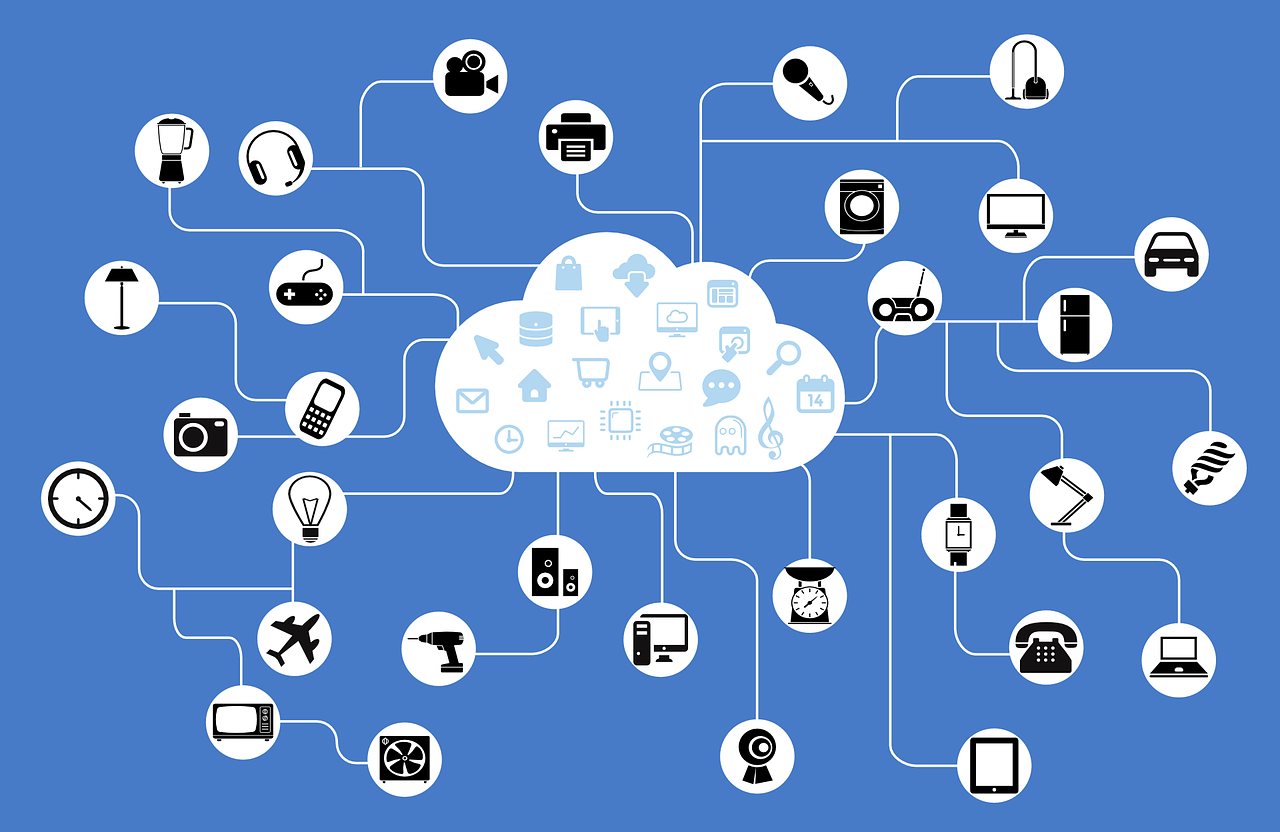
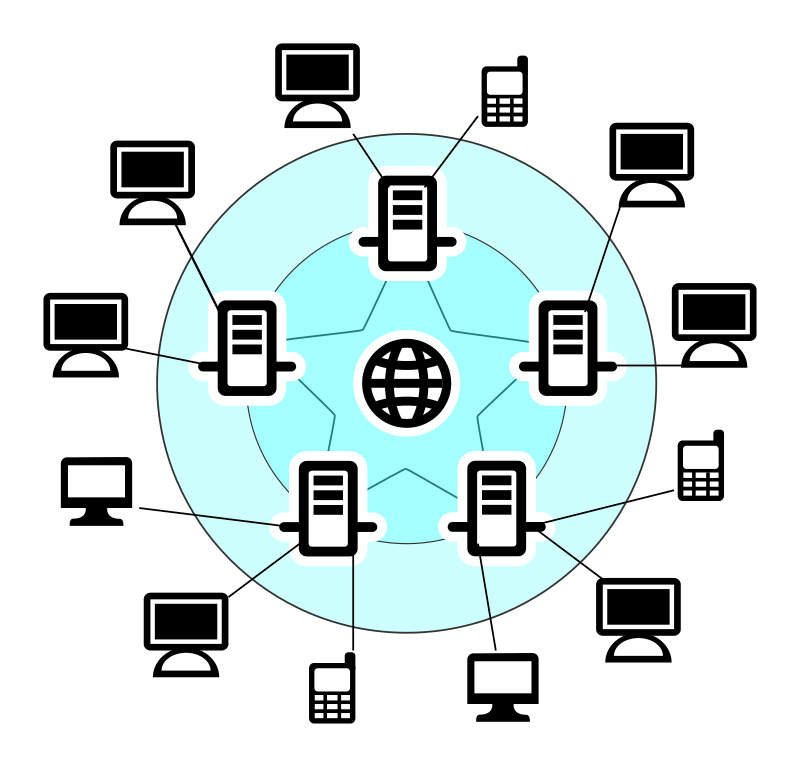

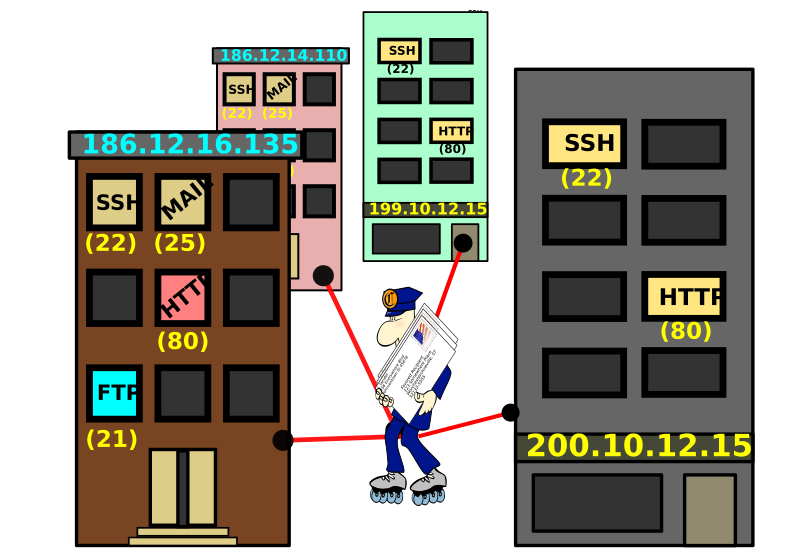
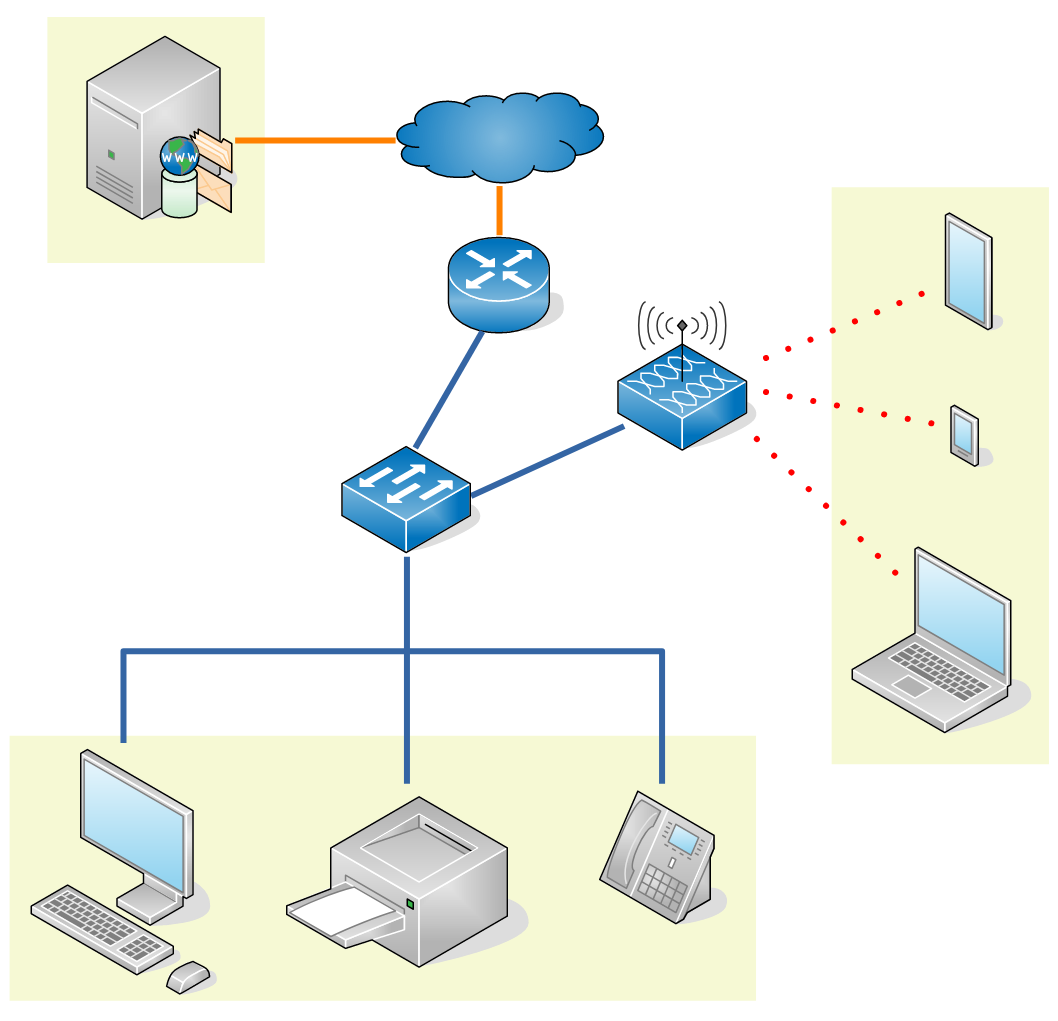
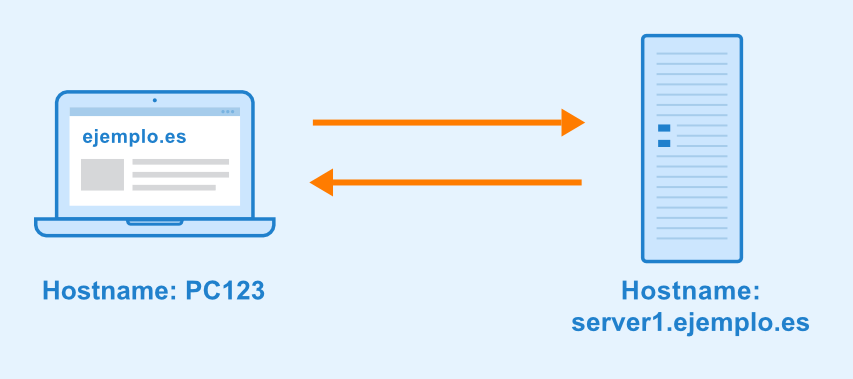
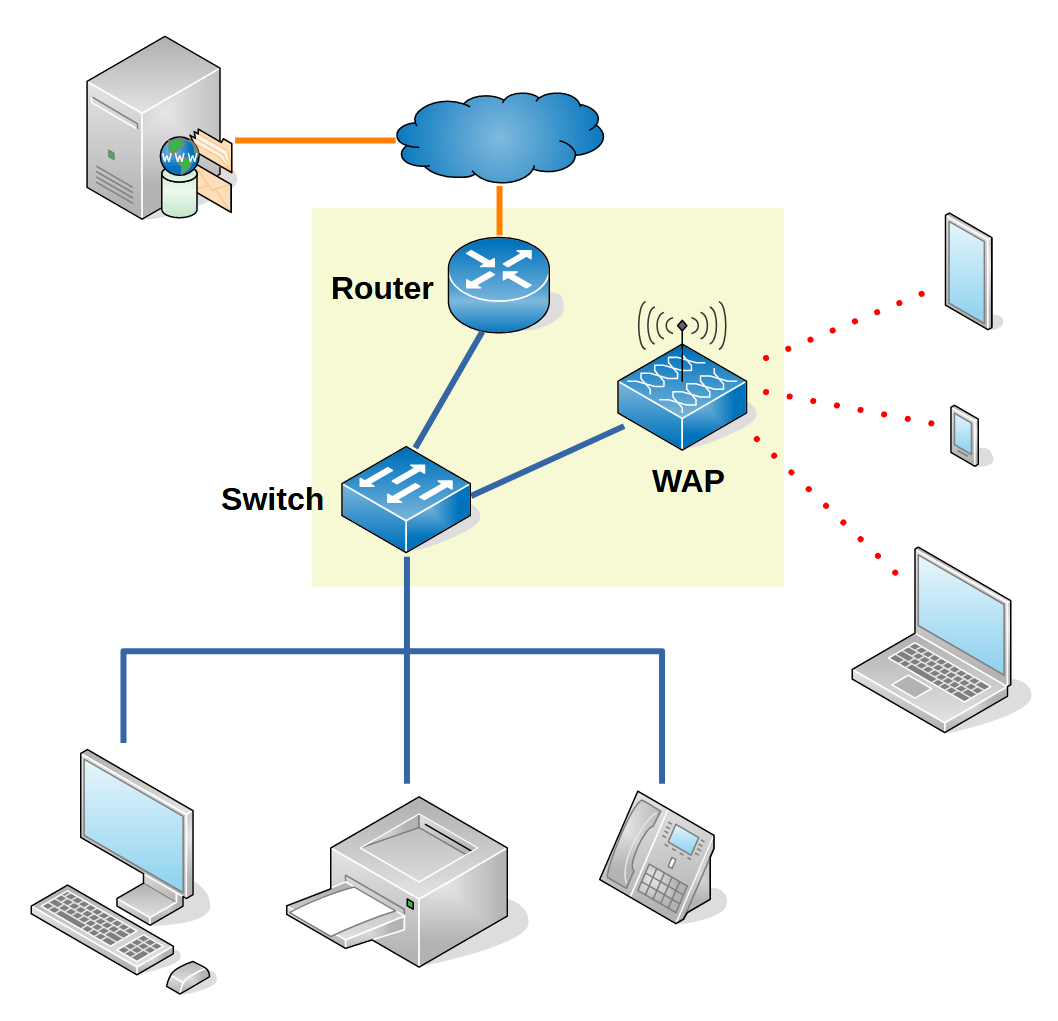
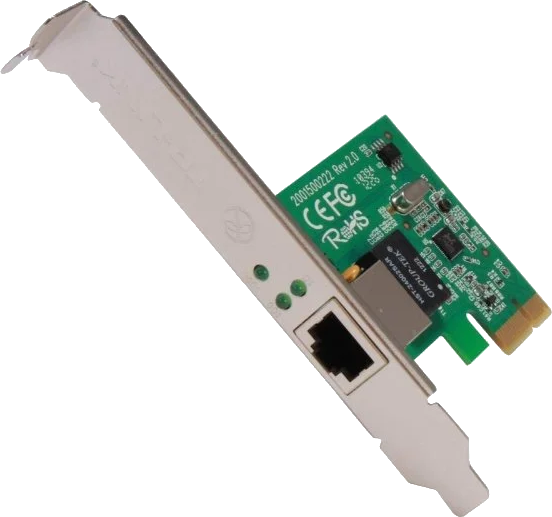
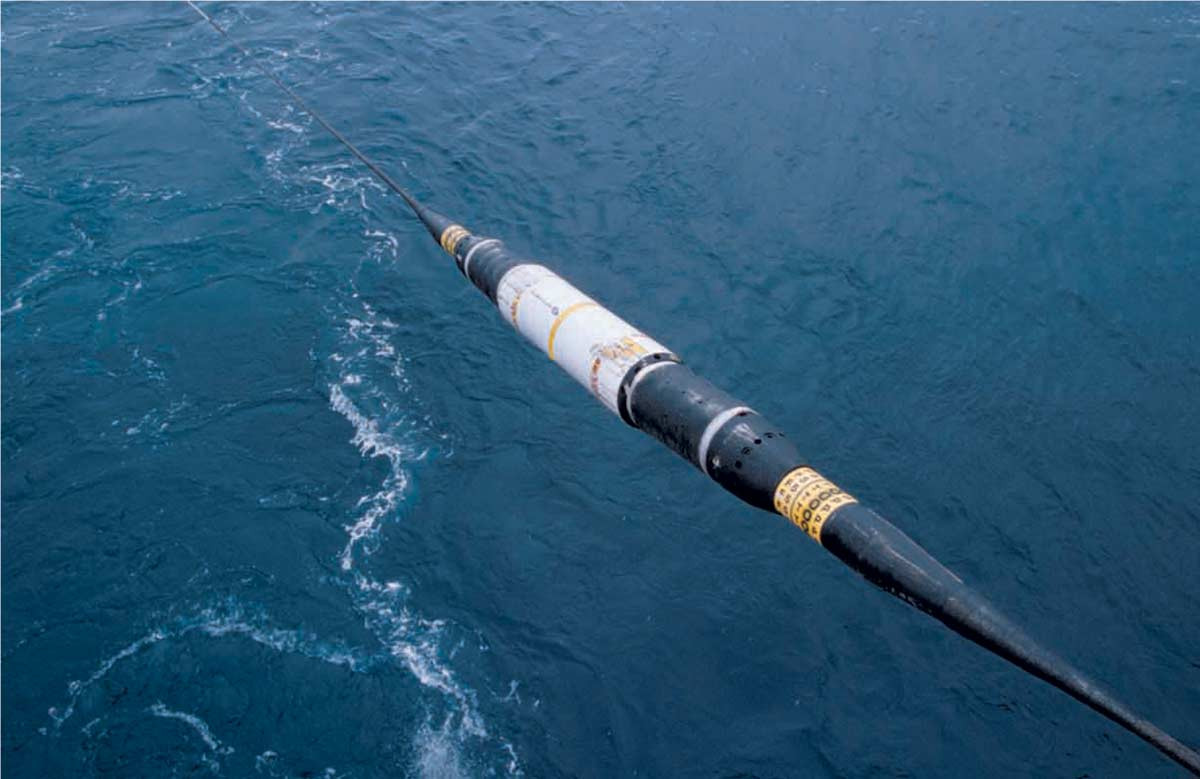
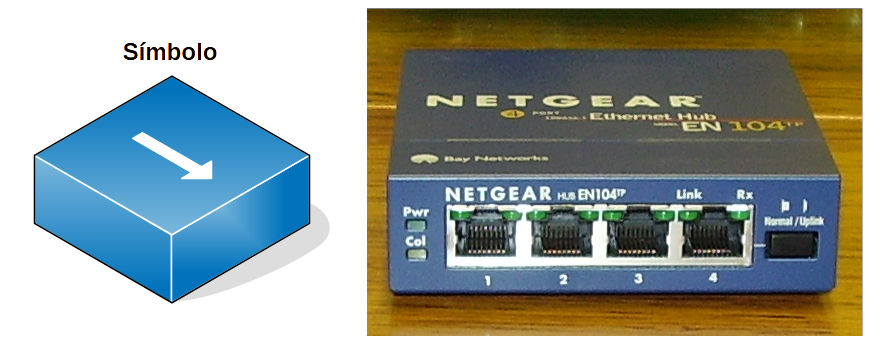
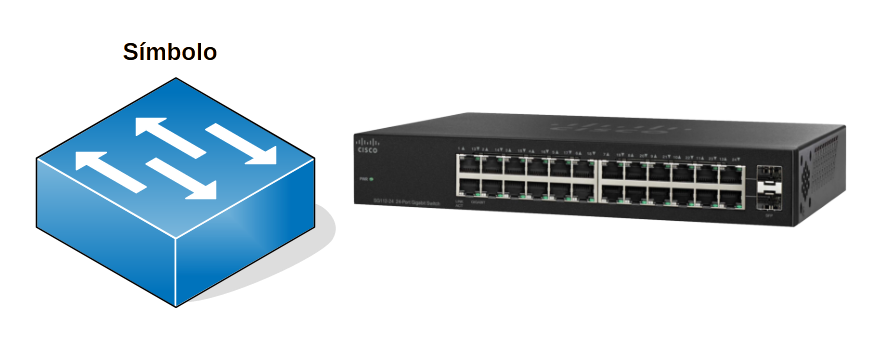
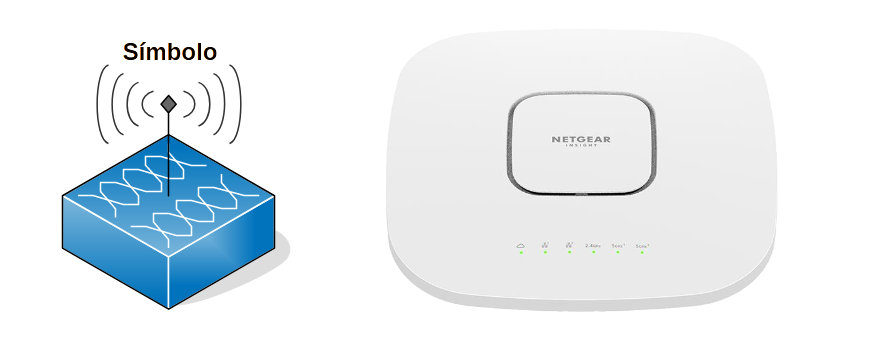
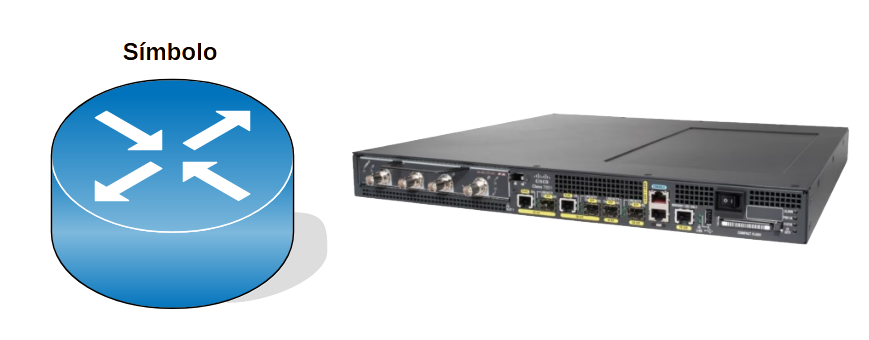
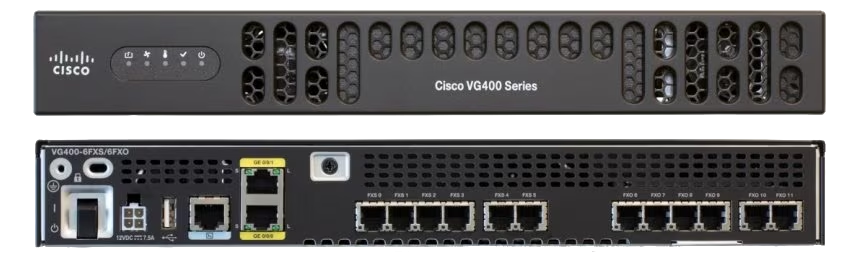
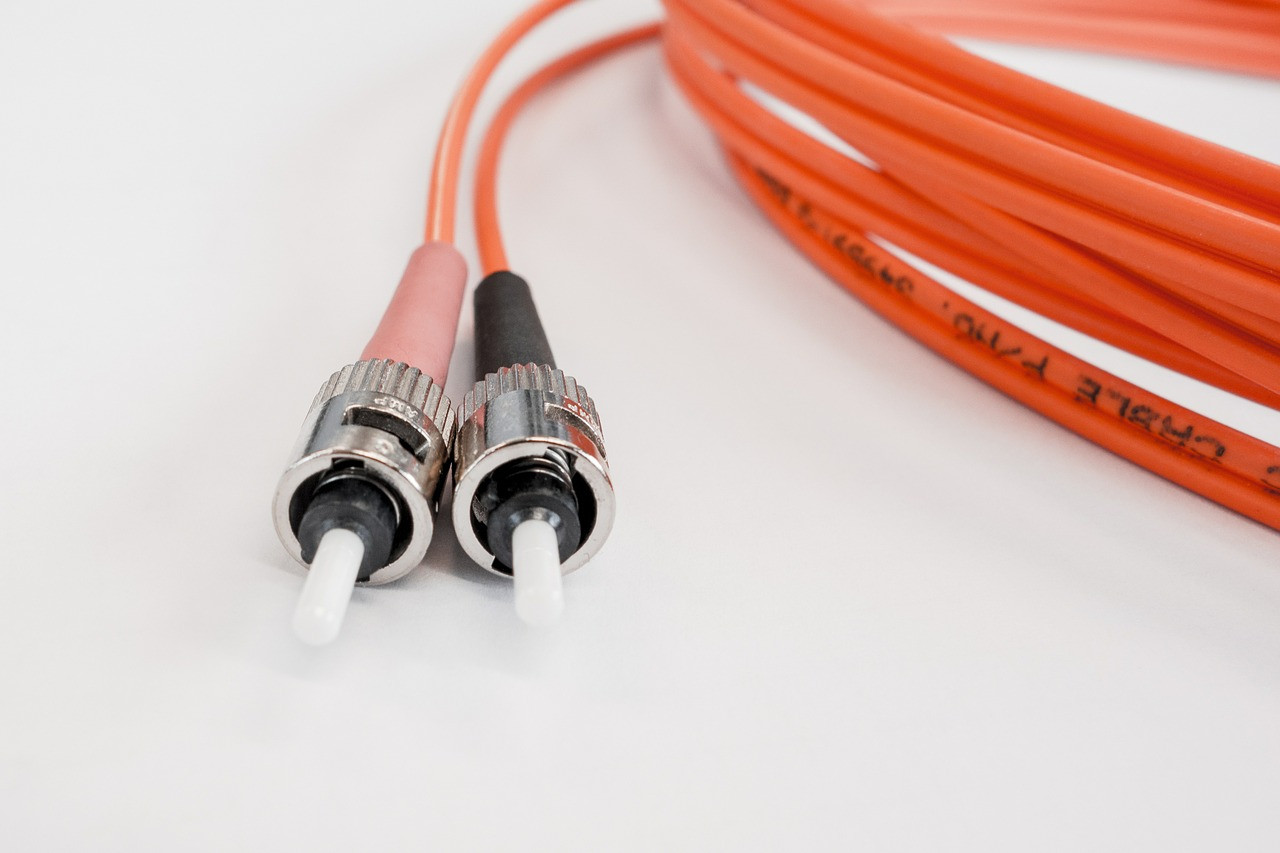
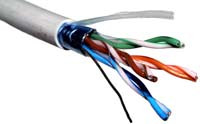
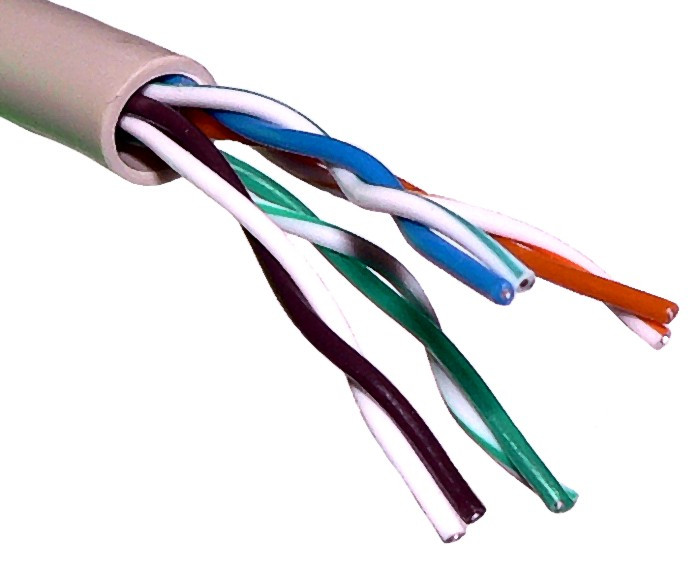
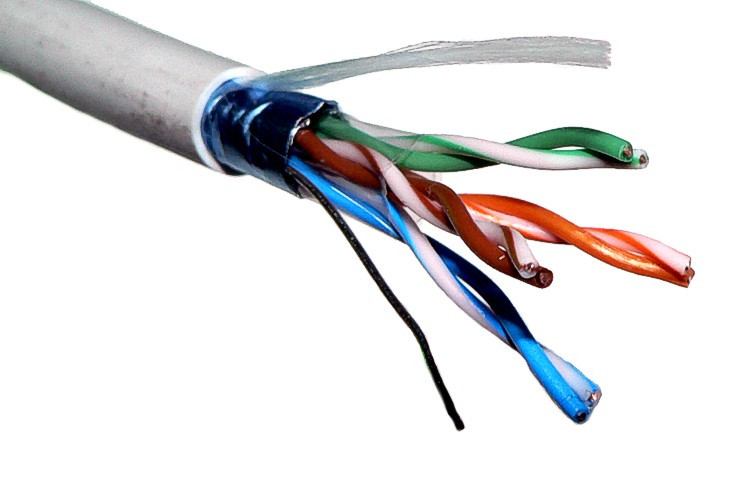
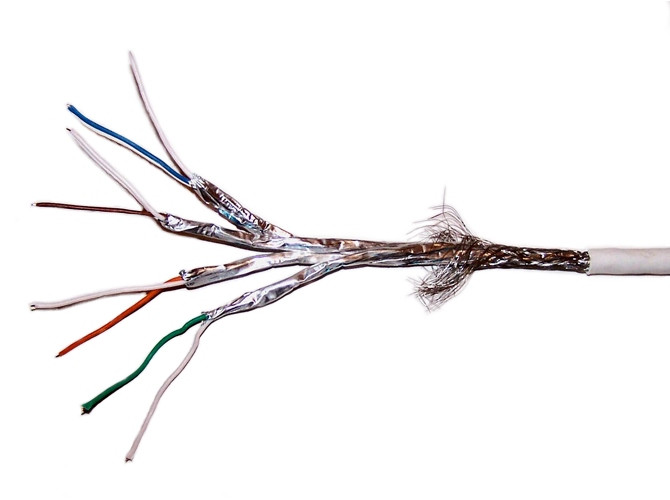
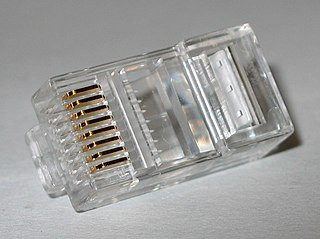
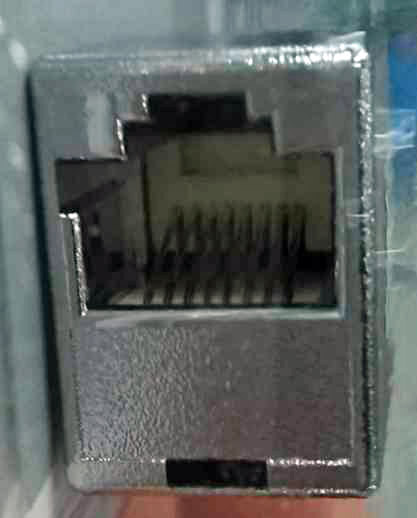
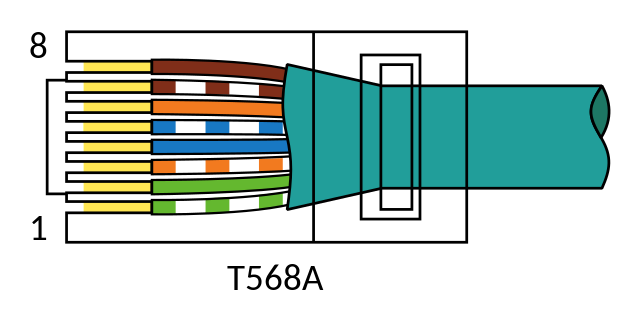
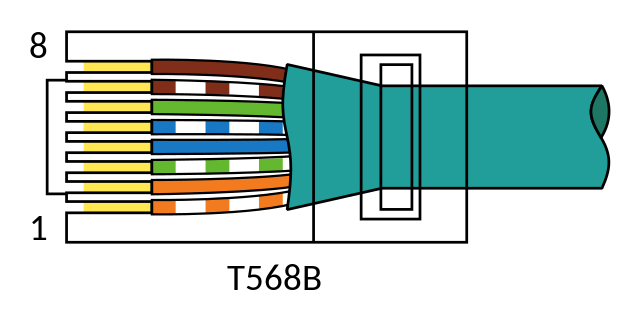
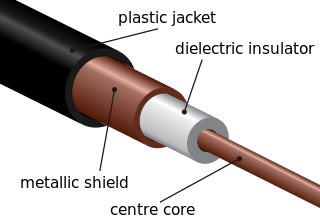
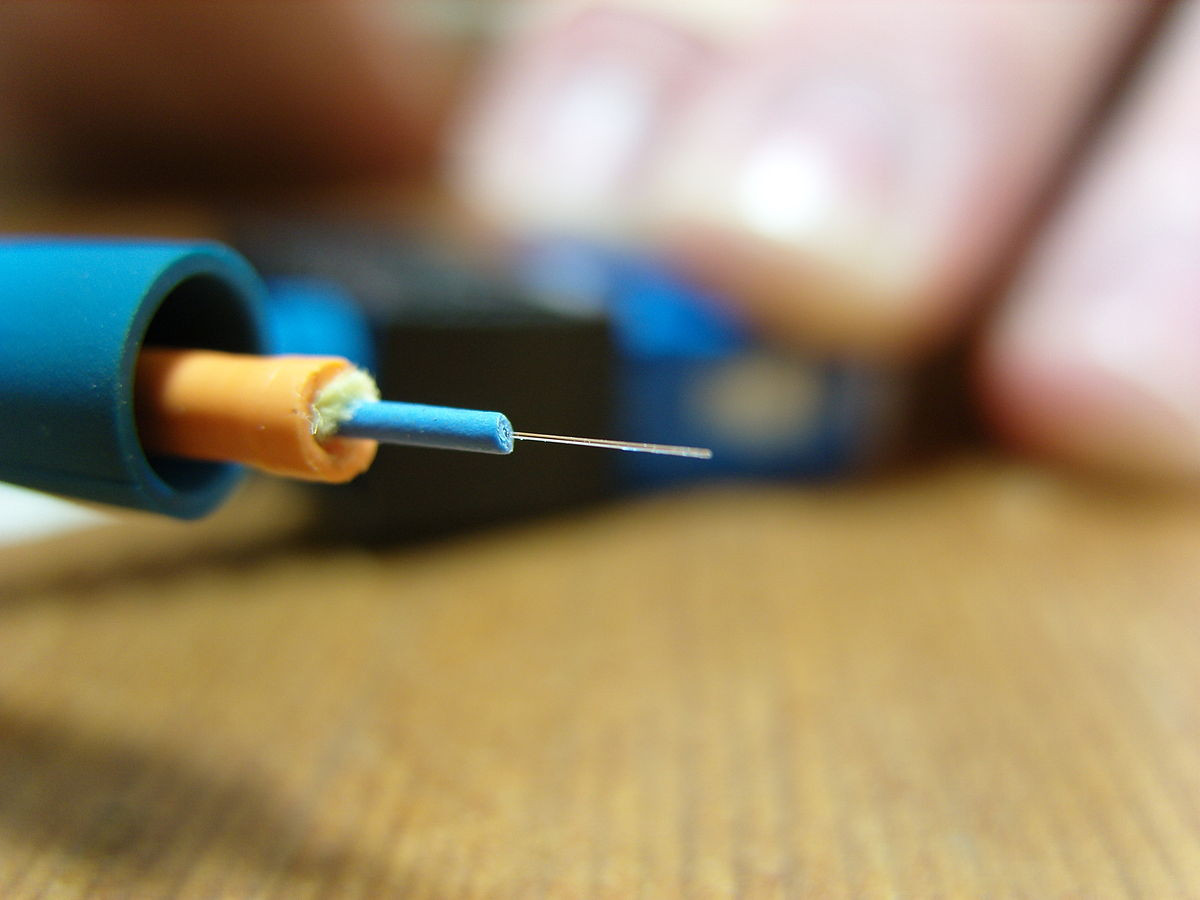
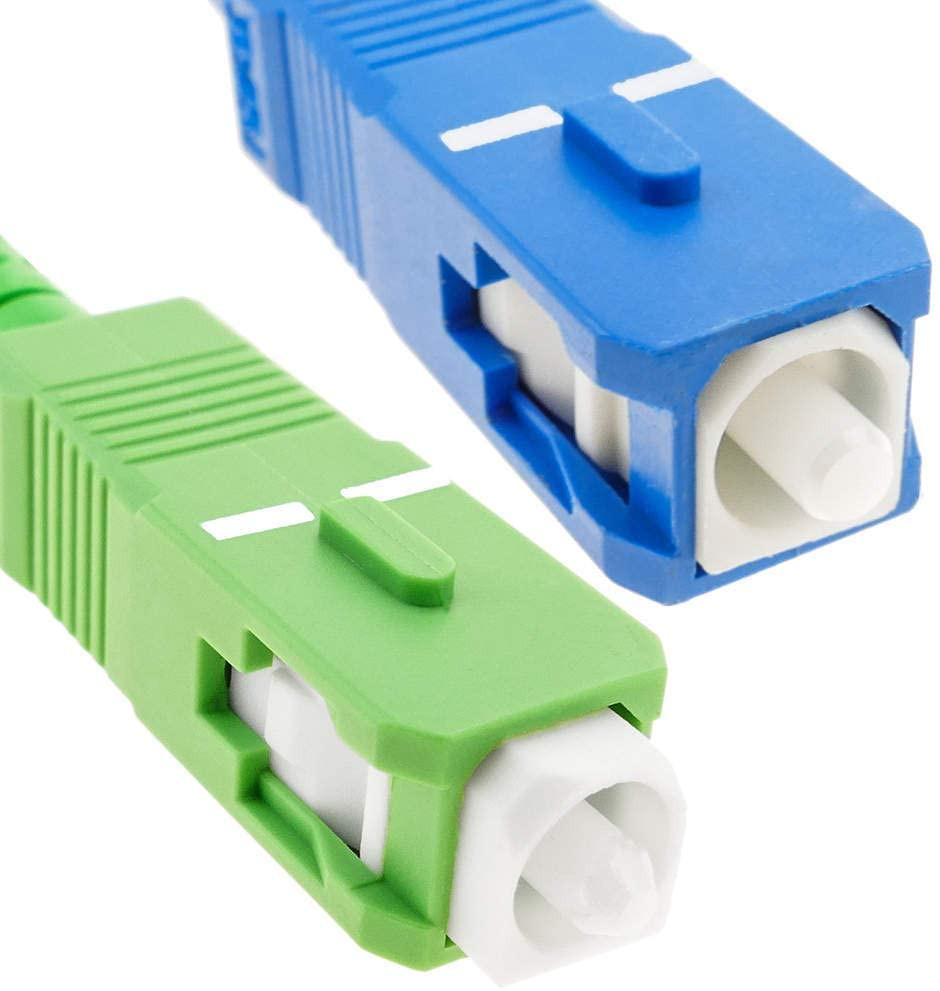
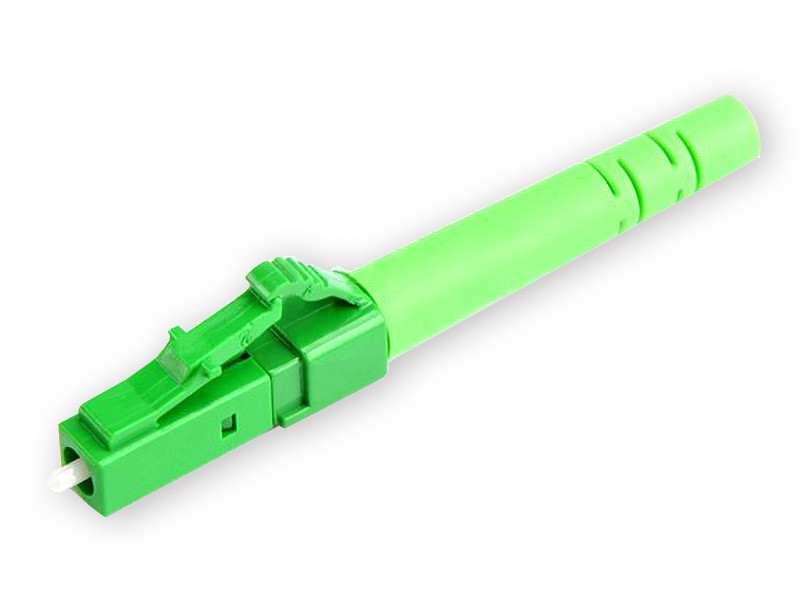
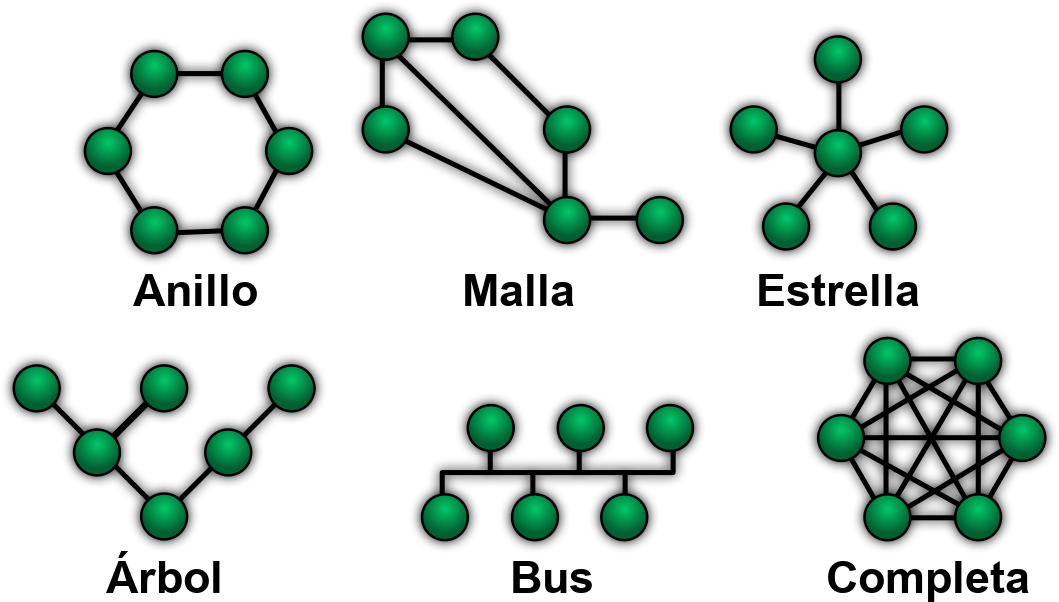
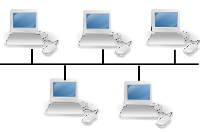
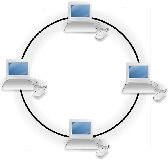
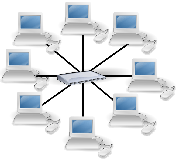
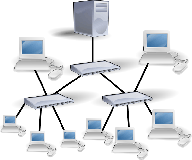

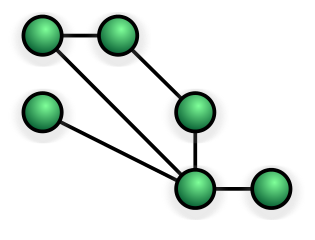
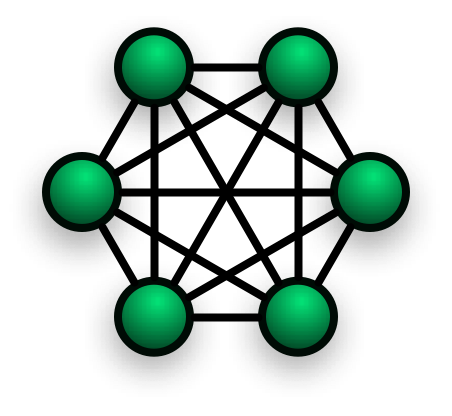
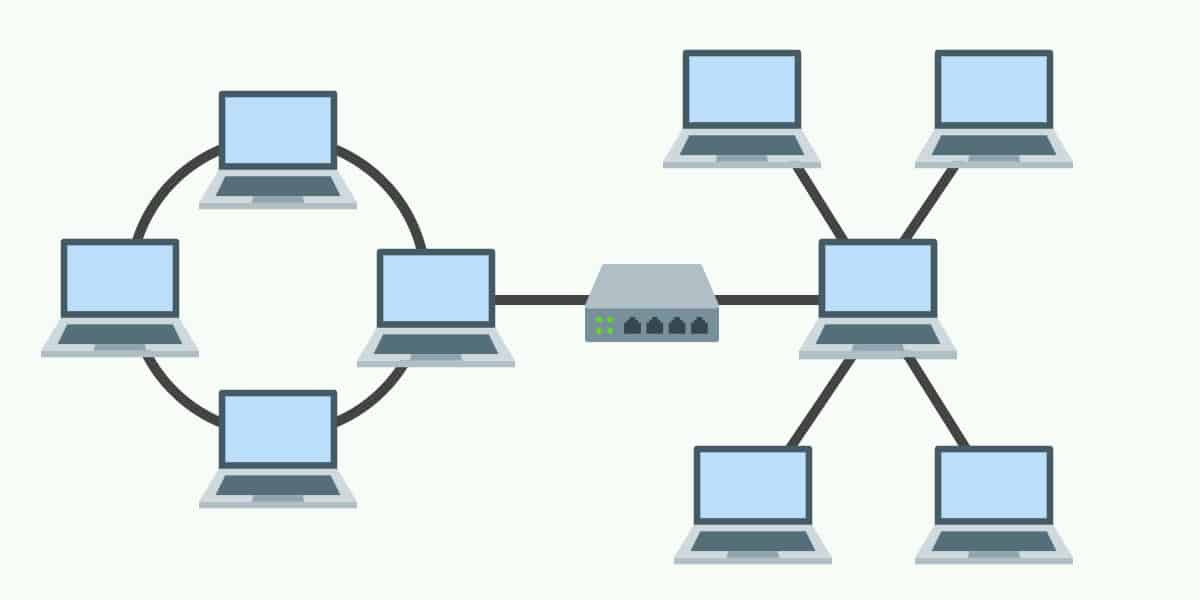
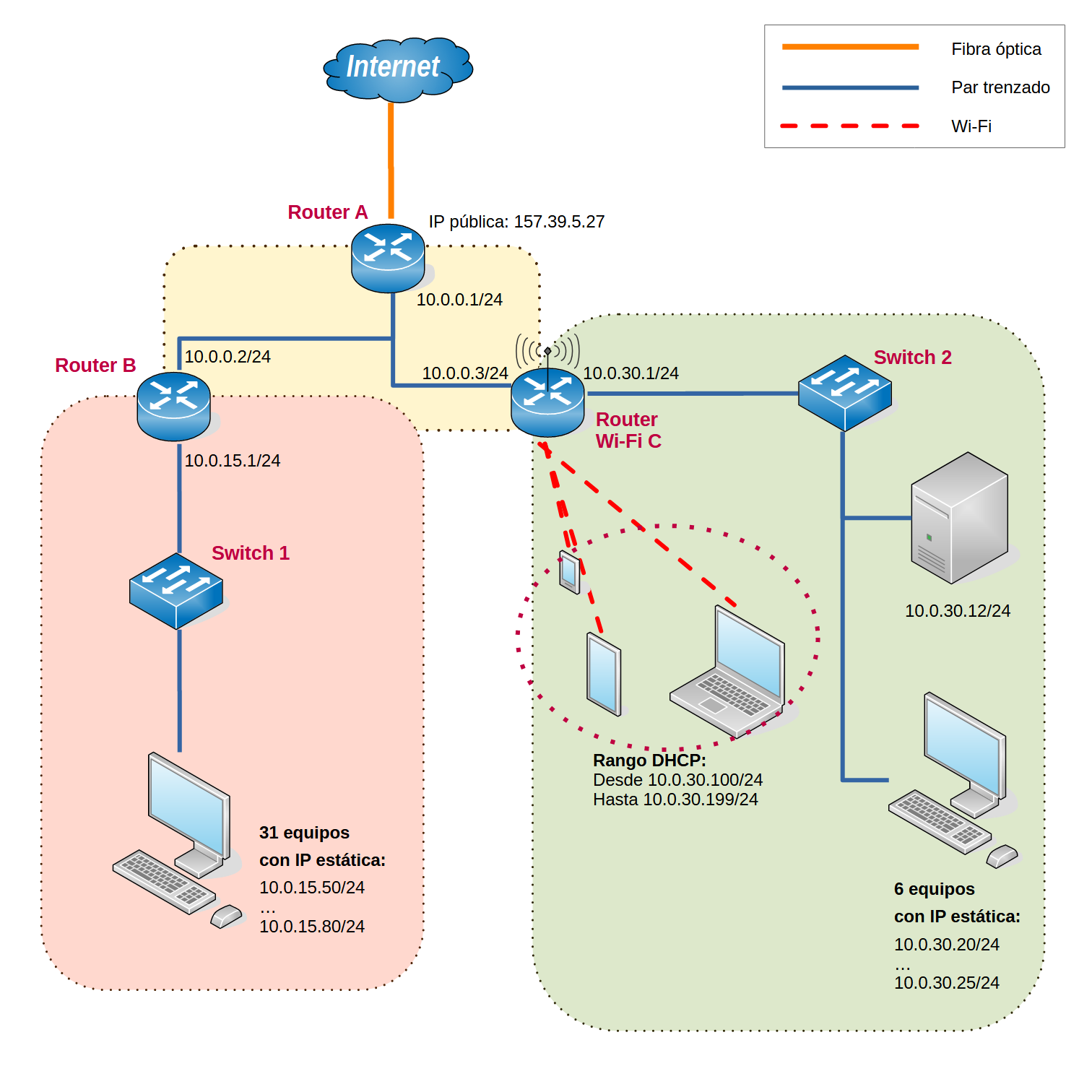
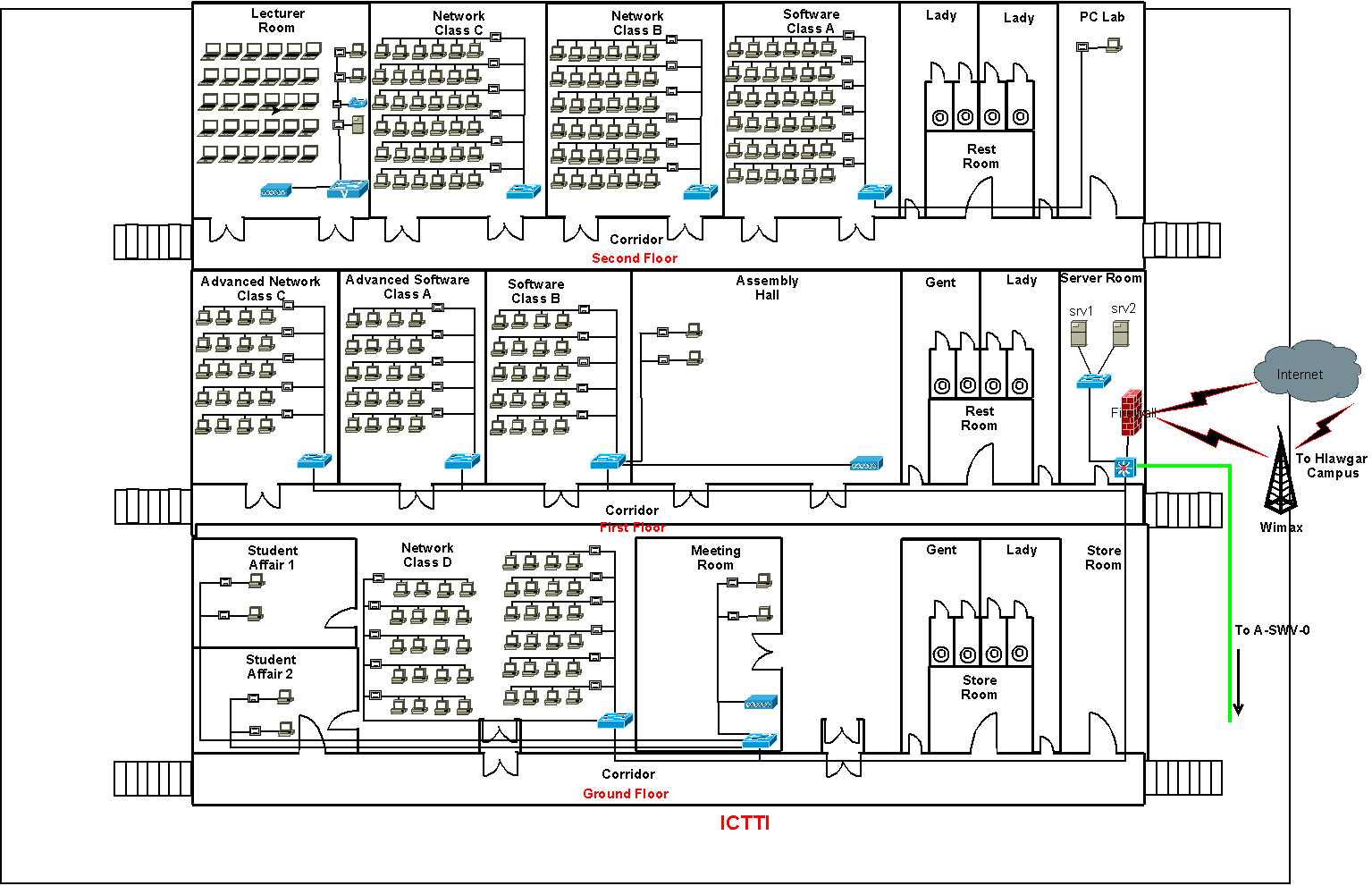
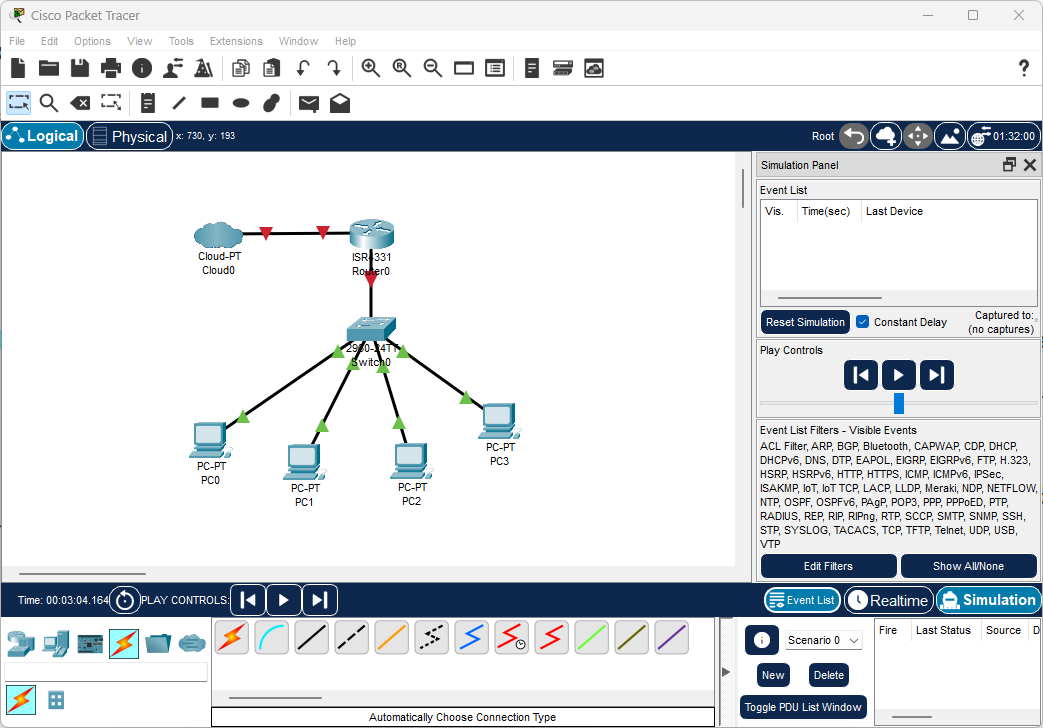
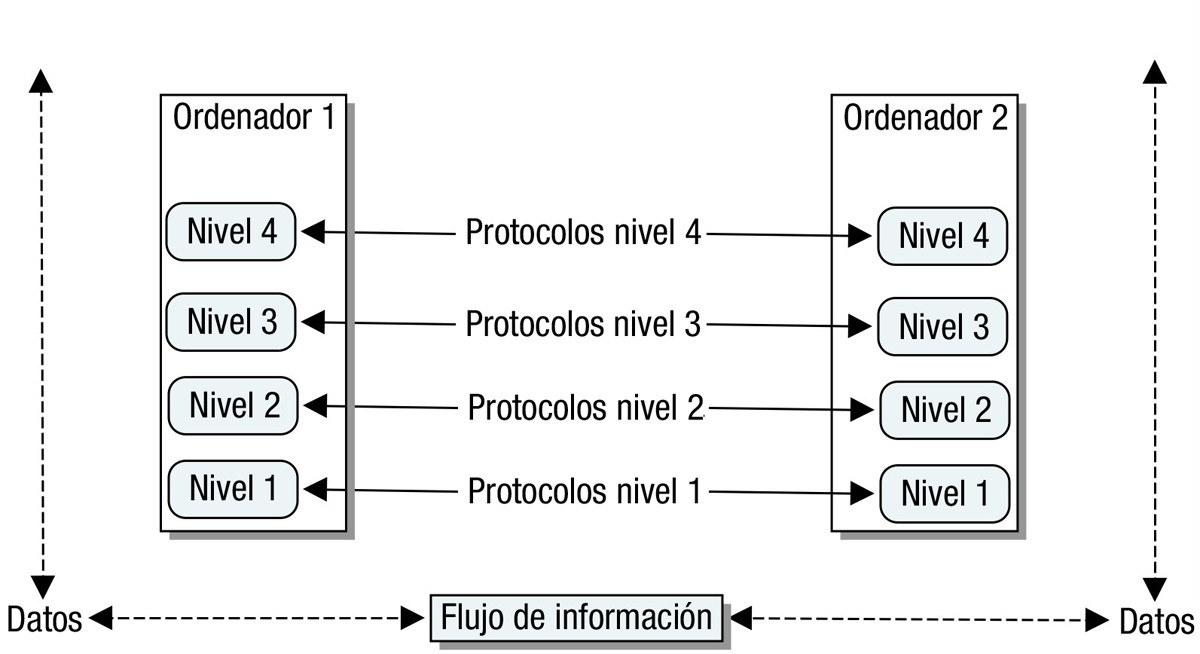
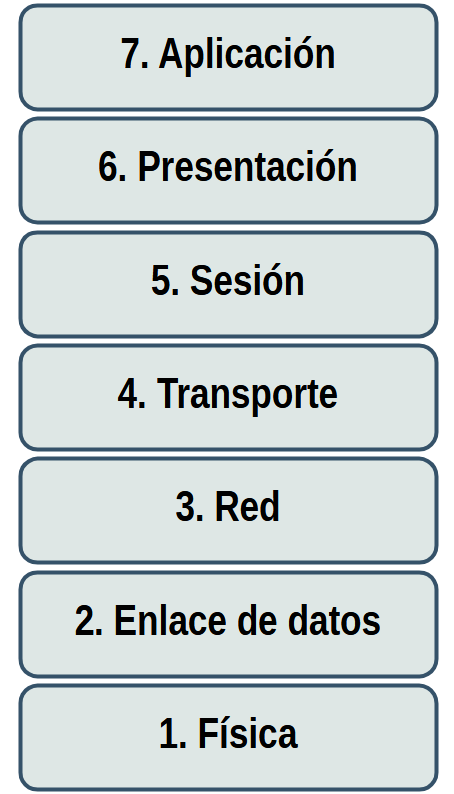
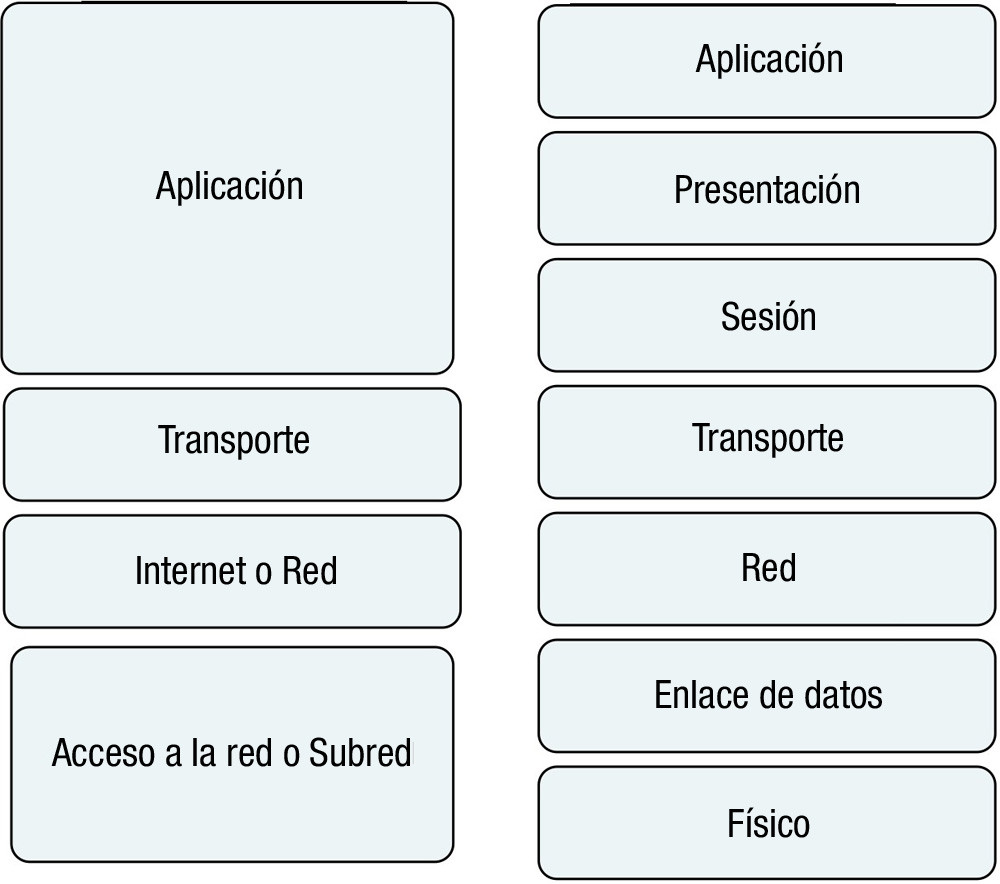

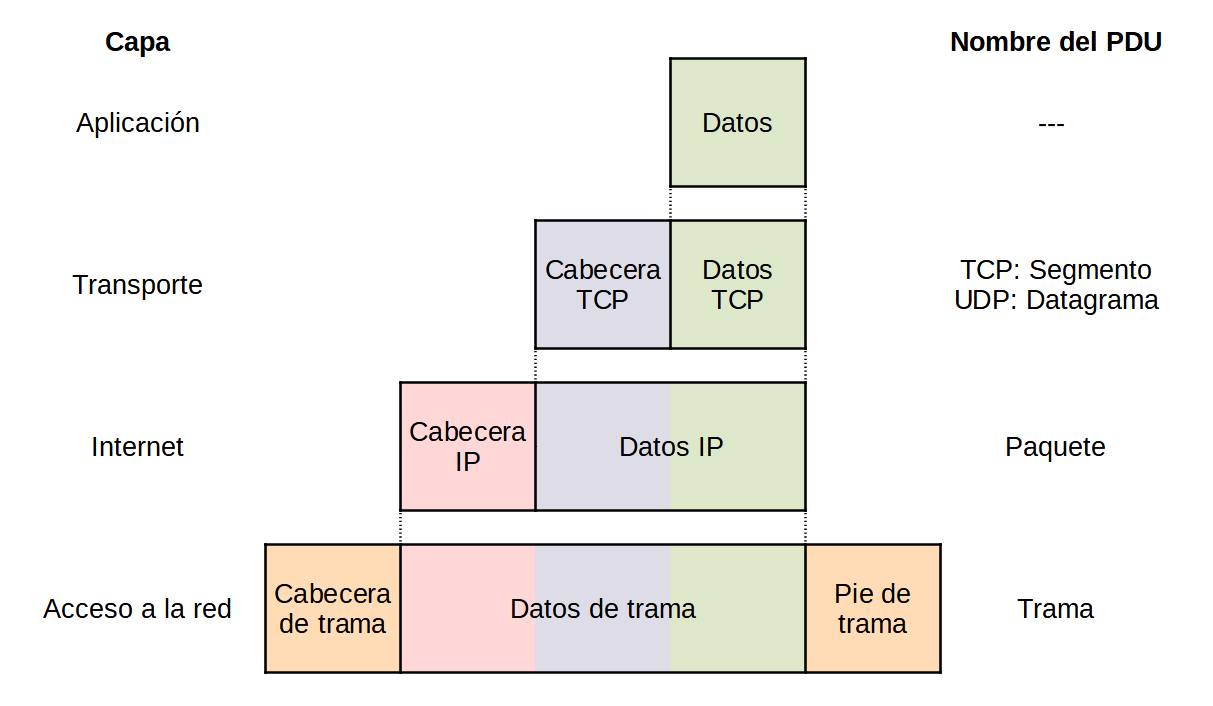
_1.png "Envío de un mensaje TCP/IP")
_2.png "Envío de un mensaje TCP/IP (2)")
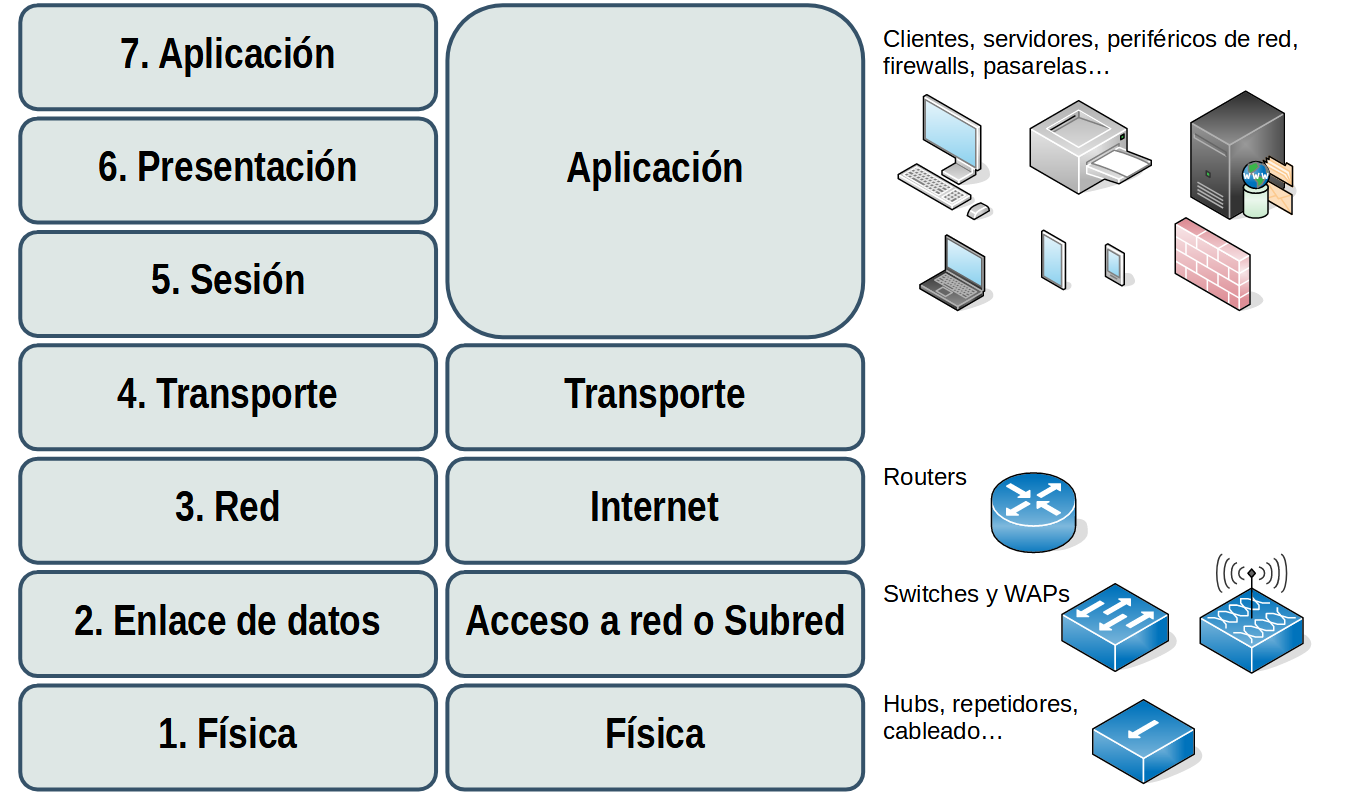
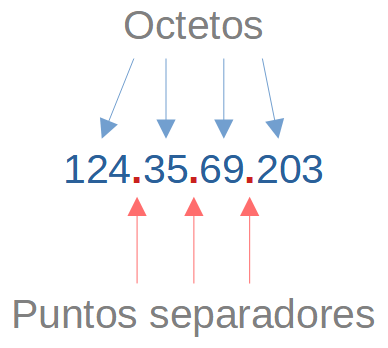
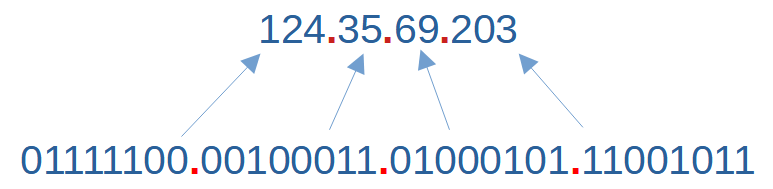

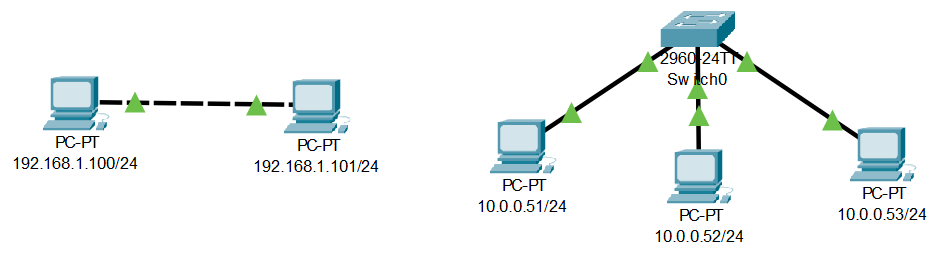

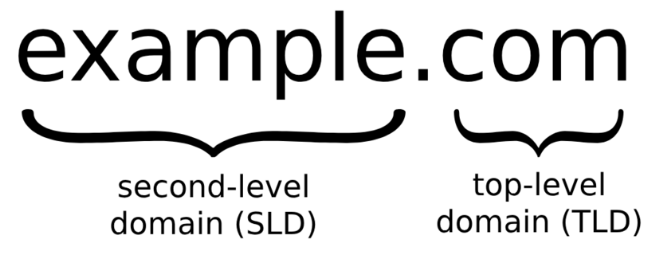
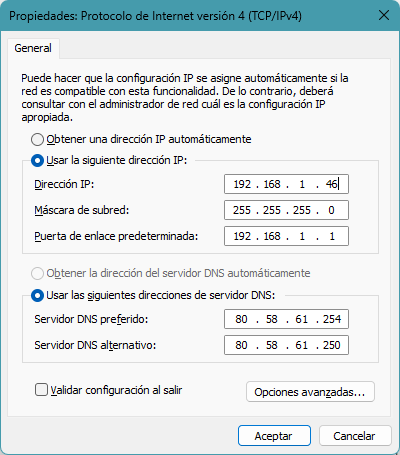
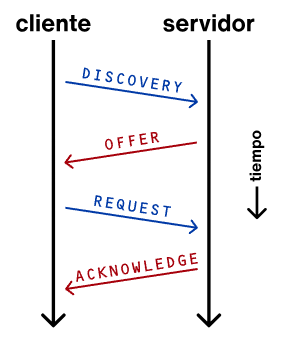
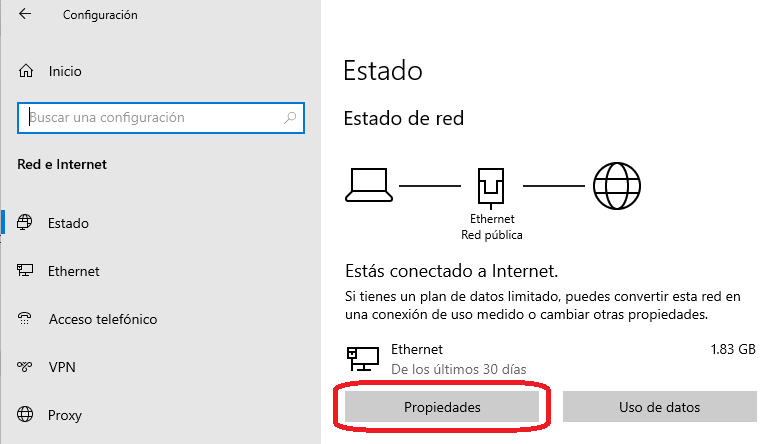
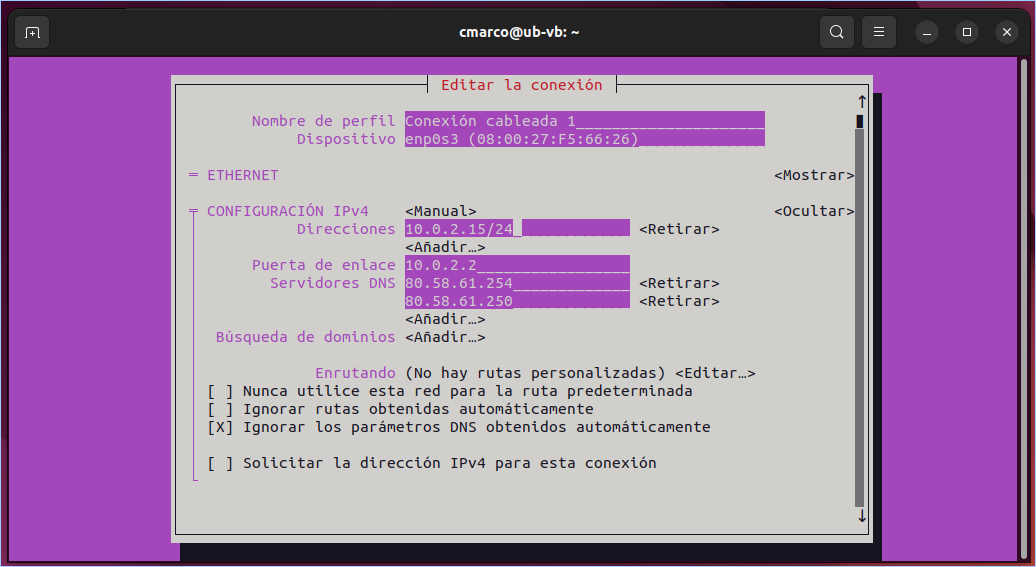
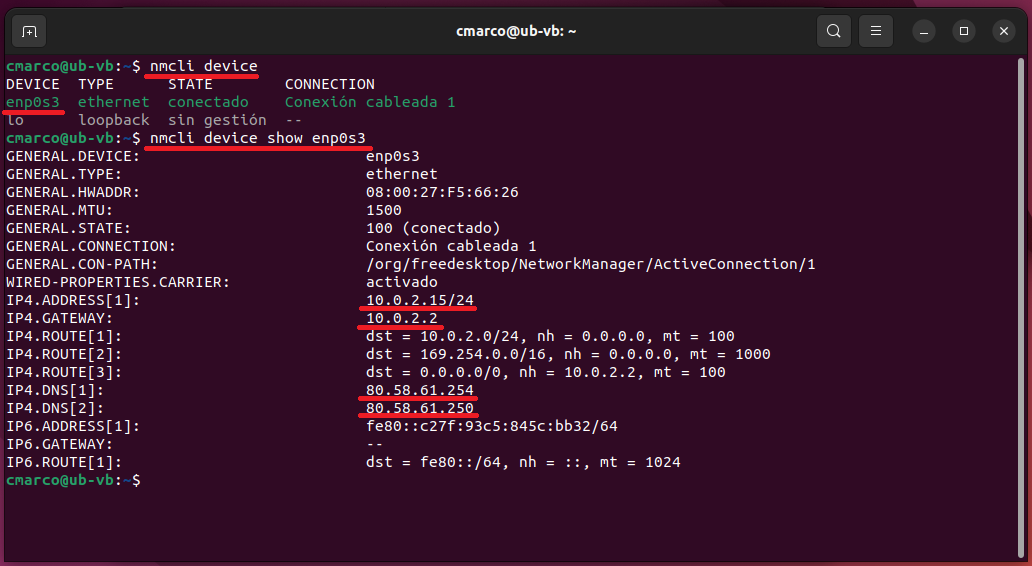
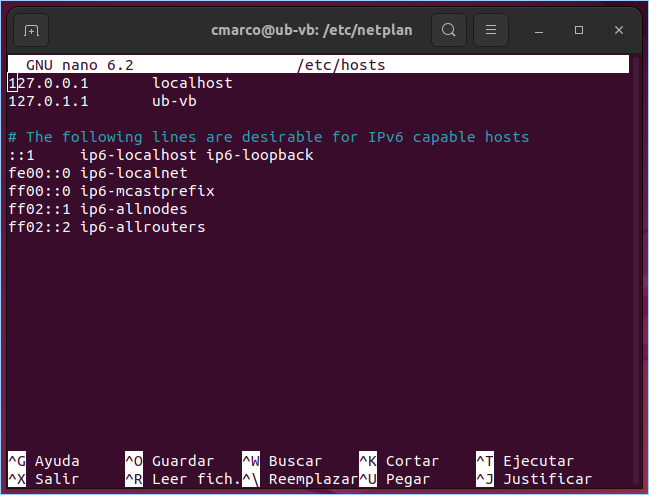
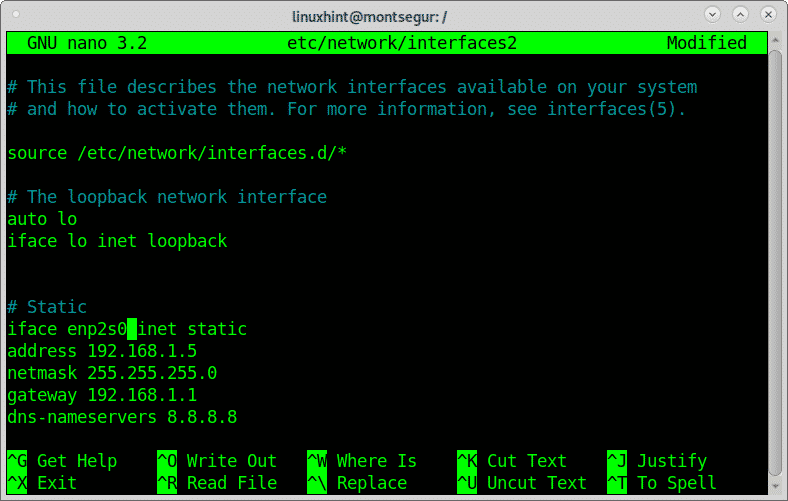
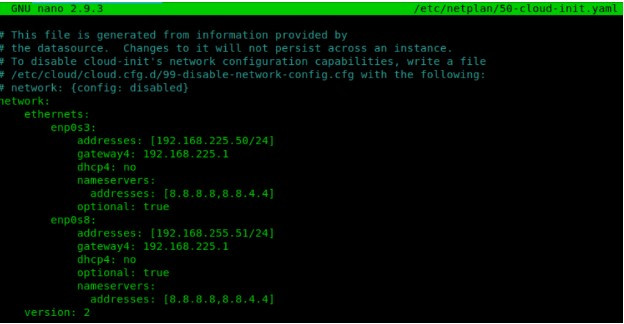
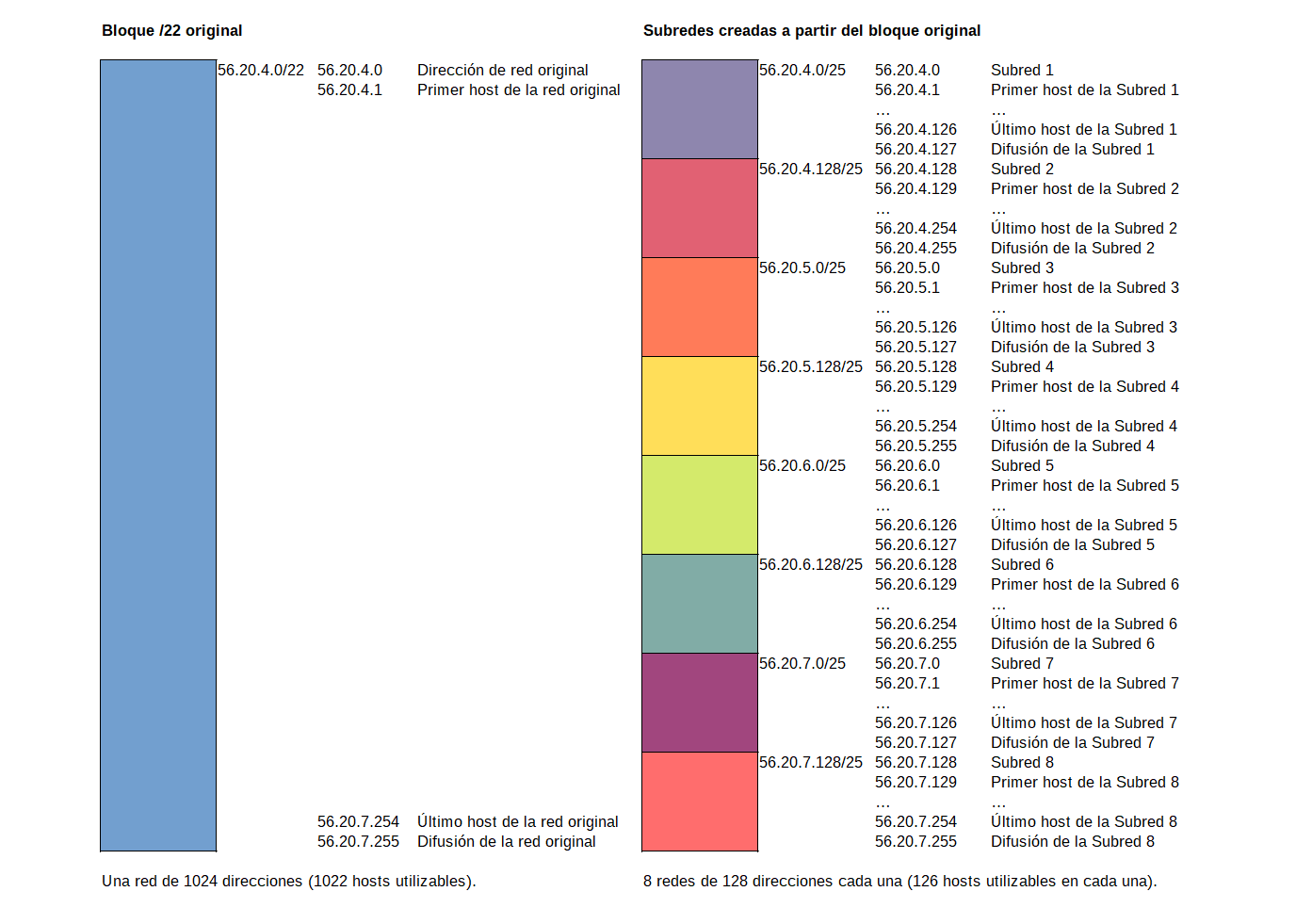
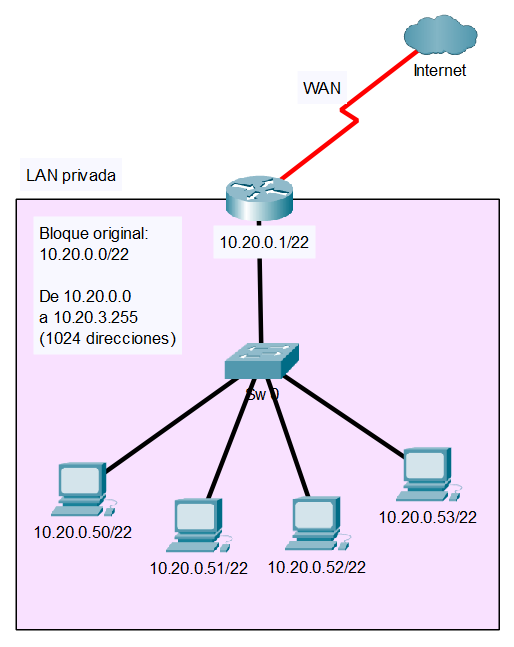
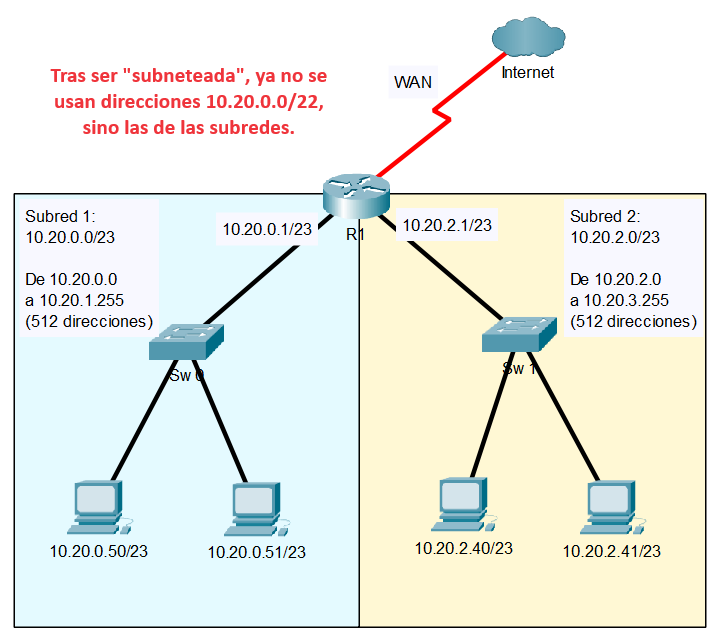
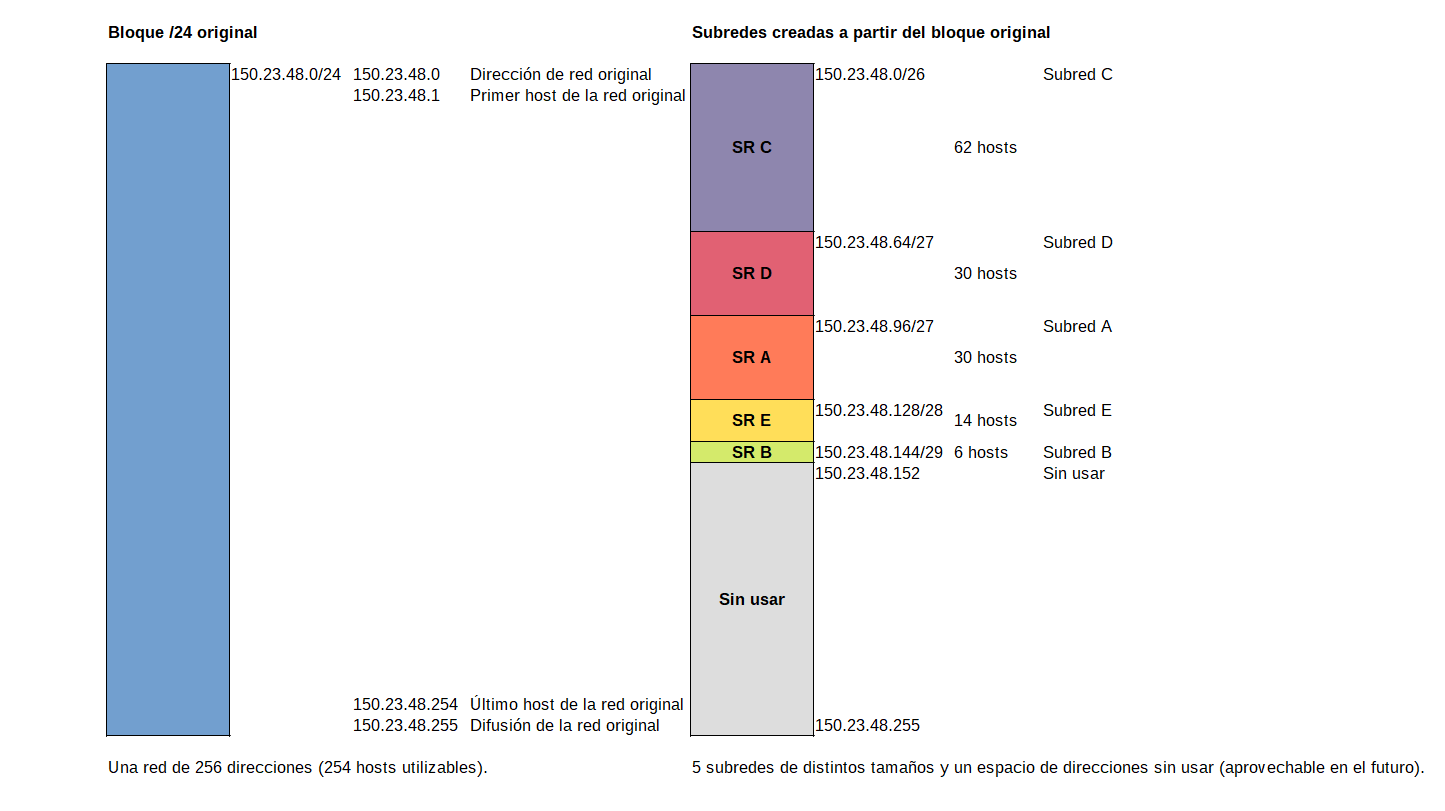
.png "Uso de puertos en conversación entre cliente y servidor")