Vamos a explicar el montaje de un equipo informático de escritorio mediante un ejemplo real. El procedimiento es similar para otros equipos, pero puede variar ligeramente dependiendo de los componentes a instalar, tamaños de la carcasa, refrigerador, fuente de alimentación, tarjetas de expansión, etc.
Recordamos que se utilizan estos componentes a manera de ejemplo, pero no hay ningún afán de publicitar los mismos.
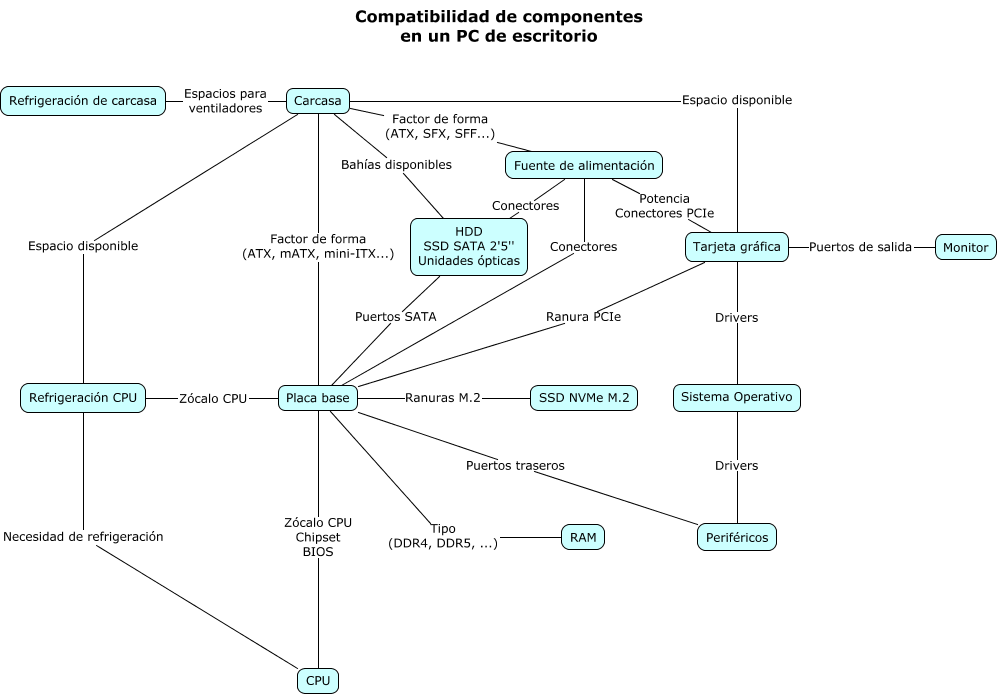
Es importante tener en cuenta que antes de comenzar la instalación se ha comprobado que todos los componentes a utilizar son compatibles entre sí. Estas son las comprobaciones de compatibilidad que se han hecho:
-
Placa base: La placa base MSI B450M-A PRO MAX es una placa de gama baja, con factor de forma microATX, que estaba siendo usada con un procesador de poca potencia, un Athlon 3000G. Esta placa tiene un zócalo AM4 y, tras una actualización de la BIOS, puede soportar procesadores AMD de arquitectura zen3. Se tuvo que hacer dicha actualización antes de quitar el procesador antiguo. Una placa base mejor y con un chipset más moderno que el B450 habría sido mejor para este equipo, pero se decidió conservarla para ahorrar costes dado que es suficiente para el procesador Ryzen 5600, que no demanda mucha energía, y también para el resto de componentes.
Además de esto, la placa tiene dos zócalos de memoria DDR4 hasta 3200 MHz; una ranura PCIe 3.0 x16 para la gráfica; una ranura M.2 que soporta PCIe 3.0 x4 con procesadores Ryzen y 4 puertos SATA.
-
Procesador: Se ha comprado un procesador AMD Ryzen 5600, de 6C/12T, con zócalo AM4, compatible con la placa base tras haber actualizado la BIOS de la misma.
-
Memoria RAM: Se van a instalar dos módulos idénticos DDR4 de 8 GB a 3200 MHz, cumpliendo con lo que soporta la placa base y el procesador. Estos módulos funcionarán en dual-channel.
-
Tarjeta gráfica: La GPU es una AMD Radeon RX 6600. Esta tarjeta utiliza x8 líneas PCIe 4.0 (en una ranura de tamaño x16), pero la placa base tiene PCIe 3.0. A pesar de ello, esto es compatible, se puede instalar una tarjeta PCIe 4.0 en una ranura 3.0, aunque el rendimiento será inferior. En este caso, la diferencia de rendimiento será pequeña. Esta tarjeta recomienda el uso de una fuente de alimentación de al menos 450 W y necesita un conector de alimentación PCIe de 8 pines.
-
Almacenamiento: El SSD que se va a instalar es M.2 NVMe PCIe 3.0 x4, tal como soporta la ranura de la placa base. El HDD de 1 TB a instalar es un disco SATA, y la placa dispone de 4 puertos.
-
Carcasa: La carcasa es apta para placas base microATX como la que se va a instalar. También se ha comprobado que tiene espacio suficiente para el refrigerador de la CPU y para la tarjeta gráfica. Estos son datos que en la actualidad se suelen dar entre las especificaciones de las carcasas modernas.
- Fuente de alimentación: La fuente elegida tiene dos conectores PCIe de 8 pines y 750 W de potencia, lo cual cubre de sobra la recomendación de 450 W que nos da el fabricante de la gráfica. Además, se podrán instalar más componentes sin miedo de su consumo. Se pueden utilizar calculadoras online de potencia de fuentes de alimentación para calcular las necesidades aproximadas de nuestro equipo.
Comenzamos la instalación fuera de la carcasa. Lo primero será instalar los componentes de pequeño tamaño en la placa base, ya que con la placa base fuera es más cómodo trabajar sobre ella. Colocaremos la placa base sobre una caja de cartón o similar, que sea una superficie acolchada y no conduzca la electricidad, o bien sobre un tapete antiestático si disponemos de él.
Comenzamos colocando la CPU en su zócalo. En nuestro caso es un procesador AMD con zócalo de tipo ZIF/PGA. Con la palanca del zócalo subida, colocamos el procesador en la orientación correcta (hay una esquina marcada en el procesador y en zócalo que lo señalan) y los pines deben introducirse en los agujeros sin esfuerzo. Para finalizar, bajamos la palanca de fijación.
.jpg "CPU antes de ser colocada")
Cristóbal Marco de la Rosa.
CPU antes de ser colocada (CC BY-NC)
.jpg "CPU colocada en el zócalo")
Cristóbal Marco de la Rosa.
CPU colocada (CC BY-NC)
.jpg "CPU colocada y fijada con palanca")
Cristóbal Marco de la Rosa.
CPU colocada y fijada (CC BY-NC)
Continuamos con la instalación de un SSD NVMe en una ranura M.2, el cual será el principal dispositivo de almacenamiento donde instalaremos el SO y las aplicaciones. Primero debemos colocar un tornillo separador en el hueco que corresponda, según el tamaño de la tarjeta M.2 a instalar; luego insertamos el SSD en la ranura, lo presionamos suavemente hacia abajo y fijamos el tornillo para que quede instalado.
.jpg "Fijación del separador M.2")
Cristóbal Marco de la Rosa.
Fijación del tornillo separador M.2 (CC BY-NC)
.jpg "SSD insertado en la ranura")
Cristóbal Marco de la Rosa.
Inserción del SSD en la ranura M.2 (CC BY-NC)
.jpg "Fijación del SSD mediante tornillo")
Cristóbal Marco de la Rosa.
Fijación del SSD mediante tornillo (CC BY-NC)
.jpg "SSD instalado y fijado")
Cristóbal Marco de la Rosa.
SSD instalado y fijado (CC BY-NC)
Lo siguiente será instalar los módulos de memoria RAM. Se van a instalar dos módulos DDR4 de 8GB de cada uno, en dual-channel. La placa base es un muy simple y solo dispone de dos ranuras para módulos de memoria, por lo que no es necesario consultar el manual para ver cuál es la colocación óptima. Las ranuras tienen unos pequeños pulsadores en ambos laterales que sirven para fijar y extraer los módulos. Antes de colocarlos, nos aseguramos de que esos pulsadores están "abiertos". Colocamos los módulos de RAM en la orientación correcta según el hueco entre sus pines y la muesca en los zócalos (no se pueden instalar al revés), y los fijamos apretando con fuerza suficiente.
.jpg "Ranuras para módulos de memoria RAM")
Cristóbal Marco de la Rosa.
Ranuras para módulos de memoria RAM (CC BY-NC)
.jpg "Módulos de RAM instalados")
Cristóbal Marco de la Rosa.
Módulos de memoria RAM instalados (CC BY-NC)
Como el refrigerador de la CPU que vamos a instalar no es el que viene de serie con el procesador, tenemos que cambiar el backplate o soporte trasero por el que trae el que hemos comprado antes de instalar la placa dentro de la carcasa. Seguimos las indicaciones de su manual para realizar la instalación adecuada para una placa base con zócalo AM4. Esto incluye colocar unos tornillos en la posición adecuada sobre la pieza de plástico, encajar dicha pieza de plástico por debajo de la placa base, y luego colocar unas tuercas grandes por encima.
.jpg "Instrucciones de colocación del backplate del refrigerados")
Cristóbal Marco de la Rosa.
Instrucciones de colocación del refrigerador de la CPU (CC BY-NC)
.jpg "Piezas del refrigerador que se incluyen")
Cristóbal Marco de la Rosa.
Piezas para la instalación del refrigerador de la CPU (CC BY-NC)
.jpg "Backplate del refrigerador colocado")
Cristóbal Marco de la Rosa.
Backplate del refrigerador colocado (CC BY-NC)
A continuación vamos a instalar la placa base dentro de la carcasa. Lo primero será abrir la carcasa, para lo que quitaremos los tornillos que fijan los dos laterales, y retiraremos estos con cuidado. Observamos que la carcasa incluye una bolsa con tornillos, separadores, bridas, un controlador para los ventiladores preinstalados y otras cosas.
.jpg "Carcasa del PC")
Cristóbal Marco de la Rosa.
Carcasa del PC (CC BY-NC)
.jpg "Accesorios incluidos con la carcasa")
Cristóbal Marco de la Rosa.
Accesorios incluidos con la carcasa (CC BY-NC)
Antes de introducir la placa base instalamos la placa del panel trasero en el hueco la carcasa. Esta placa del panel trasero se coloca desde dentro de la carcasa, haciendo presión hacia fuera para que quede fijada.
.jpg "Placa del panel trasero antes de ser instalada")
Cristóbal Marco de la Rosa.
Placa del panel trasero (CC BY-NC)
.jpg "Placa del panel trasero instalada")
Cristóbal Marco de la Rosa.
Placa del panel trasero instalada (CC BY-NC)
Ya estamos listos para introducir la placa base en la carcasa. Antes de ello, hay que comprobar los agujeros para los tornillos de la placa base con la superficie sobre la que ésta va colocada. Para atornillar la placa base hay que colocar primero unos tornillos separadores en la carcasa, en posiciones que deben coincidir con los agujeros de la placa base. Estos se sitúan en posiciones estandarizadas según el factor de forma de la placa. La placa que vamos a instalar es microATX y necesita seis tornillos. Cuatro de los separadores ya vienen colocados en la carcasa en posiciones correctas, por lo que solo tenemos que colocar otros dos separadores en las posiciones que faltan. Estos vienen incluidos en la bolsita que venía con la carcasa. También se incluye un útil de plástico para apretar los separadores, en caso de que queramos usarlo.
Una vez colocados los separadores, deslizamos la placa base en su sitio. Esto puede ser complicado, ya que hay que tener especial cuidado en que los puertos traseros queden bien alineados con la placa protectora que hemos colocado antes. Esta placa protectora tiene unos salientes que deben tocar los puertos traseros por fuera para hacer de toma de tierra, y a veces se doblan mal o se introducen dentro de los puertos, lo cual es peligroso. Cuando nos aseguremos de que el panel trasero ha quedado bien alineado, solamente tenemos que atornillar los tornillos que vienen incluidos con la carcasa para fijar la placa base. En el manual de la carcasa se indican cuáles son los tornillos adecuados para esto (trae distintos tipos de tornillos).
.jpg "Separadores para la placa base")
Cristóbal Marco de la Rosa.
Tornillos separadores de la placa base (CC BY-NC)
.jpg "Separadores para la placa base siendo colocados")
Cristóbal Marco de la Rosa.
Colocación de los separadores (CC BY-NC)
.jpg "Fijación de la placa base")
Cristóbal Marco de la Rosa.
Fijación de la placa base (panel trasero) (CC BY-NC)
.jpg "Placa base atornillada")
Cristóbal Marco de la Rosa.
Placa base instalada y atornillada (CC BY-NC)
Lo siguiente será instalar la fuente de alimentación en su hueco. En esta carcasa el hueco para la fuente está abajo (en torres antiguas lo normal era arriba). Se desliza desde el exterior y se atornilla con cuatro tornillos que se incluyen con la propia fuente de alimentación.
.jpg "Fuente de alimentación siendo deslizada dentro de la carcasa")
Cristóbal Marco de la Rosa.
Deslizando la fuente de alimentación dentro de la carcasa (CC BY-NC)
.jpg "Fuente de alimentación colocada y atornillada")
Cristóbal Marco de la Rosa.
Fuente de alimentación colocada y atornillada (CC BY-NC)
Vamos a continuar instalando el disco duro HDD que vamos a utilizar como medio de almacenamiento secundario, para almacenar datos de gran tamaño como audio o vídeos. En esta torre moderna, la instalación de estos HDD es compleja, ya que no dispone de bahías de 3'5 pulgadas en la parte frontal de la carcasa, la cual está despejada para un mejor flujo de aire desde los ventiladores. En su lugar, tiene un pequeño habitáculo en la parte inferior, delante de la fuente de alimentación. Para acceder a esta bahía, hay que desmontar una pieza frontal inferior de la torre y desatornillar la "jaula" bahía. Luego atornillamos el HDD a ella y volvemos a instalarla donde estaba, finalizando por volver a montar la pieza frontal inferior que habíamos tenido que quitar. Con todo esto hecho, conectaremos el cable SATA de datos al HDD y al puerto SATA de la placa base. Pasaremos el cable por unos agujeros traseros que tiene la carcasa para que no quede suelto dentro de la caja.
.jpg "Bahía de 3'5 pulgadas para HDD")
Cristóbal Marco de la Rosa.
Bahía de 3'5 pulgadas para el HDD (CC BY-NC)
.jpg "HDD atornillado a la bahía")
Cristóbal Marco de la Rosa.
Atornillado del HDD a la bahía (CC BY-NC)
.jpg "HDD colocado en la carcasa y con cable SATA")
Cristóbal Marco de la Rosa.
HDD colocado en la carcasa y con cable SATA (CC BY-NC)
.jpg "Cable SATA del HDD conectado a la placa base")
Cristóbal Marco de la Rosa.
Cable SATA del HDD conectado a la placa base (CC BY-NC)
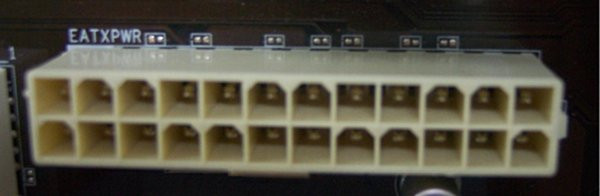
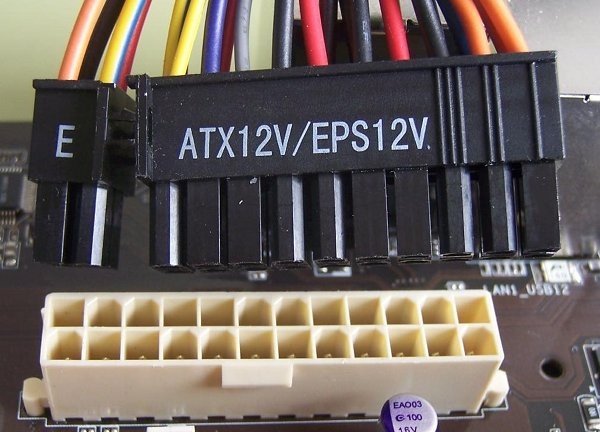
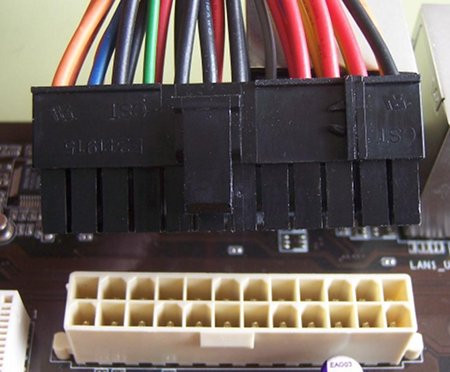
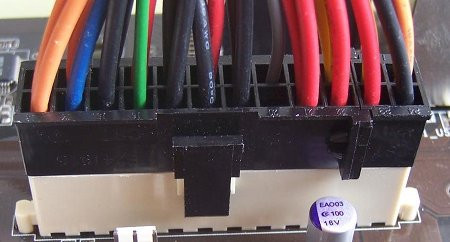
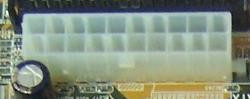
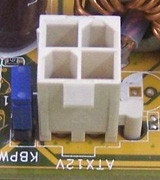
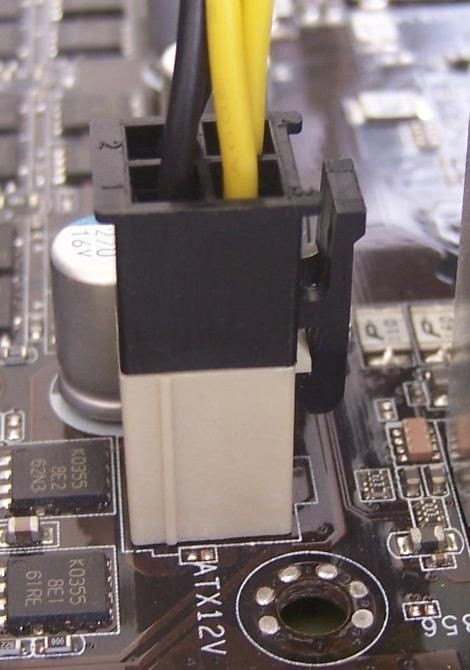
En este punto vamos a conectar los cables de alimentación de la placa base, estos son: el conector ATX de 24 pines y el conector ATX de 12 V para la CPU. Ambos los pasaremos por la parte trasera de la carcasa, y a través de los huecos habilitados para ello, para que no queden sueltos en el interior de la carcasa. Es importante introducirlos en la orientación correcta, ya que la forma de los conectores no permite una conexión errónea, y no se deben forzar si nos equivocamos de orientación.
.jpg "Conector ATX 24 pines antes de ser insertado")
Cristóbal Marco de la Rosa.
Conector ATX de 24 pines (CC BY-NC)
.jpg "ATX 24 pines conectado")
Cristóbal Marco de la Rosa.
ATX de 24 pines conectado (CC BY-NC)
.jpg "Conector ATX 12V pines antes de ser insertado")
Cristóbal Marco de la Rosa.
Conector ATX de 12V para la CPU (CC BY-NC)
.jpg "ATX 12V conectado")
Cristóbal Marco de la Rosa.
ATX de 12V conectado (CC BY-NC)
Lo siguiente que vamos a hacer es conectar los ventiladores que se incluyen con la carcasa a la controladora de ventiladores, y ésta a la alimentación y a la placa base. En este punto la forma de proceder dependerá mucho de si disponemos de ventiladores para la carcasa y del fabricante de dichos ventiladores, de la carcasa, de la placa base, etc. En nuestro caso, la carcasa incluye cuatro ventiladores ARGB (con luces led direccionables): tres frontales y uno trasero. Se incluye una placa controladora a la cual se conectan los cuatro ventiladores, y es esta placa controladora la que va conectada a un conector SYS_FAN de la placa base, de 4 pines y regulación de velocidad de tipo PWM. Para la alimentación se utiliza un conector de la fuente de alimentación de tipo SATA.
.jpg "Controladora de ventiladores")
Cristóbal Marco de la Rosa.
Controladora de ventiladores (CC BY-NC)
.jpg "Ventiladores conectados a la placa controladora")
Cristóbal Marco de la Rosa.
Ventiladores conectados a la controladora (CC BY-NC)
.jpg "Placa controladora fijada a la parte trasera de la carcasa")
Cristóbal Marco de la Rosa.
Controladora colocada y fijada con una cinta (CC BY-NC)
.jpg "Alimentación SATA para la controladora de ventiladores")
Cristóbal Marco de la Rosa.
Alimentación SATA para la controladora (CC BY-NC)
.jpg "Controladora de ventiladores conectada a la placa base")
Cristóbal Marco de la Rosa.
Controladora conectada a SYS_FAN (CC BY-NC)
Continuamos instalando el refrigerador que hemos comprado para la CPU. Este es un refrigerador por aire de tipo "torre" con un ventilador ARGB de 120 mm de diámetro, el cual tiene una capacidad de disipación más que suficiente para el procesador que se ha instalado. Para su instalación vamos a seguir las instrucciones suministradas en su manual, y debemos recordar que antes de introducir la placa base en la carcasa ya instalamos el backplate de este refrigerador. La instalación de este componente puede variar mucho según el fabricante.
Primero tenemos que desacoplar el ventilador del disipador. Luego aplicamos pasta térmica que se suministra en una pequeña bolsita sobre el centro de la CPU, una cantidad similar a un guisante es suficiente. A veces la pasta térmica ya viene preaplicada al disipador, y otras veces puede que tengamos que comprarla en una pequeña jeringa. A continuación atornillamos unas piezas metálicas al disipador, retiramos el plástico protector del disipador, lo colocamos sobre la CPU y atornillamos cuatro tornillos con muelles de presión en las cuatro esquinas, cambiando de uno a otro de manera gradual, sin aplicar demasiada presión. Una vez atornillado el disipador, montamos de nuevo el ventilador sobre él asegurándonos de que las aspas soplarán hacia dentro del disipador y, por último, conectamos el ventilador al conector CPU_FAN de la placa base. Aunque este ventilador tiene luces ARGB, no las vamos a utilizar dado que la placa base no tiene conector RGB para ello. En caso de hacerlo tendríamos que conectar dicho conector del ventilador a los pines de la placa base destinados a ello.
.jpg "Refrigerador a instalar")
Cristóbal Marco de la Rosa.
Refrigerador de la CPU (CC BY-NC)
.jpg "Refrigerador desmontado y piezas")
Cristóbal Marco de la Rosa.
Refrigerador desmontado (CC BY-NC)
.jpg "Aplicando pasta térmica a la CPU")
Cristóbal Marco de la Rosa.
Aplicación de pasta térmica (CC BY-NC)
.jpg "Pasta térmica aplicada")
Cristóbal Marco de la Rosa.
Pasta térmica aplicada (CC BY-NC)
.jpg "Retirar plástico protector del disipador")
Cristóbal Marco de la Rosa.
Retirada del plástico protector (CC BY-NC)
.jpg "Conectando el ventilador de la CPU al CPU_FAN de la placa base")
Cristóbal Marco de la Rosa.
Colocación del refrigerador y conexión del ventilador (CC BY-NC)
Lo siguiente es conectar los cables que provienen del frontal de la carcasa. Los más importantes son los llamados conectores del panel frontal, con los que nos referimos a los cables de los botones de encendido y reset, y las luces de encendido y de uso de dispositivo de almacenamiento. También conectaremos un conector USB 3.0 para dos puertos frontales, y el conector de HD_AUDIO para los puertos frontales de auriculares y micrófono. Todos los conectores para estos cables se encuentran en el lateral inferior de la placa base, por lo que intentaremos canalizarlos por la parte trasera de la carcasa, para que no queden sueltos en el interior.
En nuestro caso vamos a hacer algo un poco atípico ya que no vamos a conectar el cable de reset a los pines de reseteo de la placa base, sino a la controladora de ventiladores. Esto es porque la placa base utilizada no incluye conectores RGB para controlar la iluminación de los ventiladores, pero se pueden controlar si conectamos el cable de reset a unos pines específicos de la controladora de ventiladores. De esta manera podremos alternar el tipo de iluminación a través del botón de reset de la carcasa.
.jpg "Cables del frontal de la carcasa")
Cristóbal Marco de la Rosa.
Cables del frontal de la carcasa (CC BY-NC)
.jpg "Conexión de los cables del panel frontal")
Cristóbal Marco de la Rosa.
Conexión de los cables del panel frontal (CC BY-NC)
.jpg "Conexión del cable para los puertos USB 3.0 frontales")
Cristóbal Marco de la Rosa.
Conexión del cable para los puertos USB 3.0 frontales (CC BY-NC)
.jpg "Conexión del reset a la controladora de ventiladores")
Cristóbal Marco de la Rosa.
Conexión del reset a la controladora de ventiladores (CC BY-NC)
.jpg "Todos los cables del frontal conectados")
Cristóbal Marco de la Rosa.
Todos los cables del frontal conectados (CC BY-NC)
Por último, vamos a instalar la tarjeta gráfica o GPU. Para ello primero debemos quitar las plaquitas traseras correspondientes a las ranuras que ocuparán los puertos de vídeo de la tarjeta. Al ser una tarjeta gráfica moderna, ocupa el espacio de dos ranuras completas, por lo que tenemos que retirar dos plaquitas. Primero haremos un simulacro de colocar la GPU en su ranura PCIe para comprobar cuáles son las placas traseras que debemos retirar. Una vez retiradas, tan solo tenemos que introducir la gráfica con cuidado e insertarla con una leve presión en la ranura PCIe x16 que esté situada más arriba, ya que, en caso de haber varias, ésta será la principal y más rápida, con comunicación directa con la CPU. La ranura suele tener una pestaña de sujeción que hace "clic" al introducirse la tarjeta por completo.
Una vez introducida, la fijaremos mediante dos tornillos, uno por cada una de las ranuras traseras que ocupa. Estos vienen incluidos con la carcasa. En esta carcasa hay una pieza extra para mayor fijación de estos tornillos, la cual tuvimos que quitar para instalar la tarjeta, y que ahora tendremos que volver a poner. Lo último es conectar un cable de alimentación proveniente de la fuente de alimentación al conector correspondiente en la GPU. A estos conectores se les suele llamar "PCIe" de 6 u 8 pines. Esta tarjeta usa un conector de 8 pines, pero algunas pueden necesitar distintas combinaciones de conectores de alimentación, o tal vez ninguno en caso de tarjetas de gama baja con poco consumo energético.
.jpg "Placas del panel trasero de la carcasa")
Cristóbal Marco de la Rosa.
Placas del panel trasero de la carcasa (CC BY-NC)
Cristóbal Marco de la Rosa.
Placas traseras retiradas (CC BY-NC)
.jpg "Inserción de la GPU")
Cristóbal Marco de la Rosa.
Inserción de la GPU (CC BY-NC)
.jpg "Conexión de alimentación de la GPU")
Cristóbal Marco de la Rosa.
Conexión de alimentación de la GPU (CC BY-NC)
.jpg "GPU instalada")
Cristóbal Marco de la Rosa.
GPU instalada (CC BY-NC)
Antes de cerrar las chapas laterales de la carcasa es muy recomendable conectar los periféricos mínimos, es decir, teclado, ratón y monitor, y encender el equipo para comprobar que arranca correctamente. Si no hay ningún SO instalado en los dispositivos de almacenamiento conectados, el equipo debería entrar en la BIOS o señalar un error de arranque en el que se comunique que no hay un dispositivo de arranque válido. Esto no quiere decir que haya algún problema, ya que el SO lo instalaremos más adelante. Lo idóneo en este punto es que podamos entrar en la BIOS y en ella comprobemos que se han detectado correctamente la CPU, la memoria RAM y los dispositivos de almacenamiento.
.jpg "Prueba inicial antes de cerrar las tapas laterales")
Cristóbal Marco de la Rosa.
Prueba inicial antes de cerrar las tapas laterales (CC BY-NC)
Si hay algún problema de encendido, deberemos apagar y desenchufar el equipo, y realizaremos las siguientes comprobaciones:
-
El monitor está encendido y bien conectado.
-
El cable de alimentación de la fuente de alimentación está bien conectado y el interruptor de la fuente está en "ON" o "I", si lo tiene.
-
Los cables del panel frontal están conectados a la placa base, especialmente el del botón de encendido.
-
Los cables de la fuente de alimentación están bien conectados a la placa base, al conector de 12 V de la CPU y los dispositivos que requieran alimentación dedicada, como la GPU o los ventiladores.
-
Los módulos de memoria RAM están bien colocados. Podemos sacarlos y volver a insertarlos para asegurarnos.
-
La GPU está bien conectada, tiene alimentación, y el cable de vídeo del monitor está conectado a la GPU y no a los puertos de vídeo de la placa base.
-
El resto de cables de los dispositivos están bien conectados, como los cables SATA.
Si estas comprobaciones no son suficientes para solucionar el problema es posible que algún componente esté defectuoso o se haya dañado durante la instalación, lo que puede incluir la fuente de alimentación, la CPU, la memoria, la placa base, la GPU, etc. No trataremos en esta unidad la resolución de problemas complejos pero, si tenemos componentes compatibles, podemos probar a intercambiar los que hemos instalado por otros componentes compatibles que sabemos que funcionan.
Si todo ha ido bien procederemos a desenchufar el equipo y colocaremos las placas laterales para dejar el equipo completamente cerrado y terminado. En este momento conectaremos todos los periféricos de entrada/salida a los puertos traseros del equipo y ya estará listo para ser usado.
En el caso de haber instalado módulos de memoria RAM con un perfil XMP que sea soportado por nuestro procesador y placa base, podemos entrar en la BIOS y activar el perfil XMP correspondiente para conseguir un mayor rendimiento de la memoria. En nuestro equipo hemos instalado módulos de memoria que tienen un perfil XMP de 3200 MHz, mientras que si no lo activamos funcionan a 2133 MHz. Por tanto, hemos decidido activar en la BIOS el perfil XMP para que funcionen a la frecuencia superior. Esto es lo que se ve en la BIOS tras activar el perfil XMP y reiniciar el equipo:
.jpg "Activación de XMP para la RAM en la BIOS")
Cristóbal Marco de la Rosa.
Activación de XMP para la RAM en la BIOS (CC BY-NC)






.jpg "Torre actual con panel de cristal templado y ventiladores ARGB")


.jpg "SSD M.2")
.jpg "SSD SATA 2'5 pulgadas")
.jpg "Disco duro")
.jpg "Memorias USB")
.jpg "Tarjetas de memoria")
.jpg "Unidad de Blu-ray Discs")


.jpg "Tarjeta de red Ethernet")
.jpg "Tarjeta de expansión de ranuras M.2")


.jpg "Pantalla plana de ordenador")


.jpg "POST")






.png "Conector de infrarojos")


.jpg "Memorias USB")


.jpg "CPU antes de ser colocada")
.jpg "CPU colocada en el zócalo")
.jpg "CPU colocada y fijada con palanca")
.jpg "Fijación del separador M.2")
.jpg "SSD insertado en la ranura")
.jpg "Fijación del SSD mediante tornillo")
.jpg "SSD instalado y fijado")
.jpg "Ranuras para módulos de memoria RAM")
.jpg "Módulos de RAM instalados")
.jpg "Instrucciones de colocación del backplate del refrigerados")
.jpg "Carcasa del PC")
.jpg "Accesorios incluidos con la carcasa")
.jpg "Placa del panel trasero antes de ser instalada")
.jpg "Placa del panel trasero instalada")
.jpg "Separadores para la placa base")
.jpg "Separadores para la placa base siendo colocados")
.jpg "Fijación de la placa base")
.jpg "Placa base atornillada")
.jpg "Fuente de alimentación siendo deslizada dentro de la carcasa")
.jpg "Fuente de alimentación colocada y atornillada")
.jpg "Bahía de 3'5 pulgadas para HDD")
.jpg "HDD atornillado a la bahía")
.jpg "HDD colocado en la carcasa y con cable SATA")
.jpg "Cable SATA del HDD conectado a la placa base")
.jpg "Conector ATX 24 pines antes de ser insertado")
.jpg "ATX 24 pines conectado")
.jpg "Conector ATX 12V pines antes de ser insertado")
.jpg "ATX 12V conectado")
.jpg "Controladora de ventiladores")
.jpg "Ventiladores conectados a la placa controladora")
.jpg "Placa controladora fijada a la parte trasera de la carcasa")
.jpg "Alimentación SATA para la controladora de ventiladores")
.jpg "Controladora de ventiladores conectada a la placa base")
.jpg "Refrigerador a instalar")
.jpg "Refrigerador desmontado y piezas")
.jpg "Aplicando pasta térmica a la CPU")
.jpg "Pasta térmica aplicada")
.jpg "Retirar plástico protector del disipador")
.jpg "Conectando el ventilador de la CPU al CPU_FAN de la placa base")
.jpg "Cables del frontal de la carcasa")
.jpg "Conexión de los cables del panel frontal")
.jpg "Conexión del cable para los puertos USB 3.0 frontales")
.jpg "Conexión del reset a la controladora de ventiladores")
.jpg "Todos los cables del frontal conectados")
.jpg "Placas del panel trasero de la carcasa")
.jpg "Inserción de la GPU")
.jpg "Conexión de alimentación de la GPU")
.jpg "GPU instalada")
.jpg "Prueba inicial antes de cerrar las tapas laterales")
.jpg "Activación de XMP para la RAM en la BIOS")

.jpg "Cables alargadores USB 3.0")
.jpg "Detalle de conectores USB 3.0 azules")
_4_.jpg "Cables alargadores USB conectados")
.jpg "Cables alargadores USB sobre la mesa")
.jpg "Teclado USB")
.jpg "Ratón USB")
.jpg "Detalle de conectores USB 2.0 blancos")
.jpg "Teclado y ratón conectados")
.jpg "Conector RJ45 para LAN")
.jpg "Cable de red conectado")
.jpg "Monitores y altavoces")
.jpg "Conexión del mini-jack de los altavoces")
.jpg "Altavoces conectados")
.jpg "Conectores HDMI y DisplayPort")
.jpg "Puertos HDMI y DisplayPort en la tarjeta gráfica")
.jpg "Monitores conectados")
.jpg "Monitor conectado mediante DisplayPort y alimentación")
.jpg "Monitor conectado mediante HDMI y alimentación")
.jpg "Cable de la fuente de alimentación del PC")
.jpg "Cables de alimentación")
.jpg "Cables de alimentación conectados")
.jpg "Encendido del interruptor de la fuente")
.jpg "Pulsar el botón de encendido")
.jpg "Equipo encendido")


