—Juan, nuestra empresacomo sabes ha contado siempre con un servicio técnico externo, que se ha ocupado del mantenimiento de todos los elementos del sistema informático. En la actualidad corren tiempos de crisis, por lo que el soporte técnico va a pasar ahora al departamento de administración de sistemas de la empresa.
—Entonces tendremos que crear una sección dentro del departamento de administración de sistemas cuya misión será resolver incidencias y dar soporte técnico a los usuarios del sistema.
Un sistema informático tiene un componente mecánico y uno humano. Ambos son susceptibles de fallo. Por ello, como parte de dicho sistema se entiende necesaria la existencia de un área de soporte técnico, que se encargue de resolver las incidencias que se produzcan en el sistema, y también de ofrecer ayuda y soporte técnico a los usuarios.
—Laro, nuestra empresa ya no tiene un servicio externo que se ocupe del mantenimiento de todos los elementos del sistema informático. Por lo que el departamento de administración de sistemas debe asumir esta tarea. Se ha creado un sección de soporte técnico dentro del departamento de administración de sistemas. Tu vas a ser la persona encargada de realizar este mantenimiento y tu primera será la de elaborar un plan de mantenimiento para el sistema informático de la empresa.
—Juan, entonces tendré que hacer un estudio de toda la infraestructura y clasificar los elementos del sistema.
—Efectivamente Laro ,tendrás que realizar ese estudio y posteriormente se decidirá qué necesidades tiene cada tipo de elemento y qué medidas habrá que tomar para garantizar que su funcionamiento este optimizado.
La implantación de un sistema informático lleva implícito su mantenimiento. En general, el mantenimiento de un sistema puede llevarse a cabo en diferentes formas:
Mantenimiento predictivo: se utilizan indicadores para predecir un mal funcionamiento del sistema. Un ejemplo de este tipo de mantenimiento sería el uso de alertas de temperatura, de humedad, etc.
Mantenimiento preventivo: es el conjunto de medidas encaminadas a evitar problemas en el sistema o, en el peor de los casos, a alargar lo máximo posible la vida útil de sus componentes. Un ejemplo de este mantenimiento es la limpieza periódica de los componentes, el uso de antivirus, etc.
Mantenimiento correctivo: consiste en reemplazar un componente que tiene un comportamiento anómalo. Este reemplazo puede llevarse a cabo una vez que el componente ha fallado, o bien tras un periodo, estimado previamente, funcione bien o no.
Todas las decisiones de mantenimiento que se adoptan con un sistema informático deberían recogerse en un documento denominado Plan de Mantenimiento.
A modo de recordatorio, definimos ambos conceptos:
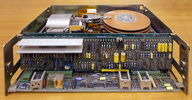
Hardware: cualquier componente físico tecnológico que trabaja o interactúa de algún modo con el ordenador. No sólo hace alusión a los componentes principales, como disco duro o placa base, sino también al cableado, tarjetas y periféricos (monitor, teclado, ratón, impresora, etc.).
Software: todo programa o aplicación empleado para realizar tareas específicas haciendo uso del hardware.
Las principales acciones que se llevan a cabo, a nivel de hardware, en un servicio de asistencia y soporte técnico son:
Limpiar todos los componentes del equipo, tanto internos como externos. Para ello se hace uso de herramientas específicas y de productos especialmente diseñados para ello.
Comprobar el estado de los principales componentes: microprocesador, memoria, disco duro y fuente de alimentación. Esto se hace principalmente con aplicaciones software concretas, que ofrecen mediciones e indicadores sobre el estado de salud, la temperatura, los voltajes, etc.
Reemplazar los componentes desgastados o que puedan ser origen de errores.
Las principales acciones que se llevan a cabo, a nivel de software, en un servicio de asistencia y soporte técnico son:
Actualizar el sistema operativo, especialmente cuando existen actualizaciones críticas de seguridad.
Proteger el equipo mediante software específico, como antivirus, Anti-spam, etc.
Desfragmentar el disco (o los discos) del equipo para optimizar su uso.
Hacer copias de seguridad periódicas de la información, sobre todo de la información sensible.
Instalar el software adecuado para cada puesto de trabajo.
Herramienta empleada para evitar la recepción de mensajes de correo no solicitados, no deseados o de remitente no conocido, habitualmente de publicidad.
Los usuarios del sistema son una parte muy importante del mismo. Al fin y al cabo, el sistema está implementado para que los usuarios puedan obtener resultados como fruto de su interacción con los equipos informáticos.
La estructura más típica en un sistema informático es la piramidal o jerárquica. Consiste en una distribución de usuarios en agrupaciones según sus privilegios o responsabilidades dentro del sistema. Como responsable principal de esta jerarquía se establece un único usuario o grupo de usuarios, de los que dependen el resto.
Los usuarios más característicos en un sistema informático son:
Administrador: es el usuario con más privilegios del sistema. Sobre él recae toda la responsabilidad del mismo.
Usuario: se denomina usuario (o usuario estándar) a quien tiene unos privilegios muy definidos dentro del sistema; normalmente en función de su rol dentro de él. Así, por ejemplo, un usuario del departamento de ventas tendrá acceso a determinados recursos, programas, etc.
Usuario avanzado: el usuario avanzado se genera como una necesidad de establecer una figura que sea capaz de gestionar problemas puntuales sobre los usuarios (estándar) del sistema. Es decir, el usuario avanzado actúa como si se tratase de un administrador, aunque en realidad no posee los mismos privilegios; sólo aquellos que se estiman necesarios para solventar las tareas "avanzadas" para las que es elegido.
La dimensión de un sistema, en la mayoría de las ocasiones, hace que la estructura piramidal no sea tan sencilla y que la labor del administrador se disgregue: un único administrador para demasiados equipos sería inviable.
Surgen figuras intermedias entre el administrador y el usuario que son una especie de usuarios avanzados, pero con un rol más definido y mayores privilegios. Esta diversidad, como hemos dicho, es necesaria para descargar la labor de administración de una única persona.
Ejemplos de este tipo de usuario son el duplicador, el lector del registro de eventos, el usuario del monitor del sistema, etc.
Las principales acciones que se llevan a cabo, a nivel de usuario, en un servicio de asistencia y soporte técnico son:
Actualizar los listados de usuarios y grupos del sistema, dando de baja a aquellos que ya no son necesarios.
Llevar un control sobre los accesos, bloqueando las cuentas que no vayan a ser utilizadas en un periodo de tiempo.
Aplicar las directivas de seguridad necesarias para que los usuarios puedan realizar adecuadamente su trabajo.
Actualizar los datos de los usuarios de forma que reflejen la situación real de los mismos.
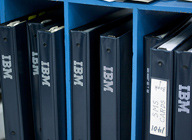
La documentación técnica comprende todos los manuales relativos a los componentes del sistema. Por manual entendemos no sólo los que proporciona el fabricante correspondiente, sino también aquellos que facilitan el uso de un determinado dispositivo o explican su funcionamiento.
Los documentos técnicos son un elemento fundamental para el técnico que da asistencia, ya que le permite conocer detalles concretos de un dispositivo, cómo funciona o incluso cómo lanza los mensajes de fallo, (por ejemplo, cartucho vacío en una impresora).
En realidad, serán los usuarios finales quienes tendrán que enfrentarse al uso de los diversos elementos del sistema informático. En muchas ocasiones ese uso implica un conocimiento previo del mecanismo básico. Proporcionar el manual de usuario que suele acompañar al dispositivo en cuestión no es una buena idea, por lo que se tiende a generar una especie de manuales abreviados, orientados a que el usuario final pueda realizar su trabajo sin necesidad de conocer el correspondiente manual de usuario en profundidad.
Los manuales abreviados los genera el servicio de soporte técnico en base a las indicaciones recogidas en el manual de usuario del fabricante. Así, por ejemplo, cuando un grupo de usuarios necesita utilizar una nueva impresora, se les proporciona un resumen de las funcionalidades que recoge únicamente las operaciones que ellos van a necesitar. En el caso de que se produzca una incidencia o no puedan realizar una operación no típica, tendrán que dirigirse al servicio técnico para resolverlo.
El gran problema de la documentación técnica suele ser la dificultad para mantenerla actualizada: no todos los equipos o componentes se reemplazan a la vez, lo cual da lugar a una acumulación de documentación en diferentes versiones. Por otro lado, los manuales a veces son muy voluminosos o simplemente no están disponibles en un mismo formato.
Las principales acciones que se llevan a cabo, a nivel de documentación, en un servicio de asistencia y soporte técnico son:
Llevar un control de la documentación acorde con el hardware instalado en el sistema.
Unificar, en la medida de lo posible, el formato de la documentación. En la práctica muchas empresas optan por el formato digital, pero no todos los fabricantes proporcionan sus manuales en este medio.
Actualizar los manuales abreviados que se generen entre los usuarios y grupos del sistema.
—Juan, necesito un lugar dentro de la empresa para realizar la asistencia técnica. Si no tengo este espacio no puedo ofrecer soporte técnico a todos los usuarios del sistema y no puedo comprobar el estado de diversos componentes de hardware, o incluso de cambiarlos por otros nuevos o en mejor estado, si fuera necesario.
—Laro, María me ha comentado que ya tenemos asignado un lugar para realizar la asistencia técnica. Además he fijado las directivas que se van a seguir para este soporte: por un lado todo el departamento llevará la administración del sistema y por otro, a través del soporte técnico, se canalizarán las incidencias.
—¿Todos los empleados de la empresa conocen esta nueva distribución y cómo será el procedimiento para utilizar este servicio?
—Si Laro, esta mañana se ha mando a todos los empleados de la empresa un correo electrónico explicando todos los cambios realizados.
Pasiva: comprende de todas las herramientas destinadas a ayudar al usuario sin que el técnico tenga que intervenir. Ejemplos de este tipo de asistencia técnica son:
Manuales: tanto en formato digital como en papel. Pueden ser genéricos o explicar procedimientos concretos.
Preguntas frecuentes (FAQ): es una relación de las cuestiones más comunes que suelen presentarse en una determinada situación junto con su respuesta.
Ayudas contextuales: es información que aparece en el propio programa, normalmente cuando se posiciona el cursor sobre el elemento en cuestión. En algunas ocasiones esta ayuda se recopila en los menús de ayuda de los propios programas.
Tutoriales: tienen una apariencia similar a los manuales, aunque son más informales. Se emplean para explicar un proceso determinado paso a paso. Es habitual encontrar los tutoriales en forma de presentaciones o incluso de vídeos.
Activa: agrupa todos los instrumentos que el técnico utiliza para ofrecer apoyo al usuario en tiempo real. Ejemplos de este tipo de asistencia son:
Soporte on-line: a través de una plataforma en la red, (ya sea Internet o Intranet), el usuario se pone en contacto con el técnico y se establece una comunicación vía chat, audio o videoconferencia. También existe una modalidad asíncrona, basada en tickets, consistente en que un usuario genera un ticket de asistencia técnica que es remitido al soporte como si se tratase de un email. El técnico responde a ese ticket. Se repite este proceso hasta que el problema está solucionado, momento en el que el ticket se cierra.
Soporte telefónico: existe un teléfono de atención al usuario, a través del cual los usuarios se ponen en contacto con el soporte técnico para plantear una incidencia y pedir asistencia. Es muy común este tipo de soporte en compañías que ofrecen servicios de Internet. El uso de VoIP hace este método poco utilizado para la asistencia técnica en entornos corporativos.
Soporte presencial: un técnico, ya sea de la propia plantilla o externo, se encarga de resolver las incidencias de forma directa. Es un método viable en empresas con un número considerable de equipos.
Red privada que utiliza la tecnología de Internet.
—Vindio, por fin el soporte técnico tiene una ubicación física fija dentro de la empresa.
—Es verdad Laro, pero muchas de las actuaciones hay que realizarlas por todos los lugares de la empresa en los que se encuentren elementos del sistema.
—Es cierto y por ello el departamento de administración de sistemas, ha fijado un procedimiento para gestionar y resolver las incidencias que pueden plantearse en la red de la empresa.
—Laro, ¿habría que informar al resto de usuarios del sistema para que conozcan la forma en la que tendrán que solicitar ayuda?.
—Así es Vindio, Juan va a mandar un correo electrónico a todos los usuarios del sistema informándoles de que todas las solicitudes de asistencia técnica se realizan mediante un formulario de asistencia, que formará parte del historial del equipo o componente que se revise.
Las incidencias, aunque en ocasiones son predecibles, casi nunca son evitables (ya que se producen de repente). El objetivo del soporte técnico es eliminar o minimizar el impacto de la incidencia en el resto del sistema. Esto es lo que se conoce como resolver la incidencia.
El origen de una incidencia puede ser conocido o no. En el primer caso, existirá documentación al respecto, de modo que se sabrá si existe una solución satisfactoria o hay que adoptar medidas especiales. En el segundo caso, al no existir precedentes, el técnico debe investigar las causas y buscar una solución al problema. Una vez lo haya hecho, si es posible, lo documentará para futuras ocasiones.
La relación de incidencias junto con las medidas adoptadas en cada situación, suele recogerse en una base de datos que el soporte técnico utiliza como herramienta de consulta y control. También existen aplicaciones específicas para este fin.
En general, el proceso que se sigue para la gestión y resolución de una incidencia es:
Se recibe un aviso de incidencia.
Se comprueba que la incidencia existe.
Se hace un análisis previo de la incidencia, registrando los síntomas que presenta y los errores que genera.
Se cataloga la incidencia.
Se consulta en el historial si existe una incidencia similar y, en caso afirmativo, si tiene solución.
Si hay precedentes, se observa cómo se ha solucionado, si tiene solución.
Si no hay precedente se investiga y diagnostica.
Se resuelve la incidencia.
Se comprueba que los daños colaterales están reparados, si existen y es posible hacerlo.
No existe un modelo de parte de incidencias definido, ya que éste suele adaptarse al entorno del sistema y a las indicaciones que el servicio técnico considere relevantes recoger.
Los partes de incidencias pueden generarse:
Del lado del usuario: el usuario observa una anomalía en su entorno de trabajo y necesita asistencia técnica. Para solicitarla hace uso de un parte de incidencias en el que detalla lo sucedido (en función del formato del parte) y lo hace llegar al servicio técnico por el medio que se haya establecido (email, ticket, teléfono, papel,etc.).
Del lado del técnico: el técnico, en función de lo recibido por el usuario, genera un parte de incidencias en el que concreta la anomalía y detalla su resolución.
En ocasiones el parte de incidencias del lado del usuario y del lado del técnico es el mismo. Depende de la organización.
En cualquier caso, el parte de incidencias debe permitir tanto al usuario como al técnico, según corresponda, especificar qué sucede, dónde sucede y cómo se ha solucionado (si existe una solución).
Las principales características que debe tener el sistema de partes de incidencias son:
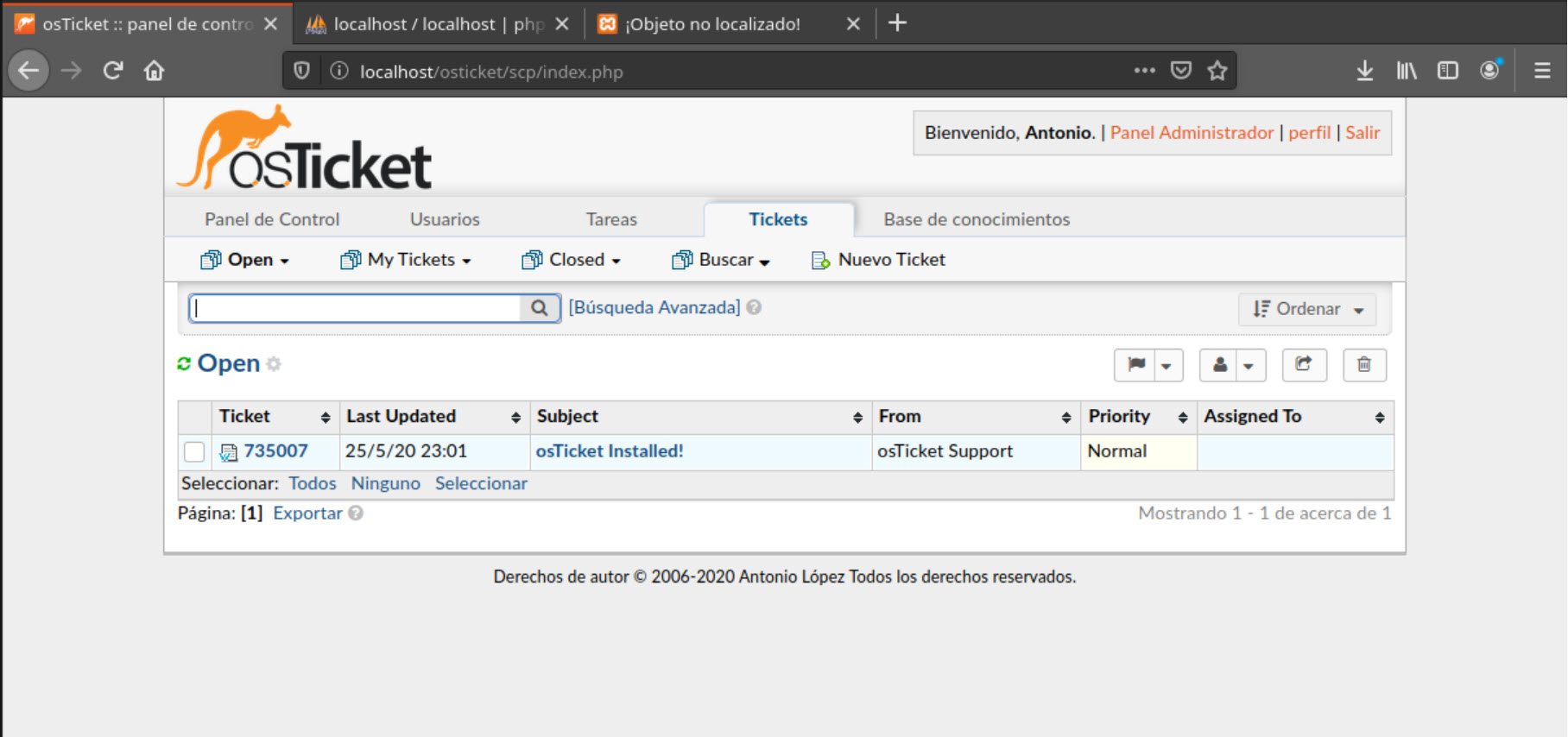
osTicket(Elaboración propia)
Brevedad y concreción a la hora de describir el problema. Es común que el usuario intente contextualizar la incidencia y en el intento se pierdan los detalles realmente importantes de ésta. Muchas empresas, para evitar esto, ofrecen al usuario unas opciones pre-establecidas referentes a posibles incidencias para que encuadren la suya en una de ellas. Otra posible opción es ofrecer un campo con pocos caracteres para forzar una descripción breve.
Un parte para un problema. no es conveniente mezclar varios problemas en un mismo parte por que el proceso y el tiempo de resolución pueden ser diferentes y esto daría lugar a confusiones y desorganización.
Emitir un parte sólo cuando sea necesario. la emisión indiscriminada de partes de incidencia hace que el soporte técnico se sature, se ralentice y no pueda atender peticiones urgentes con celeridad. Para conseguir esto es necesario concienciar al usuario y ofrecerle una formación adecuada.
Todos los partes deben cerrarse, cuando se haya resuelto la incidencia, tenga solución el problema o no.
Existen aplicaciones que permiten la gestión de incidencias como osTicket, esta herramienta web permite gestionar de manera transparente, fácil y sencilla, las incidencias creadas por los usuarios a través del correo electrónico, formularios web y las llamadas telefónicas. Para ir a su web oficial pincha aquí.
El servicio técnico no actúa de forma arbitraria ante los diferentes problemas que surgen en un sistema, sino que se rige por un conjunto de normas denominadas protocolo de actuación.
El protocolo de actuación
establece cómo se ha de actuar frente a la resolución de una incidencia, para
garantizar que el proceso será rápido, eficiente y afecte lo menos posible al
resto del sistema.
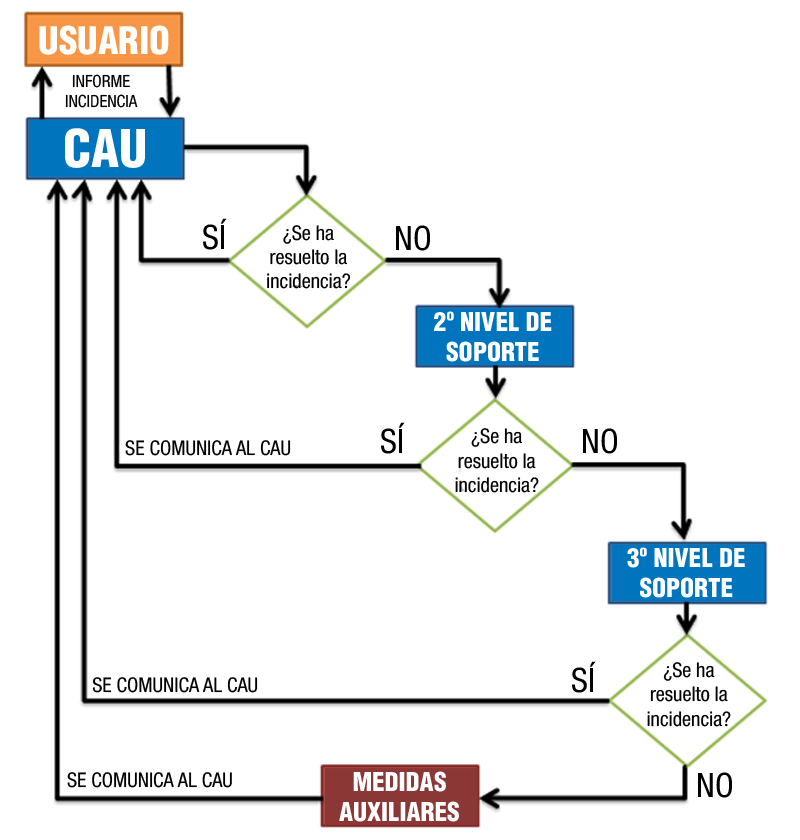
En empresas con una infraestructura considerable, el servicio técnico suele organizarse en varios escalones o niveles de soporte, siendo cada uno de ellos un filtro para el anterior.
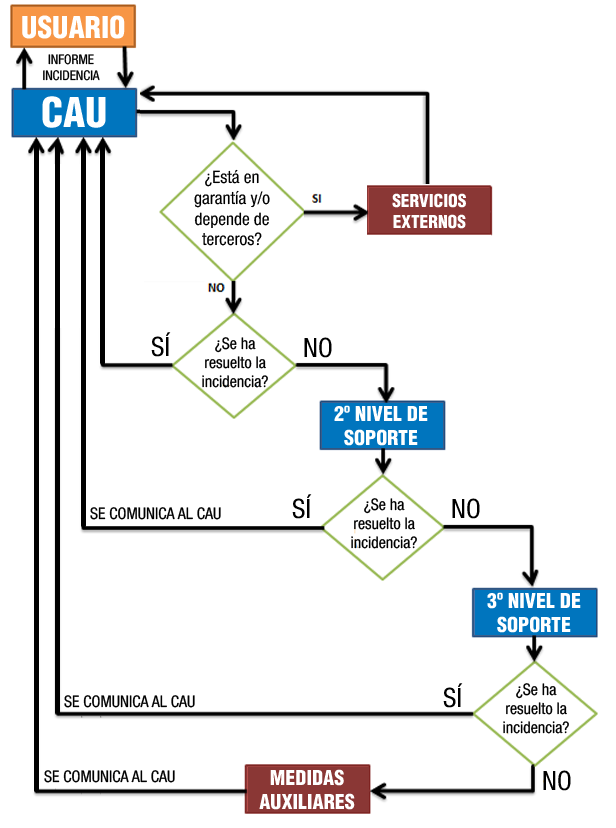
La base de la organización del soporte técnico por niveles recibe el nombre de Centro de Atención al Usuario (CAU). Es el nivel más bajo y su principal misión es, en cierta manera, actuar como intermediario entre el soporte y el usuario.
No existe un esquema cerrado, pero puede considerarse como organigrama organizativo el siguiente:
isoalisal(Elaboración propia)
Cuando la empresa tiene externalizados algunos servicios de soporte o cuando los equipos están en garantía, entra en juego un nuevo elemento, ajeno a nuestro soporte técnico, pero que interactúa con nosotros en modo colaborativo.
isoalisal(Elaboración propia)
Por regla general, independientemente del esquema aplicado y del número de niveles, toda la gestión de las incidencias se centraliza en el CAU, quien se encarga de abrir y cerrar todos los partes así como de comunicar al usuario el estado de su incidencia y hacer un seguimiento de la misma.
—Juan, prácticamente todos los equipos del sistema necesitan un software específico. En muchas ocasiones ese software se instala cuando se prepara el equipo por primera vez pero en otras ocasiones es necesario hacer la instalación una vez el equipo ya está en funcionamiento. También existe es necesario que el software instalado esté en su última versión, por lo que se debe contemplar la posibilidad de actualizarlo dinámicamente.
—Laro, para solucionar esto tendríamos que realizar instalaciones y actualizaciones sin necesidad de retirar el equipo del puesto de trabajo, sin que el usuario tenga que abandonar su puesto y sin que el técnico tenga que estar físicamente en ese puesto.
—Tienes mucha razón Juan, voy a investigar esto a ver como lo podemos solucionar.
La instalación de software es una de las principales tareas que se llevan a cabo en un sistema informático. Esta tarea consume una cantidad de tiempo considerable, que sería necesario optimizar. Una solución es el uso de instalaciones desatendidas.
La instalación desatendida es un proceso mediante el cual se automatiza la secuencia de instalación de uno o varios paquetes de software en un sistema informático.
El proceso de instalación desatendida integra las elecciones en las diferentes pantallas de configuración, la introducción de datos requeridos, (como el número de serie, el nombre del usuario o la carpeta de uso).
La instalación desatendida se lleva a cabo desde un soporte, generalmente externo (CD, DVD, pendrive, etc.). La preparación de este tipo de instalación se hace a través de un programa específico, que se encarga de recopilar toda la información e integrarla en el soporte.
Otra posibilidad para automatizar el proceso de instalación es a través de mecanismos de administración, habitualmente centralizados en un servidor. En este caso, el servidor se encarga de instalar y actualizar de forma remota el software de los clientes implicados. Este proceso se puede hacer mediante herramientas del propio sistema operativo o bien a través de software o mecanismos específicos.
En términos técnicos, la instalación masiva de un paquete recibe el nombre de despliegue. Así, cuando se habla de desplegar la actualización de seguridad para el navegador, se está haciendo referencia a la tarea de instalación en varios equipos del paquete de actualización correspondiente. Para referirse a los equipos implicados en el despliegue se utilizan los términos "ámbito" o "alcance", indistintamente. Por ejemplo, podríamos decir "El ámbito del despliegue del antivirus es el departamento de personal".
PXE (entorno de ejecución de prearranque). Se trata de un protocolo que permite arrancar e instalar el sistema operativo en un equipo a través de la red.
En un escenario PXE existen, al menos, los siguientes elementos:
Servidor PXE: Equipo que proporciona el sistema operativo y que realiza la instalación.
Cliente PXE: Equipo que solicita la instalación. El cliente PXE puede ser tanto un equipo cliente como uno servidor.
El uso de PXE es independiente de la versión del sistema operativo que se quiera implantar; de hecho, es posible ofrecer varios sistemas operativos, cargados previamente en un repositorio del servidor PXE.
En el caso de que haya que gestionar instalaciones en varios equipos, situados en el mismo lugar o en ubicaciones diferentes, la instalación desatendida tal y como la hemos explicado pierde eficacia. Para estas situaciones es interesante contar con la posibilidad de realizar una instalación de forma remota y automática.
Esto es posible en Windows haciendo uso de la función de Servicios de Implementación de Windows (WDS). Esta herramienta permite administrar imágenes y scripts de instalación desatendida, y ofrece opciones de instalación tanto atendida como desatendida.
Para utilizar correctamente WDS es necesario:
Que el equipo pertenezca a un dominio AD.
Que existan servicios DHCP y DNS activos.
Que haya una partición NTFS en el equipo con WDS donde poder alojar las imágenes.
El uso más extendido de WDS es para realizar instalaciones masivas de equipos que son clones. Como cabe esperar, es necesario complementar WDS con un elemento que permita el establecimiento de una conexión remota con otros equipos. Este elemento suele ser el propio PXE, aunque en algunos entornos se utilizan herramientas que, haciendo uso de PXE, ofrecen otras opciones más avanzadas de replicación.
El funcionamiento de WDS se basa en dos tipos de imágenes:
Imágenes de instalación: son las que contienen propiamente los archivos a replicar.
Imágenes de arranque: son pequeñas imágenes que se encargan de arrancar los equipos cliente para iniciar el proceso de carga o captura de la imagen de instalación. Se trata de un sistema operativo ligero llamado Windows PE. Es el archivo boot.wim que se incluye en la carpeta sources del CD/DVD de instalación de Windows.
La herramienta WDS sirve como repositorio de imágenes que se ofrecen a los equipos clientes en un menú simple de arranque. Estas imágenes deberán cargarse antes en el servidor. Para la carga, que también se hace a través de WDS, puede emplearse:
Imágenes predefinidas: que se incluyen en los CD/DVD de instalación. Normalmente está ubicada en la carpeta sources, con el nombre install.wim.
Imágenes personalizadas (maestras): se crean a partir de un equipo ya existente, en el que se instalan las aplicaciones necesarias y se establece la configuración que se quiera dar por defecto. Este tipo de imágenes se preparan con la herramienta sysprep, disponible en C:\windows\system32\sysprep.
La herramienta sysprep sólo puede aplicarse sobre un sistema operativo que haya tenido una instalación limpia, es decir, que no sea de una actualización de una versión anterior.
En ocasiones es necesario instalar en varios equipos no sólo el sistema operativo, sino también una serie de programas y de opciones que, si el número de equipos fuese elevado, llevaría una cantidad considerable de tiempo.
Existen múltiples aplicaciones en el mercado que permiten programar las instalaciones e incluso las configuraciones personalizadas para cada programa, de forma que todas las tareas y el software necesario se agrupa en un soporte único y el proceso se automatiza y se acorta sensiblemente.
Este tipo de aplicaciones, existen tanto para Windows como para Linux, aunque son más extendidas para Windows. En Windows, se pueden usar herramientas como:
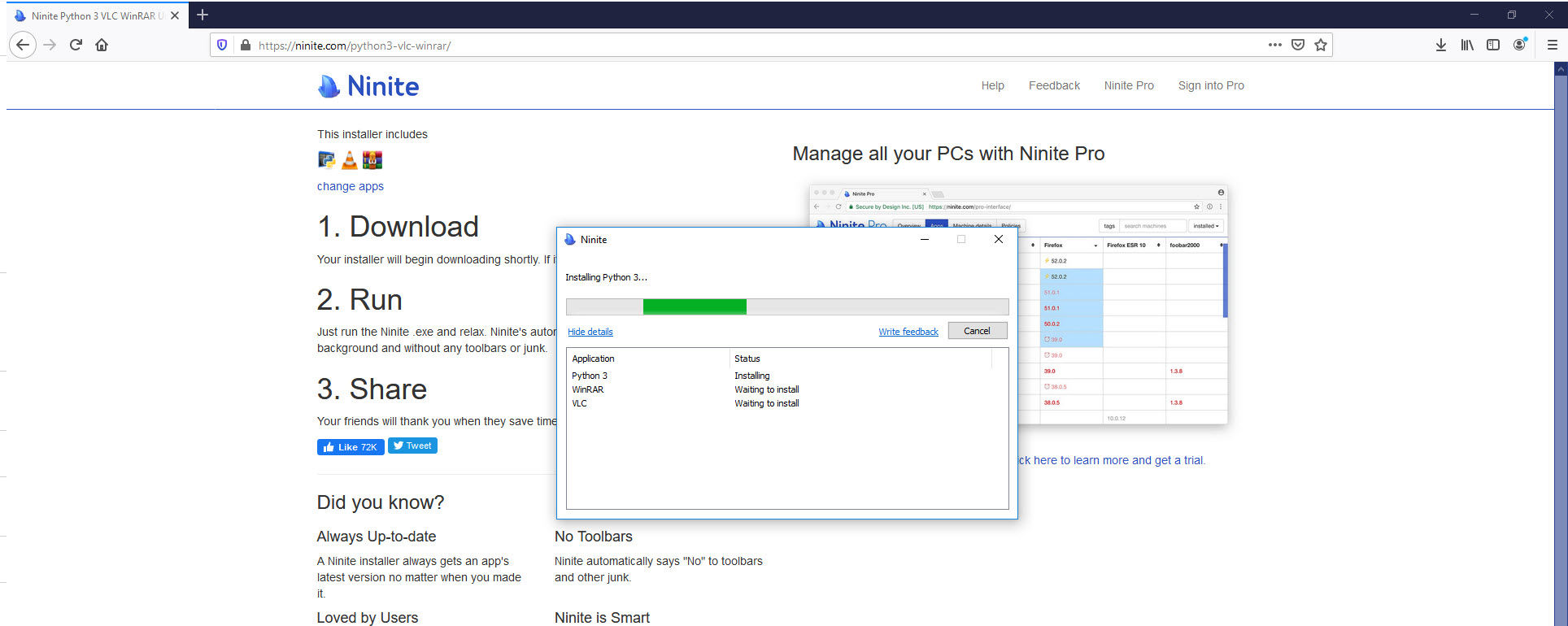
Ninite: es una herramienta web que te permite agrupar los distintos instaladores de tus programas favoritos, en un solo ejecutable desde el que se instalan todos automáticamente, sin que el usuario tenga tenga que intervenir en el proceso de instalación. Otra de sus características, es que busca periódicamente las actualizaciones de los programas instalados.
Chocolatey: es un administrador de paquetes para Windows que permite a los usuarios descargar e instalar aplicaciones directamente de Internet usando un comando en PowerShell o CMD.
En entorno Linux destacamos la herramienta Pinguy Builder. Esta herramienta permite crear una versión personalizada de cualquier distribución que se base en Debian.
—Chicas, para una empresa grande, con sedes en varias ubicaciones geográficas, es muy necesario que exista un mecanismo que permita a todos los usuarios del sistema recibir asistencia técnica.
—Vindio, ¿cómo realizáis la asistencia en zonas geográficas lejanas?
—Muy buena pregunta, Jana. Utilizamos un servicio de asistencia remota, mediante el cual todos los usuarios tendrán la posibilidad de resolver sus incidencias sin necesidad de esperar a que un técnico esté presente en su puesto de trabajo.
En redes empresariales consistentes el sistema está distribuido en varios edificios, en varias ciudades o incluso en varios países. Para dar respuesta a una red tan compleja no siempre es posible contar con un departamento técnico en cada ubicación. Para estas situaciones se plantea la posibilidad de disponer de uno o más puntos que actuarán como soporte técnico para toda la red, atendiendo tanto a equipos situados físicamente en su entorno como a equipos que pudieran estar en la otra punta de la ciudad, en otra provincia o en otro continente.
La asistencia remota es increíblemente versátil, porque permite simplificar la mayoría de las acciones de administración del sistema a la vez que aumenta considerablemente la eficacia a la hora de mantenerlo.
Existen diferentes herramientas para poder llevar a cabo esta acción, que van desde las propias que se integran con el sistema operativo hasta otras mucho más complejas (normalmente de pago), que centralizan la asistencia remota con otras labores como la administración de instalaciones o el soporte técnico integral al cliente.
Entre medias existen aplicaciones gratuitas que son igualmente válidas para el proceso de administración remota. Trataremos dos de ellas más adelante.
El procedimiento de asistencia remota consiste, en líneas generales, en acceder a un equipo cliente de forma remota para realizar una determinada tarea, disponiendo de los recursos y permisos necesarios para ello. Es decir, el técnico, a través de la herramienta de asistencia remota, accede al equipo y trata de realizar la misma tarea que debería hacer físicamente.
En sistemas donde la asistencia remota está implementada, no suele ser necesario que el técnico (con privilegios de administración), deba pedir permiso para acceder al equipo cliente. De hecho, el procedimiento de asistencia remota tiende a comenzar con una petición de asistencia por parte de un usuario. En otras situaciones no es necesario ni siquiera informar al usuario de la conexión remota, (véase, por ejemplo, cuando se aplica un parche sobre una aplicación o un cambio en una configuración local).
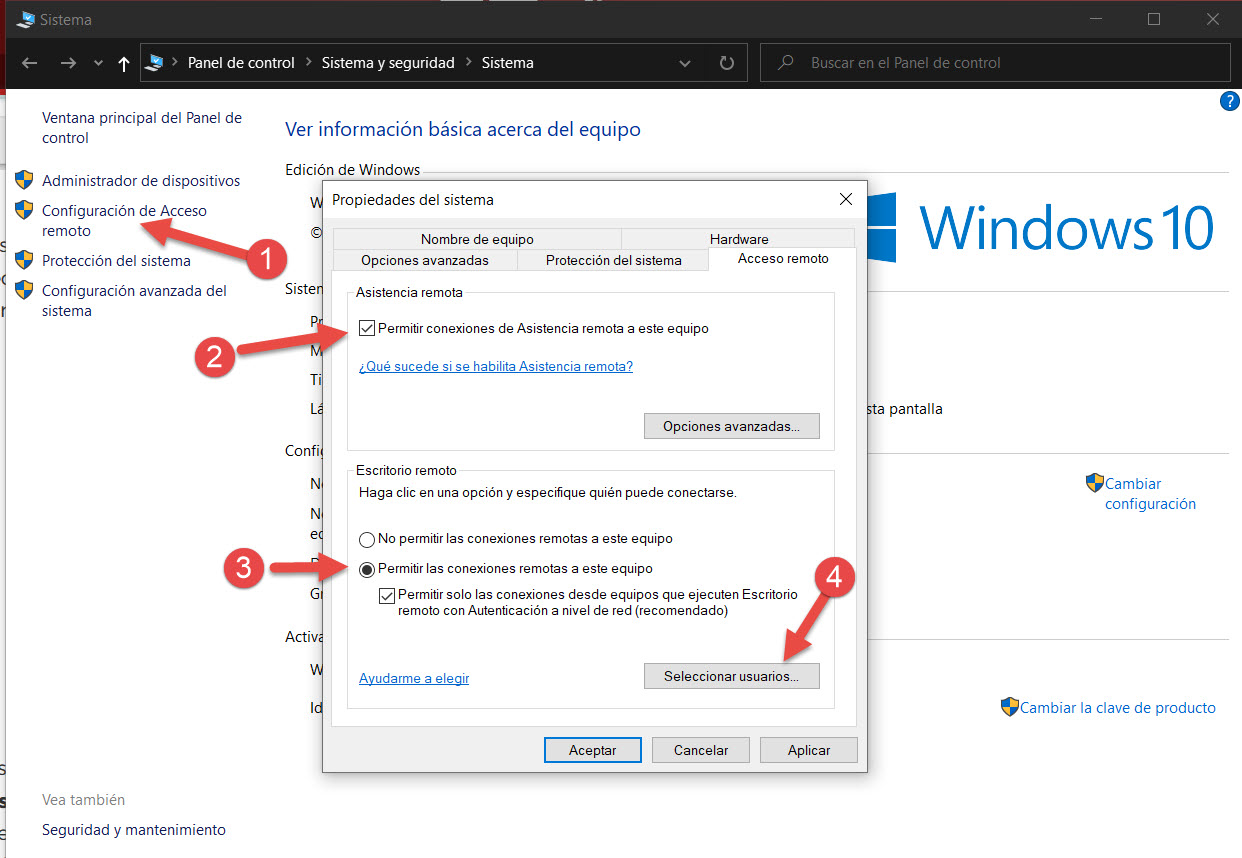
Windows proporciona herramientas para poder establecer una asistencia remota entre equipos. Para que sea posible, es necesario instalar la característica de Asistencia remota, tanto en los equipos que vamos a asistir, como en el equipo que se utilizará para dar el soporte.
En Windows 10 esta característica viene instalada por defecto, pero hay que configurarla. Para ello abrimos el explorador de archivos con tecla Windows + E, botón derecho encima de Este equipo > Propiedades > Configuración de Acceso remoto.
En Windows Server 2019 la asistencia remota no viene instalada por defecto, por lo que será necesario activar esta característica desde la herramienta de Administración del servidor.
Además de la asistencia remota tradicional (un cliente solicita soporte a un técnico), Windows ofrece la posibilidad de realizar una asistencia remota "inversa", entendiendo como tal la acción de administrar el servidor desde un cliente. A este proceso se le conoce con el nombre de Administración remota.
Se entiende que la gestión del servidor siempre va encaminada a realizar tareas de administración, de ahí su nombre.
Para poder utilizar la administración remota es necesario instalar las herramientas de administración remota del servidor para Windows 10 (en un equipo Windows 10).
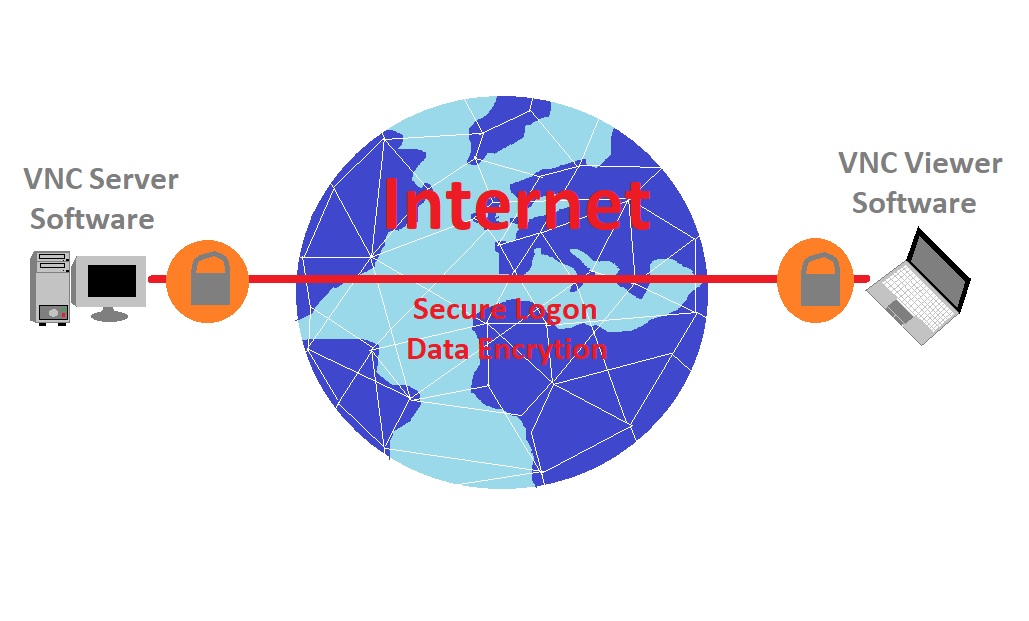
VNC (Computación Virtual en Red) hace alusión a un protocolo desarrollado para permitir el acceso remoto a equipos.
El interfaz para gestionar VNC entre equipos recibe el mismo nombre. Es software libre y está disponible para las principales plataformas (Windows, Linux y MacOS), incluso móviles (como Android).
Una de las principales características es la posibilidad de compartir la pantalla de un equipo con cualquier otro, independientemente del sistema operativo de ambos, siempre que soporten VNC.
Sistema operativo basado en Linux orientado a dispositivos móviles.
Al margen de las limitaciones de cada una de las variantes de VNC, no hay grandes incompatibilidades entre ellas y es posible utilizarlas de modo conjunto aunque, como se ha dicho, con limitaciones.
La aplicación VNC consta de dos partes:
VNC Server (Servidor VNC): se instala en el equipo al que se quiere acceder y se utilizará para controlar la comunicación y envío de información desde el equipo al solicitante (cliente).
VNC Viewer (Visor VNC): se instala en el equipo desde el que se quiere acceder (cliente). Este visor se comunica con el servidor VNC e interpreta sus órdenes.
En la práctica, la parte VNC Server tendrá que instalarse en todos los equipos de la red a los que se quiera acceder; por otro lado, la parte VNC Viewer sólo necesita ser instalada en los equipos desde los que se quiere acceder vía remota.
A la hora de adquirir licencias (en el caso de las versiones de pago de RealVNC), habrá que hacerlo en la misma cantidad que instalaciones de VNC Server sea necesario instalar. De hecho, el visor de RealVNC es libre de descarga, independientemente de la versión de la que se trate.
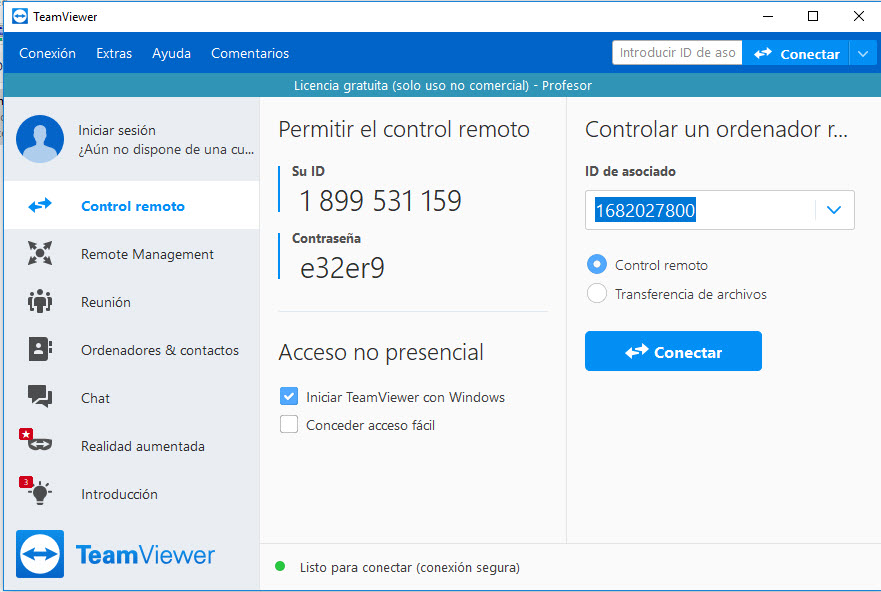
TeamViewer es una aplicación para asistencia remota muy similar a las ya mencionadas de VNC, pero con un interfaz mucho más amigable y más características.
Está disponible para las principales plataformas (Windows, Linux, Mac), incluyendo también las móviles (Android, iPad, iPhone, etc.).
La versión de pago (comercial) es la más potente y ofrece funcionalidades muy interesantes, tales como el soporte vía VoIP, uso de VPN, despliegue de software, etc.
La completa, que contiene todas las funcionalidades y se instala en el equipo desde el que se pretende realizar el acceso remoto.
La del usuario, que contiene sólo las funciones necesarias para establecer la conexión remota y que se instala en los equipos a los que se pretende acceder.
El sistema de TeamViewer es diferente a de las aplicaciones VNC vistas:
La carga de la aplicación aquí está en el equipo que se quiere conectar, y no en el del usuario.
La conexión abstrae TCP/IP e incluso NAT, basándose en un sistema de tickets muy fácil de manejar tanto para el usuario como para el técnico.
En el caso de utilizar la aplicación para fines comerciales, existen varios tipos de licencia. En este caso, las licencias se adquieren en función del número de equipos desde los que se desea acceder. Son mucho más caras que las VNC, pero en entornos empresariales, donde el número de equipos es considerable, resulta bastante rentable.
Una de las funcionalidades más interesantes de TeamViewer es la posibilidad de crear una lista de equipos asistidos de forma habitual, denominados asociados, para poder acceder a ellos vía Web, sin necesidad de utilizar ninguna aplicación. Para ello es necesario abrir una cuenta de usuario en TeamViewer.
Materiales desarrollados inicialmente por el Ministerio de Educación, Cultura y Deporte y actualizados por el profesorado de la Junta de Andalucía bajo licencia Creative Commons BY-NC-SA.
Antes de cualquier uso leer detenidamente el siguenteAviso legal