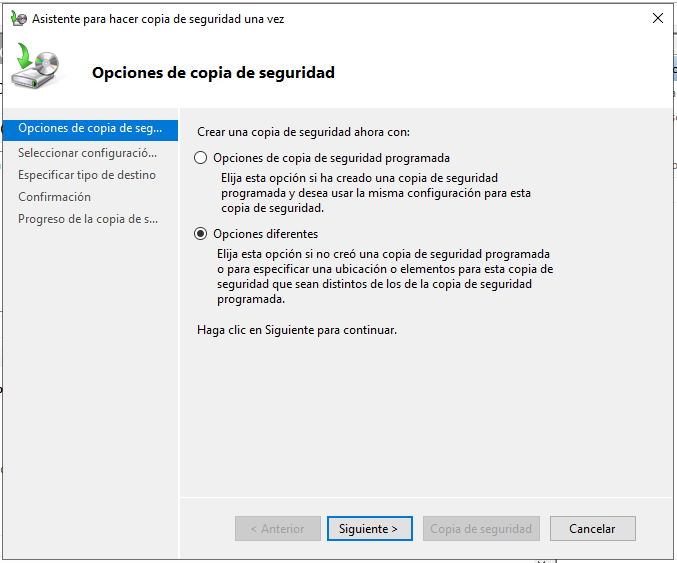
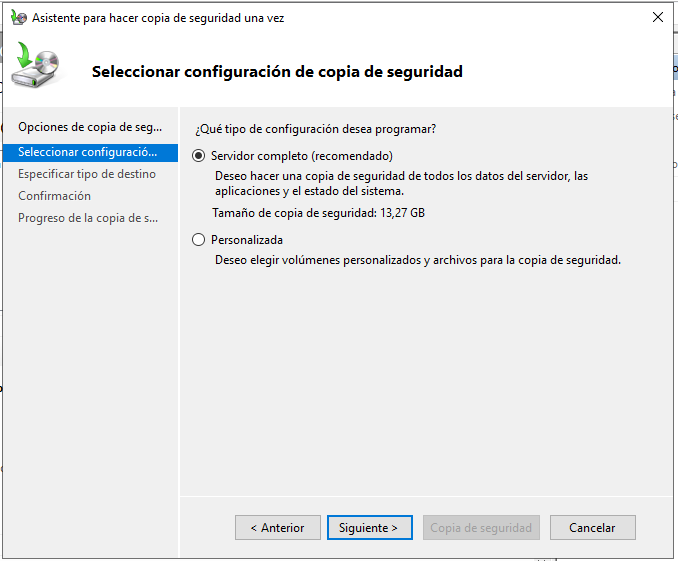
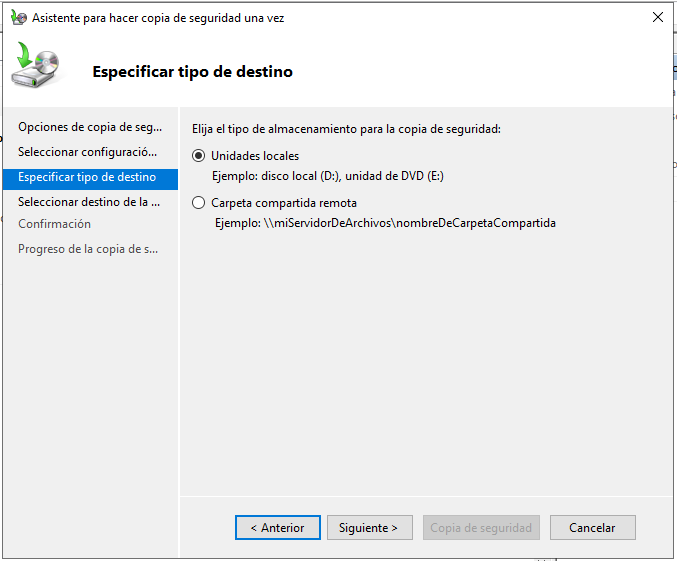
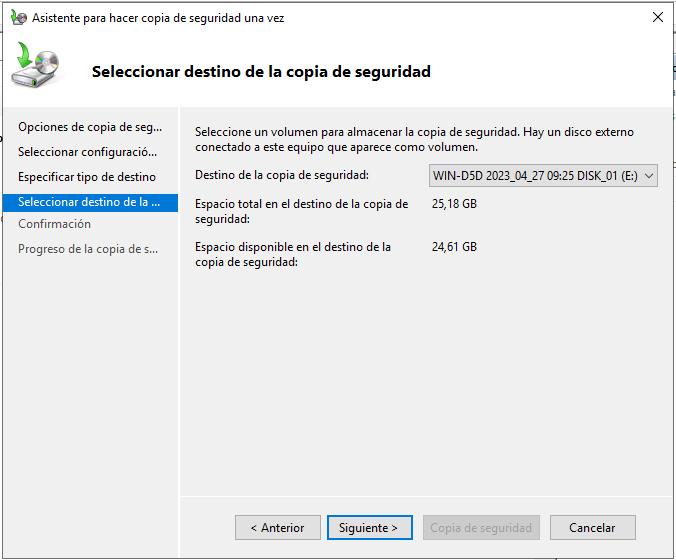
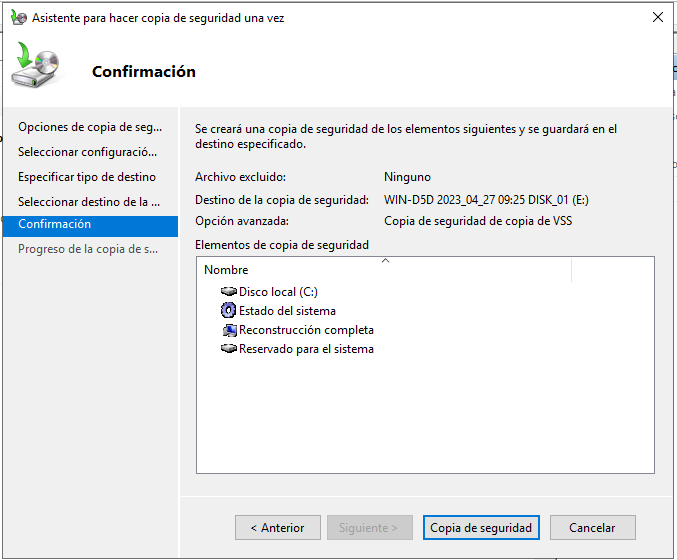
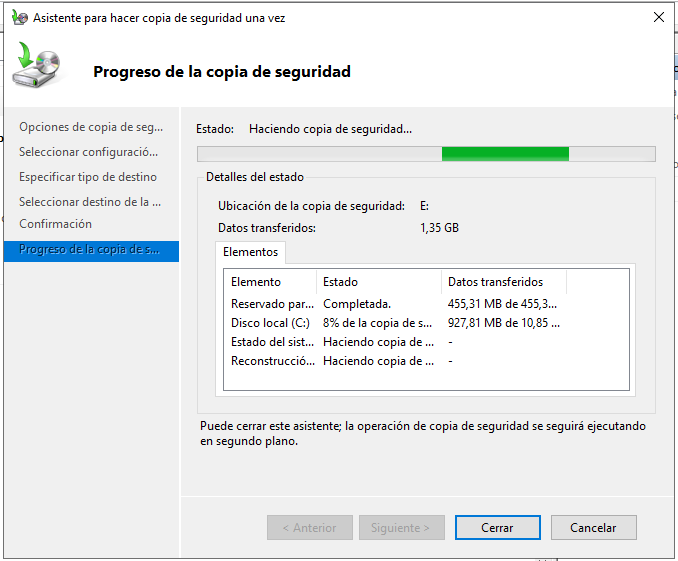
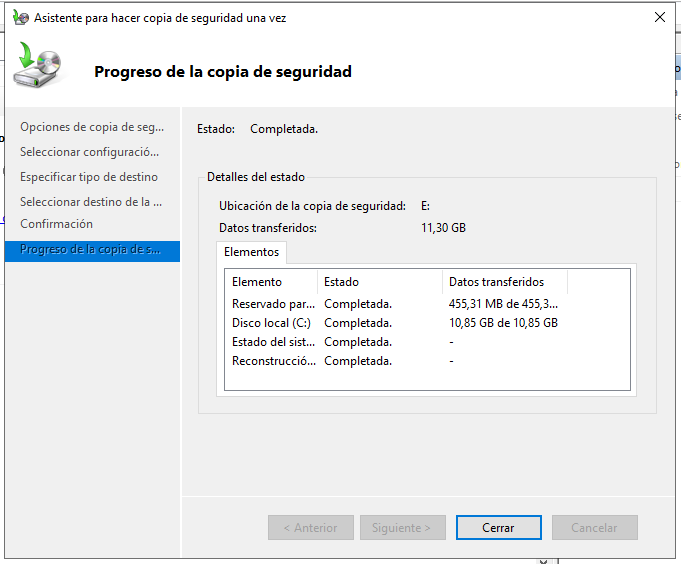
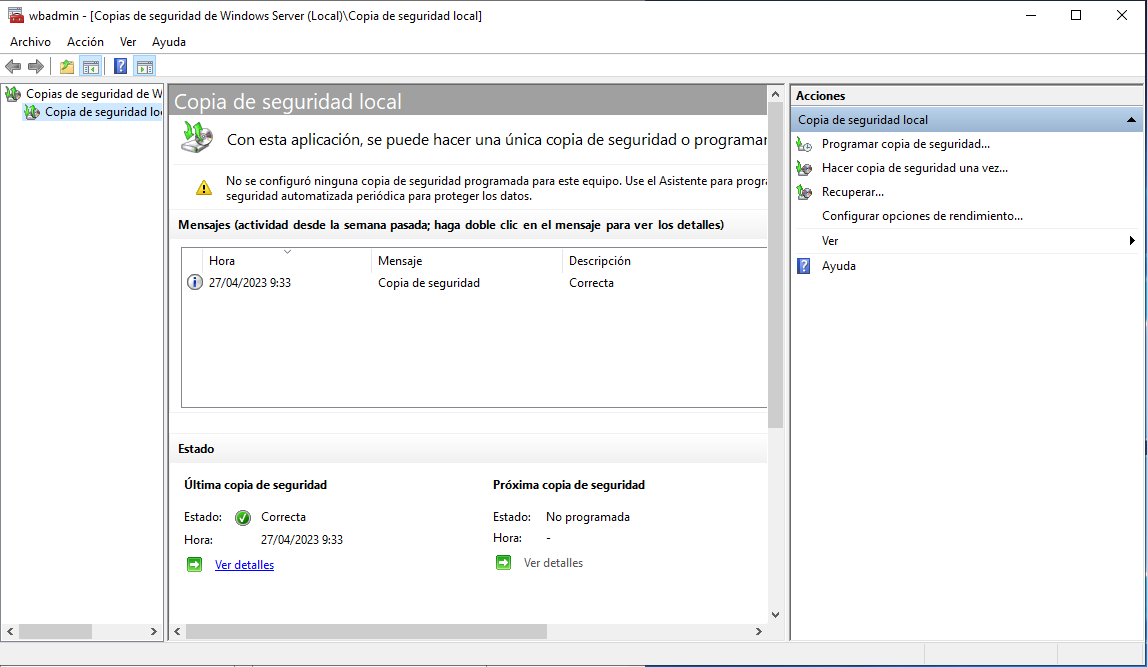
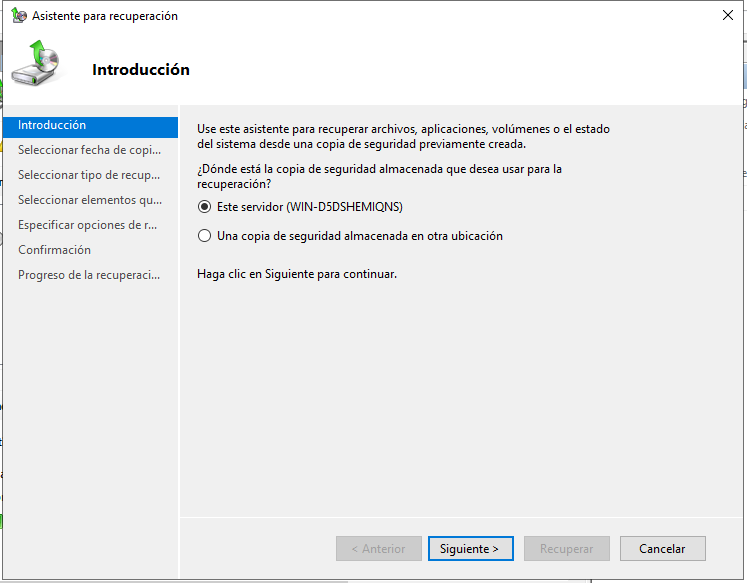
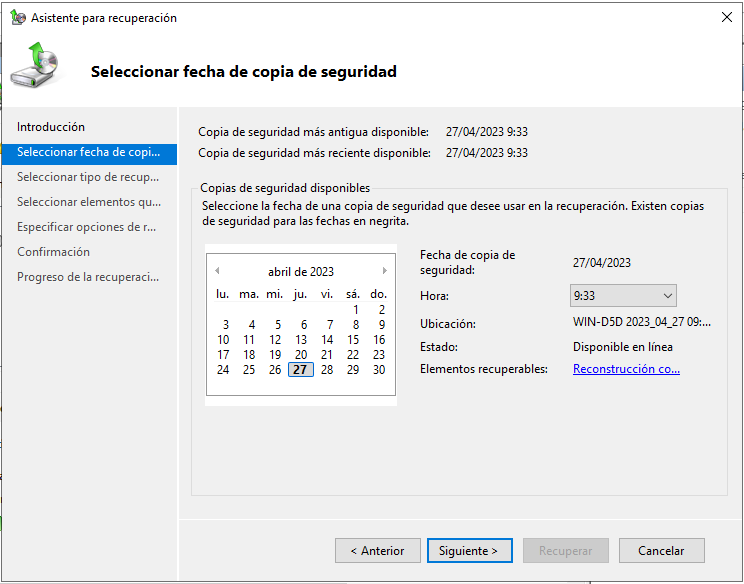
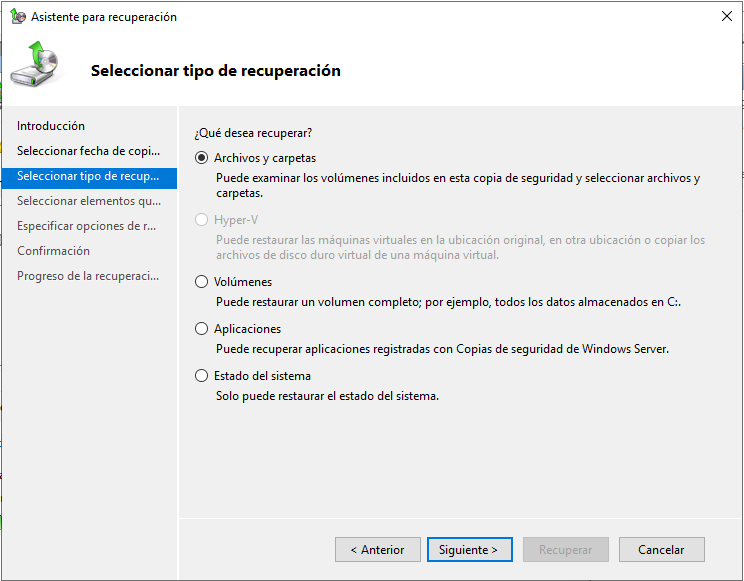
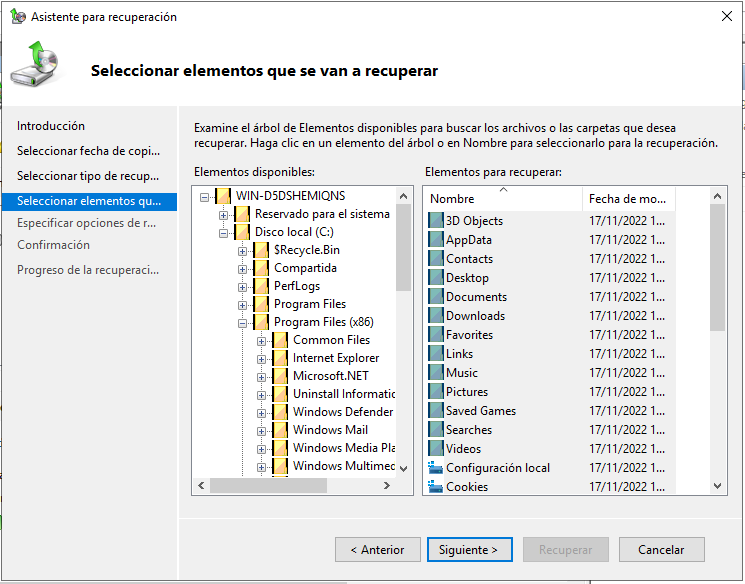
En la empresa se trabaja esencialmente con información de clientes: datos personales, informes de compras y ventas, datos bancarios, etc —comenta Juan a Laro y a Vindio.
Esta información debe ser administrarla adecuadamente, por lo que esa debe ser una de las máximas prioridades de la empresa —responde Vindio.
No toda la información que se maneja a través del sistema informático de la empresa tiene el mismo carácter, ni tampoco el mismo soporte de almacenamiento, por lo que habrá que analizar cuáles son las necesidades de la empresa y qué prestaciones nos ofrece el sistema para intentar optimizar lo máximo posible su rendimiento —comenta Laro a sus compañeros.
Otro aspecto interesante de cara a la gestión de la información del sistema, es la garantía de acceso a los datos. Como esta garantía no puede ser completa, debemos diseñar un plan que contemple posibles casos de mal funcionamiento del sistema y que minimice el impacto al máximo —comenta Juan a Laro y a Vindio.
Tras conocer el proceso básico de administración del sistema y cómo se gestionan los usuarios como parte interactiva del mismo pasamos a estudiar los mecanismos empleados para administrar la información que dichos usuarios manejan en el sistema.
La información es la parte más importante del sistema, por la que el sistema trabaja, así que habrá que prestar especial atención a la forma en que se manipula.
Muchos usuarios del sistema utilizan el equipo para guardar sus archivos personales —comenta Laro a Juan.
Es cierto, para evitar problemas de malfuncionamiento, virús y demás, debéis realizar revisiones periódicas de los equipos comenta Juan a Laro y a Vindio.
Además tendremos que analizar los archivos y carpetas de los equipos y se eliminarán aquellos elementos que no sean necesarios —comenta Vindio a Juan.
La información se organiza en el disco de forma que, tanto el acceso a ella como su modificación, se pueda hacer de manera eficaz pero también con garantías. El conjunto de reglas que rigen esta organización es lo que se conoce por el nombre de sistema de archivos.
El sistema de archivos va ligado al sistema operativo, y se emplea como interfaz de éste para que el usuario pueda manipular la información sin necesidad de conocer detalles de bajo nivel del dispositivo que utiliza como soporte de dicha información.
Los elementos principales del sistema de archivos son:
El archivo: Se utiliza para almacenar información.
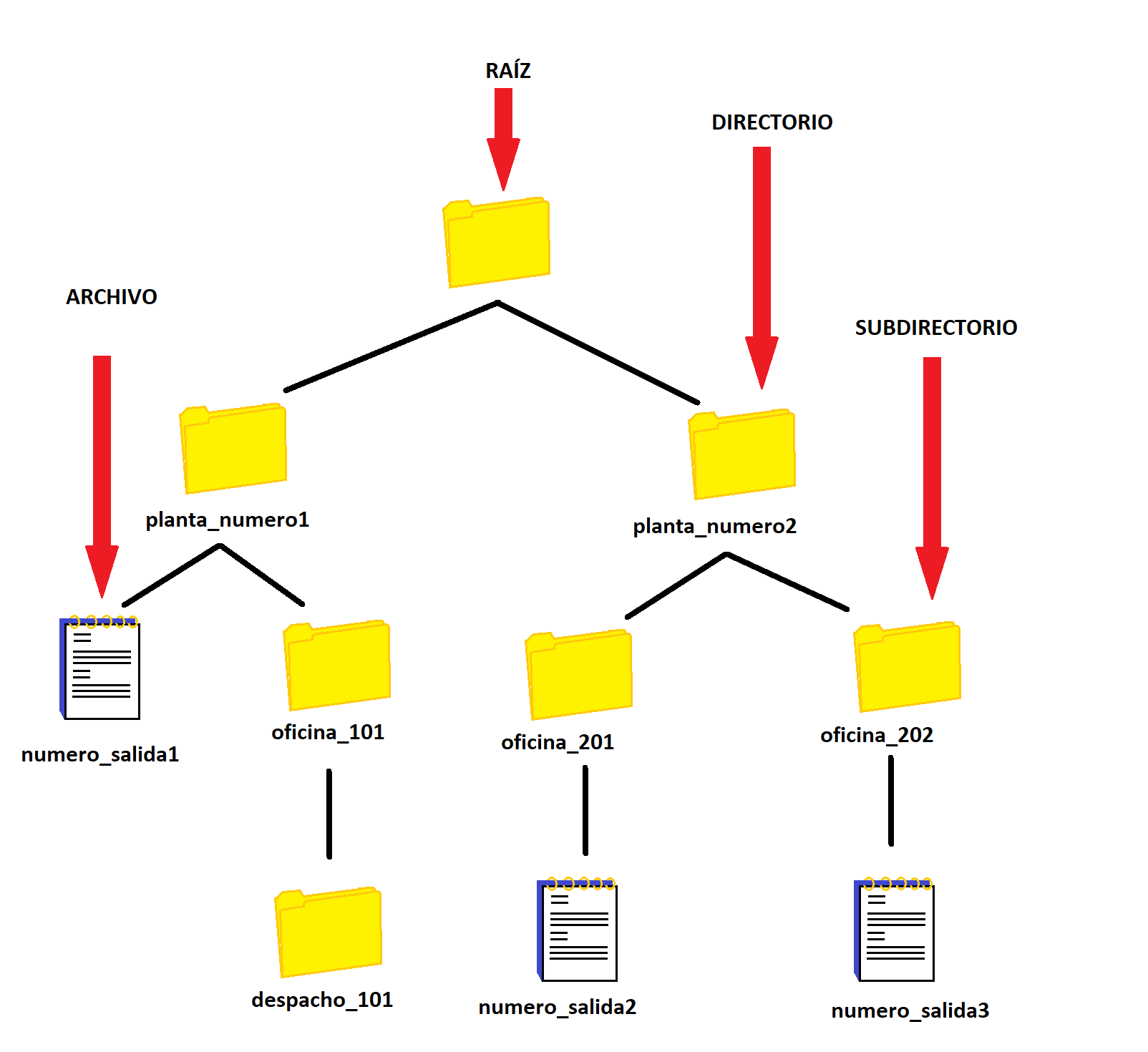
El directorio (o carpeta): Se usa para organizar los archivos. No contiene información, sólo puede contener archivos u otros directorios. El directorio contenido en otro directorio recibe el nombre de subdirectorio. Ese nombre es relativo y sólo se utiliza para indicar ese hecho.
Los sistemas de archivos se organizan a través de una estructura jerárquica o de árbol. Esta estructura se basa en la existencia de un nodo principal llamado raíz del que depende el resto de elementos del sistema. Este nodo, evidentemente, deberá ser un directorio. Por esta razón la raíz también suele denominarse directorio raíz.
La raíz en sistemas operativos Windowsse representa a través de la barra de directorio (símbolo localizado en la tecla con los caracteres º y ª), aunque suele ir precedido del identificador de la unidad. Por ejemplo:
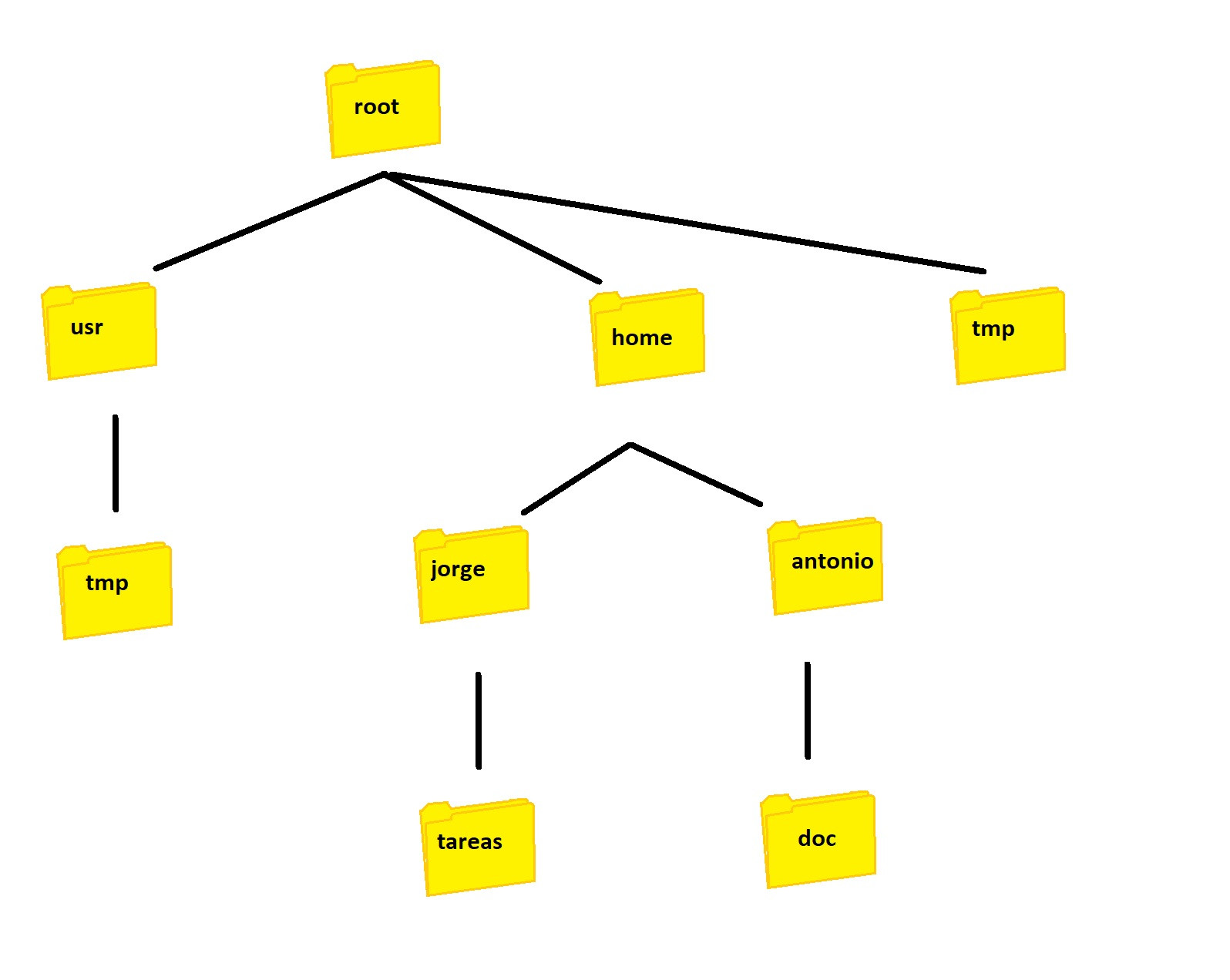
En sistemas operativos Linux la raíz se representa a través de la barra inclinada "/".
Para establecer rutas de directorios y subdirectorios en sistemas operativos Windows se usaba la barra inclinada "\" (que es lo más clásico y que viene por defecto), sin embargo, actualmente funcionan ambas barras (tanto "\" como "/"), pero en entornos linux solamente se usa la barra "/".
Observa la diferencia entre los dos sistemas operativos.
La unidad básica de almacenamiento de la información en un sistema de archivos es el archivo.
Un archivo recoge la información en forma de registros que se almacenan en bloques. Hay dos partes básicas en el archivo: la cabecera (al comienzo del archivo) y la cola (al final del archivo). Estas partes contienen información específica sobre el archivo como puede ser el tipo de archivo, dimensión, propiedades, etc.
El archivo se identifica a través de su nombre. En los primeros sistemas el nombre se limitaba a 8 caracteres. En la actualidad esa limitación está en 255 caracteres.
Windows no distingue entre mayúsculas y minúsculas, (Hola.txt, hola.txt, HOLA.txt,…son el mismo archivo) pero Linux sí (para él son archivos distintos).
Muchos sistemas utilizan junto con el nombre de archivo una extensión para indicar el tipo de archivo del que se trata. Para separar el nombre de la extensión se utiliza un punto. La extensión tiene longitud variable, siendo la más típica de 3 caracteres.
Windows(Elaboración propia)
En los sistemas Windows las extensiones indican qué aplicación ha creado el archivo o puede abrirlo, y qué icono se debe utilizar para el archivo. Por ejemplo, la extensión docx indica al equipo que Microsoft Word puede abrir el archivo y que debe mostrar un icono de Word al verlo en el Explorador de archivos.
En ningún caso se permite incluir en el nombre ni en la extensión los caracteres \ / : * " ? > < . |
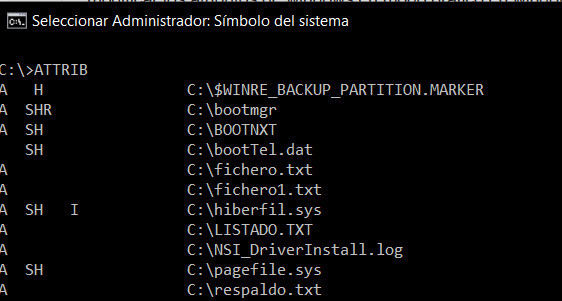
Todo archivo tiene sus atributos, que son características variables del mismo que lo caracterizan. Los atributos se generan en el momento de la creación del archivo y pueden variar a lo largo de su vida según en el sentido en que sea modificado.
Podemos cambiar algunos atributos de un archivo a través del comando attrib (Windows), pincha aquí para ver cómo hacerlo.
Windows(Elaboración propia)
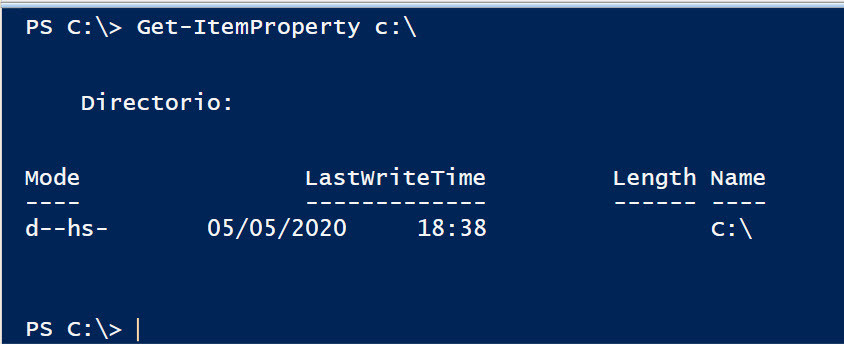
Para cambiar los atributos de Windows usando PowerShell, pincha aquí.
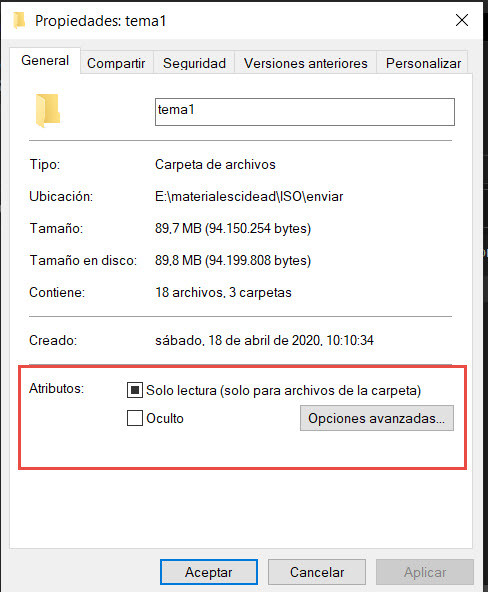
Para ver y cambiar los atributos de Windows en modo gráfico, abrimos el explorador de Windows, seleccionamos una carpeta o archivo con el botón derecho y seleccionamos la opción propiedades. En la pestaña general, nos aparecen los atributos del archivo o carpeta. Podemos modificarlos haciendo clic sobre los diferentes atributos.
Windows(Elaboración propia)
Podemos cambiar los atributos en Linux usando el comando chattr, pincha aquí. Ejemplo:
Abre un terminal y escribe el siguiente comando que agrega el atributo inmutable al fichero algo.txt.
El directorio es una división lógica utilizada por para organizar los archivos. En sistemas Windows al directorio se le conoce también con el nombre de carpeta.
Los directorios constituyen la estructura jerárquica del sistema de archivos, partiendo siempre del directorio raíz.
A la hora de hacer referencia a un archivo o directorio dentro del árbol de directorios se puede utilizar:
Ruta absoluta: Indicando el camino a seguir desde el directorio raíz hasta el archivo/directorio al que se quiera hacer referencia.
Ejemplo en Windows:
c:\Windows\system\system32\calc.exe
Nota: como se ha comentado en el punto 1, actualmente Windows admite tanto "\" como "/" para establecer las rutas, sin embargo, lo habitual es seguir usando el símbolo "\".
Ejemplo en Linux:
/home/jose/documentos/archivo.txt
Ruta relativa: Indicando el camino a seguir partiendo desde el directorio en el que se está actualmente (llamado directorio de trabajo).
Ejemplo en Windows: si estamos en c:\Windows la ruta relativa del fichero calc.exe sería:
system\system32\calc.exe
Ejemplo en Linux: si estamos en home la ruta relativa del fichero archivo.txt sería:
Un archivo/directorio siempre queda definido de manera única en el sistema por su ruta absoluta. Es decir, en un mismo sistema no pueden existir dos archivos/directorios en el mismo lugar con el mismo nombre (con la misma ruta absoluta). De esto se puede deducir, tal y como vemos en la imagen, que dos archivos/directorios pueden convivir en el mismo sistema si se encuentran en rutas absolutas diferentes.
El directorio, al igual que el archivo, dispone de unos atributos que lo caracterizan. De entre todos los posibles destacamos los siguientes:
Fecha y hora: Indica la fecha y hora en la que se ha creado o modificado el directorio.
Atributo de sólo lectura (R): Indica si se permite sólo la lectura o si también se permite la escritura sobre el directorio.
Atributo de oculto (H): Indica si el directorio es o no visible al usuario.
Atributo de archivo (A): Se utiliza para indicar que el archivo ha variado su contenido.
Todos los directorios contienen dos entradas especiales:
"." : para hacer referencia al directorio de trabajo actual.
".." : para hacer referencia al directorio padre (directorio del que depende el directorio en el que estamos).
Ubuntu(Elaboración propia)
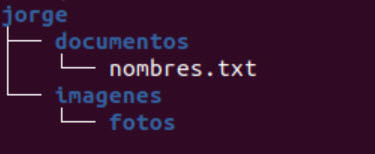
A la hora de indicar la ruta relativa podemos utilizar la notación de puntos para movernos por el árbol de directorio teniendo en cuenta que ".." se utilizaría para "escalar" por el árbol y "." para hacer referencia al directorio desde el que estamos trabajando. Por ejemplo, en Linux:
Si el directorio actual es /home/jorge.
La ruta absoluta para llegar al fichero nombres.txt sería:
/home/jorge/documentos/nombres.txt
La ruta relativa para llega al fichero nombres.txt sería:
documentos/nombres.txt
Hay que fijarse que en Linux la ruta absoluta empieza por / y la relativa no.
Windows(Elaboración propia)
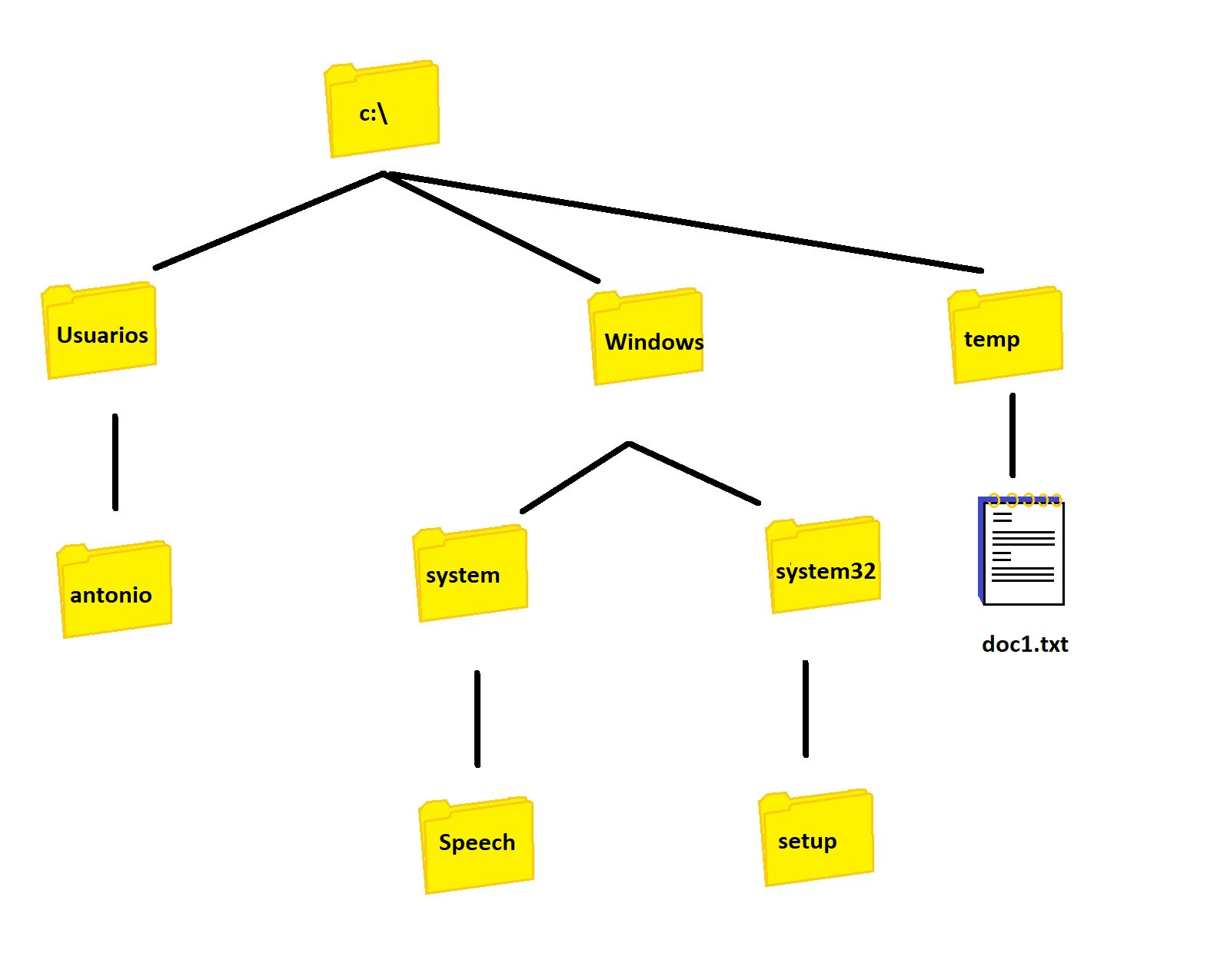
Ejemplo de Windows, donde tenemos la estructura de directorios en la unidad C:\ficheros que se ve en la imagen.
Si el directorio actual es System32 (ver imagen).
La ruta absoluta para llegar al fichero doc1.txt sería:
c:\temp\doc1.txt
La ruta relativa para llega al fichero doc1.txt desde el directorio actual sería:
La empresa dispone de equipos dispares, los hay que se utilizan para guardar datos corporativos, otros para gestionar el sistema, otros para uso de los empleados, etc —comenta Juan a Laro y a Vindio.
Cada uno de estos equipos está sometido a diferentes requerimientos—indica Vindio a Juan y a Laro.
Como administradores del sistema, antes de proceder a instalar un nuevo equipo hay que realizar un análisis de cuál va a ser su finalidad y qué sistema de archivos será más adecuado para cumplirla —comenta Juan a Vindio y a Laro.
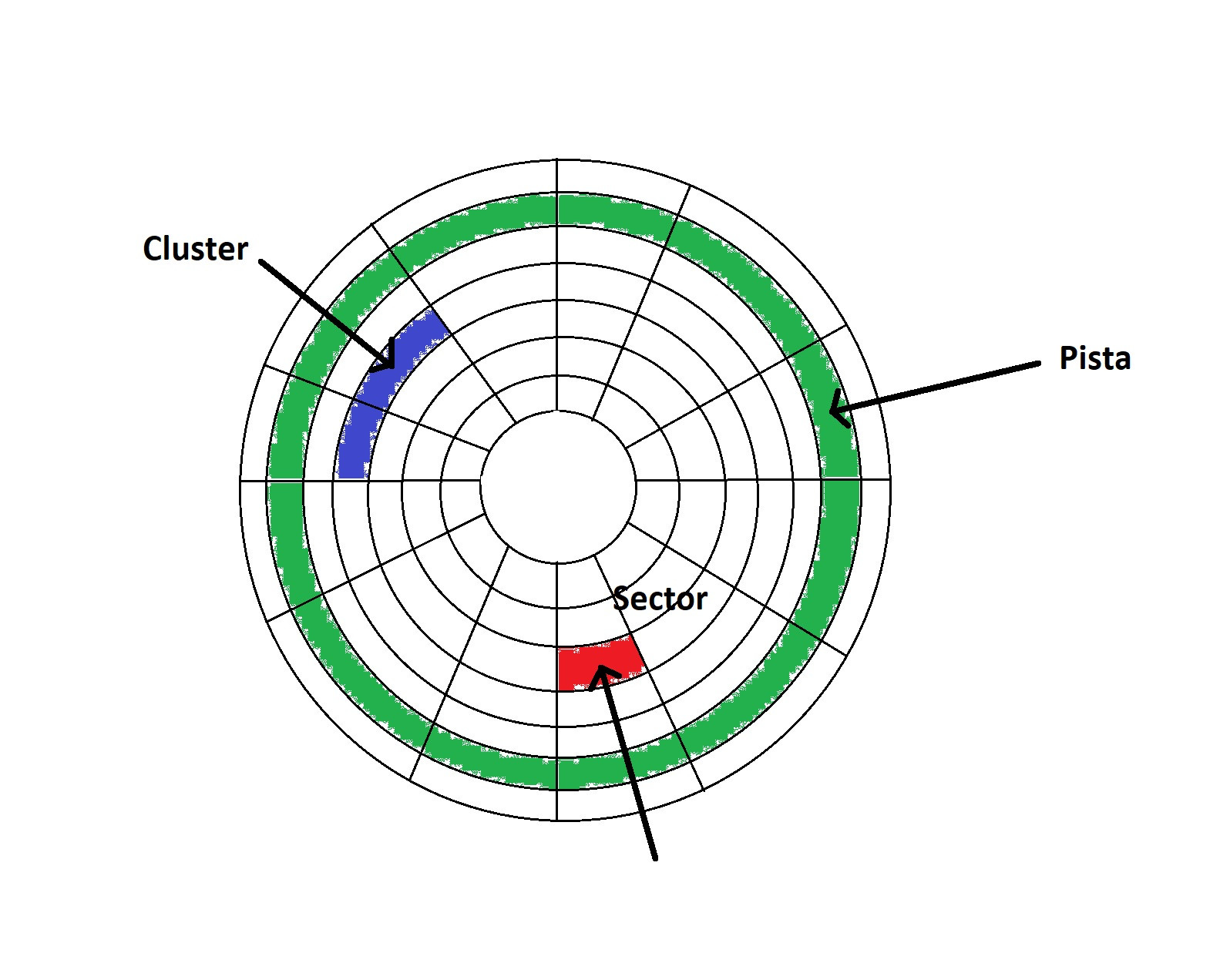
La parte más importante a la hora de diseñar un sistema de archivos es la forma en la que se gestionará el espacio de disco, cuya unidad de espacio es el sector.
Tal y como se ha explicado, el archivo consiste en una secuencia de bloques (también llamados clúster) pero…¿Cuántos sectores tiene un bloque? Es una buena pregunta. La decisión de la capacidad del bloque es un tema crucial: Un bloque demasiado grande hará que en la mayoría de los casos se desperdicie espacio (efecto de fragmentación interna) y un bloque demasiado pequeño hará que el archivo se componga de demasiados bloques (efecto de fragmentación externa). Se estima que los tamaños más aconsejables serían 512B, 1KB o 2KB.
A la hora de almacenar la información habrá que llevar un control de la asignación de los bloques al archivo en cuestión. Para ello se pueden seguir diferentes técnicas entre las que destacamos, por su trascendencia, estas:
Técnica
Breve descripción
Ventajas
Inconvenientes
Asignación adyacente
Se almacenan todos los bloques del archivo de forma contigua.
Es de fácil implementación.
Una vez localizado el primer bloque, el acceso a los siguientes es rápido.
Sería necesario conocer "a priori" qué espacios están disponibles.
Favorece la fragmentación interna.
Asignación en cadena
Cada bloque contiene la dirección del siguiente bloque, pudiéndose almacenar estos en lugares separados.
Se aprovecha más el espacio de disco.
Disminuye la fragmentación interna.
El acceso a bloques intermedios puede ser lento.
Favorece la fragmentación externa.
Asignación indexada
Se aplica la asignación en cadena, pero las direcciones se colocan en una tabla de registros que se almacena en memoria.
Se gana espacio en el bloque.
El acceso al bloque es más rápido porque la tabla está en memoria.
Es necesario generar y mantener una tabla de registros.
No desaparece la fragmentación.
iNodos (típica de sistemas UNIX)
Para cada archivo crea una tabla (inodo) con las direcciones de los bloques o de otros inodos.
Es un sistema bastante rápido y fiable.
Es complejo.
División del espacio en porciones demasiado pequeñas para ser usadas.
FAT es el acrónimo de File Allocation Table (Tabla de asignación de archivos). Es el elemento principal de este sistema de archivos. Se desarrolló inicialmente para MS-DOS y ha continuado con la gran mayoría de versiones de Windowsaunque también es compatible con la gran mayoría de las versiones Linux.
La tabla FAT se aloja en los primeros sectores del disco, en una posición fija, junto con una copia de su contenido por si la original se daña.
El sistema FAT sigue la técnica de asignación indexada. La actualización de la tabla es muy importante (ya que podrían producirse pérdidas de datos) y consume mucho tiempo. Es uno de los grandes inconvenientes: Este sistema se caracteriza por dejar fragmentos de archivos huérfanos en el disco durante las actualizaciones para reducir el tiempo empleado en las tareas de actualización.
No existe ninguna organización respecto a la estructura de directorios. Se asignan a los archivos las primeras ubicaciones libres produciéndose los efectos de fragmentación de los que se hablaron en el apartado anterior.
Existen tres modalidades de FAT según el número de bloques que pueden gestionar:
FAT12
FAT16
FAT32
Bits utilizados para direccionar bloques
12b
16b
32b
Año de lanzamiento
1977
1988 (con MS-DOS)
1996 (con Windows 95 OSR2)
Tamaño máximo de un archivo
32MB
2GB
4GB
Tamaño máximo del volumen
32MB
2GB
2TB
El sistema de archivos FAT no es sensible a las mayúsculas (no distingue entre mayúsculas y minúsculas) en cuanto a los nombres de archivo o directorio se refiere. Otras características importantes son:
No soporta dominios.
No ha sido diseñado para ser redundante ante fallos.
La longitud máxima del nombre de archivo es de 8 caracteres o 255 caracteres cuando se usan nombres largos (LFN).
No tiene permisos de seguridad (el acceso a la información del volumen es libre).
Dícese del sistema que tiene repetida la información en varias zonas para recuperarla en una en caso de pérdida en otra.
NTFS es el acrónimo de NT File System (sistema de archivos de NT). Este sistema de archivos surgió con la versión Windows NT. Se ha mantenido en sus descendientes: 2000, XP, Vista, 7, 2003 y 2008).
Las versiones 9x de Windows (MS-DOS, Windows 95, Windows 98 y Windows Me), que trabajan con FAT, no pueden leer este sistema de archivos por sí mismas, sino que necesitan hacer uso de aplicaciones específicas. Lo mismo sucede con las versiones Linux, que no hacen uso nativo de este sistema.
Está basado en el sistema de archivos HPFSde IBM (para su sistema operativo OS/2) y de él toma muchas de sus características. Está diseñado para mejorar las prestaciones de FAT. Cambia por completo el mecanismo de almacenamiento, (aunque éste no se conoce por completo al no haberse liberado el código fuente): Lo relacionado con archivos se almacena en forma de metadatos; los nombres se almacenan en Unicode y la estructura de los archivos en un formato complejo orientado a reducir la fragmentación (punto débil de FAT).
Una de las características importantes de NTFS es el uso de un registro transaccional (llamado journaling) mediante el cual todas las acciones que impliquen operaciones sobre la estructura de un archivo (borrar, renombrar, etc.) quedan registradas para que, en caso de fallo, se pueda restaurar su contenido. Otras características interesantes son estas:
Permite nombres de archivo largos (LFNs).
Compatibilidad mejorada con metadatos.
Ordenación de directorios.
Uso de estructuras de datos avanzadas para mejorar el rendimiento y la estabilidad del disco.
En cuanto a los datos relacionados con las capacidades, NTFS permite archivos de hasta 16TB y soporta volúmenes de hasta 256TB.
NTFS tiene 5 versiones:
1.0 : Salió en 1993 con Windows NT 3.1 (NTFS1).
1.1 : Salió en 1994 con Windows NT 3.5 (NTFS2).
1.2 : Salió en 1995 con Windows NT 3.51 (NFTS3) y una nueva versión con Windows NT 4 (NTFS4).
3.0 : Salió en 2000 con Windows 2000 (NTFS5).
3.1 : Salió la NTFS5.1 con Windows XP, la NTFS5.2 con Windows Server 2003 y, por último, la NTFS6 con Windows Vista (versión que continúa con Windows 7 y Windows Server 2008).
Sistema de archivos ReFS
ReFS es el acrónimo de "Resilient File System” o en español “Sistema de archivos Resiliente”, ReFS es un nuevo sistema de archivos creado con código del sistema de ficheros NTFS. Fue introducido en Windows Server 2012. Diseñado para maximizar la disponibilidad de datos, realizar el dimensionamiento eficiente para grandes conjuntos de datos en varias cargas de trabajo y proporcionar la integridad de los datos a través de la resistencia a los daños. ReFS se ha desarrollado para ser más resistente a la corrupción de datos, un mejor rendimiento para determinadas cargas y una mejor escalabilidad para archivos de gran tamaño.
Ha sido desarrollado para resolver algunos de los problemas de NTFS:
Mejor escalamiento de los datos usando diversas cargas de trabajo .
Ofrecer una mejor integridad de la información gracias a su tecnología de resiliencia a la corrupción.
Maximizar la disponibilidad de los datos en el sistema.
Características de ReFS:
Resilencia: permite la detección directa de las corrupciones y su solución cuando se está en línea. Gracias a esta resiliencia obtendremos lo siguiente:
Comprobación de los metadatos para detectar fallos.
Respaldo de datos: si un volumen se daña y no existe copia, eliminará los datos dañados en el espacio de nombres lo que permite conservar la integridad de los datos almacenados.
Todos los procesos de reparación se ejecutan en línea sin tener que detener el volumen afectado.
Realiza un escáner llamado scrubber que analiza los datos con el fin de comprobar su integridad y si detecta alguna anomalía corregirla.
Rendimiento: se mejora el rendimiento en altas cargas de trabajo.
Escalabilidad: es capaz de soportar millones de terabytes de carga sin afectar su rendimiento.
Disponibilidad: es su tarea principal, la disponibilidad de los datos reparándolos de forma automática los datos corruptos.
Identificación de errores: permite analizar de manera frecuente los volúmenes en búsqueda de errores para corregirlos y conservar la integridad de los datos almacenados.
Ventajas de ReFS:
El propio sistema de archivos tiene métodos integrados para detectar la corrupción de datos mientras los guarda o lee.
Detecta la corrupción en el sistema de archivos y soluciona los problemas de forma automática.
Ofrece un alto rendimiento y un almacenamiento eficaz para sus datos.
Escalabilidad: está diseñado para admitir inmensos grupos de datos, millones de terabytes sin que esto afecte a su rendimiento.
Soporta volúmenes mucho mayores y nombres de archivos más largos que NTFS. En NTFS el nombre de archivo esta limitado a 255 caracteres, con ReFS puede tener un máximo de 32758 caracteres.
Desventajas de ReFS:
Windows no puede arrancar desde un sistema de archivos ReFS y requiere NTFS.
Omite características incluidas en NTFS, como la compresión y cifrado del sistema de archivos, vínculos físicos y cuotas de disco.
Windows 10 no permite formatear ninguna partición antigua con ReFS, actualmente solo puede usar ReFS con espacios de almacenamiento, donde sus características de confiabilidad ayudan a proteger contra la corrupción de datos.
El sistema de archivos extendido es un formato típico de Linux, aunque se puede llegar a utilizar en algunos sistemas Windows.
Hay tres versiones de este sistema de archivos:
Ext2fs: Utiliza un sistema similar a FAT en el que sustituye la tabla FAT por una tabla de i-nodos, mucho más potente y que aprovecha mucho mejor el espacio libre (reduce la fragmentación interna). El tamaño máximo de archivo es de 2TB y el de volumen de 4TB.
Ext3fs: Es una mejora de ext2 en la que se incluye journaling y se integran mecanismos avanzados para la asignación de cluster que funcionan de forma bastante eficiente. Es rápido y mucho más seguro que otros sistemas de archivos Linux. Esta versión se creó para ser compatible con ext2 por lo que carece de muchas mejoras. El tamaño máximo del archivo es de 2TB y el de volumen de 32TB.
Ext4fs: Es una mejora compatible de ext3 en el que se mantiene el journaling pero se sustituye el esquema tradicional por otro basado en los extents. Un extent es un conjunto de bloques contiguos. Con el uso de extents las entradas de la tabla de bloques disminuye (se eliminan las referencias a los bloques intermedios que integran el extent) y, por consiguiente, la velocidad de acceso (tanto para lectura como para escritura) aumenta. Esta versión soporta archivos de hasta 16TB y volúmenes de hasta 1EB.
El sistema de archivos más conocido y usado en la actualidad para sistemas operativos Linux es ext4. Distribuciones de Linux como Ubuntu están usando el sistema de archivos ZFS.
Sistema de archivos ZFS
Es un sistema de archivos avanzado, de código abierto, creado por Sun Microsystems. No esta presente en la mayoría de las distribuciones Linux por razones de licencias. Incluye numerosas medidas de protección de datos con sistemas de integridad contra la pérdida y corrupción, lo que le convierte en una solución para funcionar en grandes centros de datos y dispositivos NAS. Esta optimizado y diseñado para sistemas RAID.
Características principales:
Escalabilidad ilimitada: es un sistema de archivos de 128 bits que tiene la capacidad de administrar zettabytes (mil millones de terabytes) de datos.
Máxima integridad: utiliza una suma de comprobación para garantizar la integridad del archivo, con esto estamos seguros de que los archivos y sus copias redundantes no tendrán corrupción de datos.
Posibilidad de crear unidades de agrupación. Cuando necesita más espacio en el disco duro, se ubica en otro disco duro y no es necesario realizar acciones como particionar, formatear, etc.
Creación de RAID. Es capaz de crear diversos niveles RAID.
En el proceso de revisión de los equipos, que se había planteado para el equipo de administradores del sistema, se contempla, como no puede ser de otra manera, la posibilidad de que haya elementos innecesarios integrados en la estructura del directorio del sistema —le comenta Juan a Vindio y a Laro.
Para cada equipo, en función del sistema operativo que utilice y de su versión, la ubicación de los archivos del sistema es diferente —indica Laro
Por ello, todos deberemos reconocer la estructura del directorio del equipo y diferenciar los archivos y directorios propios del sistema operativo para darles el tratamiento debido —comenta Juan a Laro y a Vindio.
El sistema, al igual que la información que maneja, se organiza en archivos y carpetas. No obstante, esta organización varía en función del sistema operativo. Incluso diferentes versiones de un mismo sistema operativo tienen su propia estructura del directorio.
Esta estructura no sólo afecta a cómo clasifica los archivos propios del sistema operativo sino también al resto de archivos y carpetas del equipo. Así, un determinado sistema utiliza una ruta para almacenar los archivos de programas, otra para los perfiles de usuario, etc., mientras que otro sistema lo organiza de forma diferente.
A continuación estudiaremos la estructura de directorio típica de un sistema Windowsactual (como puede ser Windows 10) y de un sistema Linux actual (como puede ser Ubuntu 20.04).
Los sistemas operativos Windows, tal y como hemos estudiado, utilizan el sistema de archivos FAT o NTFS. Windows 10 no permite formatear ninguna partición antigua con ReFS, actualmente solo puede usar ReFS con espacios de almacenamiento, donde sus características de confiabilidad ayudan a proteger contra la corrupción de datos. En la actualidad la gran mayoría de los equipos bajo Windows trabajan con NTFS por las mejoras que ello supone.
De forma general, el directorio en Windows parte de una unidad lógica identificada con una letra y dos puntos aunque también puede designarse a través de la expresión %SystemDrive%.
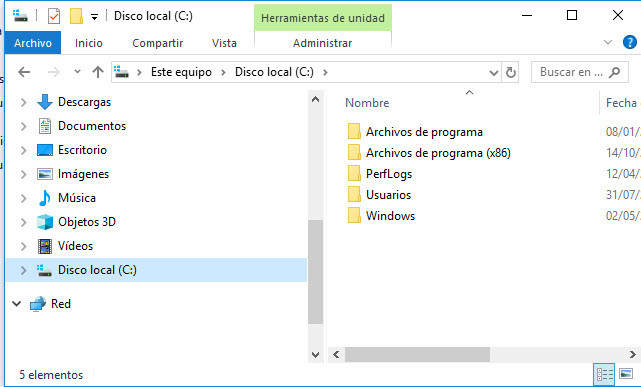
En la unidad principal del sistema, tras una instalación limpia, deberíamos disponer de los siguientes directorios:
El directorio Windowscontiene mayoritariamente archivos del sistema. De todas las carpetas que contiene, por su importancia, destacamos estas:
System32: Contiene todos los archivos del sistema compartidos entre los que se encuentran los controladores.
Boot: Contiene archivos necesarios para el arranque.
Help: Contiene la ayuda del sistema.
PolicyDefinitions: Contiene las plantillas de las directivas de seguridad.
Fonts: Contiene el catálogo de fuentes disponibles en el sistema.
Temp: Se emplea para recoger los archivos temporales.
El directorio Archivos de programa contiene las carpetas de los programas instalados en el equipo. En equipos de 64 Bit, además de esta carpeta es posible que dispongan de la carpeta Archivos de programa x86. En este caso, la carpeta original se utilizaría para programas acordes con el sistema nativo (de 64 bits) y la nueva carpeta para programas instalados con soporte de 32 bits. Conviene recordar que en un equipo de 64 bits puede instalarse software de 32 bits pero no al revés.
El directorio PerfLogs guarda archivos de registro y monitorización de actividad en el equipo. Para cada usuario del sistema crea una subcarpeta y en ella va almacenando los archivos .log que se vayan generando. Si bien estos archivos pueden eliminarse sin problema, no es conveniente borrar las carpetas de los usuarios ni mucho menos la general.
El directorio Usuarios contiene la información de los usuarios del sistema (tanto sus archivos como su perfil). Contiene una carpeta principal llamada Default, (oculta) que corresponde al perfil de usuario que se establece por defecto en el sistema. Posteriormente, para cada usuario del sistema creará una carpeta dedicada con su propio perfil, y una serie de carpetas temáticas para clasificar sus documentos privados (Mis documentos, Mis imágenes, Vínculos, Descargas, etc.). Así, los documentos privados del usuario estarán ubicados en su carpeta personal y los documentos públicos, accesibles por todos los usuarios, se colocarán en una carpeta para todos, llamada Acceso público.
Componente software encargado de interpretar las órdenes de un determinado dispositivo.
Los sistemas operativos Linux utilizan el sistema de archivos extendido. Aunque hay distribuciones de Linux como Ubuntu que están usando el sistema de archivos ZFS. Además, se rigen por la particularidad de que en Linux todo se puede expresar como un archivo. Por lo tanto, habrá que comenzar estudiando las formas que puede tomar el archivo.
La forma en la que Linux diferencia los archivos es a través de un identificador:
Archivo regular (-): Puede contener datos o texto, o ser un ejecutable.
Directorio (d): En esencia, es un archivo que lista otros archivos.
Vínculo (l): También llamado enlace simbólico. Se utiliza para que un archivo o directorio sea accesible desde otro lugar del sistema.
Dispositivo de bloque (b) o de carácter (c): Se utilizan para diversos dispositivos de entrada y salida, (disco, dvd,…) empleados para proporcionar interacción desde el sistema operativo al hardware.
Socket (s): Es un tipo de archivo utilizado para facilitar la comunicación entre procesos locales.
Tubería (p): Es un tipo de archivo empleado para la comunicación unidireccional de procesos.
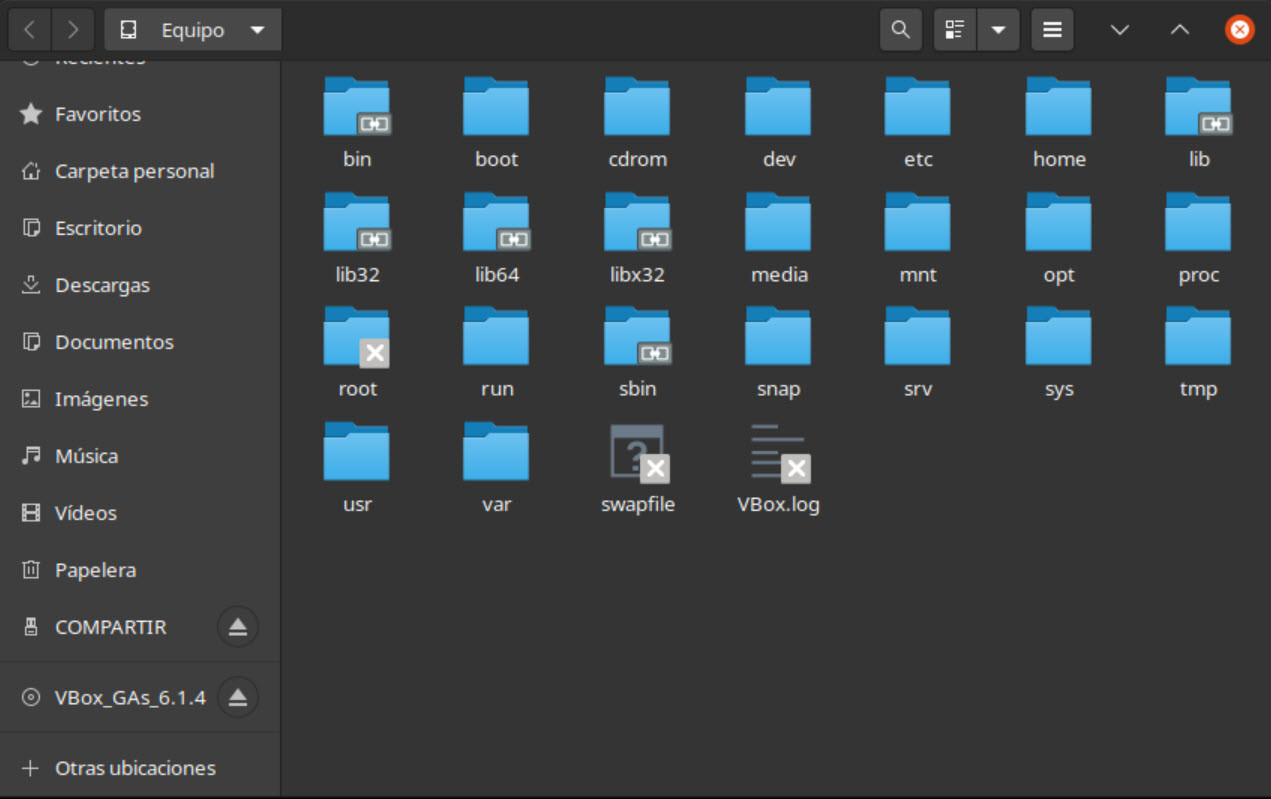
El directorio Linux, en lugar de depender de una unidad lógica, lo hace directamente de la raíz (root). A partir de root se organiza el árbol del sistema, destacando los siguientes directorios:
/bin: Contiene los archivos ejecutables y los comandos básicos del sistema.
/boot: Contiene los archivos necesarios para el arranque del sistema y las imágenes del kernel del sistema.
/dev: Contiene los archivos de dispositivos del sistema (disco duro, ratón, tarjeta de red, etc.).
/etc: Contiene los archivos de configuración del sistema operativo y todos los programas instalados.
/home: Es el directorio utilizado para almacenar la información de los usuarios. Por cada usuario del sistema se genera un subdirectorio con su nombre. El directorio /home/usuario se designa mediante el carácter '~', siendo usuario el identificador del usuario correspondiente.
/lib: Contiene las librerías necesarias para ejecutar los programas y comandos del sistema. En equipos de 64b existe lib64 que apunta a lib.
/media: Contiene las unidades físicas típicas (CD, DVD, pendrive...) montadas en el sistema.
/mnt: Directorio utilizado para realizar el montaje de otros dispositivos.
/root: Directorio personal del usuario root. Similar al /home/usuarioX para un usuarioX.
/sbin: Contiene los programas y comandos básicos que requieren privilegios de root para ejecutarse.
/usr: Contiene archivos de los programas no básicos del sistema. Es el directorio más grande, ya que también incluye subdirectorios destinados a la configuración, a las librerías, etc.
/var: Contiene información variable entre la que destacamos los archivos de registro de actividad, las colas de gestión, datos de la red, etc.
Vindio le comenta a Juan y a Laro que ha encontrado varios equipos cuyo tratamiento exige un cuidado especial, pues contienen información sensible de la empresa. Otros equipos, sin embargo, funcionan como simples terminales y en ellos prácticamente no hay información local.
Para tener una organización eficiente de la información debemos plantear una gestión a través de diferentes tipos de sistemas de archivos —indica Laro.
—Juan le dice a Vindio y a Laro que tienen que reunirse, plantear propuestas y ver como van a organizar y gestionar toda esta información.
En la reunión, llegan al siguiente acuerdo: Dado que la empresa trabaja con información confidencial sería conveniente que al menos un equipo del sistema se destinara a albergar esta información y se le diera un tratamiento especial, evitando accesos no deseados.
Por otro lado, los equipos que manejan los usuarios deben tratar la información de forma eficiente: rápida y segura —comenta Laro.
—Juan les comenta a Laro y a Vindio: Ahora tenemos que estudiar los servidores, que se encargan de vertebrar el funcionamiento de todo el sistema de red, con el fin de optimizar todos los recursos.
Hemos estudiado los tipos de sistemas de archivos, en función de las reglas que establecen para la organización de la información y la gestión de los bloques de memoria.
Estos sistemas de archivos atienden a un determinado modelo de comportamiento. Al respecto, los principales modelos son:
Los sistemas transaccionales se basan en el concepto de la transacción. Una transacción es un grupo indivisible de operaciones. A la hora de ejecutarse una transacción pueden ocurrir dos cosas:
Que se ejecuten todas las operaciones de la transacción: Lo cual se traduce en que se ha ejecutado la transacción.
Que no se ejecuten todas las operaciones de la transacción: Lo cual se traduce en que no se ha ejecutado la transacción y, por consiguiente, las operaciones de ésta que se han ejecutado se deshacen.
Las transacciones hacen efectiva su ejecución a través de dos instrucciones: commit (ejecutar transacción), cuando se han llevado a cabo todas sus operaciones y rollback(deshacer transacción), cuando no ha sido posible completar la secuencia de operaciones.
Los sistemas transaccionales han sido muy utilizados en bases de datos para conservar la integridad de la información, aunque la aplicación de este concepto al sistema de archivos es relativamente novedosa.
En un sistema de archivos tradicional las operaciones producen impacto sobre la información "al vuelo", es decir, en el momento de la ejecución (sin esperar a que termine). Esto puede generar incoherencias en el disco por errores en la operación, interrupciones, etc. Como medida preventiva se aplicó la técnica de journaling (registro de diario), posibilitando la reproducción con seguridad de operaciones incompletas o erróneas.
En el sistema transaccional la información se gestiona a través de la técnica de copia por escritura (COW, Copy-On-Write), consistente en que los datos no se modifican bajo ninguna secuencia de operaciones que no se haya ejecutado por completo. El impacto de las operaciones produce bloques libres y cuando se ha ejecutado la transacción se eliminan los bloques antiguos asociados.
Entre los sistemas de archivos que hacen uso de este modelo destacamos ext3cow o XFS para Linux y NTFS transaccional para Windows (utilizado, por ejemplo, en Windows Server 2008).
El sistema de archivos distribuidos (DFS) también se denomina sistema de archivos de red y consiste en aglutinar en un único árbol de directorios archivos y directorios ubicados en cualquier parte de la red.
Los usuarios de la red no necesitan saber en qué servidor se encuentra cada archivo ya que la estructura encapsula esta información para presentarle un árbol único.
El sistema de archivos distribuido es especialmente útil cuando se precisa que los usuarios de la red tengan acceso a información compartida en varias ubicaciones de forma ininterrumpida.
Una de las principales ventajas de utilizar este sistema es que se puede optimizar la carga de la red haciendo que nodos con mucho tráfico deriven recursos compartidos a otras ubicaciones de la red. De esta manera, se minimiza el riesgo de cuello de botella y se optimiza la velocidad de acceso a la información.
Como se puede deducir, el DFS es un sistema bastante flexible. La información puede moverse a lo largo de toda la red sin necesidad de realizar cambios complejos en la estructura. Así, la integración de nuevos equipos (con nuevos recursos), es muy sencilla.
Muchos sistemas de archivos hacen uso de este modelo. De entre ellos destacamos, por su importancia, NTFS para Windows, y NFS y AFS para Linux.
El sistema de archivos de cifrado (EFS) se emplea para cifrar la información antes de almacenarla.
El proceso de cifrado consiste en convertir la información en una secuencia codificada de caracteres ilegible para el usuario.
El proceso de descifrado consiste en la acción contraria: Convertir la información codificada en una secuencia legible para el usuario.
Las operaciones de cifrado y descifrado, por regla general, son transparentes al usuario. Es decir, quienes las realizan no precisan conocer ninguno de los dos procedimientos.
Durante el proceso de cifrado de la información se solicita una clave privada que servirá como llave de acceso. Cuando la información está cifrada ningún usuario tiene acceso directo a ella, ni siquiera el creador.
Para poder recuperar la información cifrada será necesario realizar el proceso de descifrado, para el cual es necesario conocer la clave pública. Si el creador del archivo cifrado olvidó la clave no podrá acceder al contenido del archivo, ya que el proceso de descifrado no podrá ejecutarse.
El cifrado y descifrado de información se lleva a cabo sobre sistemas de archivos NTFS, ext3, ext4 (y posteriores), y ZFS en Linux.
A través de ellos se encapsula el proceso en ambos sentidos (utilizando la clave privada como llave de paso). Entre los algoritmos de cifrado más utilizados destacamos AES, SHA, DES, Triple DES y DESX.
—Juan comenta a Laro y a Vindio: Todos sabemos manipular los archivos del sistema, de los diferentes sistemas operativos que tenemos en la empresa, nos vamos a repartir las tareas.
—Laro responde que en nuestra empresa, tenemos máquinas que usan diferentes sistemas operativos, por ello, todos sabemos manipular y realizar operaciones sobre todos los sistemas operativos que tenemos en la empresa.
—Vindio le responde: Estoy de acuerdo contigo, todos tenemos experiencias en administrar los sistemas operativos de la empresa y de esta manera nos ayudamos los unos a los otros.
Las principales operaciones que se pueden llevar a cabo sobre archivos son:
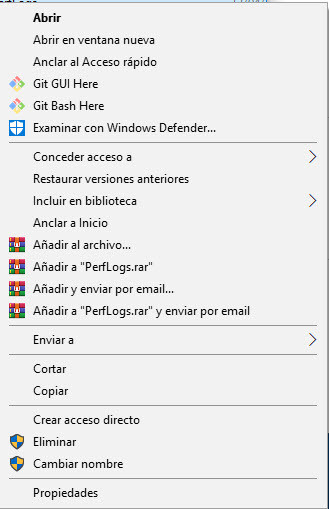
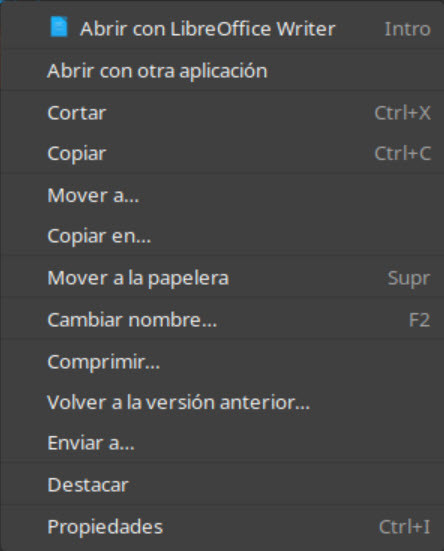
Crear: La creación puede hacerse directamente sobre el sistema (a través de la opción Nuevo del menú contextual del archivo), aunque lo normal es crear un archivo a través de una aplicación. De esta manera, el archivo queda vinculado a una aplicación que lo abre e interpreta. En Linux la creación de un archivo está ligada al creador y los permisos que éste ejerce sobre él.
Eliminar: La eliminación de un archivo suele realizarse cuando el contenido de éste ya no es útil. La eliminación se puede hacer a través de la opción Eliminar del menú contextual o a través del terminal. Esta gestión sólo puede realizarla el propietario o un usuario con los suficientes privilegios sobre el archivo. En cualquier caso, la condición indispensable para ejecutar esta operación es que el archivo no esté abierto. La eliminación tiene dos fases: En la primera el archivo se pasa a la Papelera de reciclaje, pudiendo ser recuperado; en la segunda el archivo se elimina del sistema. Para recuperarlo en este caso sería necesario un proceso con software específico.
Modificar las propiedades: En la creación de un archivo se establecen unas propiedades o atributos que pueden mantenerse o variar a lo largo de su vida. Las propiedades hacen alusión a las acciones que pueden llevarse a cabo sobre él (sólo lectura, escritura, etc.), y a características propias del archivo (propietario, extensión, etc.). La modificación de propiedades puede realizarse desde la opción Propiedades del menú contextual del propio archivo o desde línea de comandos.
Cortar, copiar y pegar: Los archivos, como contenedores de información, no son estáticos, sino que pueden modificar su ubicación en el disco. Se pueden dar dos secuencias típicas: Cortar-pegar, que es el equivalente de mover, (utilizado para cambiar la ubicación de un archivo); y copiar-pegar, que es el equivalente de duplicar, (utilizado para crear una copia de un archivo). Las operaciones cortar y copiar coexisten, por lo que no pueden darse en secuencia. De cualquier forma, estas acciones pueden llevarse a cabo a través del menú contextual del archivo o desde línea de comandos.
Enlazar: Los enlaces se utilizan para acceder a un archivo que está ubicado habitualmente en otro lugar diferente. En Windows los enlaces se denominan accesos directos. La creación de un enlace puede realizarse a través del menú contextual del archivo o desde línea de comandos.
Encriptar: El proceso de encriptado de un archivo es similar a lo explicado para los sistemas cifrados. Para encriptar un archivo en Windows es necesario utilizar una aplicación. Windows 10 y Windows 2019 disponen de la herramienta de cifrado BitLocker (aunque está más orientada a volúmenes). En Linux la opción de cifrado aparece en el menú contextual del archivo y también puede realizarse a través del terminal.
Comprimir: La compresión de los archivos se usa para que éstos ocupen menos espacio en disco y, por consiguiente, se pueda almacenar mayor cantidad de información. La compresión se lleva a cabo a través de un algoritmo de compresión. Windows incorpora el algoritmo de cifrado ZIP y Linux el algoritmo de cifrado TAR. Ambos son accesibles (en sus respectivos sistemas) desde el menú contextual del archivo o a través del terminal.
Ubuntu(Elaboración propia)
Proteger información para que no pueda ser leída sin permiso.
Juan le comenta a Vindio y a Laro: Como parte de las tareas de mantenimiento que tenemos que llevar a cabo dentro de la empresa, se encuentra la de optimizar lo máximo posible los recursos.
Vindio le responde: Es cierto, varios usuarios comparten el mismo equipo y, además, tendríamos que crear copias de seguridad para proteger los datos de accidentes.
Tiene mucha razón y para evitarlo, tenemos que organizar la información en el disco utilizando las estructuras y las herramientas más oportunas para cada situación.
Con la aparición de los discos duros se usaba un sistema de particionado basado en estructura BIOS. Este sistema de particionado solo admite un máximo de 4 particiones llamadas primarias. En el caso de necesitar más de 4 particiones, tenemos la posibilidad de crear una partición primaria como extendida. La partición extendida es una partición primaria especial que se puede dividir en un número máximo de 23 particiones lógicas.
En la actualidad existen nuevas reglas de particionado que se basan en el estándar UEFI cuyo objetivo es establecer el modo en que los sistemas operativos o las aplicaciones de arranque deben acceder a los datos del disco duro.
Los equipos que siguen el estándar UEFI implementan en sus discos duros una nueva forma de gestionar sus particiones mediante la GPT, o Tabla de Particiones GUID, en la que se pueden definir hasta 128 particiones primarias, lo que hace innecesario el uso de particiones extendidas y lógicas.
Hemos hablado de cómo el sistema de archivos se encarga de almacenar y gestionar la información en el disco.
Para poder realizar esas acciones es necesario acondicionar el disco. Esto se logra a través de dos operaciones:
Particionado del disco: Consiste en la división lógica del disco. Podemos crear varias particiones (divisiones) del disco, las cuales se comportarán como si se trataran de discos independientes, pero sobre un mismo soporte físico. Trataremos esto con más detalle en el siguiente epígrafe.
Formateado de la partición: Consiste en el marcado y división de la partición en los elementos lógicos que permitirán al sistema de archivos distribuir de forma eficiente la información en el disco. Estamos hablando de las pistas y los sectores principalmente. Este proceso se conoce como formateo a bajo nivel. Existe otro tipo de formateo, denominado formateo a alto nivel, que simplemente reimplanta el sistema de archivos, manteniendo las estructuras lógicas y su contenido (aunque de cara al usuario están vacías).
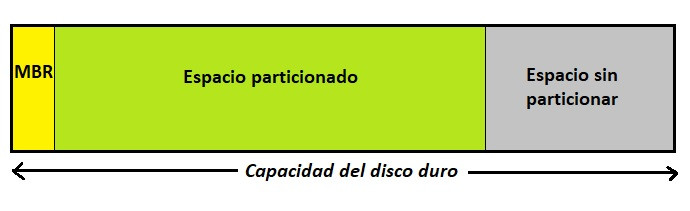
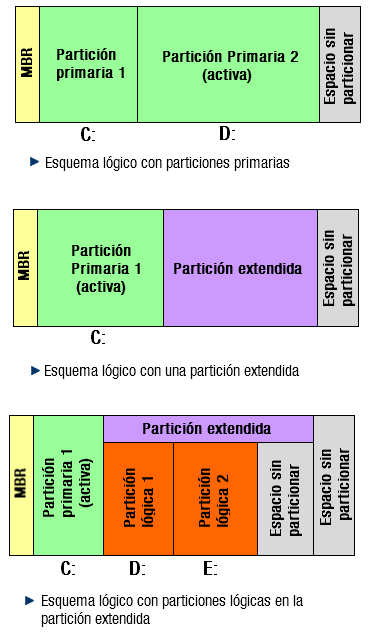
Usando el sistema BIOS, tras estas operaciones el disco podrá tener un aspecto similar al que podemos ver en la figura.
Windows(Elaboración propia)
MBR: También llamado sector de arranque maestro. Es el primer sector del disco y en él se almacena la tabla de particiones junto con el programa de inicialización, Master Boot, que permite arrancar el sistema operativo.
Espacio particionado: Espacio del disco preparado para ser utilizado (para datos o programas).
Espacio no particionado: Espacio del disco no preparado y, por consiguiente, no disponible para la colocación de datos o programas.
Ejemplo de particionado del disco usando MBR
Windows(Elaboración propia)
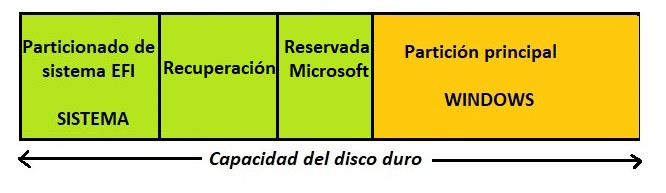
Usando el sistema UEFI, tras estas operaciones el disco podrá tener un aspecto similar al que podemos ver en la figura.
Windows(Elaboración propia)
Si vamos a instalar Windows en modo UEFI, el sistema operativo debe ser de 64 bits, la unidad de disco que alberga la partición de Windows, tiene que tener formato GPT. Se crean cuatro particiones:
Partición de sistema EFI. Aloja el cargador. El sistema operativo administra esta partición y arranca desde ella.
Recuperación(500MB-NTFS): contiene herramientas del entorno de recuperación.
Una partición reservada de Microsoft (MSR). Tiene formato desconocido. Se añade en unidades GPT para ayudar con la administración de particiones. No puede almacenar datos.
Partición principal. Contiene el sistema operativo.
Al esquema típico con MBR se suma una propuesta de Intel llamada GPT o tabla de partición GUID, que varía el modo de arranque y emplea un direccionamiento lógico (llamado LBA) en lugar del típico cilindro-cabeza-sector. Es compatible con unidades basadas en MBR y proporciona redundancia al tener la cabecera GPT tanto al comienzo del disco como al final.
Puedes encontrar más información sobre GPT en el siguiente enlace:
Las particiones son divisiones lógicas en una unidad física.
Particiones en Windows
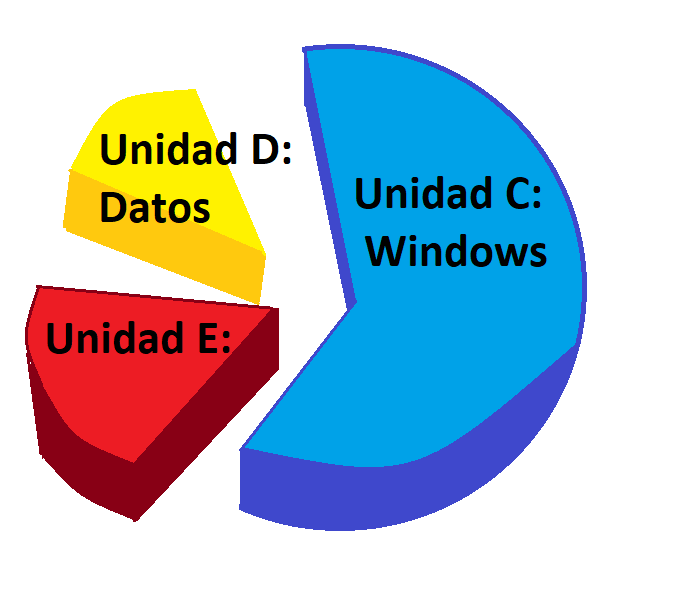
En Windows las particiones se designan mediante letras (C:,D:, etc.). Para identificarlas y reconocerlas les asignan letras aplicando el siguiente orden de prioridades:
Las unidades de disquete si las hubiera, se le asignan las letras A: y B:. Si no están instaladas en el equipo están unidades, sus letras no se utilizan.
A las unidades (particiones primarias) de discos duros se le asigna las letras C:, D:. De forma que el primer disco duro se le asignaría la letra C, la unidad D: sería el siguiente disco duro o la segunda partición del primer disco duro o la unidad óptica si no hubiera un segundo disco duro, o una partición y así sucesivamente.
Particiones en Linux
En Linux se distingue entre los discos IDE y los SATA. Los IDE se nombran como hdX y los SATA como sdX, siendo X una letra (a,b,c,d, etc). Teniendo en cuenta lo anterior, si tenemos dos discos duros SATA, se llamarán ssa al primero y sdb al segundo.
Los discos tiene un punto de montaje que en el caso de los internos es /dev.
Posición
IDE
SATA
Primer disco
/dev/hda
/dev/sda
Segundo disco
/dev/hdb
/dev/sdb
Tercer disco
/dev/hdc
/dev/sdc
Linux asigna un número entre 1 y 4 a las particiones primarias/extendidas y asigna un número a partir de 5 a las particiones lógicas.
Tipo
Número
Ejemplo
Primaria/Extendida
1-4
sda1,sdb3,hda2,sdc4,hdd3
Lógicas
A partir de 5
hde5,sdc6,sda7,hda5,hdc8
Reglas de particionado BIOS o MBR
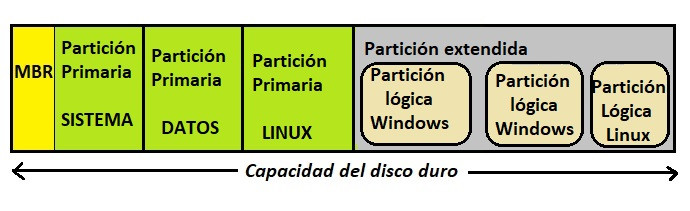
Según las reglas de particionado BIOS o MBR. Estas divisiones podrán ser de diferentes tipos:
Partición primaria: Es una división capacitada para alojar un sistema operativo, aunque también puede contener sólo datos.
Partición extendida: División destinada exclusivamente a ser contenedor de otro tipo de particiones llamadas lógicas. No se designa mediante ningún identificador ni se puede colocar información directamente sobre ella.
Un mismo disco duro no puede contener más de cuatro particiones primarias. Sólo es posible asignar una partición extendida en un mismo disco, si bien en su interior pueden alojarse varias particiones lógicas.
Partición lógica: Es una subdivisión de la partición extendida. Como se ha dicho, pueden existir varias particiones lógicas, pero siempre dentro de una partición extendida. Se crearon para romper la limitación del número de particiones primarias. También permiten la instalación de determinados sistemas operativos sobre ellas (como Linux).
La instalación de Linux conlleva la creación de una partición adicional llamada partición swap (o de intercambio). Debido a la limitación de las particiones primarias es común instalar Linux sobre particiones lógicas (una partición lógica para el sistema operativo y otra para swap).
Tanto las particiones primarias como las lógicas tienen la posibilidad de considerarse una partición activa. La partición activa es aquella a la que se dirige el Master Boot para iniciar el arranque del sistema. No obstante, hay que tener en cuenta las limitaciones anteriores.
Toda la información sobre las particiones del disco se controla a través de la tabla de particiones. Recordemos que esta tabla se aloja en el MBR. Además, la tabla de particiones indicará cuál de las particiones del disco se considera activa. La importancia de esta tabla es tal que un fallo en ella puede llegar a inutilizar el disco.
Windows(Elaboración propia)
Reglas de particionado basadas en UEFI: GPT
Para equipos basados en el estándar UEFI con el que se pretende sustituir al estándar BIOS, se utilizan unas nuevas normas para la gestión de particiones. Los discos duros basados en UEFI, utilizan una tabla de particiones GPT en la que se pueden declarar hasta 128 particiones primarias. Y por seguridad se mantiene una segunda copia redundante de la tabla de particiones al final del disco duro.
Todo disco duro GPT usa el método de direccionamiento LBA para especificar la localización de los bloques que lo forman. Más información sobre las particiones GPT. Aquí.
En la instalación de Linux siguiendo las reglas de particionado basadas en UEFI, se crean las particiones que se ven en la imagen inferior.
Particiones creadas en la instalación de Ubuntu 20.04
Ubuntu(Elaboración propia)
La tabla de particiones tendrá el siguiente esquema, según el ejemplo de la imagen anterior, donde tenias un disco duro de 25 GB:
Partición del sistema EFI en <strong>/dev/sda1</strong> – 512 MB
Partición primaria extendida en /dev/sda2 de 24,8 GB.
Partición primaria con el punto de montaje / y el sistema de archivo ext4 de 24,8 GB.
Todas las particiones deben ser primarias. Se puede crear también una partición Swap (o de intercambio), aunque no es obligatorio, pero si recomendable. Con asignar 1 GB a la partición Swap sería suficiente.
Si vamos a instalarWindows en modo UEFI, el sistema operativo debe ser de 64 bits, la unidad de disco que alberga la partición de Windows, tiene que tener formato GPT. Se crean cuatro particiones:
Partición de sistema EFI. Aloja el cargador. El sistema operativo administra esta partición y arranca desde ella.
Recuperación(500MB-NTFS): contiene herramientas del entorno de recuperación.
Una partición reservada de Microsoft (MSR). Tiene formato desconocido. Se añade en unidades GPT para ayudar con la administración de particiones. No puede almacenar datos.
Partición principal. Contiene el sistema operativo.
RAID significa conjunto redundante de discos independientes. Se trata de un sistema de almacenamiento que hace uso de varias unidades de disco interconectadas con el fin de optimizar los siguientes factores:
Redundancia: Alta tolerancia a fallos.
Rendimiento: Alta velocidad de transferencia.
Coste: Bajo coste de la implementación.
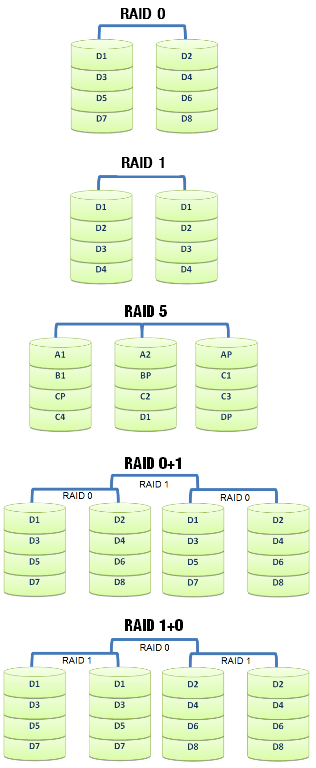
El RAID ideal sería el que consiguiera la optimización total. Sin embargo, en la práctica, no es posible por lo que se tiende a perseguir determinados objetivos según las necesidades. En función de qué factores se quieran optimizar se hará uso de un cierto tipo de RAID. De entre todos los disponibles destacamos, por su mayor uso, los siguientes:
Windows(Elaboración propia)
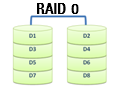
RAID 0: También llamado stripping consistente en utilizar varios discos (típicamente dos) y distribuir la información entre ellos. Esta distribución se hace a nivel de bloque.
Factor
Descripción
Redundancia
Ninguna (realmente no es RAID).
Rendimiento
A más discos, más velocidad.
Coste
Asequible (según el nº de discos).
Uso habitual
Para audio, vídeo e imagen.
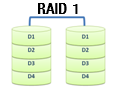
RAID 1: También llamado mirroring (o espejado). Consiste en crear parejas de discos y utilizar uno de cada dupla como copia exacta del otro (de ahí el nombre de espejo).
Factor
Descripción
Redundancia
Existe.
Rendimiento
Bueno.
Coste
Significativo, (discos a pares).
Uso habitual
Para entornos 24/7 como backups.
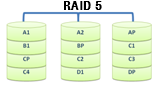
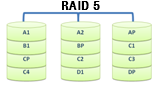
RAID 5: Es una variante de RAID 0 en el que se subsana la carencia de redundancia (integridad) incluyendo el control de errores (mediante códigos de paridad). Códigos y datos se distribuyen en los discos a nivel de bloque. Es el sistema con mejor relación rendimiento/coste.
Factor
Descripción
Redundancia
Existe.
Rendimiento
Asequible.
Coste
Asequible, (al menos 3 discos).
Uso habitual
Servidores.
RAID 0+1: Es un RAID multinivel en el que se conjuga el strippingy el espejado. Se consigue un espejo de divisiones. Primero se distribuye la información (RAID 0) y después se hace el espejo (RAID 1). Es el modelo más utilizado a nivel empresarial.
RAID 1+0: Es un RAID multinivel similar al 0+1 pero realizando las operaciones en orden inverso. Se consigue la división de espejos. Primero se hace el espejo (RAID 1) y después se distribuye la información (RAID 0). Es el modelo más empleado para entornos de alta disponibilidad.
Juan le comenta a Vindio y a Laro que el es el responsable principal de administrar los sistemas de la empresa. Pero vosotros tenéis que aprender a trabajar con los discos de los equipos y también con las unidades de almacenamiento externo que la empresa utiliza para alojar copias de seguridad de los datos más sensibles.
Vindio le contesta: Entonces debemos aprender Laro y yo a realizar tareas de administración y mantenimiento en los diferentes sistemas operativos que tiene la empresa.
Efectivamente, yo soy el administrador principal, pero vosotros tenéis que ser capaces de gestionar el contenido de los discos y aplicar la configuración más adecuada para cada situación, por lo que tendréis que hacer uso de las configuraciones típicas de los discos duros y sus características.
Los discos básicos y dinámicos son dos tipos de configuraciones de disco duro.
Un disco básico utiliza particiones primarias, extendidas y unidades lógicas para organizar la información. Cuando la partición está formateada recibe el nombre de volumen, por tratarse de un disco básico, sería un volumen básico.
Las particiones de un disco básico son independientes y no pueden dividir ni compartir datos con otras particiones.
Un disco dinámico está compuesto por volúmenes dinámicos equivalentes a las particiones primarias de los discos básicos. Pueden contener un gran número de volúmenes (cerca de 2.000) los cuales pueden combinarse, repartirse los datos o redundar la información.
Los discos básicos son los más utilizados para equipos personales. Los discos dinámicos, por el contrario, suelen emplearse en entornos corporativos donde sea necesario administrar información con el objetivo de incrementar u obtener un rendimiento óptimo.
La elección de un tipo de disco u otro dependerá de cada situación. No todos los sistemas operativos soportan ambos tipos de discos.
Es posible convertir un disco básico en dinámico y viceversa. Sin embargo, mientras que la conversión básico → dinámico no supone ningún problema, la conversión dinámico → básico implica pérdida de datos ya que es necesario eliminar todos los volúmenes previamente.
Como se ha comentado, los discos básicos están compuestos por volúmenes básicos, que son las particiones primarias, extendidas y unidades lógicas.
Además, los discos básicos pueden contener lo que se conocen como volúmenes básicos multidisco. Estos volúmenes pueden ser:
Conjunto de volúmenes: Es la unión de uno o más espacios de disco disponibles (de uno o más discos). Esta unión conformaría un único ente, representado por una letra de unidad, que puede a su vez dividirse en particiones y unidades lógicas. El conjunto de volúmenes puede ampliarse sin afectar al contenido, pero no puede reducirse sin eliminar el conjunto previamente, eliminando también sus datos.
Windows(Elaboración propia)
Conjunto de espejos: Es la asociación de dos particiones de discos duros distintos que se configuran para que una contenga exactamente lo mismo que la otra. Correspondería al RAID1.
Conjunto de bandas: Es la unión de uno o más espacios de disco disponibles, (de uno o más discos) segmentada en bandas (porciones del mismo tamaño). El conjunto está representado por una letra de unidad. En función a la forma de almacenamiento, existen dos variantes:
Conjunto de bandas sin paridad: El almacenamiento se hace ocupando las bandas (1ª banda, 2ª banda, 3ª banda,…). Es un sistema rápido, pero si hay fallo en un disco se pierde la información que afecta a todo el conjunto de bandas. Correspondería al RAID 0.
Conjunto de bandas con paridad: Se utiliza una banda de cada fila para almacenar la información correspondiente a la paridad de todas las bandas de esa fila. La paridad permite recuperar datos de cualquier banda en caso de fallo (un problema en el caso anterior). Correspondería al RAID 5.
La gestión de los discos de un equipo puede llevarse a cabo desde consola, desde una de las múltiples aplicaciones que existen en el mercado o a través del propio sistema.
En Windows, la gestión de discos se puede realizar de diferentes formas:
Con el comando básico es diskpart (puedes consultar su sintaxis en la web de Microsoft).
Usando la herramienta PowerShell, para ver como gestionar discos con PowerShell, pulsa aquí.
Desde la herramienta integrada en el sistema: Administración de discos (incluida en el apartado de Herramientas administrativas).
Utilizando una de las múltiples aplicaciones que existen en el mercado, como: EASEUS Partition Master Home Edition (disponible de forma gratuita desde su web oficial).
Gestión de discos básicos en Linux
En Linux, la gestión de discos se puede realizar de diferentes formas:
Con el comando fdisk, pulsa aquí para ver como hacerlo.
Usando la aplicación del sistema: GParted (en algunas distribuciones hay que instalarla)
Para Linux también se puede utilizar QtParted, muy similar al ya obsoleto Partition Magic.
Las principales operaciones de gestión que podemos llevar a cabo en discos básicos son:
Crear particiones: El proceso de creación de particiones debe llevarse a cabo sobre espacio no asignado. Para el caso de particiones lógicas, previamente habrá que crear una partición extendida que las contenga.
Redimensionar particiones: La redimensión de particiones es una operación común en la gestión de discos y consiste esencialmente en modificar el tamaño de las particiones de los discos. Hay que tener en cuenta que el aumento de tamaño de una partición implica que debe existir espacio disponible adyacente (antes o después de la partición) y, además,…
Para aumentar una partición lógica el espacio disponible debe estar en la partición extendida.
Para aumentar una partición primaria el espacio disponible debe estar fuera de la partición extendida (si la hubiera).
Por otro lado, cuando se reduce el tamaño de una partición, el espacio reducido se convierte en espacio no asignado, normalmente por detrás de la partición. Esto da lugar a que las particiones, que pueden tener espacios no asignados en ambos flancos, tengan la capacidad de ser desplazadas.
Eliminar particiones: La eliminación de una partición conlleva de forma inevitable la pérdida de la información que contenga. Por ello, siempre es recomendable revisar el contenido de una partición y su carácter (si es activa, si contiene un sistema operativo, etc.) antes de eliminarla. Este proceso es irreversible. Tras la eliminación de la partición el espacio adjudicado pasa a ser espacio no asignado. El orden de eliminación de particiones no es trivial, así, para eliminar una partición extendida es necesario eliminar previamente las particiones lógicas que pueda contener.
Los discos dinámicos tienen características y funcionalidades inalcanzables para los discos básicos. Los discos dinámicos nos permite tratar varios discos como si fuesen uno solo, o usar un segundo disco como espejo del principal. Lo que en los discos básicos denominábamos volúmenes básicos, aquí se denominan volúmenes dinámicos y pueden ser de diferentes tipos.
Volumen reflejado: Equivale al conjunto de espejos (RAID1). Normalmente, los volúmenes reflejados funcionan con discos separados, ya que, si uno falla, puede continuar el espejo (para ello es necesario deshacer el volumen espejado).
Es importante utilizar discos de las mismas características para aplicar este tipo de volúmenes así como intentar que funcionen en controladoras independientes para aumentar la tolerancia a fallos.
Windows(Elaboración propia)
Volumen simple: Se llama así al tipo de volumen que utiliza espacio asignado de un único disco. Este tipo de volumen puede ser reflejado, pero no es tolerante a fallos.
Volumen distribuido: Equivale al conjunto de volúmenes. Consiste en repartir espacio no asignado de varios discos en una única unidad lógica. Este tipo de volúmenes, aunque permite extender su tamaño a otras unidades, no puede ser reflejado y tampoco es tolerante a fallos.
Volumen seccionado: Equivalen al conjunto de bandas sin paridad (RAID0). Es una variante del volumen distribuido en el que el espacio disponible se divide en franjas del mismo tamaño. Tiene una tasa de fallos bastante alta y la exposición a la pérdida de información es alta, pero es el formato dinámico que mayor rendimiento ofrece, por lo que tiende a utilizarse en sistemas donde hay que gestionar un volumen de datos importante.
Windows(Elaboración propia)
Volumen RAID5: Equivale al conjunto de bandas con paridad. Se caracteriza por distribuir los datos entre al menos 3 discos, lo que le proporciona tolerancia a fallos y capacidad de recuperación de datos (al contrario que RAID0). Este tipo de volumen también puede implementarse con soluciones hardware, de mayor rendimiento.
La gestión de los discos dinámicos puede llevarse a cabo utilizando las mismas herramientas que se han empleado para los discos básicos en Windows. Linux, por su parte, emplea el concepto volumen lógico de forma análoga al disco dinámico y se administra a través de la herramienta LVM.
Las principales operaciones de gestión que podemos llevar a cabo en discos dinámicos son:
Crear un volumen simple: Equivaldría al proceso de crear una partición en un disco básico. El proceso de creación de volúmenes simples debe llevarse a cabo sobre espacio no asignado.
Crear un volumen distribuido: Este proceso es multidisco, por lo que es necesario disponer de dos o más discos dinámicos con espacio no asignado. En Linux, el volumen distribuido se conoce en LVM como Grupo Volumen.
Redimensionar un volumen: La redimensión de un volumen se lleva a cabo cuando el espacio disponible en el mismo no es adecuada para las tareas en que se viene utilizando. La ampliación del volumen, en ocasiones, afecta a otros espacios del disco (o incluso de otros discos), pudiendo convertir el volumen simple en un volumen distribuido. En el caso de reducir el tamaño podría suceder el suceso contrario. En Windows, no se pueden redimensionar volúmenes con un sistema de archivos diferente a NTFS. Tampoco volúmenes seccionados, reflejados o RAID5. En Linux, XFS no se puede reducir.
Vídeo explicativo de la redimensión de volúmenes en Windows. Pinchar aquí.
Vídeo explicativo de la redimensión de volúmenes en Linux. Pinchar aquí.
Eliminar volúmenes: La eliminación de un volumen conlleva de forma inevitable la pérdida de la información que contenga. Este proceso es irreversible. Tras la eliminación del volumen el espacio adjudicado pasa a ser espacio no asignado.
Podemos considerar el volumen simple como la pieza básica en los discos dinámicos. A partir de este tipo de volúmenes podemos construir estructuras más complejas y provechosas conocidas como matrices de discos o RAID. Para todos ellos, al tratarse de sistemas multidisco, será necesario disponer de, al menos, dos discos dinámicos con espacio no asignado.
Existen tres implementaciones de RAID:
RAID por hardware: Utiliza controladores de hardware especializados (controladores RAID) que administran RAID con transparencia desde el sistema operativo. La configuración de este tipo de RAID, propia de servidores corporativos, suele hacerse desde la BIOS del mismo equipo.
Fake RAID(Falso RAID): Es una forma menor de RAID por hardware empleada en equipos pequeños. La placa base del equipo dispone de un chip que proporciona la funcionalidad RAID.
RAID por software: Se hace a través de software contenido en el propio sistema operativo. Tiene mayor rendimiento que el falso RAID.
Para la explicación de la creación de RAID en nuestro equipo vamos a adoptar la implementación de RAID por software, quedando las otras disponibles para quien desee ampliar conocimientos.
Creación de un volumen seccionado (RAID 0):
RAID 0 en Windows. Pincha aquípara ver el proceso.
Podemos convertir discos básicos a dinámicos en función de las necesidades del sistema. Sin embargo, esta conversión no es trivial y conviene tener presente varios aspectos. Algunos de ellos son estos:
Conversión Básico a Dinámico
Es necesario disponer de al menos 1MB de espacio libre al final del disco. La utilidad de Administración de discos reserva automáticamente este espacio pero otras aplicaciones es posible que no lo hagan.
Cerrar todos los programas y archivos relacionados con contenidos.
No es posible convertir a disco dinámico un dispositivo de almacenamiento extraíble.
Tampoco se puede convertir a disco dinámico un disco con interfaz USB o Firewire.
La conversión de partición a volumen es irreversible.
Si se convierte un disco con varios sistemas operativos, no se podrá iniciar el equipo desde ellos una vez realizada la conversión.
La conversión transforma las particiones y unidades lógicas en volúmenes simples. Las particiones activas se convierten en volúmenes de sistema y la partición de inicio se convierte en volumen simple de inicio.
La conversión de un disco dinámico a un disco básico también es posible. Al igual que en el caso anterior, esta conversión no es trivial y conviene tener presentes varios aspectos:
Conversión Dinámico a Básico
La conversión a disco básico exige que el disco no contenga datos, por lo que es necesario mover o realizar una copia de seguridad de la información que se quiera mantener.
No se puede convertir un volumen en una partición.
Antes de realizar la conversión del disco hay que eliminar todos los volúmenes.
Juan le comenta a Vindio y a Laro: He preparado un plan de mantenimiento preventivo, que vamos a aplicar en la empresa.
Laro le pregunta a Juan, ¿en qué consiste el plan de mantenimiento preventivo?
En este plan se recogen todas las operaciones de mantenimiento de los discos de los equipos del sistema.
Vindio le comenta a sus compañeros: El estado de los discos es un aspecto crucial. Por lo que este plan nos vendrá muy bien para saber como realizar el mantenimiento de todos los discos de los equipos de nuestra empresa.
Juan le responde indicando que es muy importante planificar las tareas de mantenimiento apropiadas para garantizar la estabilidad del sistema.
El mantenimiento del disco es tan importante como su administración. De nada sirve implementar un sistema seguro, fiable y estable si no se presta atención al mantenimiento de los elementos que lo componen. A este respecto, el disco, por contener la información, debe contar con un mantenimiento acorde a su importancia.
Desde una perspectiva general, el mantenimiento puede llevarse a cabo a varios niveles:
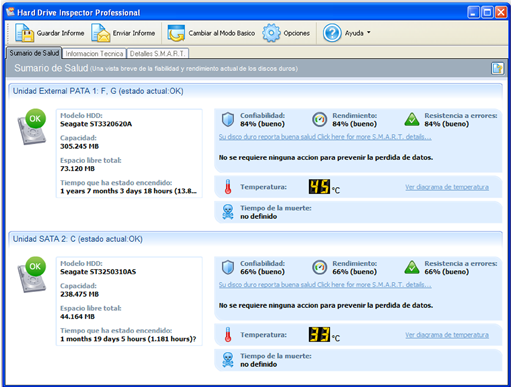
Mantenimiento predictivo: Su finalidad es pronosticar cuándo va a fallar un componente para poder tomar una decisión (reemplazarlo o repararlo), antes de que falle. Este tipo de mantenimiento se lleva a cabo mediante herramientas de diagnóstico que permiten comprobar su estado sin detenerlo. En este sentido, herramientas de mantenimiento predictivo para los discos serían los indicadores de temperatura o de fragmentación.
Mantenimiento preventivo: Consiste en aplicar una serie de técnicas y procedimientos para minimizar el riesgo de fallo y asegurar su correcto funcionamiento durante el mayor tiempo posible, es decir, alargar su vida útil. Es el tipo de mantenimiento más frecuente y es tan importante que las empresas suelen crear su propio Plan de mantenimiento preventivo, en el que se recogen las medidas preventivas que se tomarán, su frecuencia, sus resultados, etc. El mantenimiento preventivo puede ser de dos tipos:
Activo: Encuadra, sobre todo, la limpieza periódica de los componentes.
Pasivo: Aplica las medidas necesarias para evitar que el sistema esté expuesto a condiciones ambientales que puedan perjudicarlo y, en caso de que no sea posible, protegerlo lo máximo posible de ellas.
Mantenimiento correctivo: Se trata de reparar o reemplazar el componente del sistema que está ocasionando fallos. Este tipo de mantenimiento se ejecuta cuando el predictivo lo contempla o cuando el preventivo ya no es rentable o posible.
La clave del mantenimiento no está sólo en llevarlo a cabo en sus tres modalidades sino también en hacerlo en la frecuencia adecuada. Esta frecuencia depende de muchos factores y no existe una fórmula exacta que permita optimizar su mezcla. Entre esos factores destacamos…
El ambiente del sistema (temperatura, humedad, suciedad, etc.).
La calidad de los componentes.
El estrés del sistema (intensidad de uso que se le da).
El grado de estabilidad y seguridad del sistema (lo importante es que el sistema no falle).
El POST (Auto diagnóstico al encender), ofrece el primer análisis del estado del disco. Si este test no se supera es muy probable que el equipo tenga un mal funcionamiento o que ni siquiera llegue a arrancar.
HD Inspector(Elaboración propia)
Existen otras técnicas hardware para diagnosticar el estado del disco, pero la parte más importante del mantenimiento se realiza a nivel de software. Al respecto, las principales tareas que se llevan a cabo son las siguientes.
Comprobación del estado físico del disco.
Es muy importante que el disco se encuentre en perfectas condiciones para poder rendir adecuadamente. El uso intensivo de un disco o un manejo inadecuado pueden provocar que su vida útil se acorte y comience a dar fallos. Hay muchas herramientas que nos dan información física del disco:
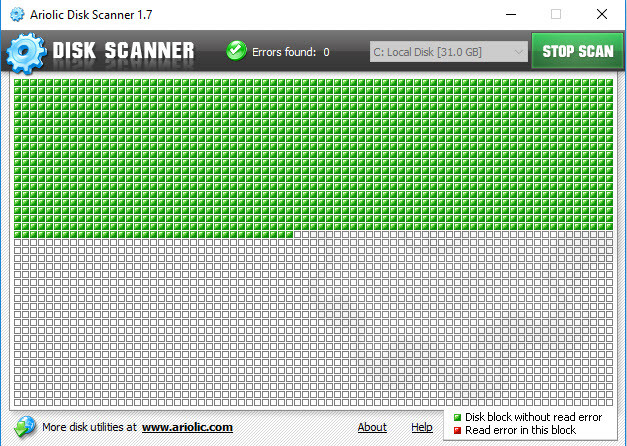
Una vez que se ha comprobado que el soporte se encuentra en buen estado físico se pasa a verificar que los datos que almacena mantienen la integridad, es decir, que no hay incoherencias ni errores en el sistema de archivos ni en su contenido. Algunas herramientas software para este proceso son:
Windows: Administración de discos, <b>chkdsk</b>, Disk Scanner, (gratuita).
Disk Scanner(Elaboración propia)
Linux: <b>fsck</b>, <b>badblocks</b>.
Optimización del espacio en disco.
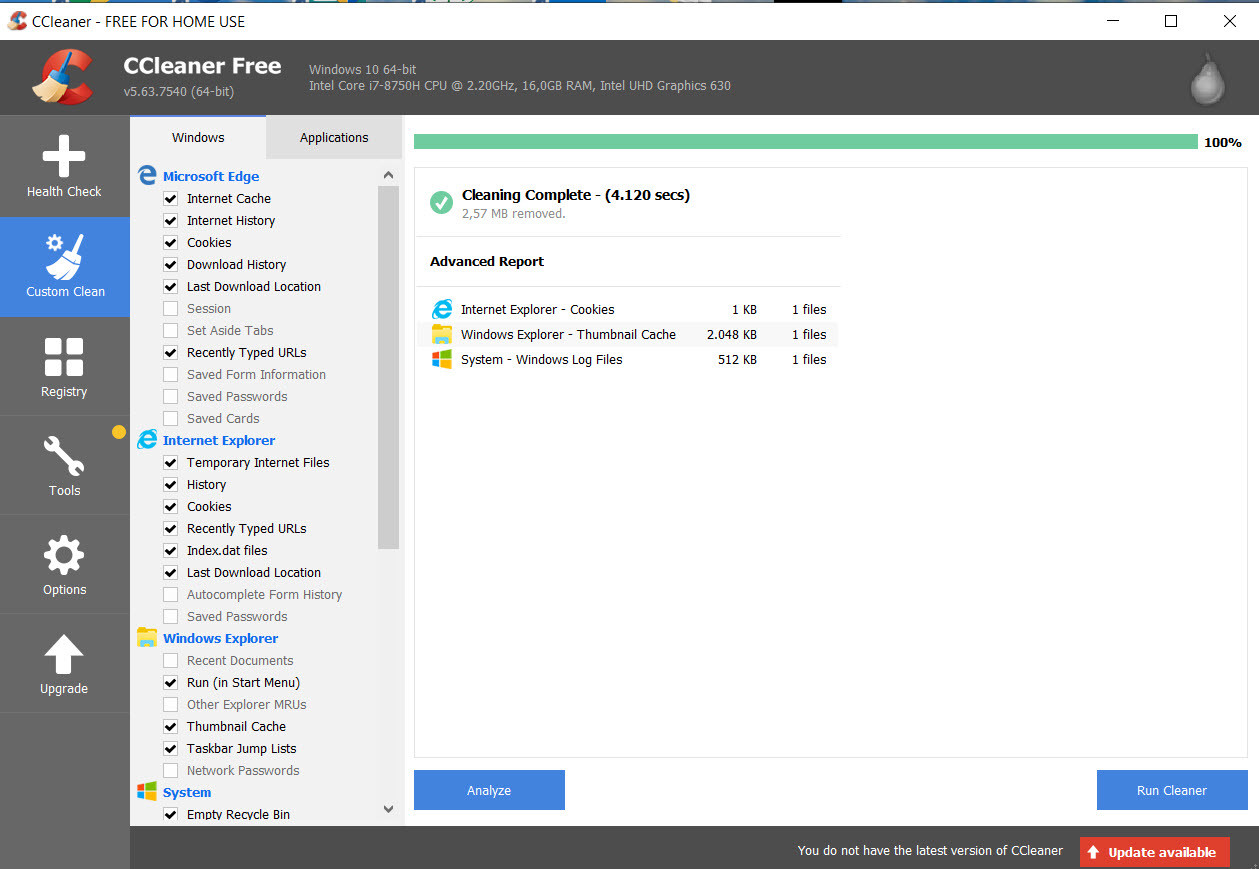
Es común que el sistema acabe ocupando un espacio importante del disco con información prescindible para el usuario e incluso para el sistema: archivos temporales, duplicados, de Internet, de configuraciones, de programas desinstalados, etc. La optimización, en este sentido, consiste en revisar la información almacenada en el disco y eliminar aquella que sea redundante, esté obsoleta o, simplemente, ya no sea necesaria. Algunas aplicaciones para esta operación son:
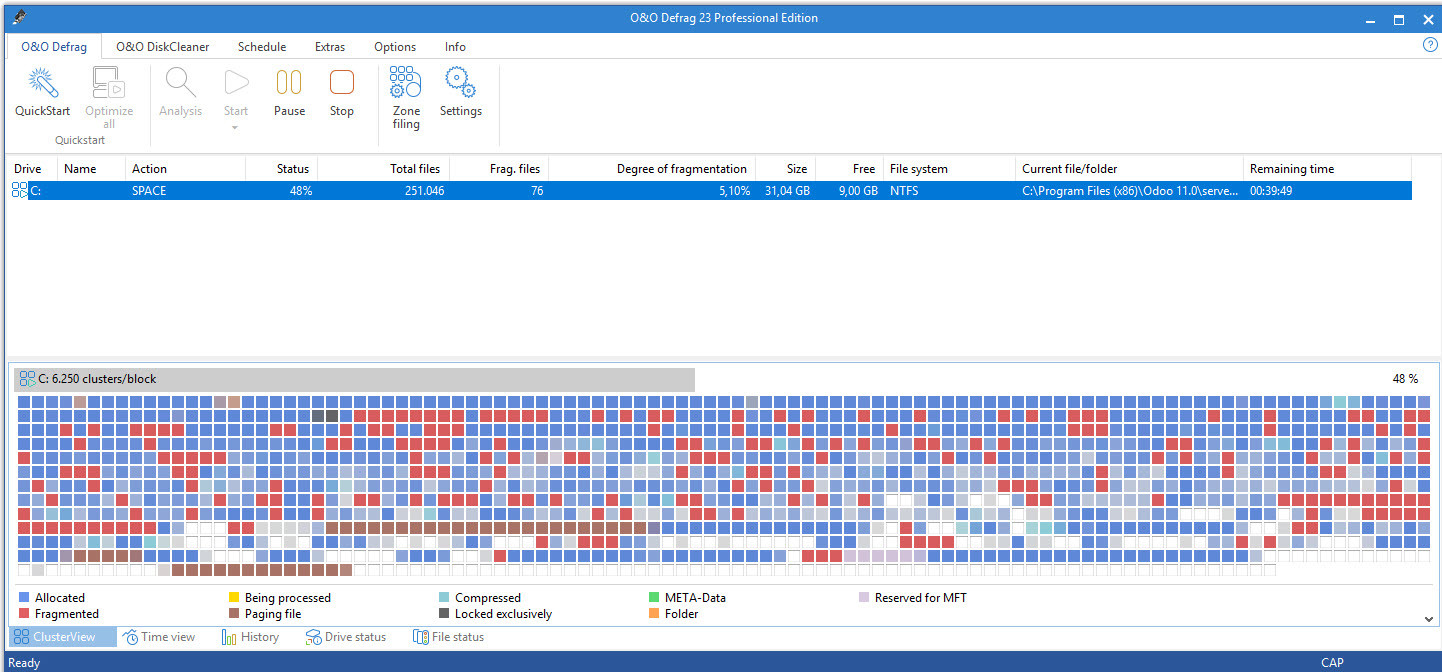
El proceso de almacenamiento de la información en el disco no es secuencial sino que se tiende a una fragmentación de los archivos a almacenar para adaptarlos a los espacios libres que el sistema los asigna en ese momento. La principal consecuencia de este proceso es que el acceso a los archivos fragmentados es lento, y más lento a medida que el archivo está más fragmentado o que hay más archivos en el disco.
O&O Defrag(Elaboración propia)
Para remediarlo es necesario desfragmentar el disco. La desfragmentación es un proceso automático mediante el cual la información se reordena en el disco intentando recomponer los archivos almacenados y minimizar la fragmentación. Dependiendo de la capacidad del disco y de la cantidad de información en él almacenada, el proceso puede durar minutos, horas o incluso días. Los sistemas de archivos Linux actúan de forma que el impacto de la fragmentación es mínimo, por lo que esta operación en este tipo de sistemas es prácticamente innecesaria.
Como herramientas para la desfragmentación del disco destacamos:
Laro le indica a Juan y a Vindio: Ya sabemos el tipo de información maneja nuestra empresa.
Juan responde: Así es, después de analizar esta información y con la ayuda de Vindio que tiene una amplia formación en este ámbito, hemos modificado el Plan de Recuperación ante Desastres.
Vindio les comenta que entre los dos hemos diseñado un protocolo de creación de copias de seguridad de los datos que permita la continuidad del negocio en caso de accidente o desastre.
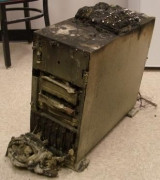
A pesar de todas las herramientas y procedimientos explicados en la unidad, la posibilidad de pérdida de información no desaparece del todo. A los factores ya tratados hay que añadir accidentes o desastres (como incendios, terremotos, inundaciones, etc.) que pueden acabar con el equipo y la información que contiene.
Para minimizar estos efectos las empresas aplican lo que se conoce como Plan de Recuperación ante Desastres (DRP). Este plan forma parte de un proceso mayor llamado Administración de la Continuidad del Negocio (BCM). Estos planes son específicos de cada empresa.
Uno de los pilares del DRP es la copia de seguridad.
Una copia de seguridad, de respaldo, o backup, es una duplicación de uno o varios ficheros en un momento determinado del tiempo realizada con el objetivo de poder recuperar la información si los archivos originales se dañasen, perdiesen o sufren cualquier tipo de deterioro (perdida parcial de información, corrupción de los datos, etc.). Es evidente que el objetivo principal de una copia de seguridad es no perder la información que los archivos contienen.
Los archivos, resultado de la copia de seguridad, pueden estar comprimidos, cifrados, o simplemente ser una copia idéntica al original sin comprimir ni cifrar.
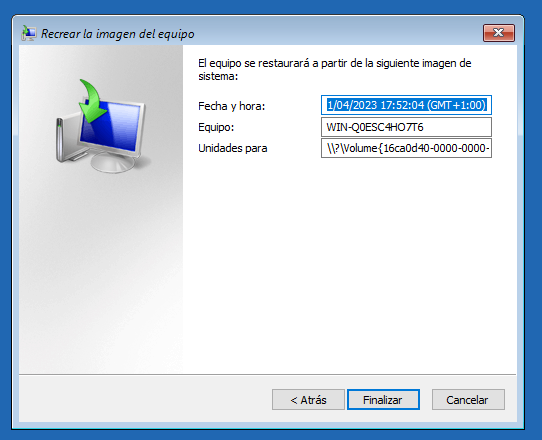
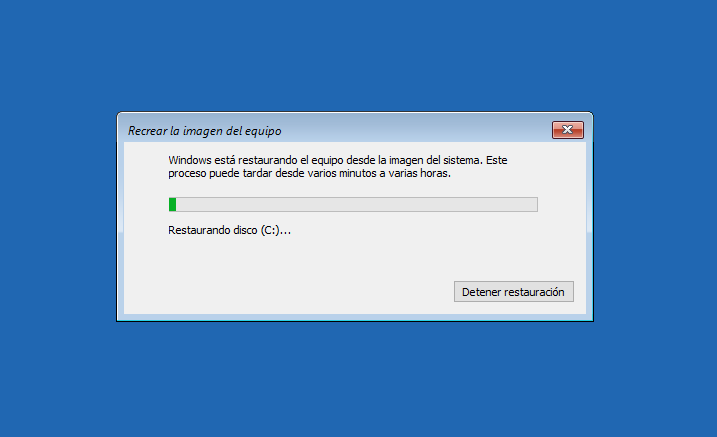
El proceso de recuperar la información, una vez que se ha detectado alguna pérdida de información, se llama restauración de la copia de seguridad.
Un plan de copias de seguridad es un conjunto de decisiones y normas que se toman con respecto a la realización de dichas copias en una empresa u organización. En definitiva, es un acuerdo sobre diferentes aspectos incluyendo, al menos, las siguientes cuestiones:
Copias de seguridad(Elaboración propia)Determinar de qué equipos se debe hacer copias de seguridad. Es importante diferenciar qué equipos son los que contienen la información importante para la empresa y cuáles no. Por ejemplo, una empresa puede tener un servidor con una base de datos en la que los trabajadores interactúen con esa base de datos sin ser relevante la información local que el usuario pueda tener almacenada en su equipo. En este caso, haríamos copia de seguridad solamente de la base de datos del servidor.
Determinar el contenido de la copia de seguridad. Es importante planificar qué archivos formarán parte de la copia de seguridad, se debería de elegir, al menos, aquellos archivos que contienen información de la actividad de la empresa y que necesita para su correcto funcionamiento y desempeño de su actividad. La pérdida de esa información supondrá pérdidas económicas para la empresa.
Determinar dónde se va a almacenar la copia de seguridad. Se debe de almacenar la copia en un lugar distinto a los archivos originales. Es importante establecer un lugar, bien en la nube, disco duro externo, unidades de almacenamiento NAS, etc. para que en caso de pérdida del soporte de información original (disco) pueda recuperarse la copia de seguridad. Si se almacena en el mismo disco y éste se rompe, perderemos el original y la copia. Deberían de almacenarse al menos en dos lugares distintos, uno en la propia empresa, y otro fuera de esa empresa, pudiendo ser en la nube. Así, ante cualquier imprevisto que pueda surgir a nivel de hardware y/o empresa (inundación,…), poder recuperar esa información.
Determinar la periodicidad de la copia de seguridad. Dependiendo de la empresa, de los datos y de la frecuencia a la que éstos se actualizan, se deberá determinar cada cuánto tiempo se debe de realizar una copia de seguridad. No es lo mismo el volumen de datos y frecuencia de actualización de los datos de un banco, que los datos de una peluquería, por ejemplo.
Determinar cuándo se deben de realizar las copias de seguridad. Normalmente, las copias tardan en realizarse dependiendo del volumen de los datos a guardar. Normalmente, se establecen horarios para realizar las copias fuera del horario laboral, así, nos aseguramos de que los datos no están actualizándose.
Determinar el mantenimiento de las copias de seguridad, es decir, cuantas copias guardaremos y durante cuánto tiempo. Es aconsejable mantener, al menos, las dos últimas copias de seguridad del sistema, por posibles errores que se puedan generar en alguna de las copias.
Determinar quién realiza las copias de seguridad. Se debería de establecer un encargado o un equipo que realice las copias de seguridad y se encargue de comprobar que se están realizando correctamente.
Determinar quién tiene acceso a las copias de seguridad. Es importante limitar el acceso a las copias de seguridad por privacidad de la información (normalmente suele ser información confidencial propia de la empresa) y por posibles pérdidas o daños que algún usuario pueda producir.
Se debe de tener claro que otros sistemas de protección de la información, como pueden ser las unidades RAID, no sustituyen la realización de copias de seguridad. Pueden surgir ciertos imprevistos que pueden afectar al hardware, por ejemplo un incendio, inundación, robo,… Por lo tanto, las copias de seguridad deben de permitir recuperar la actividad normal de la empresa ante cualquier imprevisto que no es posible solucionar usando redundancia.
Se debe de elegir el tipo de copia de seguridad a realizar (completa, diferencial o incremental) (Ver apartado 9.2.- Tipos de copias seguridad.)
Existen varios tipos de copia de seguridad, de entre los que destacamos los siguientes:
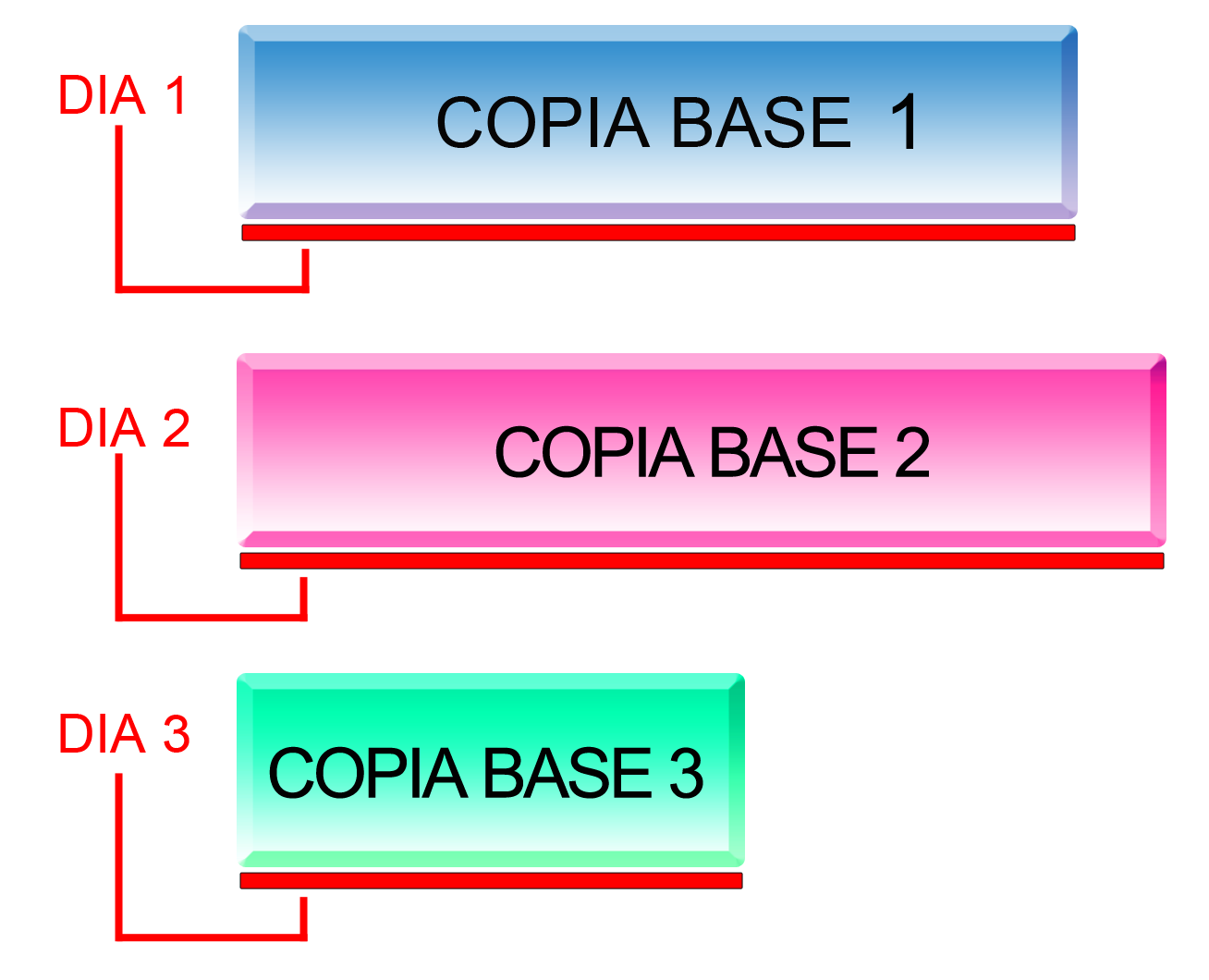
Copia de seguridad completa. Es el tipo más común de copia de seguridad y consiste en hacer una copia de todos los datos. Así se generará una copia exacta de toda la información que existe en el momento de realizar la copia de seguridad.
Dependiendo del volumen de información de la empresa, puede no ser el más conveniente porque puede haber muchos datos que no se han modificado desde hace tiempo y tendremos que sacar copia de seguridad de ellos. Las copias de seguridad completas, dependiendo del volumen de datos a copiar, pueden tardar bastante en realizarse (podríamos hablar de realizar copia de bastantes Gigabytes, por ejemplo).
Para recuperar la información necesitaríamos exclusivamente la última copia de seguridad realizada. Este tipo de copia de seguridad también se le conoce con el nombre de copia base.
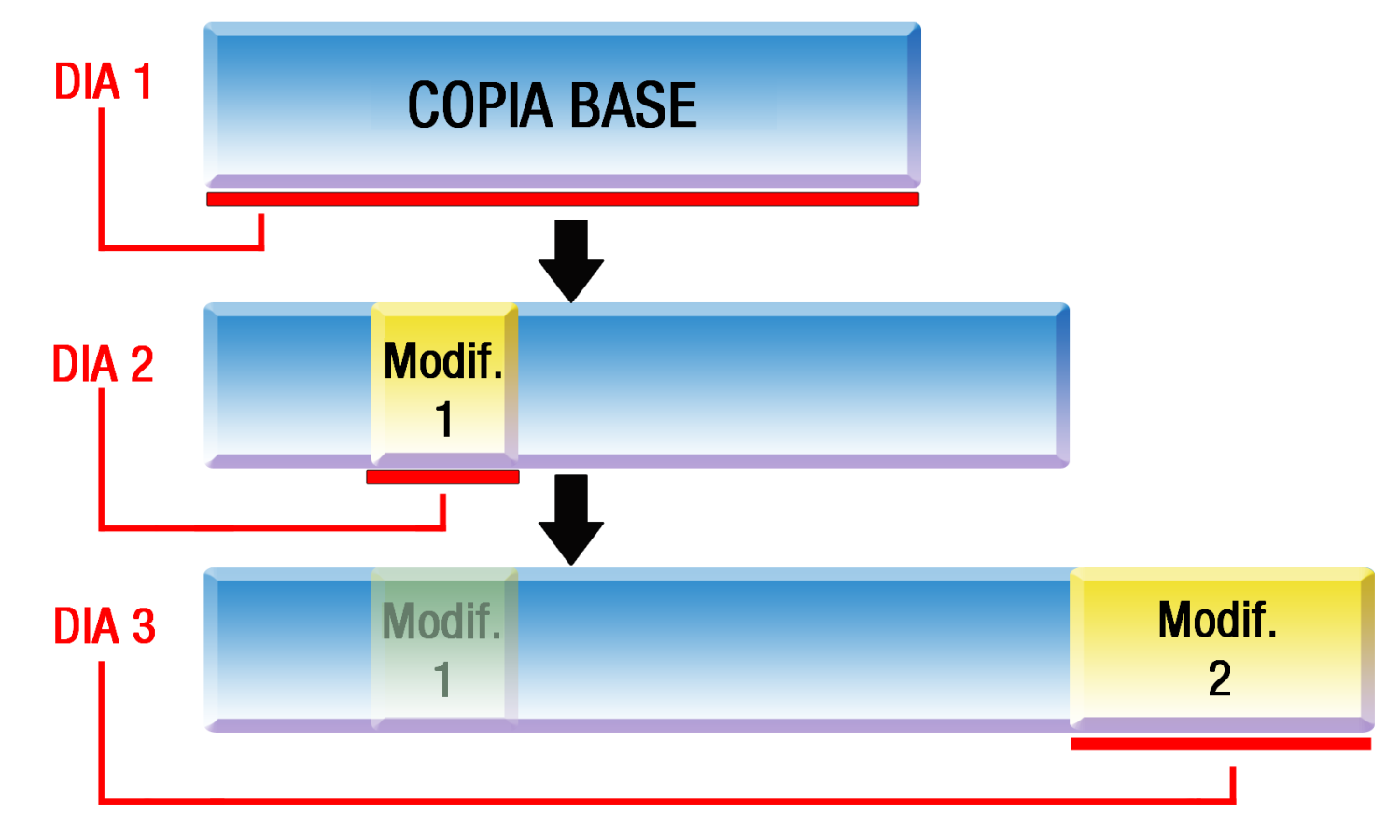
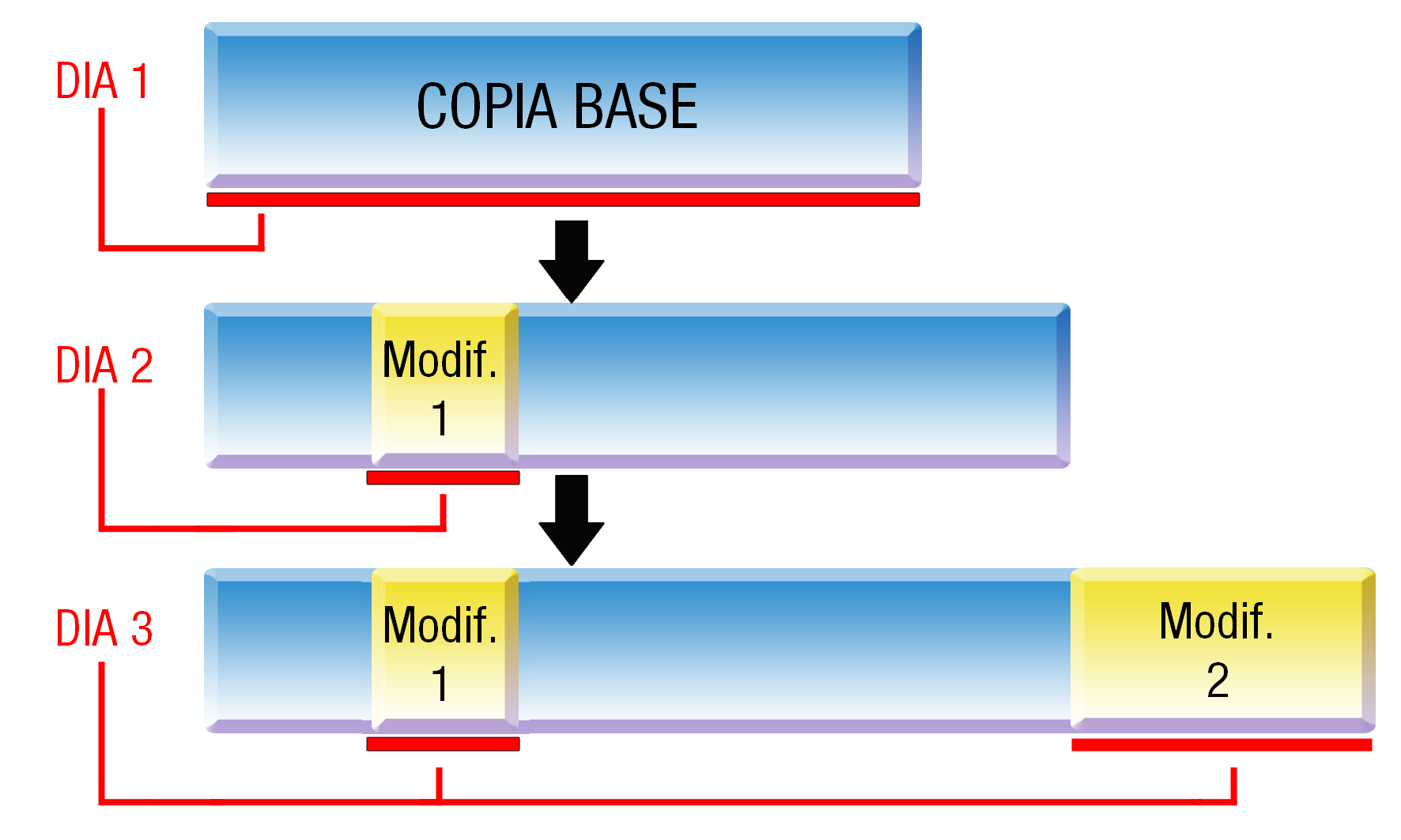
Copia de seguridad incremental. Se crea a partir de un archivo de copia de referencia.
Copia de seguridad incremental(Elaboración propia)
En este caso, la primera vez que se ejecute la copia de seguridad, se realizará una copia completa de los datos. A partir de ahí, se realizará una copia solamente de los datos modificados desde la última copia de seguridad, sea completa o sea incremental, de manera que para recuperar la información necesitaremos la copia completa original más todas las copias incrementales que se han realizado.
Por ejemplo, supongamos que se realiza una copia diaria durante una semana. El primer día se realizará una copia completa (lunes), del martes al domingo se realizará cada día una copia incremental. Para recuperar la información necesitaremos las copias de los siete días.
Este tipo de copia tiene la ventaja de que, una vez realizada la primera copia completa, las copias incrementales que se realizan suelen tardar muy poco en realizarse ya que solamente copian parte de la información y el inconveniente de que necesitaremos todas las copias de seguridad hechas desde la última copia completa del sistema hasta la última copia incremental hecha antes de producirse el error en el sistema.
Copia de seguridad diferencial(Elaboración propia)Copia de seguridad diferencial. Este tipo de copia de seguridad consiste en realizar una copia de seguridad completa, y a partir de ahí, una copia de los datos que se han modificado desde la última copia de seguridad completa que se hizo.
Por ejemplo, si suponemos que se hace la copia durante una semana comenzando el lunes con una copia completa del sistema, el martes se realizará una copia diferencial, el miércoles otra, y así hasta el domingo. Para recuperar la información necesitaremos exclusivamente la copia completa hecha el primer día (lunes en el ejemplo) y la última copia de seguridad diferencial hecha (domingo, si suponemos que es la última).
Tiene la ventaja de que es más rápida de hacer que la copia completa una vez hecha la primera copia completa y que solamente se necesita la copia completa y la última copia diferencial para recuperar la información. Por otro lado, tiene el inconveniente de que es un poco más lenta de realizar que la copia incremental, ya que la información a guardar es mayor.
Al ser una copia de archivos, las copias de seguridad se pueden hacer de diferentes formas:
Modo comando: Podemos usar comandos propios de cmd, powershell o bash para ejecutar los comandos necesarios para realizar la copia de seguridad de la información.
Script: Podemos crear un script de powershell o bash (dependiendo del sistema), o bien un archivo por lotes (cmd) para realizar una copia de seguridad. Lo normal, sería programar una tarea para que se lanzase periódicamente en el sistema (por ejemplo, usando el programador de tareas en Windows o cron en Linux).
Usar las herramientas gráficas del sistema operativo: Algunos sistemas operativos incorporan herramientas propias para realizar copias de seguridad, por ejemplo, wbadmin.msc en Windows o deja-dup en Ubuntu.
Usar herramientas externas: Podremos usar software diseñado por empresas distintas a las que programan el sistema operativo y que tienen como funcionalidad principal realizar copias de seguridad. Algunas de estas herramientas son gratuitas, otras son de pago y otras ofrecen parte de la funcionalidad gratis y cobran por funcionalidad extra. Algunos ejemplos son: Uranium backup, Fbackup, EaseUS,…
A través del propio sistema operativo es posible gestionar la copia de seguridad. En concreto, Windows proporciona las siguientes herramientas:
Copia de seguridad de archivos: Permite crear copia de archivos de datos para todos los usuarios del equipo. Se pueden seleccionar los archivos o dejar que sea el sistema quien los elija. Por defecto, las copias se crean periódicamente, pero la frecuencia es totalmente personalizable. Tras la creación de la copia de seguridad, Windows hace un seguimiento de los archivos nuevos y modificados para agregarlos a la copia de seguridad cuando proceda.
Copia de seguridad de imagen del sistema: Permite crear una imagen del sistema, que incluye el propio sistema, su configuración, programas y archivos. A través de la imagen del sistema se puede restaurar el equipo si éste dejara de funcionar o tuviera errores. La restauración de la imagen implica el uso de una unidad con las mismas características que su origen y tras realizar la operación todos los datos anteriores a la imagen se destruyen.
Versiones anteriores de archivos: Permite crear copia de archivos y carpetas que el sistema guarda de forma automática como parte de su protección (a través de puntos de restauración, habitualmente). Se usa para restaurar datos modificados, dañados o eliminados por error. Las versiones actuales, una vez reemplazadas, no estarán disponibles.
Windows(Elaboración propia)
Windows(Elaboración propia)Restaurar el sistema: Permite restaurar los archivos del sistema a un momento anterior denominado punto de restauración, que contiene toda la información acerca de la configuración del sistema y de su registro. Por consiguiente, para restaurar el sistema es necesario crear previamente un punto de restauración. El sistema admite más de un punto de restauración.
Para crear un punto de restauración nos vamos al panel de búsqueda escribimos Crear un punto de restauración, hacemos clic en el enlace que aparece. Se abre una ventana, donde lo primero que tenemos que hacer es configurar la restauración. Para ello, hacemos clic en el botón Configurar. En la siguiente ventana debes marcar la casilla "Activar protección del sistema" y elegir el uso de espacio en disco que podrán ocupar los puntos de restauración. Pulsamos en los botones Aplicar y Aceptar.
A partir de ese momento Windows 10 creará puntos de restauración con cierta frecuencia y también gestionará automáticamente los que sean muy viejos para liberar espacio. Para crear un punto de restauración nuevo, pulsamos en el botón Crear y seguimos el asistente.
Para restaurar el sistema desde un punto de restauración, nos vamos al panel de búsqueda escribimos Restaurar sistema...Nos aparece una ventana donde tenemos que elegir el punto de restauración. Todos están ordenados por fecha y hora de creación. Una vez elegido uno, pulsamos el botón Siguiente. Al finalizar el proceso Windows se reiniciará.
Windows(Elaboración propia)
En Windows 11 y Windows 10 todas las opciones tratadas en este punto se encuentran dentro de Panel de control, Sistema y seguridad, Historial de archivos y también en Panel de control, Sistema y seguridad, Copias de seguridad y restauración (Windows 7) (en vista por categorías en el panel de control).
Además, Windows 10 y Windows 11 ofrecen la posibilidad de sincronizar ciertas carpetas con OneDrive, para ello elegiremos Configuración,Cuentas,Copia de seguridad en Windows.
Para usar Copias de seguridad en Windows Server se debe ser miembro de los gruposOperadores de copia de seguridadoAdministradores. Para poder realizar copias de seguridad en Windows Server, primero tenemos que activar la característica de Copias de seguridad de Windows Server. Para ello, lo haremos desde el Administrador del servidor y seleccionamos la opción Agregar Roles y características. Puede consultar cómo instalarlo en este enlace: Agregar característica de copias de seguridad.
Realizar una copia de seguridad
Se puede realizar una copia de seguridad de las siguientes formas:
Abrir el Administrador del servidor, pinchamos en el menú Herramientas y seleccionar Copias de seguridad de Windows Server. También podemos abrir la herramienta de copias de seguridad, haciendo clic en la lupa y escribimos WBADMIN, hacemos clic en Copias de seguridad de Windows Server.
Usando la herramienta Copias de seguridad de Windows Server
La ventana que nos aparece al ejecutar WBAdmin.msc es la siguiente. Debemos de pulsar en programar copia de seguridad para hacer una copia cada cierto tiempo, respetando una periodicidad o bien, elegir la opción Hacer copia de seguridad una vez... Para este ejemplo, programaremos una copia de seguridad:
Windows(Elaboración propia)
Usando la herramienta Copias de seguridad de Windows Server
A continuación, nos mostrará información sobre las decisiones a tomar para realizar la copia de seguridad;
Windows(Elaboración propia)
Usando la herramienta Copias de seguridad de Windows Server
Para hacer una copia parcial de la información, debemos de elegir la opción Personalizada:
Windows(Elaboración propia)
Usando la herramienta Copias de seguridad de Windows Server
Debemos de seleccionar los elementos que formarán parte de la copia de seguridad, para ello, pulsaremos el botón agregar elementos:
Windows(Elaboración propia)
Usando la herramienta Copias de seguridad de Windows Server
Navegaremos sobre los diferentes volúmenes (discos) y carpetas para seleccionar los elementos que formarán parte de la copia de seguridad y pulsaremos el botón aceptar una vez que hayamos finalizado la elección.
Windows(Elaboración propia)
Usando la herramienta Copias de seguridad de Windows Server
Elegiremos la periodicidad de la copia de seguridad:
Windows(Elaboración propia)
Usando la herramienta Copias de seguridad de Windows Server
Elegiremos el tipo de destino donde se va a almacenar la información. Dependiendo del que elijamos, el siguiente cuadro de diálogo del asistente variará. Elegiremos para este ejemplo en un disco duro dedicado a copias de seguridad:
Windows(Elaboración propia)
Usando la herramienta Copias de seguridad de Windows Server
Seleccionaremos el disco de destino. Si no aparece ninguno, pulsaremos mostrar todos los discos disponibles. Se debe de tener en cuenta que no se puede hacer una copia de seguridad en el mismo disco en el que están los datos a copiar:
Windows(Elaboración propia)
Usando la herramienta Copias de seguridad de Windows Server
Nos confirmará las opciones que hemos elegido:
Windows(Elaboración propia)
Usando la herramienta Copias de seguridad de Windows Server
Y por último, nos mostrará un resumen informando de que se ha programado la copia de seguridad que se ejecutará según la programación que hemos elegido en los pasos anteriores:
Windows(Elaboración propia)
Usando la herramienta Copias de seguridad de Windows Server
Si en lugar de elegir una programación de la copia de seguridad, elegimos la opción de hacer una copia de seguridad, el procedimiento a seguir es prácticamente el mismo, sin elegir las horas en las que se va a realizar ya que se realizará una única vez en este momento. En el último paso podremos ver la creación de la copia de seguridad como se muestra en la siguiente captura:
Windows(Elaboración propia)
Desde el símbolo del sistema. Abrimos símbolo del sistema en modo administrador y escribimos la orden:
wbadmin /?
Este comando nos muestra la ayuda de wbadmin. Podemos acceder a realizar una copia de seguridad y recuperación de la siguiente forma:
Creamos una copia de seguridad del estado del sistema, escribimos el comando:
Wbadmin start systemstatebackup
Recuperamos el estado del sistema, escribimos el comando:
Wbadmin start systemstaterecovery
Con PowerShell. Abrirmos PowerShell, haciendo clic en el botón de Inicio, en la parte derecha seleccionamos Windows PowerShell ISE. Pulsa Aquí para hacer Backup en Windows Server 2019
Restaurar una copia de seguridad
Abrimos el Administrador del servidor, abrir el menú Herramientas y hacer clic sobre la opción Copias de seguridad de Windows Server. En el panel central, podremos ver la lista con todas las copias que hemos ido haciendo, ordenadas por fecha y hora.
Para recuperar una de las copias o cualquiera de los archivos contenidos en ellas, hacemos lo siguiente:
Hacemos clic en el enlace Recuperar que encontramos en el panel derecho. Se abrirá un asistente que nos guiará en el proceso de recuperación. En la primera pantalla elegimos si vamos a recuperar datos de una copia en el equipo local o de otro equipo de la red local.
Windows(Elaboración propia)
Recuperación de una copia de seguridad
Elegimos la fecha y hora de la copia que queremos reestablecer. Al seleccionar podemos ver información sobre donde esta almacenada y si está disponible.
Windows(Elaboración propia)
Recuperación de una copia de seguridad
Podremos elegir entre recuperar volúmenes completos, aplicaciones o archivos de datos individuales.
Windows(Elaboración propia)
Recuperación de una copia de seguridad
Seleccionamos los elementos que vamos a recuperar. Cuando los encontremos, los seleccionaremos y los agregaremos al panel de la derecha. Se pueden seleccionar archivos individuales o carpetas.
Windows(Elaboración propia)
Recuperación de una copia de seguridad
Elegimos comos vamos a realizar la recuperación: Destino de la recuperación:-
Ubicación original: los archivos se recuperarán en su ubicación original.
Otra ubicación: elegir otra lugar donde recuperar los archivos.
Qué hacer cuando esos archivos se encuentran en en lugar a restaurar:
Crear copias para tener ambas versiones: tenemos a la vez la versión antigua y la la nueva.
Sobrescribir las versiones existentes con las recuperadas.
No recuperar los elementos ya existentes en el destino de recuperación. En esta opción no se recuperan los datos/archivos que ya se encuentran en el sistema.
Configuración de seguridad: aquí se indica si, además de los archivos, se recuperan también sus características de seguridad, como: permisos, propietarios, etc.
Windows(Elaboración propia)
Recuperación de una copia de seguridad
El asistente nos muestra un resumen con todas las opciones seleccionadas. Si hay algún error, podremos pulsar en el botón Anterior y subsanarlo. Si todo es correcto, haremos clic en Recuperar.
Windows(Elaboración propia)
Recuperación de una copia de seguridad
Nos mostrará una barra con el progreso de la copia de seguridad:
Windows(Elaboración propia)
Recuperación de una copia de seguridad
Al finalizar nos mostrará que el proceso se ha realizado correctamente o los errores que se hubieran podido generar:
Windows(Elaboración propia)
Recuperación de una copia de seguridad
Al terminal el proceso, en la ventana principal, quedará registrada la restauración realizada, así como han quedado registradas las copias de seguridad:
En distribuciones como Ubuntu tenemos una herramienta que permite hacer copias de Seguridad, se llama Dejá Dup. Esta herramienta se puede usar en modo gráfico o en modo texto. Se caracteriza porque no usa el cron para programar tareas. En su lugar, inicia un programa automáticamente, llamado deja-dup-monitor, cada vez que se inicia sesión. Este programa se encarga de pedirnos la contraseña cuando vamos a realizar una copia de seguridad, mostrar el estado en el panel y esperar eventos como la conexión de un disco remoto o que estemos conectados a Internet.
Este programa crea una primera copia de seguridad completa y después va añadiendo los cambios desde la última copia usando copias de seguridad incrementales.
Configurar la copia de seguridad
Para ejecutar la aplicación, pulsamos sobre el botón Mostrar aplicaciones y en el cuadro de búsqueda escribimos Copia de seguridad, hacemos clic sobre el icono que aparece con forma de caja fuerte. Se abre la ventana principal del programa. Si es la primera vez que abres el programa,lógicamente no habrá ningún respaldo realizado ni planificado.
Ubuntu(Elaboración propia)
En la pantalla principal:
Botón Restaurar que nos permite recuperar datos de una copia hecha anteriormente.
Botón Respaldar ahora que nos permite crear una copia de seguridad en este momento. Esto se utiliza para realizar la primera copia o para crear una copia incremental en un momento no planificado.
Enlace Activar o el botón que tenemos en la parte superior derecha de la ventana que nos permite iniciar el programa deja-dup-monitor y que este empiece a encargarse de crear sistemáticamente las copias de seguridad.
Panel de la izquierda: configuramos las diferentes opciones de la copia de seguridad. Estas son:
Vista general: se muestran la pantalla principal de la aplicación.
Carpeta que guardar: se establecen las ubicaciones de las carpetas que sobre las que vamos a realizar la copia de seguridad. De forma predeterminada la aplicación deja aquí la carpeta Homede la cuenta con la que hemos iniciado sesión en el sistema. Para añadir una carpeta pulsamos en el botón +, seleccionamos la carpeta y pulsamos en el botón añadir. Para eliminar una carpeta la seleccionamos y pulsamos en el botón -.
Carpetas a ignorar: seleccionamos las carpetas o archivos que no queremos añadir a la copia. De forma predetermina, el programa incluye la Papelera y la carpeta Descargas.
Ubuntu(Elaboración propia)
Ubicación de almacenamiento: indicamos en que lugar se va a guardar la copia de seguridad. Podemos elegir varias alternativas:
Google Drive: usando una cuenta en Google Drive podemos usarlo opción de almacenamiento.
Servidor de red: tenemos que indicar el prefijo del protocolo usado, una dirección y una ruta dependiendo del protocolo que usemos.
Carpeta local: elegimos una carpeta en un dispositivo de almacenamiento.
Planificación: se indica cuando vamos a realizar la copia de seguridad. Tenemos dos opciones:
Día: la copia se realizará todos los días.
Semana: la copia se realiza semanalmente.
Realizar la copia de seguridad
Ubuntu(Elaboración propia)
El programa de forma automática cuando llegue el momento realizará la copia de seguridad. También tenemos la posibilidad de hacer una copia manual, en cualquier momento. Para desde la opción Vista general, hacemos clic en Respaldar ahora. Nos pide la contraseña de administrador. Esta opción nos permite dos opciones:
Permitir restaurar sin contraseña
Proteger el respaldo con contraseña
Elegida la opción, se realizará la copia de seguridad. Terminada la copia nos muestra una notificación indicando que la copia ha terminado.
Restaurar la copia de seguridad
Ubuntu(Elaboración propia)
Abrimos el programa y en la ventana principal, seleccionamos la opción Vista general y hacemos clic en la opción Restaurar. Aparece un asistente que nos guiará en el proceso de restauración. Primero nos pregunta donde vamos a restaurar la copia, por defecto, será el último lugar que hemos usado, pero podemos elegir desde la lista Ubicación otro lugar. El programa comprueba las copias disponibles y nos aparece una lista desplegable con fechas en las que hemos realizado una copia de seguridad.Seleccionamos una, pulsamos en el botón Adelante. Nos muestra un resumen, en el que podemos ver si los datos son correctos. Si no lo son, podemos pinchar el botón Atrás. Si todo es correcto pulsamos en el botón Restaurar. Si la restauración necesita contraseña, la solicita y pulsamos en el botón Adelante. Empieza el proceso de restauración de la copia. Al final si todo ha ido bien, aparece una ventana indicándolo.
Linux también tiene comandos nativos como <b>tar</b>, <b>dd</b> o <b>cpio</b>, orientados a la compresión y copia de archivos.
Existen aplicaciones que utilizan técnicas mucho más sofisticadas como rsync y Amanda, pero explotarlas adecuadamente no siempre es sencillo.
Tenemos muchas herramientas que permiten hacer copias de seguridad, como:
Back in Time: esta aplicación nos permite crear copias de seguridad completas del sistema. Para ello crea instantáneas encriptadas de todo el sistema, o sencillamente respaldar las carpetas que selecciones.
Rsync: permite realizar respaldos desde el terminal. La mayoría de las aplicaciones de backup para Linux están inspiradas o basadas en él. Tiene muchas opciones.
SparkleShare: permite el almacenamiento remoto y copias de seguridad cloud.
- Ya tenemos configurado nuestro servidor con toda la información, bases de datos, software necesario, usuarios, permisos, etc. Después de tanto tiempo de configuración ¿qué pasa si el equipo se rompe? Tardaríamos días en volver a ponerlo todo en funcionamiento.
Laro contesta:
Efectivamente, pero tal y como están las cosas hoy en día, seguro que existen herramientas para evitar que tengamos que volver a recuperar toda esa información. Tenemos que realizar una búsqueda para ver que soluciones existen y cuál se adapta mejor a nuestra empresa.
Este tipo de copias de seguridad va a permitir al administrador del equipo recuperar toda la información, incluidos los archivos y carpetas, configuración del equipo (usuarios, etc.), software y sistema operativo o bien, recuperar parte de la información del equipo (archivos, carpetas, configuraciones,…) según nuestras necesidades. Incluso, en caso de fallo del sistema operativo o rotura y/o sustitución del disco de arranque del sistema operativo, va a permitir poner el ordenador en funcionamiento de manera que quede exactamente igual que el día que se realizó la copia de seguridad restaurada.
Además, en el caso de existir varios volúmenes, permitirá la recuperación de la información de uno, varios o todos los volúmenes que existen en el equipo.
Existen diferentes herramientas para realizar este tipo de copias de seguridad:
Herramientas proporcionadas por algunos sistemas operativos.
Herramientas software proporcionadas por terceros y se instalan en el propio sistema operativo a sacar la copia de seguridad.
Herramientas de clonación por software.
Herramientas de clonación por hardware.
Para recuperar la información del servidor, una vez que hemos hecho la copia completa, se nos pueden presentar dos escenarios distintos:
El servidor sigue en funcionamiento y se ha producido una pérdida parcial de la información, bien datos, programas, funcionalidad, usuarios, etc. pero se tiene acceso al sistema operativo.
El servidor no está funcionamiento, y por lo tanto, no se puede acceder a la información ni al sistema operativo.
En los siguientes apartados trataremos cada uno de estos casos.
10.1.- Realizar copia de servidor completo en Windows Server.
Para realizar una copia de seguridad de servidor con las herramientas que proporciona Windows Server, tendremos que tener instalada la característica: “Copias de seguridad de Windows Server” (WBAdmin.msc).
Posteriormente, desde el Administrador del servidor, Herramientas, elegiremos Copias de seguridad. Esta herramienta nos permitirá:
Programar la copia de seguridad: En este caso, tendremos que establecer el momento o momentos en los que se realizará la copia. Actualmente permite una vez al día o varias veces al día permitiéndonos establecer un horario. Además, tendremos que elegir dónde se realizará la copia. De esta forma, la copia se realizará automáticamente sin intervención del administrador del equipo o un usuario autorizado para realizar copias de seguridad.
Hacer una copia de seguridad una vez: En este caso, requerirá del administrador del equipo o un usuario con los permisos para realizar copias de seguridad cada vez que quiera realizar la copia de seguridad.
En las siguientes diapositivas veremos cómo realizar una programación de la copia de seguridad.
Desde el menú Herramientas del Administrador del Servidor, abriremos Copias de seguridad de Windows Server. Posteriormente, haremos clic en Copia de seguridad local, y por último, elegiremos Programar una copia de seguridad.
Windows(Elaboración propia)
Programación de una copia de seguridad
A continuación, nos muestra una ventana de introducción con información sobre qué debemos de hacer:
Windows(Elaboración propia)
Programación de una copia de seguridad
En el siguiente paso, tendremos que elegir la opción Servidor completo:
Windows(Elaboración propia)
Programación de una copia de seguridad
Debemos de especificar cuándo se debe de realizar la copia de seguridad. Al menos se realizará una vez al día.
Windows(Elaboración propia)
Programación de una copia de seguridad
Especificaremos el destino de la copia de seguridad:
Windows(Elaboración propia)
Programación de una copia de seguridad
Seleccionaremos el disco de destino. Si este no aparece, elegiremos la opción Mostrar todos los discos disponibles y posteriormente, elegiremos el disco en el que vamos a realizar la copia de seguridad.
Windows(Elaboración propia)
Programación de una copia de seguridad
A continuación nos mostrará una confirmación de la copia de seguridad, mostrando fechas y horas de la copia de seguridad, archivos excluidos, etc.
Windows(Elaboración propia)
Programación de una copia de seguridad
Por último, creará la programación de la copia de seguridad y mostrará el resumen de dicha copia:
Realización de la copia de seguridad sin programación
En este caso, al ejecutar el programa de copias de seguridad (WBAdmin.msc), elegiremos la opción Hacer una copia de seguridad una vez y deberemos de elegir la opción Opciones diferentes:
Windows(Elaboración propia)
Realización de la copia de seguridad sin programación
Deberemos de elegir Servidor completo (recomendado):
Windows(Elaboración propia)
Realización de la copia de seguridad sin programación
Especificaremos el tipo de destino donde se va a almacenar la copia de seguridad, que puede ser una unidad de disco o una dirección de red:
Windows(Elaboración propia)
Realización de la copia de seguridad sin programación
Seleccionaremos el volumen o ruta donde se almacenará la copia de seguridad:
Windows(Elaboración propia)
Realización de la copia de seguridad sin programación
A continuación, nos mostrará una confirmación a modo de resumen de los elementos a incluir en la copia, los elementos a excluir si existen y el destino de esa copia:
Windows(Elaboración propia)
Realización de la copia de seguridad sin programación
Nos mostrará el proceso de creación de la copia de seguridad:
Windows(Elaboración propia)
Realización de la copia de seguridad sin programación
Por último, nos dará información de que la copia de seguridad se ha realizado correctamente:
Aunque la copia de seguridad que se ha realizado sea completa, si el servidor sigue en funcionamiento, la utilidad "Copias de Seguridad de Windows Server" (WBAdmin.msc) nos permite recuperar parte de la información sin tener que restaurar el sistema completo. Esta información la clasifica en:
Archivos y Carpetas: Permite examinar los volúmenes incluidos en la copia de seguridad y seleccionar los archivos y carpetas. Además, nos permitirá elegir entre mantener ambas copias de los datos (las actuales y las de la copia de seguridad), sobrescribir la información aunque exista y sea la misma o recuperar solamente la información que falte en el sistema. Por ejemplo, para recuperar software de terceros que estuvo instalado en el equipo, usaremos esta opción y elegiremos la opción de recuperar la información de la unidad C: si estuviese en esa ubicación originalmente. También recuperará cualquier otra información y configuración guardada en esa unidad.
Hyper-V: Permite recuperar máquinas virtuales si existieran.
Volúmenes: Si existen varios volúmenes en el equipo, permitirá recuperar la información de uno o varios de esos volúmenes.
Aplicaciones: Permitirá recuperar las aplicaciones registradas.
Estado del sistema: Recupera el estado del sistema, por ejemplo, usuarios eliminados accidentalmente.
A continuación, se puede ver el procedimiento para recuperar parte de la información almacenada en una copia de seguridad completa:
Recuperar parte de la información en Windows Server
Desde el menú Herramientas del Administrador del Servidor, abriremos Copias de seguridad de Windows Server. Posteriormente, haremos clic en Copia de seguridad local, y por último, elegiremos Recuperar:
Windows(Elaboración propia)
Recuperar parte de la información en Windows Server
Elegiremos el lugar donde se encuentra la copia de seguridad:
Windows(Elaboración propia)
Recuperar parte de la información en Windows Server
Seleccionaremos la fecha de la copia de seguridad a restaurar:
Windows(Elaboración propia)
Recuperar parte de la información en Windows Server
Seleccionaremos el tipo de recuperación, es decir, qué tipo de información es la que queremos recuperar de entre las 5 opciones explicadas al comienzo de este apartado. Dependiendo de la opción elegida, mostrará unas u otras opciones. Suponemos que vamos a recuperar archivos y carpetas.
Windows(Elaboración propia)
Recuperar parte de la información en Windows Server
Nos permitirá seleccionar, dentro de todos los archivos, qué parte es la que queremos recuperar:
Windows(Elaboración propia)
Recuperar parte de la información en Windows Server
Tendremos que elegir el destino de la recuperación así como qué hacer con los archivos que ya se encuentren en el destino, ofreciendo la posibilidad de mantener ambos, sobrescribir los archivos existentes o no recuperarlos. Además, nos permitirá restaurar los permisos que había sobre los archivos o no.
Windows(Elaboración propia)
Recuperar parte de la información en Windows Server
En la siguiente ventana nos informará de los archivos a recuperar, el destino y las opciones de recuperación.
Windows(Elaboración propia)
Recuperar parte de la información en Windows Server
Por último, y tras esperar un tiempo, nos mostrará que se ha recuperado la información seleccionada:
En este caso, el servidor no está en funcionamiento, bien porque el sistema operativo tenga algún error que impida su correcto funcionamiento (virus, por ejemplo) o bien ante un fallo hardware, como puede ser tener que reemplazar el disco donde se encontraba el sistema operativo.
Antes de comenzar a restaurar la copia de seguridad, debemos de tener en cuenta lo siguiente:
Necesitaremos el mismo disco de destino para restaurar la copia de seguridad o, si se ha tenido que cambiar el hardware del equipo, el nuevo disco deberá de ser de la misma capacidad o superior al disco que va a ser sustituido.
Necesitaremos el disco de instalación de Windows Server (DVD o imagen ISO en un pendrive o similar arrancable).
Necesitaremos tener acceso a la última copia de seguridad del servidor completo realizada.
Recuperación del servidor desde la copia de seguridad del servidor completo
Arrancaremos el equipo desde el disco de instalación de Windows Server. Nos debe aparecer la imagen que se muestra a continuación y elegiremos la opción "Reparar el equipo":
Windows(Elaboración propia)
Recuperación del servidor desde la copia de seguridad del servidor completo
En las siguientes opciones que aparecen, elegiremos la opción de "Solucionar problemas":
Windows(Elaboración propia)
Recuperación del servidor desde la copia de seguridad del servidor completo
Seguidamente haremos clic en "Recuperación de imagen del sistema":
Windows(Elaboración propia)
Recuperación del servidor desde la copia de seguridad del servidor completo
Llegado este momento, tendremos que localizar la última copia de seguridad del servidor completo que se haya realizado:
Windows(Elaboración propia)
Recuperación del servidor desde la copia de seguridad del servidor completo
Nos permitirá realizar un particionado de los discos que existen en el servidor y en la copia de seguridad. También podremos excluir ciertos discos de la copia de seguridad para evitar su restauración en el caso de que existan varias unidades de las que se hace copia y por último, nos permitirá agregar drivers al servidor para su instalación.
Windows(Elaboración propia)
Recuperación del servidor desde la copia de seguridad del servidor completo
En el siguiente paso se muestra la información que se ha elegido recuperar:
Windows(Elaboración propia)
Recuperación del servidor desde la copia de seguridad del servidor completo
Pulsando en siguiente comienza la recuperación del equipo y unidades que hayamos elegido:
Windows(Elaboración propia)
Recuperación del servidor desde la copia de seguridad del servidor completo
Al finalizar, debemos extraer el disco de instalación de Windows y arrancará el servidor con todos los datos:
Al contrario que Windows, Ubuntu no trae una herramienta gráfica por defecto para realizar copias de seguridad del servidor completo, sin embargo, todos los sistemas operativos basados en Linux disponen del comando dd. El comando dd en Linux trabaja a muy bajo nivel y permite realizar copias de seguridad, clonar discos y particiones y guardarlos en un fichero de copia de seguridad o discos entre otras muchas opciones, lo que nos permite llegar a la conclusión de que funciona con cualquier disco, independientemente del sistema operativo que tenga instalado y del formato de archivos que tenga. Los parámetros básicos que nos interesan son:
if: Nos va a permitir obtener la información del origen, puede ser un archivo o una unidad de disco (recordad que en Linux, las unidades de disco y todos los dispositivos conectados se tratan como directorios o ficheros).
of: Nos va a permitir asignar el lugar (disco o fichero) donde se va a almacenar la información.
Para copiar un disco a un archivo, la sintaxis es la siguiente:
dd if=<disco origen> of=<archivo destino>
Por ejemplo, si queremos copiar el disco /dev/sda en el archivo imagen.img ejecutaremos el comando:
dd if=/dev/sda of=imagen.img
Para restaurar la copia, la sintaxis cambiaría a:
dd if=<disco origen> of=<archivo destino>
Por ejemplo, si queremos copiar el archivo imagen.img en el disco /dev/sda ejecutaríamos el comando:
dd if=imagen.img of=/dev/sda
Evidentemente, esta herramienta nos va a permitir copiar un disco a otro, en este caso, en lugar de poner como destino u origen el archivo imagen.img, lo que haremos será poner el disco en sí. La sintaxis es la siguiente:
dd if=<disco origen> of=<disco destino>
Por ejemplo, para copiar el disco sda en el disco sdb ejecutaríamos el comando:
dd if=/dev/sda of=/dev/sdb
Si en lugar de copiar un disco, queremos copiar una partición, pondremos directamente /dev/sdaN, siendo N el número de partición que queremos copiar.
Una imagen de disco no es más que una copia completa e idéntica de un disco. También se llama clonación. Estas se suelen realizar de los equipos (servidores o no) cuando están recién instalados y configurados, para que, en caso de error, restauremos la imagen de disco sin tener que realizar las tareas tediosas de volver a configurarlo todo. Se puede ver como una copia de seguridad, pero está más orientada a recuperar el sistema operativo, software y configuración del equipo, aunque si existen archivos con datos, es evidente que también se almacenarán en dicha imagen.
Las imágenes de disco se suelen utilizar mucho para realizar clonaciones de equipos con una configuración hardware idéntica con la ventaja de tiempo que esto supone ya que, una vez instalado, configurado y clonado uno, es cuestión de minutos hacer una copia en otro disco distinto.
La clonación se puede hacer de un disco a otro disco de igual o mayor capacidad que el original, o bien, almacenar en uno o varios archivos para su recuperación posterior.
Actualmente existen en el mercado muchas herramientas para crear imágenes de disco, tanto software libre como propietario. Algunas de estas herramientas son:
Clonezilla.
Norton ghost.
Acronis true image.
También se puede hacer una clonación por hardware. En este caso, disponemos de un componente hardware específico llamado Docking Station o clonador de discos duros que permite conectar dos discos y realiza un copiado exacto de un disco a otro. En este caso la conexión tiene que ser SATA, IDE,... ya que se conecta el disco sin instalar en el equipo, es decir, una vez instalado y configurado el equipo, debemos de desconectar el disco duro del equipo, conectarlo a una de las ranuras de este dispositivo, y conectar el disco de destino a la otra ranura.
Larole dice aJuany aVindio: Tenemos muchos usuarios en nuestro sistema que almacenan mucha información en los equipos. Los discos están llegando a su capacidad máxima.
Vindioresponde: Así es, el problema es que están almacenando información innecesaria en los equipos usando más espacio del que realmente es necesario para el trabajo.
Juan les comenta que podrían limitar el espacio de disco de los usuarios usando un sistema de cuotas. Deberían de determinar la cantidad de espacio que necesita cada usuario para el desempeño de sus actividades normales en la empresa evitando que un usuario almacene información que no pertenece a su trabajo. De esta forma, se podría impedir que un usuario pueda hacer un uso excesivo de disco. Además, se les podría avisar a aquellos usuarios que alcancen cierto límite o impedir que un usuario siga almacenando información.
Un sistema de cuotas de disco va a permitir al administrador de un sistema operativo asignar una cantidad de espacio en una unidad de disco o partición a los usuarios o grupos de dicho sistema limitando el espacio máximo que pueden usar en esa unidad. Suele estar presente en muchos sistemas operativos como Microsoft Windows, Linux en sus diferentes versiones, Unix, …
Las cuotas se pueden establecer para todos los usuarios, o bien, definir los usuarios o grupos para los que tendrá efecto una cuota, pudiendo establecer diferentes límites a cada uno de ellos y/o notificaciones en las que el sistema avisa al usuario y/o administrador de que la cuota está cerca de su límite así como registrar un evento cuando un usuario alcanza el límite máximo permitido.
Dependiendo del sistema operativo, las cuotas se pueden establecer de una o varias de las siguientes formas:
Cuotas de bloques o de uso: Este tipo de cuota es el más habitual. Consiste en asignar un límite máximo de espacio de almacenamiento al usuario o grupo. Se puede medir en Bytes, MB, GB,…
Cuota de archivos o inodo: Este tipo de cuota permite asignar al usuario o grupo una cantidad máxima de archivos y/o directorios que un usuario o grupo puede almacenar en esa unidad o partición.
A su vez, los límites de cuota pueden ser:
Cuota blanda o límite de cuota blando: Es una cuota en la que el límite máximo puede sobrepasarse durante un cierto período tiempo previamente establecido. A este tiempo se le conoce como período de gracia. Este período se define como el tiempo en el que se permite sobrepasar la cuota asignada antes de negar el almacenamiento en dicha unidad o partición. Si este período de gracia no está establecido, se permitirá el almacenamiento hasta que se alcance el límite de cuota duro si está establecido.
Cuota dura o límite de cuota duro: Es aquella cuota que no se puede sobrepasar, es decir, una vez alcanzado el límite establecido, el sistema no va a permitir almacenar absolutamente nada más en esa unidad o partición de disco.
A la hora de establecer una cuota, debemos de tener en cuenta si el usuario debe de iniciar sesión en esa partición, ya que, al iniciar sesión, se crean una serie de archivos correspondientes al perfil del usuario que podría sobrepasar el límite establecido en la cuota. Si esto ocurre, el usuario no podrá iniciar sesión. Por lo tanto, es conveniente que, si la cuota se establece en el mismo disco o partición donde el usuario almacena su información personal, se debe de tener en cuenta el tamaño de los archivos que el sistema crea por defecto.
Las cuotas de disco en Windows se pueden establecer para todos o parte de los usuarios en sus versiones de escritorio y server a través del explorador de archivos. Exclusivamente, para carpetas compartidas en las versiones de Windows Server, podremos establecerlos a través del Administrador de recursos del servidor de archivos.
Establecer una cuota usando el explorador de archivos
Windows(Elaboración propia)
Tanto en las versiones de escritorio de Windows como en las versiones Servidores actuales, Microsoft Windows permite establecer cuotas de disco. Para establecer una cuota a uno, varios o todos los usuarios sobre una unidad o partición, desde el explorador de archivos de Windows, haremos clic con el botón derecho del ratón sobre la unidad en la que queremos aplicar la cuota (1), en el menú contextual que aparece elegiremos la opción propiedades (2) y posteriormente, elegiremos la opción cuota (3) para por último pulsar el botón Mostrar configuración de cuota (4).
En el cuadro de diálogo que aparece, podremos:
Habilitar el sistema de cuotas:
Denegar el almacenamiento de información si un usuario ha alcanzado el límite de cuota.
Limitar o no la cantidad de espacio que se aplica a todos los usuarios del sistema.
Establecer avisos cuando un usuario alcance el límite de la cuota o cuando se alcance su nivel de advertencia.
Si lo que queremos es establecer cuotas de disco a usuarios concretos, pulsaremos el botón Valores de cuota mostrado en la imagen anterior. En la ventana que nos aparece, el menú cuota permite establecer cuotas personalizadas para cada usuario, modificarlas o eliminarlas si existen. Para ello, elegiremos en el menú cuota, “Nueva entrada de cuota…” y posteriormente, elegiremos los usuarios a los que se les va a asignar esa cuota.
En el ejemplo que se muestra en la siguiente imagen de la derecha, el usuario1 y 2 tienen establecidos unos límites de cuota con unos niveles de advertencia, se muestra, además, la cantidad y porcentaje utilizado (en este caso 0) para el usuario y, por último, se observa en la imagen los datos necesarios para establecer un límite de cuota para el usuario3 en concreto.
A través del Administrador de recursos del servidor de archivos
Windows(Elaboración propia)
Esta herramienta se encuentra disponible exclusivamente en las versiones server de Microsoft Windows. Al contrario que la anterior, no establece un límite en una unidad concreta, sino que va a limitar el espacio de disco en carpetas compartidas y a todos los usuarios que tenga acceso a ella, no a usuarios concretos. Por ello, deberemos de tener en el sistema una o varias carpetas compartidas con uno o varios usuarios o grupos a los cuales queremos limitar el espacio máximo de disco a usar.
Esta utilidad no viene instalada por defecto, sino que tendremos que instalar el rol adecuado que se encuentra dentro de Servicios y almacenamiento,Servicios de iSCSI y archivos,Administrador de recursos del servidor de archivos.
Una vez instalada, podremos acceder desde el menú Herramientas del Administrador del servidor. Al ejecutarlo, pulsando en Administración de cuotas,Cuotas, podremos crear una nueva cuota (ver imagen a la derecha). En ella podremos establecer los límites basándonos en plantillas predeterminadas ya existentes, creando una nueva plantilla en función de nuestras necesidades, o bien, estableciendo los valores para fijar los límites y características para este límite, el cual, al crearlo, pedirá almacenarlo como plantilla de cuota.
Windows(Elaboración propia)
Si pulsamos el botón Propiedades personalizadas, podremos establecer un límite específico para esta cuota, que puede ser máxima o bien de advertencia.
Si pulsamos el botón agregar, podremos establecer el umbral a partir del cual se avisará mediante correo electrónico, escribir una notificación en el registro de eventos, ejecutar un comando o script y/o generar un informe.
En el caso de los sistemas de operativos basados en distribuciones de Linux, las cuotas se trabajan a nivel de comando. Necesitaremos la instalación de los paquetes quota y quotatool que nos permitirán poner límites de uso a usuarios y/o grupos, bien por i-nodos, bloques o ambos, establecer un límite de cuota blando y/o duro y establecer un período de gracia.
Instalación y configuración de las cuotas de disco en Linux
Para configurar nuestro sistema operativo linux, debemos de seguir los siguientes pasos:
Ubuntu(Elaboración propia)
Instalar los paquetes quota y quotatool.
Modificar en el fichero fstab la partición o particiones donde se va a instalar el sistema de cuotas, incluyendo los parámetros usrquota y grpquota si se va a configurar para usuarios y grupos respectivamente.
Volver a montar la unidad con las opciones anteriores. Esto podremos hacerlo de varias formas: reiniciar el equipo o ejecutar el comando mount -o remount [partición_quota], o bien, podremos ejecutar el comando systemctl daemon-reload en lugar de las opciones anteriores.
Crear los archivos de cuotas (aquota.user y aquota.group) mediante el comando quotacheck. Este comando examina el sistema de ficheros y construye una tabla en la que almacena el uso del disco actual. Sus opciones más comunes son:
Opción
Descripción
-a, --all:
Comprueba todos los archivos de sistema montados en /etc/mtab con cuotas activadas que no sean NFS.
-c, --create-files:
Crea los archivos aquota.user y aquota.group.
-f, --force,
Fuerza a crear unos ficheros nuevos de cuota.
-u, --user,
Comprueba la información de cuota de disco para los usuarios (esta es la opción por defecto).
-g, --group,
Comprueba la información de cuota de disco para los grupos.
-v, --verbose,
Muestra información sobre la ejecución del comando.
-m, --no-remount,
No intenta volver a montar los sistemas de ficheros de solo lectura.
Asignar las cuotas que podemos hacerlo mediante:
a. El comando setquota. Este comando establece los límites de cuota para un usuario o un grupo. Admite, entre otros, los parámetros -u nombre de usuario y -g nombre de grupo. A continuación del nombre de usuario o grupo se establecen los límites duro y blando de los bloques y los inodos y por último, se establece el punto de montaje donde se aplican los límites de la cuota: La sintaxis es:
setquota [-u|-g] <usuario|grupo> <límiteblandobloques> <límitedurobloques> <límiteblandoinodos> <límiteduroinodos> <punto de montaje>
b. El comando edquota: Este comando nos va a permitir editar un archivo en un editor de textos que contiene los límites de cuota para un usuario. Admite como parámetros el usuario, grupo, lista de usuarios o grupos a los que se les va a aplicar la cuota. En lugar del nombre, también se puede usar el identificador de usuario o grupo a los que se les quiere aplicar la cuota. Las opciones más habituales del comando edquota son -u, o bien, --user para establecer la cuota por usuarios (opción por defecto) y -g, o bien, --group para establecer la cuota a grupos. La sintaxis es:
edquota [-u|-g] <usuario|grupo>
Ubuntu(Elaboración propia) En la captura de pantalla puede ver el formato de este archivo. Para establecer los límites tan solo hay que modificar los valores de límites blandos y duros de bloques y de inodos para el usuario en cuestión. La cantidad que aparece justo debajo de donde pone bloques e inodos hace referencia al uso de espacio actual del usuario o grupo en cuestión.
Configuración del período de gracia
Como se ha definido en el punto 11 de la unidad, el período de gracia es el tiempo en el que un usuario o grupo puede sobrepasar el límite blando, tanto de inodos como de bloques, sin que se le niegue el almacenamiento de información.
Para modificar el período de gracia podremos hacerlo de dos formas:
a) Usando el comando setquota con la opción -t. La sintaxis es la siguiente:
El parámetro -t requiere pasar el tiempo a segundos. Por ejemplo, si queremos establecer un límite de cuota de 3 días tanto para bloques como para inodos, deberemos calcular 3días*24horas/día*60minutos/hora*60segundos/minuto=259200, quedando el comando de la siguiente forma considerando el punto de montaje como el raíz (/):
setquota -t 259200 259200 /
b) Haciendo uso del comando edquota con la opción -t: En este caso ejecutaremos:
sudo edquota -t
Y modificaremos los valores establecidos en el fichero que se muestra en la siguiente imagen:
Ubuntu(Elaboración propia)
Otras tareas a realizar con las cuotas
Comprobación de cuotas:
Para comprobar las cuotas usaremos el comando quota -u <usuario> / quota -g <grupo> para comprobar el estado de la cuota del usuario o grupo según corresponda.
Si es el usuario el que quiere comprobar el estado de su cuota, bastará con que escriba el comando quota en la terminal de Linux si tiene permisos para leer los archivos aquota.user y aquota.group.
También se podrá usar el comando repquota <puntoDeMontaje> para obtener información de las cuotas de todos los usuarios. La salida será similar a la siguiente:
Ubuntu(Elaboración propia)
Comprobar el funcionamiento de las cuotas:
Ejecutaremos el comando sudo service quota status. Como siempre, podremos usar los comandos start, stop, status, restart,…
Activación y desactivación de cuotas:
Podremos activar las cuotas con el comando: quotaon [punto_de_montaje] y desactivarlas usando: quotaoff [punto_de_montaje].
Materiales desarrollados inicialmente por el Ministerio de Educación, Cultura y Deporte y actualizados por el profesorado de la Junta de Andalucía bajo licencia Creative Commons BY-NC-SA.
Antes de cualquier uso leer detenidamente el siguenteAviso legal
Ubicación: Añadir nuevos apartados. Mejora (tipo 3): Se debe de incluir un nuevo apartado donde se expliquen las cuotas de disco en entornos Windows y Linux.
Se debe de incluir un nuevo apartado donde se explique cómo crear y recuperar imágenes de servidores.
Se añade la propuesta de tipo 2 realizada por Abel Ruiz MIco a la propuesta de tipo 3 realizada por Francisco Javier Enciso Baños. La propuesta de tipo 2 añadida es:
Incluir un nuevo apartado dedicado a Copias de seguridad, moviendo aquí los contenidos sobre esa temática incluídos en la Unidad 4 (cuyos contenidos más relevantes deberían haberse integrado en la Unidad 3).
Ubicación: Apartados 9, 10 y 11 Mejora (Mapa conceptual): Actualizar el mapa conceptual añadiendo los conceptos de los nuevos apartados tras la modificación tipo 3.
Ubicación: Apartados 9, 10 y 11 Mejora (Orientaciones del alumnado): Modificar las orientaciones del alumnado incluyendo las modificaciones que se han hecho tipo 3.