Félix quiere saber de primera mano como está trabajando el departamento de informática. Por tal motivo, se reúne con Juan, Vindio y Laro.
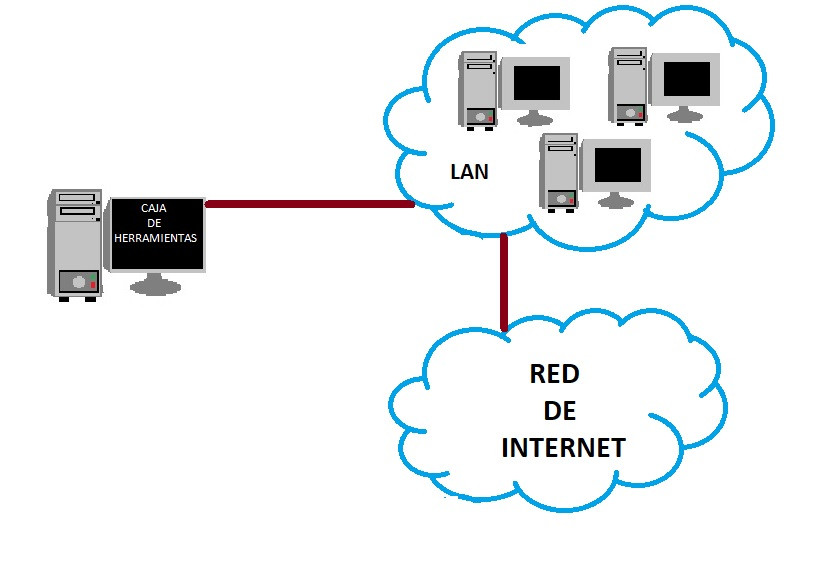
Ya hemos terminado de crear las máquinas virtuales con todos los sistemas operativos instalados. Además, hemos instalado las aplicaciones necesarias en el ordenador “caja de herramientas”, —informa Juan.
Ánimo, estáis haciendo un gran trabajo, —comenta Félix.
Ahora queda configurar el entorno de trabajo que tienen los diferentes sistemas operativos, realizando las pruebas necesarias para comprobar el correcto funcionamiento, pudiendo seleccionar las aplicaciones y herramientas necesarias para implantar correctamente cualquier sistema dentro de una arquitectura informática en red.
Vindio le pregunta a Juan —¿Necesitaremos administrar terminales en Windows 10 y Linux?
Juan le contesta indicándole que no solamente eso, sino que también tendremos que implantar servicios en servidores bajo el sistema Windows Server y Linux Server. Deberemos además integrar todo dentro de una red.
En esta unidad empezaremos a administrar de forma básica los sistemas operativos Windows 10, Windows Server 2019 y Ubuntu. Se configurará el entorno de trabajo de los tres sistemas operativos mencionados anteriormente. Aprenderemos a configurar el protocolo TCP/IP tanto en Windows como en Linux y trabajaremos con los ficheros de configuración de red.
Se recomienda estudiar los contenidos con el ordenador como elemento de consulta y realizar los ejemplos explicados en cada apartado, con el fin de facilitar la comprensión de los conceptos teórico/prácticos.
Juan le comenta a Vindio que él es usuario administrador de la empresa y por tanto responsable del sistema. Pero es necesario que haya más de una persona que se encargue de realizar esta tarea, aunque él sea el reponsable final.
—La tarea de un usuario administrador es una tarea muy compleja y de mucha responsabiliad, afirma Vindio.
—Es cierto, como usuario administrador debes conocer las tareas que deberá realizar como responsable del sistema para cumplir con los objetivos planteados en el entorno informático deseado para la empresa. Será necesario administrar tanto equipos clientes como terminales que podrán trabajarán de forma local, con acceso a los servicios implantados en un ordenador central o servidor. Por tanto, es importante que te formes como usuario administrador.
El usuario Administrador del sistema informático es el usuario encargado de de planificar y mantener todos los recursos del sistema. Algunas de las funciones del administrador de un sistema son:
Realizar copias de seguridad de los datos del sistema informático para evitar posibles pérdidas.
Actualizar el sistema operativo y configurar los cambios. Se deberá estar informado de todas las novedades de mejora del sistema y configurar el sistema de actualizaciones on-line (service packs y parches).
Instalar y configurar el nuevo hardware y software. Relacionado con aplicaciones, herramientas de software, reparaciones y necesidades de ampliación de hardware.
Agregar, borrar y modificar información de las cuentas de usuarios, restablecer contraseñas, etc.
Resolver las dudas y problemas surgidos por los usuarios del sistema lo más rápido posible.
Ser el responsable de la seguridad (la política de copias de seguridad y recuperación, cortafuegos, sistemas de detección de intrusos, etc).
Responsabilizarse de documentar la configuración del sistema. Elaboración de guías de documentación técnica que será puesta a disposición de los usuarios del sistema. Se recomienda la creación de una bitácora donde quede registrada la documentación técnica más importante del sistema.
Localizar y resolver problemas (caso de fallo de hardware, crea una planificación de reparación). Gestionar herramientas de ayuda que permitan chequear, diagnosticar y reparar el sistema.
Configurar de forma óptima el sistema. Aplicar una configuración del sistema adaptándola a las necesidades de los usuarios del equipo según sus necesidades de trabajo, mejorando el rendimiento y calidad en el funcionamiento.
Implantar planes de recuperación ante desastres (PRD). Disponiendo de servidores secundarios, puntos de restauración, copias de imágenes de particiones, sistemas RAID de discos, etc.
Mantener organizado el sistema de archivos. Elaborar normas de uso y planificación en el alojamiento de ficheros, carpetas, aplicaciones, etc, por los diferentes usuarios del sistema.
Controlar el rendimiento de los equipos. Realizar limpiezas periódicas de ficheros, analizar las capacidades y velocidades de proceso de los diferentes elementos del sistema y ante posibles anomalías actuar en consecuencia.
Mantener y administrar las bases de datos.
Realizar tareas de programación del sistema y aplicaciones.
Elaborar normas de uso y de acceso a los equipos y materiales del sistema informático.
Controlar el correcto arranque y parada del sistema.
Monitorizar el sistema mediante las herramientas de control de servicios y directivas del sistema como son los registros de eventos, control de tareas, etc.
Crear un ambiente de cooperación y responsabilidad entre los miembros del entorno de trabajo.
En grandes organizaciones, algunas de las tareas listadas arriba se dividen entre diferentes administradores de sistema. En sistemas operativos del tipo Linux, root (el superusuario o root es quien tiene UID=0) es el nombre convencional de la cuenta de usuario que posee todos los derechos de administrador del equipo donde se ha instalado el sistema operativo. En Microsoft Windows y sistemas operativos sucesivos de la línea, el superusuario es llamado Administrador.
En Windows, durante el proceso de instalación, se crea la cuenta de usuario administrador del sistema. Es conveniente crear otra cuenta de usuario, sin privilegios de administrador por seguridad. La separación de privilegios administrativos de aquellos del usuario normal también hace más resistente al sistema operativo contra virus y otros tipos de software malicioso.
Un parche en informática permite realizar cambios que se aplican a un programa, para corregir errores, agregarle funcionalidad o actualizarlo.
Es una implementación mediante software o hardware, en un sistema para bloquear el acceso no autorizado.
También conocido como blog informático, es una variedad de página web 2.0 que recopila información de varios autores sobre un tema. Donde el propietario del blog gestiona la publicación de lo que crea pertinente y adecuado.
2.- Configuración del sistema operativo Windows 10: Su entorno de trabajo.
Juan comenta a Vindio y a Laro que en muchos entornos de red, los ordenadores disponen del sistema operativo Windows 10 para gestionar las tareas y manejar las aplicaciones, estos ordenadores disponen de un entorno de trabajo configurable, adaptándose a las necesidades de los usuarios.
Nuestra empresa, en su entorno de red, dispone de ordenadores con el sistema Windows 10, entonces ¿tendremos que aprender a configurar su entorno de trabajo?, pregunta Laro a Juan.
Efectivamente tendréis que aprender a configurar el entorno de trabajo de Windows 10, Windows Server y Linux. Además, deberéis integrar todo dentro de una red, responde Juan.
Windows 10 es el último sistema aportado por Microsoft indicado para ordenadores personales de uso en hogares, como terminales en un entorno de red, portátiles, equipos para el uso en multimedia. La actualización del sistema es incremental basada en el núcleo NT 10.0.
Las ediciones de Windows 10 están disponibles para plataformas de 64 bits y de 32 bits (x86). Incluye diversas prestaciones entre las que se encuentran soporte para discos virtuales, reconocimiento de voz y táctil, mejor desarrollo en procesadores multi-núcleo, etc. Además, su interfaz tiene características que facilitan al usuario la operatividad con el sistema. En los siguientes apartados de la unidad, aprenderemos a conocer el entorno de trabajo y realizar las tareas básicas de administración.
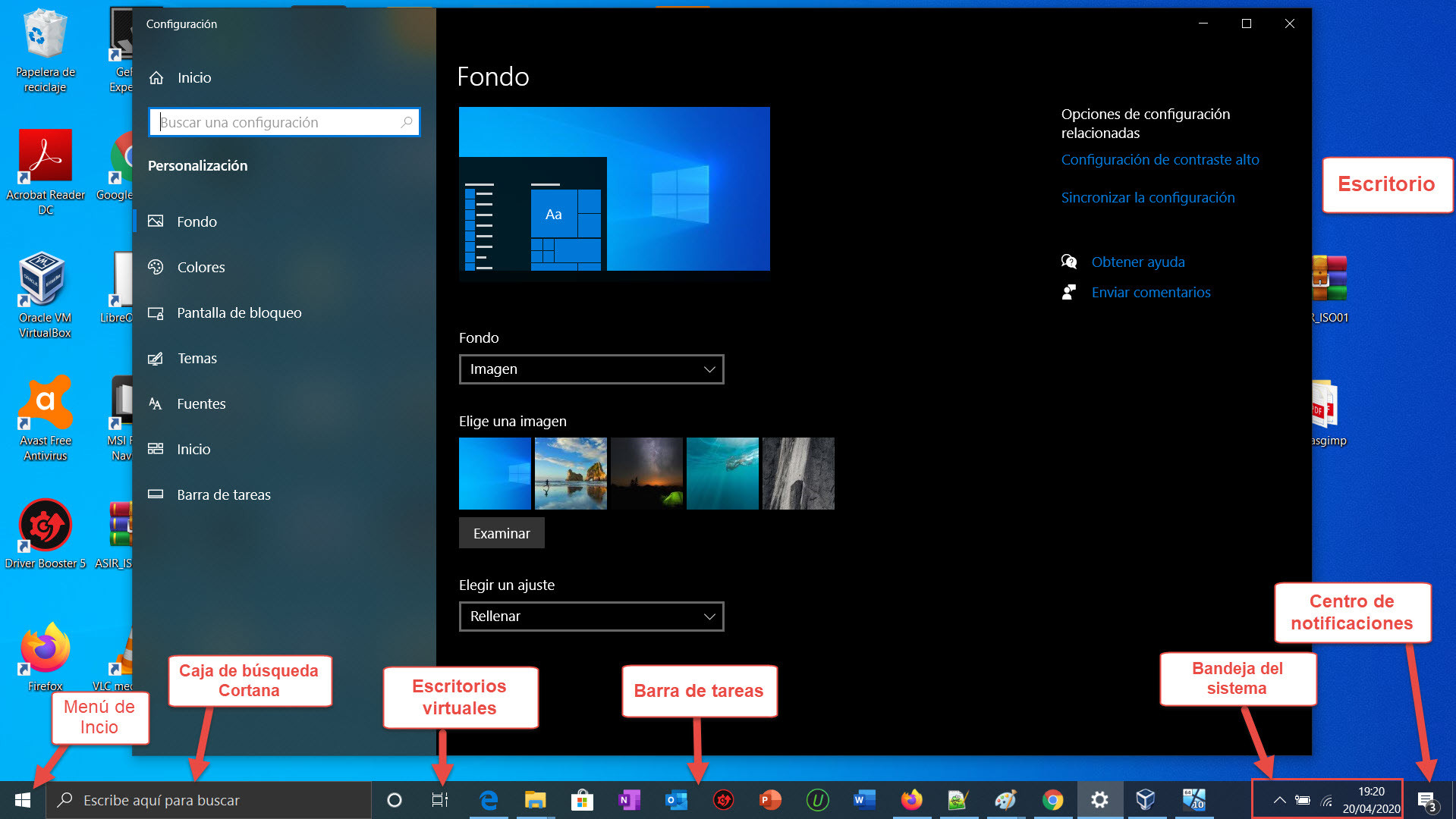
Los usuarios pueden configurar el escritorio de entrono gráfico de Windows 10. Nos situamos con el ratón encima de él y pulsamos al botón derecho del ratón y seleccionamos la entrada Personalizar. Podemos elegir nuevos temas de escritorio en la que los fondos de escritorio van rotando cada cierto tiempo automáticamente (eligiendo el modo presentación). Se dispone de color de ventanas, imágenes de fondo, pantalla de bloqueo en la que podemos configurar la imagen de fondo que se muestra cuando se enciende el ordenador, o cuando bloqueamos la pantalla. También podemos configurar la barra de tareas y el botón de Inicio. Para modificar los fondos hacemos clic en la opción Fondo, elegimos una imagen de la lista o buscamos una en Examinar, podemos seleccionar otros orígenes o una carpeta de fotos propias. Además podemos determinar cómo debe mostrarse la imagen en pantalla (por ejemplo Rellenar).
La barra de tareas puede facilitar numerosas funciones de gestión de ventanas o el acceso a datos y programas. Al hacer clic con el botón derecho de ratón sobre cualquier botón de la barra de tareas, aparecerá un menú denominado Jump List con diversas opciones (dependerán de la aplicación seleccionada). Si deseamos acceder directamente a una aplicación desde la barra de tareas, solo hay que buscarla en el inicio y buscarla, una vez seleccionada click con el botón derecho, se elige la opción Más, y a continuación la opción Anclar a la barra de tareas. Para eliminar o “desanclar” de la barra de tareas una aplicación solo hay que hacer click con el botón derecho sobre el icono de la aplicación en la barra de tareas y click en desanclar de la barra de tareas.
Para configurar la barra de tareas pichamos con el botón derecho sobre la barra de tareas y seleccionamos la opción Configuración de la barra de tarea. También podemos hacerlo, haciendo clic con el botón derecho encima del escritorio y seleccionando en la opción Personalizar y luego eligiendo la opción Barra de tareas.
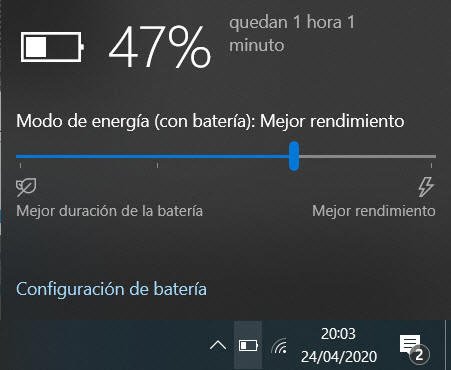
En la parte derecha de la barra de tareas tenemos la bandeja del sistema, que muestra información como el estado de la batería, la conexión a Internet, hora y fecha del equipo, configuración del volumen y acceso al panel de notificaciones.
Windows 10(Elaboración propia)
Botón buscar en Internet y Windowses una de las principales innovaciones de Windows 10. Permite buscar archivos en el ordenador y en Internet y se encuentra en la barra de tareas junto al menú de Inicio. En el campo de búsqueda podemos configurar el asistente de voz Cortana.
Escritorios virtuales. Windows permite tener varios escritorios, es como tener varios monitores, pero de una manera virtual. De esta forma, se puede organizar mejor las aplicaciones que se tienen abiertas o que están ejecutándose en el equipo, pudiendo asociarlas y agruparlas según algún criterio. Un ejemplo: podríamos poner las hojas de cálculo abiertas en un escritorio y otro tipo de aplicaciones en otro, en definitiva, el usuario tiene la posibilidad de poder centrarse en un escritorio según necesite.
Centro de notificaciones. Nos muestra información ordenada por la hora e importancia, y se muestra en la esquina inferior derecha de la pantalla.
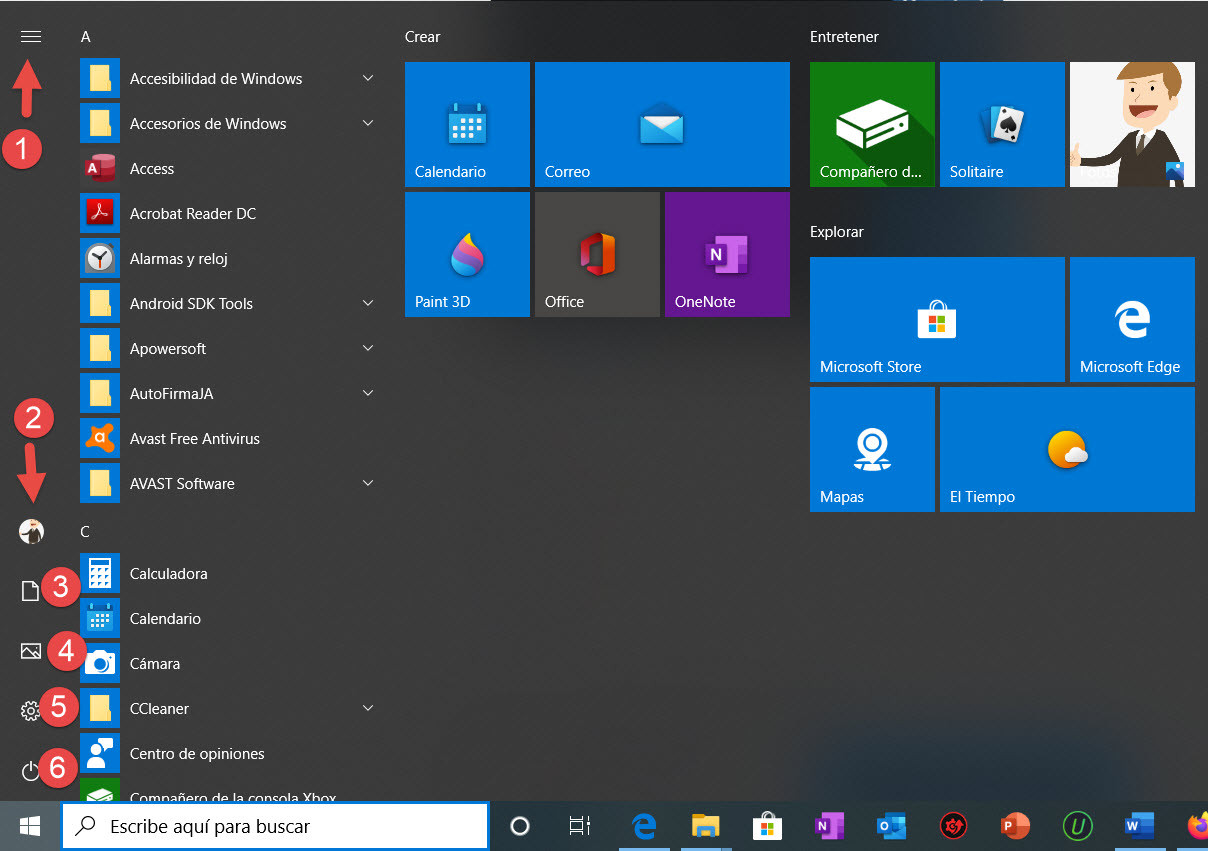
Menú inicio. Tiene un menú híbrido. Se divide en dos partes. La parte izquierda nos muestra iconos de aplicaciones y configuraciones. En la parte derecha encuentras baldosas de aplicaciones de Windows, unas con información en vivo (noticias, el tiempo) y otras que sólo funcionan como accesos directos a esas aplicaciones.
Windows 10 (Elaboración propia)
En la imagen anterior podemos ver:
Menú (se expande para mostrar los nombres de todos los elementos del menú).
Cuenta. Del usuario con el que has iniciado sesión. Al pinchar sobre el icono de la cuenta nos muestra otra información como: otros usuarios creados, otras opciones como: cerrar sesión, bloquear y cambiar la configuración de la cuenta.
Documentos. Se abre el explorador de archivos, con la carpeta documentos abierta.
Imágenes. Se abre el explorador de archivos, con la carpeta imágenes abierta.
Configuración. Permite realizar diferentes configuración sobre el sistema, como: cuentas de usuario, red, etc.
Inicio/Apagado. Tiene tres opciones: apagar, suspender y reiniciar.
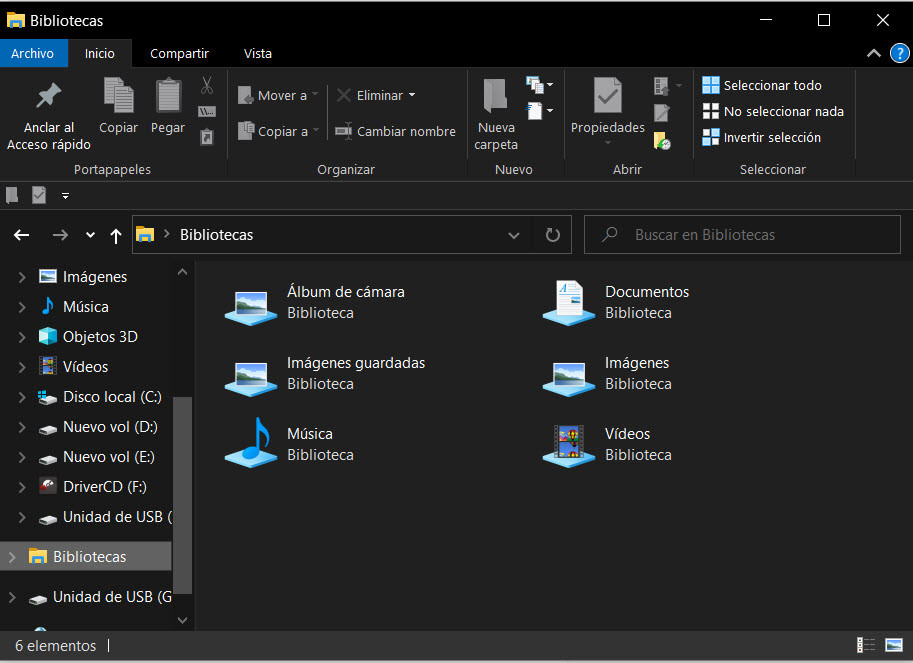
Las llamadas bibliotecas son colecciones de ficheros de cualquier tipo que pueden estar situadas en cualquier directorio del disco duro, pero que manejas como un conjunto uniforme, permitiendo que varias aplicaciones las puedan utilizar en cualquier proceso.
Windows ya incluye cuatro bibliotecas predeterminadas que son: Documentos, Imágenes, Música y Vídeo.
Si deseamos crear una biblioteca desde cualquier ventana, en la columna de la izquierda desplegamos con el botón derecho del ratón en una zona vacía de la parte inferior. Aparecerá un menú: elige Mostrar bibliotecas. Botón derecho sobre bibliotecas y aparecerá otro menú, elegimos Nuevo > Biblioteca. A partir de ahora podemos agregar ficheros sueltos o carpetas completas a la biblioteca. Desde una biblioteca podemos copiar o mover la biblioteca entera a otro lugar y el sistema se encargará de localizar todos los ficheros sin importar donde se encuentren en el sistema de archivos.
Windows 10(Elaboración propia)
Windows XP Mode no es compatible con Windows 8/8.1 ni Windows 10. A partir de Windows 8 (de 64 bits) se dispone de Hiper-V, la más reciente plataforma de virtualización de Microsoft. Si se posee un sistema de 32 bits se deberá utilizar un programa de terceros como VMware Player o Virtual Box para ejecutar una maquina virtual con XP.
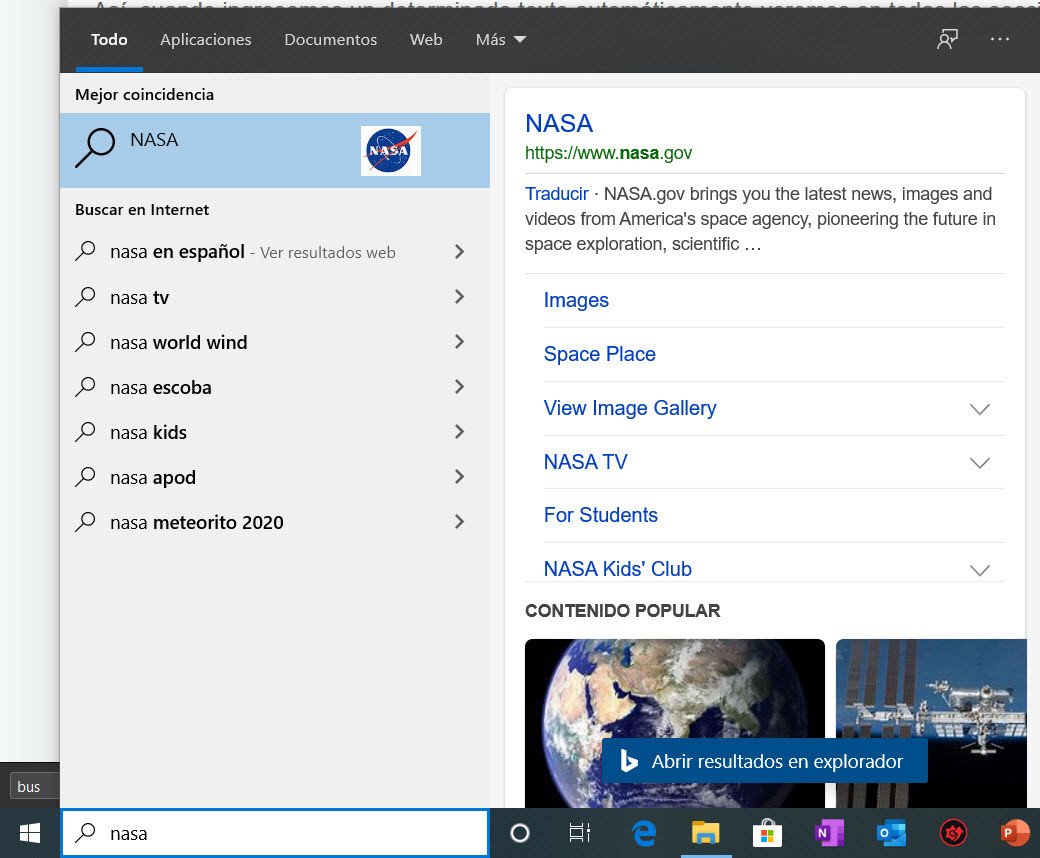
Windows 10 tiene la posibilidad de realizar búsquedas avanzadas de aplicaciones, archivos o enlaces. Si hacemos clic en la barra de búsqueda (Cortana) se abre un entorno donde podemos acceder a las aplicaciones populares del sistema como:
Explorador de archivos
Barra de juegos
Microsoft Edge y más
La búsqueda está categorizada por secciones. Al escribir un término en el cuadro de búsqueda, las búsqueda se puede realizar en las siguientes secciones:
Todo
Solo aplicaciones.
Documentos.
Web.
Más.
Solamente debemos escribir las primeras letras en la barra de búsqueda, podemos ver que se aplica una función de autorelleno y seguidamente veremos los elementos que coinciden con ellas de todas las secciones, selecciona el deseado y se abrirá directamente con un solo clic sobre él.
Windows 10(Elaboración propia)
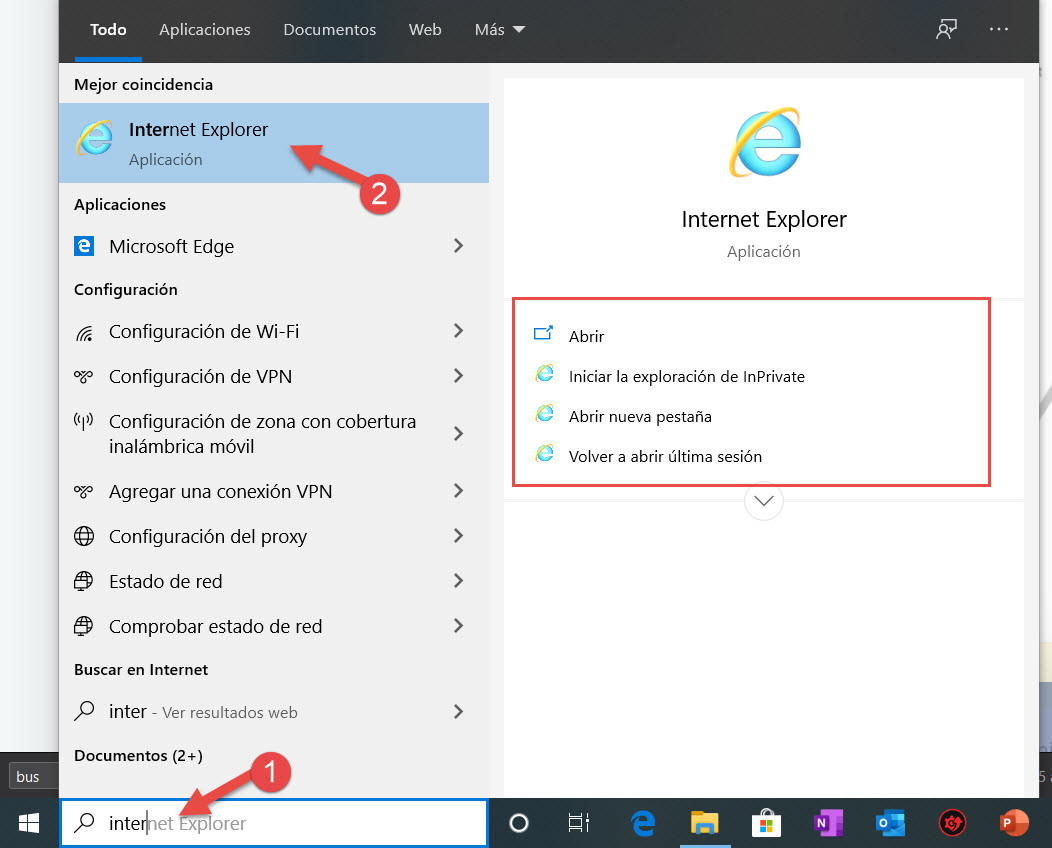
Si escribimos el nombre de una aplicación o un término específico, aparece rápidamente toda la información sobre esta desplegada con todas sus opciones.
Windows 10(Elaboración propia)
Si pulsamos en el menú más se abrirá una ventana que nos permite ampliar la búsqueda a Carpetas, Configuración, Correo electrónico, Fotos, Música, Personas y Vídeos.
Podemos hacer que las aplicaciones que no son compatibles con el sistema lo sean, de las dos siguientes maneras:
La mayoría de los aplicaciones (y otros programas, como juegos o utilidades) que se crearon para versiones anteriores de Windows funcionarán en la última versión de Windows 10, pero podría suceder que algunos programas antiguos se ejecutaran con problemas o no lo hicieran en absoluto. Estas son algunas maneras de solucionar problemas comunes con programas antiguos.
En primer lugar, prueba a ejecutar el solucionador de problemas de compatibilidad:
En el cuadro de búsqueda de la barra de tareas, escribimos el nombre del programa o de la aplicación cuyos problemas quieras solucionar.
Selecciona el programa o la aplicación y mantén pulsado (o haz clic con el botón derecho), y luego elige Abrir ubicación del archivo.
Selecciona el programa y mantén pulsado (o haz clic con el botón derecho) en el archivo del programa, elige Propiedades y, a continuación, selecciona la pestaña Compatibilidad.
Selecciona Ejecutar el solucionador de problemas de compatibilidad.
Si esto no da resultado, puedes intentar ajustar la pestaña de configuración de Compatibilidad. En la siguiente página tienes como hacerlo: configuración de compatibilidad.
Un enlace permite el acceso directo a un directorio o fichero.
Control de cuentas de usuario (UAC) ayuda a defender el equipo contra los ataque de hackers y software malintencionado. Cada vez que un programa intenta realizar un cambio importante en el equipo, UAC se lo informa y le solicita permiso. Podemos configurar su forma de actual escribiendo UAC o control de cuentas en el cuadro de búsqueda, hacemos clic en el resultado cambiar configuración del control de cuentas de usuario. Aparece una ventana con un regulador que permitirá desde apagar el UAC hasta poner el mayor estado de alerta (donde aparecerán más avisos de seguridad) en el lado de Notificarme siempre. Para poder ajustar el UAC debes de ser usuario administrador.
Windows 10(Elaboración propia)
Windows incorpora Device Stage en el que aparece una ventana central para cada dispositivo desde la que puedes controlar las diversas funciones de los mismos, para acceder ir a Panel de control-Hardware y sonido-Dispositivos e impresoras. Veremos una ventana con iconos que representan a todos los dispositivos de hardware que están conectados al ordenador. Haciendo doble clic con el ratón sobre uno de ellos veremos sus respectivas páginas de Device Stage, en las que se dispone de acceso a todas las funciones e informaciones relevantes de ese dispositivo.
Podemos capturar las acciones que el usuario realiza en el sistema. Para acceder a la grabadora escribimos en el cuadro de búsqueda “<i>psr</i>”, nos aparecerá el resultado Grabación de acciones de usuario, hacemos clic sobre ella y aparece una especie de pequeña ventana con botones de acciones de grabación, si pulsamos en Iniciar grabación todo las acciones que se realicen con el ratón se irán grabando o capturando, si en algún momento se necesita realizar una explicación sobre las acciones realizadas podemos pulsar en Agregar comentario para que aparezca una zona resaltada donde podemos escribir una descripción, para terminar la grabación pulsar en Detener grabación solicitará el nombre con el que guardará un fichero en formato HTML de autocontenido y comprimido en formato zip. Esta herramienta la utiliza el administrador para elaborar tutoriales sobre la operatividad con el sistema o para enviar al administrador problemas de errores del sistema.
El Centro de actividades centraliza todas las alertas del sistema permitiendo resolver los problemas que vayan surgiendo. En Windows 10, el centro de actividades se llama Seguridad y mantenimiento. Podemos acceder a él escribiendo en el cuadro de búsqueda Seguridad y mantenimiento y luego seleccionamos Seguridad y mantenimiento. También podemos acceder a el desde el Panel de control, seleccionando Sistema y seguridad y luego seguridad y mantenimiento. Se encarga de los procesos de mantenimiento automático que mejoran el rendimiento del equipo y su estabilidad. Ofrece información sobre el estado del ordenador y propone posibles soluciones para resolver problemas. En el podemos encontrar notificaciones de aplicaciones y acciones rápidas.
También dispone de un cortafuegos o Firewallque mediante reglas se determina que comunicaciones se quieren permitir y cuáles denegar. También el cortafuego dispone de dos zonas de seguridad: por una parte una doméstica y privada y por otra una zona para ajustar las conexiones a redes públicas. Para configurar el cortafuegos, entrar en Panel de control-Sistema y seguridad-Firewall de Windows. Podemos realizar operaciones como:
Abrir un puerto para una aplicación que no está en la lista predeterminada de Windows, con Permitir un programa a través del Firewall- Permitir otro programa-Examinar, localizamos el fichero ejecutable del programa y pulsamos en Agregar.
En la lista principal podemos variar el acceso a los dos tipos de redes de cualquier aplicación.
En la entrada Cambiar la configuración de las notificaciones y Activar o desactivar Firewall de Windows, podemos desactivar el cortafuegos de forma independiente para la zona privada y pública, así como bloquear todas las conexiones entrantes.
Con Configuración avanzada aparece una ventana con la que podemos crear reglas específicas para cada tipo de conexión, aplicación, etc. Tanto si son entrantes como si son salientes.
Privacidad. Para proteger nuestro ordenador debemos configurar la privacidad del mismo, para ello tenemos que activar/desactivar aquellas opciones que puedan poner en riesgo a nuestro equipo. Hay que tener en cuenta que al desactivar ciertas opciones, podemos hacer que algunas funciones o servicios de Windows dejen de funcionar o lo hagan peor. Para acceder a la privacidad lo podemos hacer de varias formas:
Pulsar tecla Windows + I. Pinchamos en Privacidad.
Pinchar en el botón de Inicio luego en configuración y por último en Privacidad.
Aspectos a controlar:
Comentarios y diagnósticos. Aquí eliges la información que envía a Microsoft: Básico o completo.
General. Opciones genéricas sobre tu privacidad.
Cortana. Controla lo que cortana puede recopilar.
Buscar. Controla el buscador y tu historial de búsquedas.
Borra lo que Microsoft tiene sobre ti en sus servidores.
Controla a qué acceden las aplicaciones: cámara, micrófono, notificaciones, ubicación, contactos, etc.
Seguridad de Windows. Windows 10 incluye Seguridad de Windows, que permite administrar la seguridad y el estado de tu dispositivo. Se realizan las siguientes acciones:
Protección antivirus y contra amenazas.
Protección de cuentas.
Firewall y protección de red.
Control de aplicaciones y navegador.
Seguridad del dispositivo. Comprueba su estado y administra las características de seguridad.
Rendimiento y estado del dispositivo.
Para acceder a la seguridad de Windows, pulsamos sobre el botón de Inicio -> Configuración -> Actualización y Seguridad ->Seguridad de Windows.
Es el lenguaje de programación que permite elaborar páginas web.
Se dispone de un sistema de cifrado de los datos de un equipo informático para hacer frente a amanezas como el robo de datos con la herramienta Bitlocker(solamente disponible en versiones Profesional y Enterprisee). Para que se pueda activar el cifrado de datos, se tiene que realizar en la unidad donde esta instalado el sistema operativo. Para activarlo hay que seguir los siguientes pasos:
Escribimos Panel de control en el cuadro de búsqueda. Pinchamos sobre Panel de control.
En el cuadro de búsqueda escribimos Cifrado de unidad Bitlockery pinchamos sobre el resultado que aparece.
Pinchamos sobre la opción Activar Bitlocker.
Seguidamente seguimos el asistente de cifrado.
También se dispone de la herramienta Bitlocker To Go que permite cifrar unidades USB externas (memoria flash), tarjetas SD, unidades de disco duro externas y otras unidades formateadas con sistemas de archivos NTFS, FAT16, FAT32 o exFAT. Para activar el cifrado de una unidad USB:
Abrimos el explorador de archivos con la tecla Windows+E.
Botón derecho del ratón sobre la unidad USB y seleccionamos la opción Activar Bitlocker.
Seguidamente activar la casilla de Usar una contraseña para desbloquear la unidad, escribimos la contraseña dos veces (para confirmar que está bien escrita) y pulsamos en Siguiente. Para no perder u olvidar la contraseña tenemos dos posibilidades: Guardar la clave de recuperación en un fichero o Imprimir la clave de recuperación, para terminar pulsar en Siguiente y comenzará el cifrado de datos de la unidad (se recomienda no desconectar la unidad hasta que termine la operación).
Si deseamos cifrar solamente ficheros o carpetas utilizamos el módulo Encrypted File System - Sistema de Encriptado de Archivos(EFS, para versiones Enterprise y Education). Si queremos cifrar el contenido de una carpeta, seleccionamos la carpeta y pulsamos sobre ella con el botón derecho del ratón y seleccionamos la opción Propiedades-Opciones avanzadas y en la ventana desplegable activamos la casilla Cifrar contenido para proteger datos y damos en el botón Aceptar. En la ventana de propiedades pulsamos en Aplicar y Aceptar. En el caso en que la carpeta a cifrar contenga información aparecerá una ventana con el siguiente mensaje: Eligió cambiar los siguientes atributos: cifrar. Aparece la pregunta: ¿Desea aplicar el cambio solo a esta carpeta o también a todas las subcarpetas y archivo? Podemos elegir entre: Aplicar cambios solo a esta carpeta o Aplicar cambios a esta carpeta y a todas las subcarpetas y archivos. Pulsamos en el botón Aceptar. En ese momento se produce el cifrado terminado el proceso aparece un mensaje que te invita a realizar una copia de seguridad del certificado y la clave de cifrado de los archivos, seguimos las instrucciones del asistente para poder copiar el certificado, por ejemplo en una unidad USB como medida de seguridad, por si deseamos en algún momento descifrar los ficheros, ya que el sistema pierde la clave interna que guarda.
Abrimos al Panel de control →Sistema y seguridad →Herramientas administrativas →Directiva de seguridad local, en el panel izquierdo de la ventana buscamos opción Directivas de control de aplicaciones y damos doble clic sobre ella.Para ampliar la seguridad de datos disponemos del módulo AppLocker (versiones Business y Ultimate) que impide la ejecución de ciertas aplicaciones para ciertos usuarios del ordenador, de esta forma el administrador puede controlar en un ordenador que tiene varias cuentas de usuario que pueden ejecutar cada uno de ellos. Para que funcione AppLocker el servicio Identidad de aplicación debe de estar en marcha (de forma predeterminada está apagado), para ello debemos de hacer clic en el menú Inicio y escribir “services.msc” (abrimos la ventana de edición de control de servicios del sistema) en la casilla de búsqueda y pulsamos la tecla intro, se abrirá la ventana de Servicios, de la lista seleccionamos con un doble clic a Identidad de aplicación y damos al botón Iniciar y luego se establecerá el Tipo de inicio del servicio en Automático, aceptamos los cambios y se reinicia el equipo para que el servicio entre en funcionamiento, en este momento empieza a funcionar el AppLocker. Para configurar el AppLocker realizamos los siguientes pasos como usuario administrador:
Seguidamente hacemos doble clic sobre AppLockerpara abrir la ventana con sus propiedades de configuración.
Seleccionamos Reglas ejecutables, pulsamos ahora con el botón derecho del ratón sobre la misma entrada y seleccionamos Crear nueva regla.
Aparece un asistente, pulsamos en Siguiente, seleccionamos Denegar y pulsamos en Seleccionar, para buscar el usuario que deseamos denegar la ejecución de la aplicación. Hacemos clic en Opciones avanzadas y en Buscar ahora, de la lista que aparece en la parte inferior elegimos el usuario a bloquear con un doble clic, aceptamos el cuadro y pulsamos en Siguiente.
Seguidamente buscamos la aplicación a bloquear el acceso pulsando en Editor, con Examinar localizamos el programa (normalmente en la carpeta <i>\archivos de programa\nombre_aplicación</i>). Pulsamos dos veces en Siguiente y damos un nombre para la regla creada. Pulsamos en Crear y en Sí. Desde este momento el usuario no podrá ejecutar la aplicación y en su lugar verá un mensaje indicándole que se encuentra bloqueada.
Su objetivo es acreditar las credenciales de un usuario o entidad en informática utilizando un medio digital, permitiendo garantizar la integridad y confidencialidad de las comunicaciones de datos entre componentes o servicios.
Técnica codificación y decodificación para la seguridad informática que permite que una información pueda ser cifrada de tal manera que no se puede leer o acceder hasta que no sea descifrada.
Técnica codificación y decodificación para la seguridad informática que permite que una información pueda ser cifrada de tal manera que no se puede leer o acceder hasta que no sea descifrada.
Windows 10 dispone del navegador Microsoft Edge, que sustituye a Internet Explorer11 e Internet Explorer Mobile, con las siguientes utilidades:
Mantener la Web actualizada. Microsoft Edge tiene nuevas funciones de gestión de pestañas. Podemos de un simple vistazo, tener una previsualización de todas las pestañas abiertas, o enviar un grupo de pestañas a un lado para comenzar la navegación desde cero, pudiendo recuperar cualquier pestaña o grupo en cualquier momento. De esta manera, el usuario puede pasar de una tarea a otra rápidamente sin perder el foco en el contenido que está visualizando.
Contenido en 3D. Proporciona soporte para WebVR para que los usuarios puedan experimentar la realidad virtual a través de dispositivos VR y del hardwareWindows Mixed Reality. Relacionado con la búsqueda, tenemos en la barra de herramientas superior la utilidad Sitios sugeridos que cuando se activa Microsoft sugerirá sitios relacionados con contenidos relacionados con el que se está viendo en la entrada.
Los libros llegan al navegador. Permite leer el contenido, pero también cambiar tamaños de fuente personalizados, temas, o integración con Cortana.
Compras online más fácil. Uso de la API de Solicitud de Pago en Microsoft Edge que funciona con Microsoft Walleten los ordenadores con Windows 10 para hacer más fáciles las compras online. En las webs participantes, los usuarios podrán llevar a cabo el proceso de compra mucho más fácilmente, utilizando la información almacenada en Microsoft Wallet.
Más rápido, seguro y eficiente. Con la actualización Windows 10 Creators Update, Microsoft Edge será todavía más rápido en la navegación, consumirá menos energía, e incluirá nuevas medidas de seguridad para proteger al usuario en la web.
Usa más extensiones en la plataforma. Los desarrolladores de extensiones tienen acceso a un 30% más de APIs. Microsoft ayuda a los desarrolladores a ser más productivos con actualizaciones de Microsoft Edge Extension Toolkit, para ayudar a portar y mejorar sus extensiones.
Configurar una red local en Windows 10
Windows 10 ya no ofrece la posibilidad de trabajar en redes locales mediante la utilidad de Grupo Hogar. Para crear una red local tenemos que hacer lo siguiente:
Inicio -> Configuración -> Red e Internet.
Estamos en la página de estado que nos muestra información sobre la configuración de nuestra red. Pulsamos sobre Propiedades para cambiar las propiedades de conexión.
En la opción Perfil de red. Por defecto, estará seleccionada la opción del perfil público. Seleccionamos la opción Privada (para activar el perfil privado). De esta forma le decimos a Windows que estamos en una red privada o doméstica, por lo que nuestro ordenador aparecerá como visible al resto de equipos, mientras que en redes públicas se oculta por seguridad.
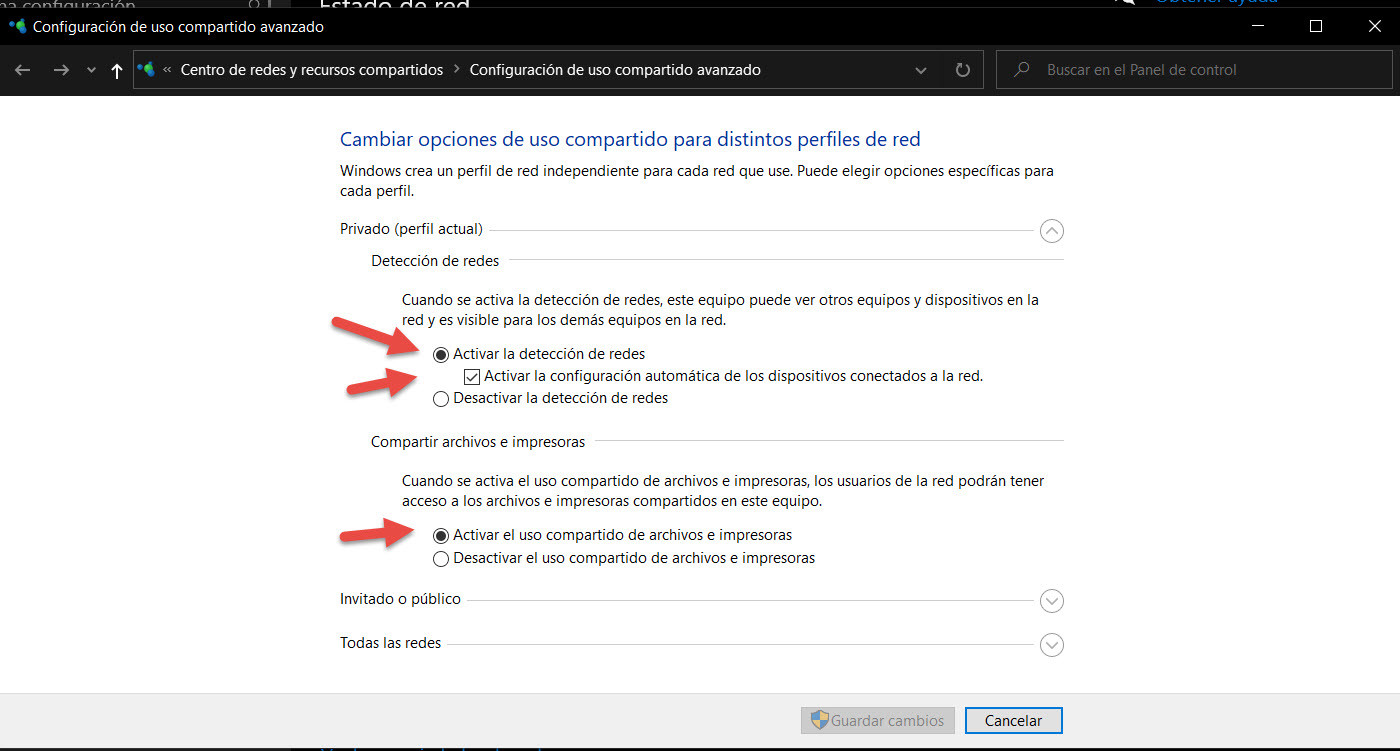
Volvemos a la configuración de Red e Internet y a la sección estado. Hacemos clic en la opción Opciones de uso compartido. Aquí decidimos que elementos queremos compartir con el resto de equipos de la red a la que estamos conectados.
Activamos la opción Activar la detección de redes y activar la configuración automática de los dispositivos conectados a la red. De esta forma nuestro ordenador detectará automáticamente nuestra red doméstica y la configurará. Activamos también la opción Activar el uso compartido de archivos e impresoras. De esta forma compartimos nuestra impresora.
Desplegamos la opción Todas las redes. Pulsamos en Elegir opciones de transmisión por secuencias multimedia. Al pulsar esta opción por primera vez, aparece un aviso que nos informa de que vamos a permitir que otros ordenadores puedan acceder a nuestros archivos multimedia. Pulsamos en el botón continuar.
Ahora podemos decidir con que nombre aparecerá nuestro ordenador ante los demás y elegir qué dispositivos acceden a nuestro contenido. Aparecerá una lista con ordenadores y dispositivos inteligentes en la que podemos elegir cuáles están permitidos. Una vez configurado pulsamos en Aceptar.
En la opción de Uso compartido con protección por contraseña aquí podemos seleccionar, Activar el uso compartido con protección por contraseña o sin contraseña. Si marcamos sin contraseña el resto de ordenadores no tendrán que escribir la contraseña para usar los dispositivos compartidos. Pulsamos en el botón Guardar cambios.
Windows 10(Elaboración propia)
Compartir carpetas
Una vez creada la red doméstica, seleccionamos la carpeta a compartir con el botón derecho del ratón y seleccionamos la opción Conceder acceso a -> Usuarios específicos. Se abre una ventana, donde podemos elegir las personas con las que vamos a compartir la carpeta. Pulsamos en la barra de menú que aparece en la parte superior y seleccionamos la opción Todos. Pulsamos en el botón Agregar y agregamos a Todos en la lista. De esta manera todos los usuarios que se conecten a nuestra red doméstica podrán acceder a nuestros archivos. Podemos agregar también usuarios individuales. En la parte derecha de cada usuarios, seleccionamos el tipo de permiso que van a tener sobre la carpeta. Los permisos que podemos asignar son: lectura para ver los archivos, lectura y escritura para editarlos o quitar, si queremos eliminarlos de la lista. Para terminar pulsamos en el botón Compartir.
Correo y calendario
Windows 10 tiene incluido la aplicación de Correo y Calendario, que podemos usar para sincronizar nuestras cuentas de correo. Esta herramienta nos permite administrar cuentas de email, sean éstas cuales sean (Gmail, Office, Yahoo, Exchange, Outlook, etc). El calendario ofrece la posibilidad de grabar en él todo tipo de información y programar avisos para tenerlos presentes en el momento preciso. Además el calendario permite compartir con otros usuarios toda la información referente a tareas, horarios, eventos, notificaciones y avisos. En definitiva, permite un acceso fácil e instantáneo de tus cuentas de correo electrónico,a la agenda y al calendario en cualquier momento y desde cualquier lugar. En la siguiente página Correo y Calendario podemos descargarnos la aplicación de forma gratuita.
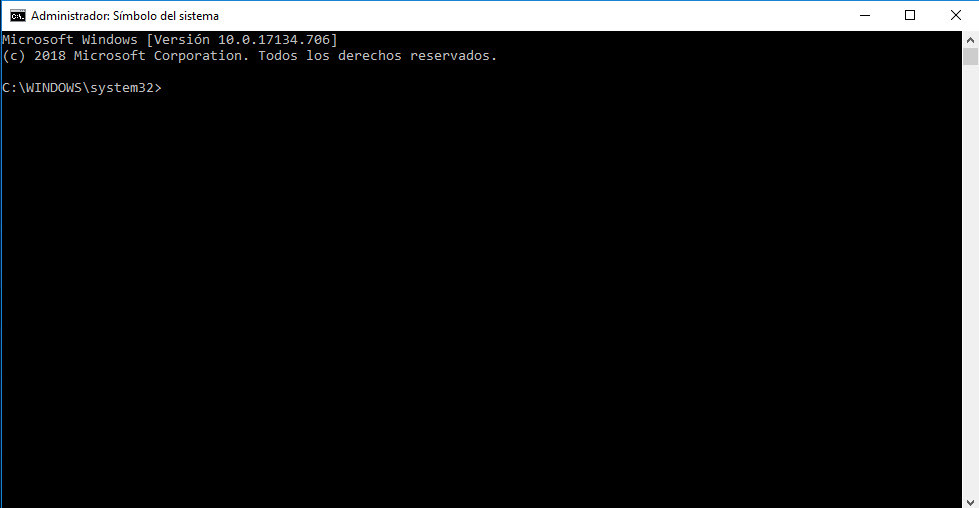
El editor de comandos de Windows 10, es una ventana de entrada en la que aparece el Símbolo del sistema que nos permite escribir órdenes y comandos de configuración y administración del sistema. Muchas de las tareas de soporte que ejecutamos a través del símbolo del sistema o CMD deben ser realizadas con privilegios de administrador ya que implican modificar o editar ciertos parámetros vitales del sistema y si hemos iniciado sesión como usuarios no administradores o como administradores normales estas tareas requieren un nivel de privilegios más altos. El CMD es uno de los recursos usados por los administradores de sistemas para administrar el sistema.
Windows 10(Elaboración propia)
Para entrar en el modo consola o ventana de Símbolo del sistema, podemos seguir dos caminos:
En el cuadro de búsqueda escribimos CMD.
Botón derecho sobre Símbolo de sistema y pinchamos sobre la opción Ejecutar como administrador.
Nos aparece una ventana que nos pregunta: ¿Quieres permitir que esta aplicación haga cambias en el dispositivo? Pulsamos en Sí.
Se abre la ventana con el editor de comandos de Windows.
También lo podemos abrir pulsando las teclas Windows + R, aparece la ventana ejecutar, escribimos CMD y se nos abre una ventana con el editor de comandos
Desde este editor de comandos podemos ejecutar una serie de programas de gran utilidad. Para obtener una lista de comandos en la consola escribimos:
El editor de comandos o CMD esta siendo reemplazada por Windows Powershell, esta herramienta es un shell de línea de comandos, un lenguaje de scripting y un entorno para la automatización de tareas diseñado especialmente para los administradores del sistema. Incluye un aviso interactivo y un entorno de scripting que puede usarse de forma independiente o conjunta. Puede automatizar procesos por lotes y tareas del sistema. En definitiva, Windows Powershell nos permite hacer todas las tareas que se pueden hacer desde el editor de comandos de Windows (CMD) y muchas más cosas. Es mucho más avanzado que el CMD, pues con él podemos configurar completamente un equipo informático basado en Windows sin tener que depender de un escritorio. Se incluyen ordenes específicas para trabajar con Active Directory, Exchange, u otros roles del servidor.
Las ordenes utilizadas reciben el nombre de cmdlets (<span lang="en">command let</span>).
Un aspecto importante para PowerShell es la seguridad, por ello su objetivo es evitar que se ejecuten, sin la autorización del usuario, scripts que puedan dañar al equipo. Dispone de varios modos de restricción en la ejecución de scripts. Tiene 4 niveles de permisibilidad:
Restricted: En este nivel no se permite la ejecución de scripts. Es decir, PowerShell sólo puede utilizarse en modo interactivo. Esta es la opción predeterminada.
AllSigned: deberán estar autenticados todos los scripts, antes de poder ejecutarlos. Es la opción más restrictiva.
RemoteSigned: En este caso, sólo deberán estar autenticados los scripts que procedan de una ubicación remota. Por ejemplo, los que hayan sido descargados.
Unrestricted: Si elegimos esta opción, se ejecutará cualquier scripts sin importar su origen. Se trata de la opción menos recomendada.
Para conocer la configuración actual de la política de ejecución de scripts, basta con ejecutar el siguiente cmdlet:
Get-ExecutionPolicy
Para establecer la política de ejecución de scripts, necesitaremos ejecutar el cmdlet <em>SetExecutionPolicy</em> seguido del nombre de política elegido. Por ejemplo, para elegir RemoteSigned escribiremos lo siguiente:
Set-ExecutionPolicy RemoteSigned
Al ejecutarlo, nos aparece un mensaje avisándonos del peligro que supone el cambio en la política de ejecución de scripts. A continuación, deberemos indicar si estamos de acuerdo con el cambio. Incluso podemos pulsar el carácter ? para obtener ayuda.
Abrir Powershell
Escribimos Powershellen el panel de búsqueda y pinchamos con el botón derecho encima del nombre Windows Powershell ISE (x86). Seleccionando la opción Ejecutar como administrador.
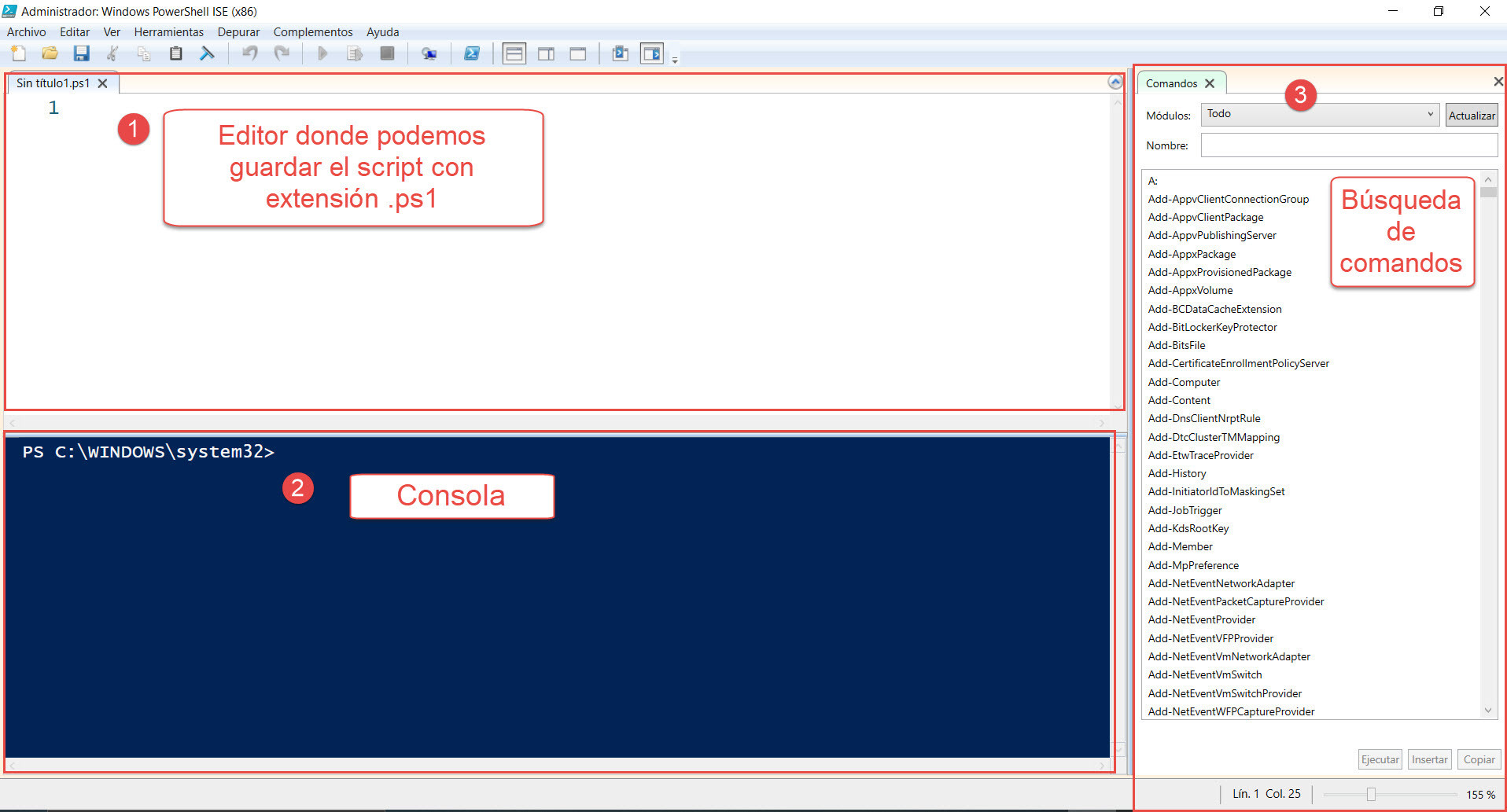
Si abrimos Windows Powershell ISE (x86), su pantalla principal se divide en tres partes:
Windows 10(Elaboración propia)
Editor donde guardar el script en formato ps1.
Consola donde podemos ejecutar los cmdlets o comandos de Powershell.
Búsqueda de comandos.
Podemos ejecutar los comandos o cmdlets directamente en la consola. Para ello, escribimos los comandos directamente desde la consola. Vamos a ver algunos ejemplos:
Mostrar ayuda:
Get-Help nombre_comando
Ejemplo:
Get-help get-process
Si necesitáramos una ayuda más amplia (con los parámetros, por ejemplo) utilizaremos:
Ejemplo:
get-help dir –detailed
Toda la ayuda sobre “dir” escribimos:
get-help dir -full
Otros ejemplo:
Nos muestra por pantalla la lista de comandos:
get-command
Obtener información sobre los servicios y su estado:
get-service
Obtener información sobre los procesos:
get-process
Muestra la hora y fecha del sistema:
get-date
Ejecutar un script en Powershell
Escribimos en la consola:
. \nombre_script.ps1
Ejemplo:
.\saludo.ps1
Windows 10(Elaboración propia)
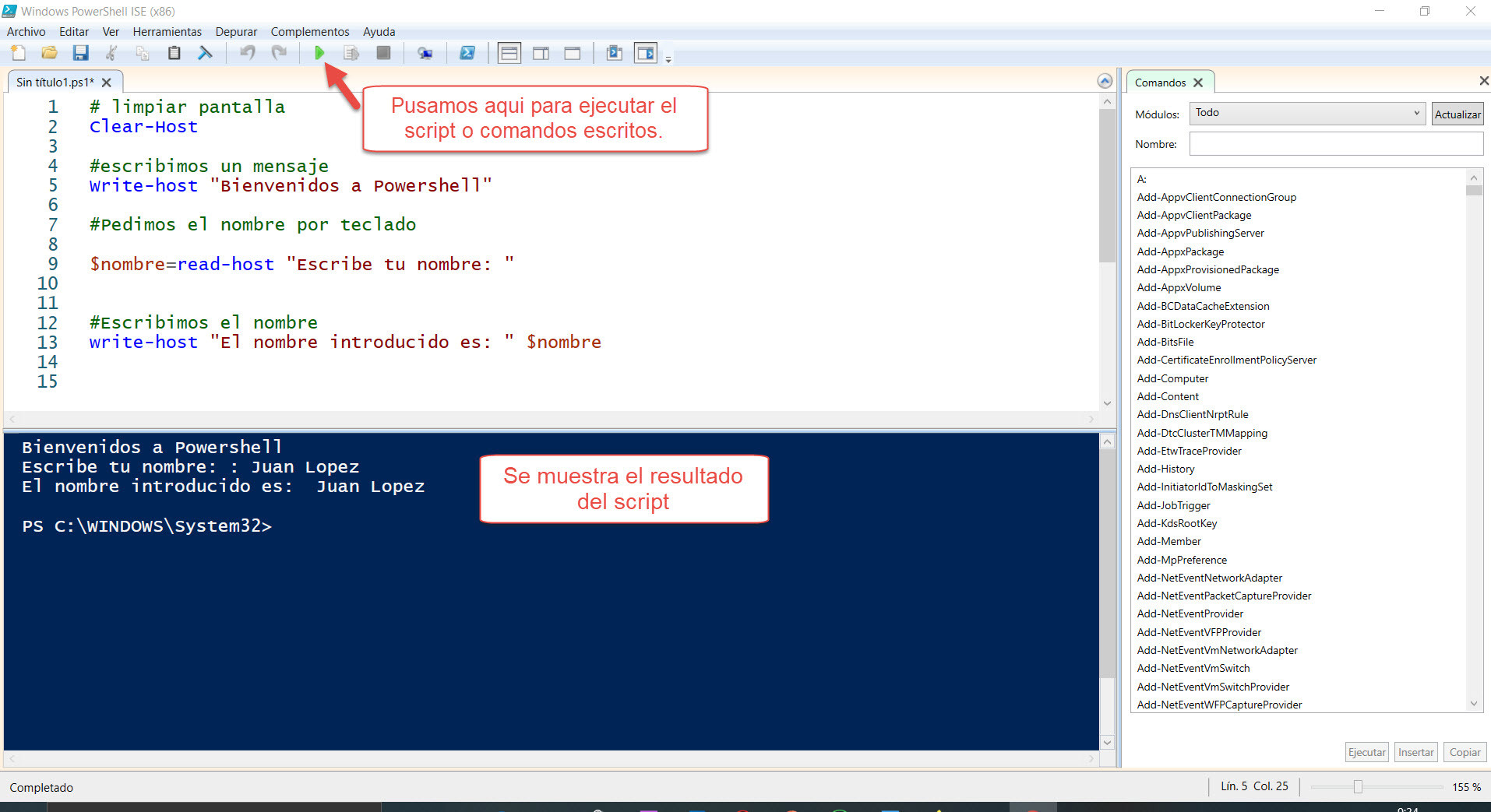
Otra forma es escribir el contenido del script en el archivo y pulsamos el triangulo verde (Ejecutar script) ó F5, se mostrará el resultado del mismo en la consola (Ver imagen adjunta).
Juan le comenta a Vindio que acaba de terminar la instalación de Windows Server 2019 que como sabes lo vamos a usar para gestionar las tareas y manejar las aplicaciones con el fin de compartir recursos y aplicaciones instaladas en nuestro ordenador central.
Has terminado ya de realizar la configuración inicial del servidor —comenta Vindio.
No aún no. De hecho quiero que me ayudes a realizar dicha configuración —responde Juan.
El servidor se encargará de aportar servicios a los usuarios del sistema con el fin de dar seguridad y facilitar el acceso a las tareas que gestionan las empresas. Estos ordenadores disponen de un entorno de trabajo configurable adaptándose a las necesidades de la arquitectura de la red —comenta Vindio.
Efectivamente esto es así, tienes que aprender a configurar el entorno de trabajo del servidor, por lo que me vas a ayudar, en la configuración y puesta en marcha del servidor —responde Juan.
Windows Server 2019 es el sistema operativo para servidores de red de la casa Microsoft. Se basa en el núcleo o kernel Windows NT 10.0. Ha sido construido sobre la base de Windows Server 2016. Se integra muy bien en la nube, usando la plataforma Azure de Microsoft, pero también están disponibles otras plataformas de Cloud Hosting como AWS entre otras. Esta preparado para ser un sistema invitado en la nube pero también para ser un sistema anfitrión alojando VM y contenedores de forma robusta y segura.
Tiene suficientes mejoras que motivan a la actualización de su antecesor Windows Server 2016, como pueden ser la ampliación del soporte de Azure, Hybrid Cloud, Soporte de Linux, Kubernetes, Shielder VMs (también para Linux), Storage Replica para todas las versiones. Se han añadido nuevas prestaciones como: System Insight, Windows image, Windows Defenter ATP, cifrado entre máquinas virtuales y Storage migration service.
3.1.- Ventana inicial de configuración en Windows Server 2019.
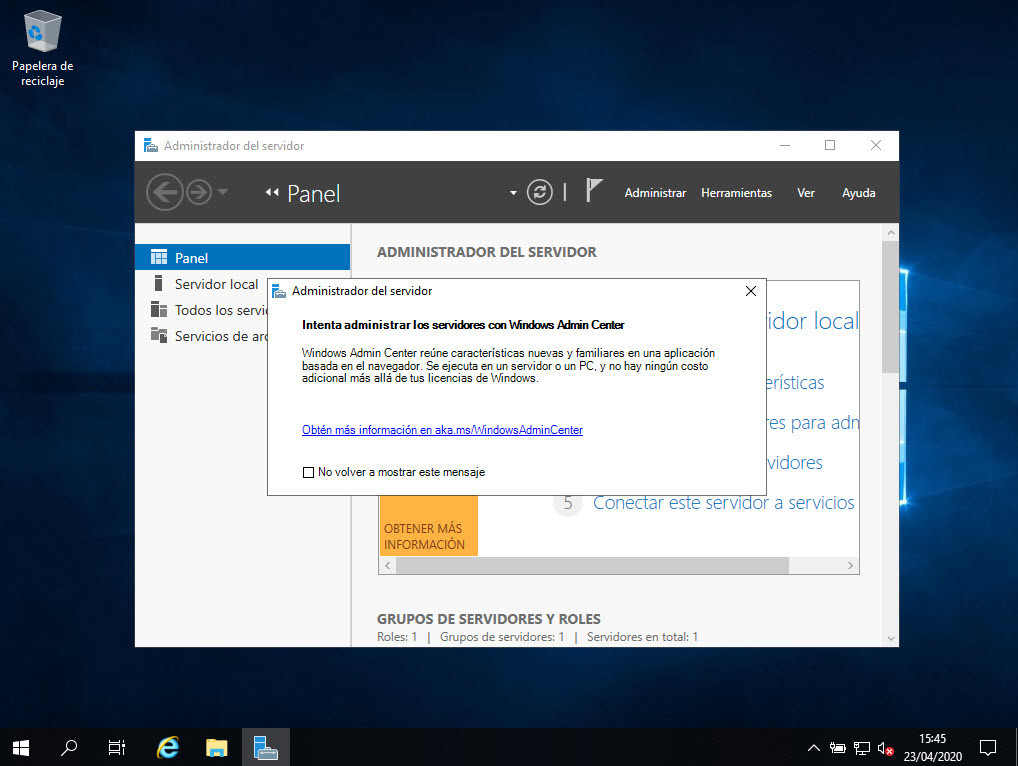
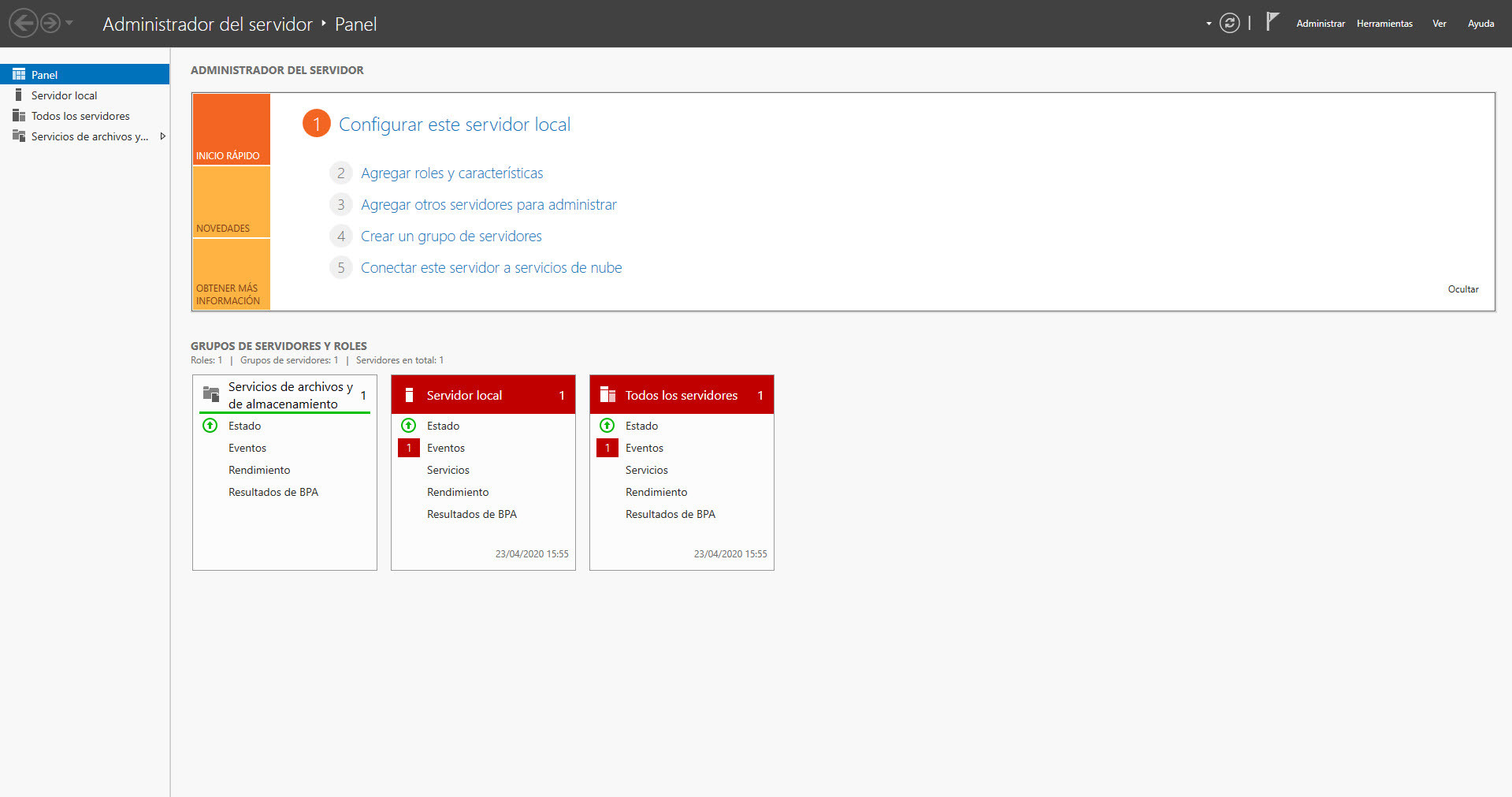
Después de la instalación el escritorio gráfico de Windows Server 2019 se muestra solamente con el icono de la Papelera de reciclaje. Cuando iniciamos por primera vez el propio sistema nos aparece la ventana del Administrador del servidor con la cual podemos empezar a realizar tareas de configuración básica. Al momento, nos aparece otra ventana donde nos informa que también podemos realizar tareas de administración con Windows Admin Center. En esta última ventana tenemos un enlace que nos lleva a una página de Microsoft con mas información sobre Windows Admin Center.
Windows Server 2019(Elaboración propia)
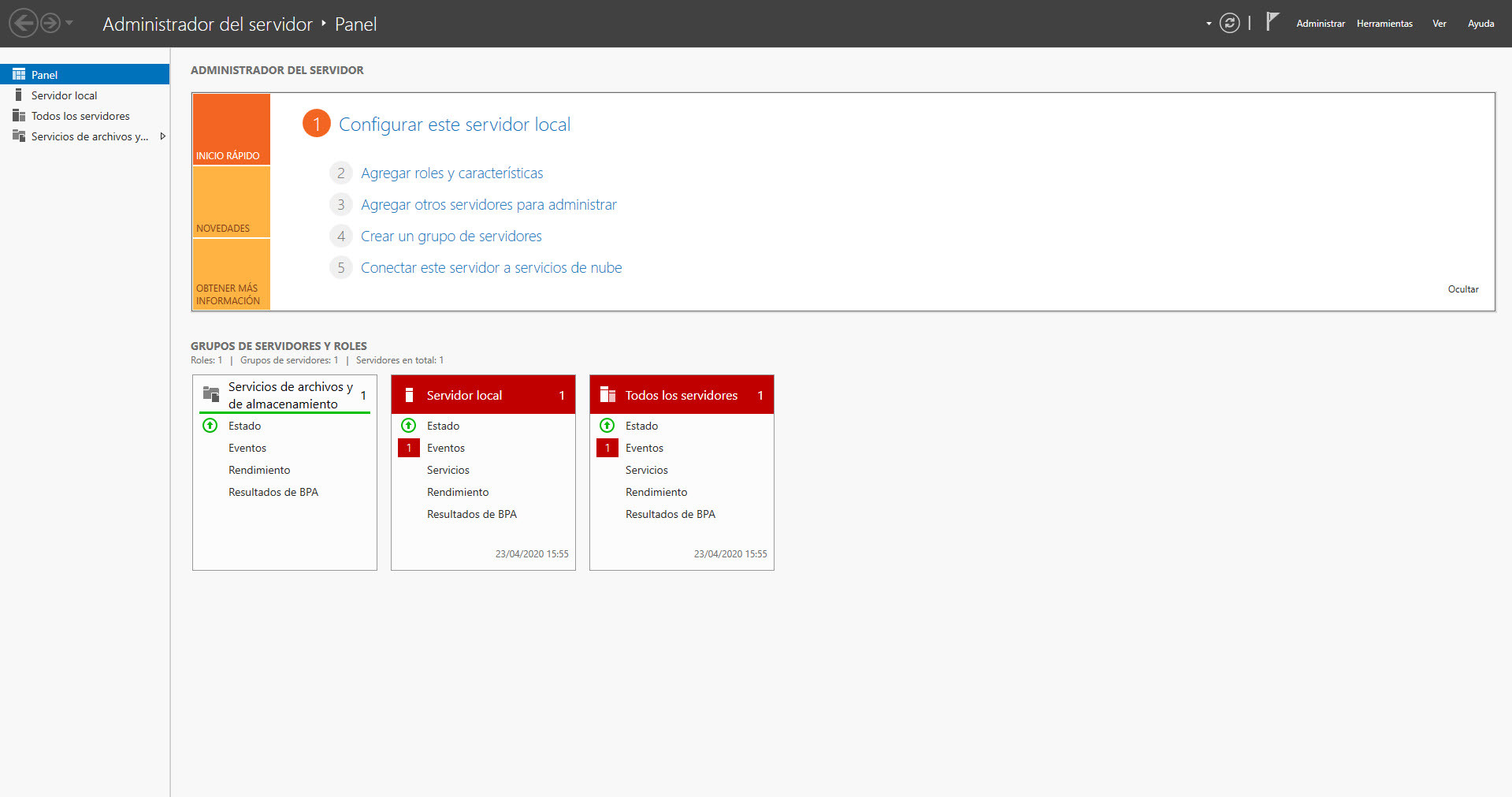
Dentro de la herramienta del Administrador del servidor tenemos varias opciones:
Windows Server 2019(Elaboración propia)
Servidor local: aquí podemos realizar algunas opciones de configuración inicial, como:
Establecer zona horaria: aparece una ventana para configurar la fecha y hora del sistema operativo
Configuración de red: nos permitirá especificar los parámetros de configuración como TCP/IP, DNS, puerta de enlace, etc., para conectarnos a la red.
Proporcionar nombre del equipo y dominio: aparece la ventana de Configuración del Sistema, en la que dispone de una pestaña con entradas para cambiar el nombre del equipo, grupo de trabajo o dominio para la conexión
Habilitar comentarios y actualizaciones automáticas.
Descargar e instalar actualizaciones: permite abrir la herramienta de Windows Update que nos permitirá configurar la forma de que el sistema se actualice.
Habilitar escritorio remoto: aparece la ventana de Configuración del Sistema con la pestaña activa Acceso remoto donde podemos habilitar la posibilidad de acceder al escritorio del servidor remotamente (por defecto estará deshabilitado por cuestión de seguridad).
Configurar Firewall de Windows: aparece la ventana de entrada para configurar el cortafuegos de Windows, permitiéndonos habilitar o deshabilitar y crear reglas de acceso a aplicaciones, servicios y puertos.
En Panel podemos realizar las siguientes acciones:
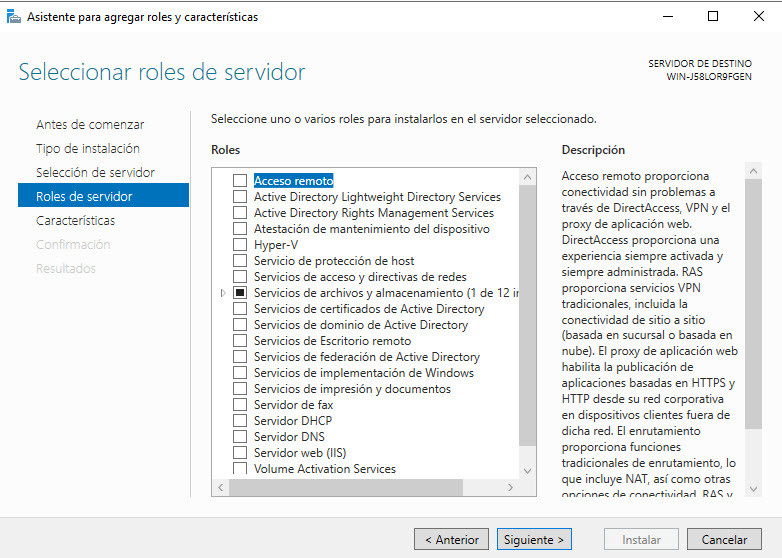
Agregar roles y características: son funciones adicionales de nuestro Windows Server, aunque no forman parte directamente de las funciones, pueden complementar o aumentar su funcionalidad, o mejorar la funcionalidad de todo el servidor, independientemente de las funciones que estén instaladas. Cuando pulsamos en la opción Agregar roles y características aparece una ventana donde nos informa de que antes de añadir nuevos roles tenemos que configurar los siguientes elementos: cuenta de administrador con una cuenta segura, IP estática y actualizaciones de seguridad. Después debemos seguir con el asistente para instalar un rol o características. Ver como agregar un rol y característica.
Agregar otros servidores para administrar: podemos agregar nuevos servidores ubicados en la red local o remotamente para su gestión y control.
Crear un grupo de servidores: permite crear un nuevo grupo de servidores, dependiendo de los requerimientos y funcionalidades de cada uno, para tener una administración centralizada.
Conectar este servidor a servicios de nube.
Todos los servidores: muestra el listado completo de los servidores que están siendo administrados.
Servicios de archivos y de almacenamiento: aquí nos van a aparecer todos los servicios que instalemos, para que podamos acceder rápidamente a su configuración.
Windows Server 2019(Elaboración propia)
Es un conjunto de protocolos de red en los que se basa Internet y que permiten la transmisión de datos entre redes de computadoras.
Es un interfaz de tipo físico o lógico que permite conectar dispositivos para poder enviar y recibir datos.
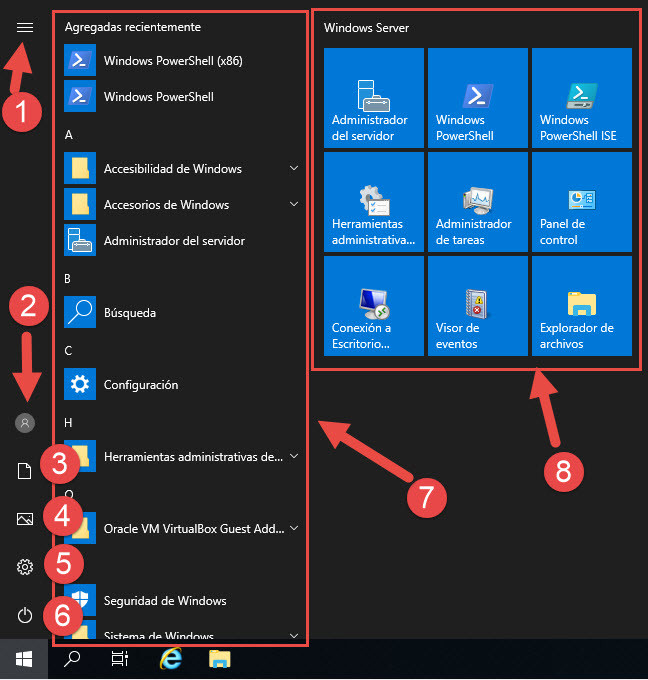
El menú de Inicio se divide en dos partes. La parte izquierda nos muestra iconos de aplicaciones y configuraciones. En la parte derecha encuentras baldosas de aplicaciones de administración de Windows Server que funcionan como accesos directos a esas aplicaciones.
El menú de Inicio tiene las siguientes partes:
Menú (se expande para mostrar los nombres de todos los elementos del menú).
Cuenta. Del usuario con el que has iniciado sesión. Al pinchar sobre el icono de la cuenta nos muestra otra información como: otros usuarios creados, otras opciones como: cerrar sesión, bloquear y cambiar la configuración de la cuenta.
Documentos. Se abre el explorador de archivos, con la carpeta documentos abierta.
Imágenes. Se abre el explorador de archivos, con la carpeta imágenes abierta.
Configuración. Permite realizar diferentes configuración sobre el sistema, como: cuentas de usuario, red, etc.
Inicio/Apagado. Tiene tres opciones: apagar y reiniciar.
Listado de todas las aplicaciones instaladas en el sistema. Al pinchar sobre ellas con el botón izquierdo se abren. Si hacemos clic con el botón derecho se pueden hacer diferentes opciones sobre ellas, como: anclar al inicio, anclar a la barra de tarea y configuración de la aplicación.
Acceso directo a aplicaciones que nos permiten administrar el sistema, como: administrador del servidor, PowerShell, Conexión a escritorio remoto, etc.
Windows Server 2019(Elaboración propia)
El menú de Inicio nos permite el acceso rápido a los módulos operativos del sistema como son:
Administrador del servidor: Simplifica la tarea de administración y protección de las distintas funciones de servidor. Permite a los administradores:
Permite agregar y suministrar roles.
Administrar equipos remotos.
Configurar un conjunto de servidores para administrarlos mediante consola.
Iniciar o detener servicios y administrar cuentas de usuario locales.
Determinar el estado del servidor, identificar eventos críticos, y analizar y solucionar problemas o errores de configuración.
Modificar información muy rápidamente como: nombre del equipo, grupo de trabajo o el dominio al que pertenece la máquina. El escritorio remoto o la gestión remotas se pueden configurar.
Windows Server 2019(Elaboración propia)
Windows PowerShell: aparece un interfaz de consola donde ejecutar los cmdlets.
Windows PowerShell ISE: es una herramienta que nos puede ayudar a conocer los cmdlets, a ejecutarlos y a descubrir lo que podemos hacer con estos.
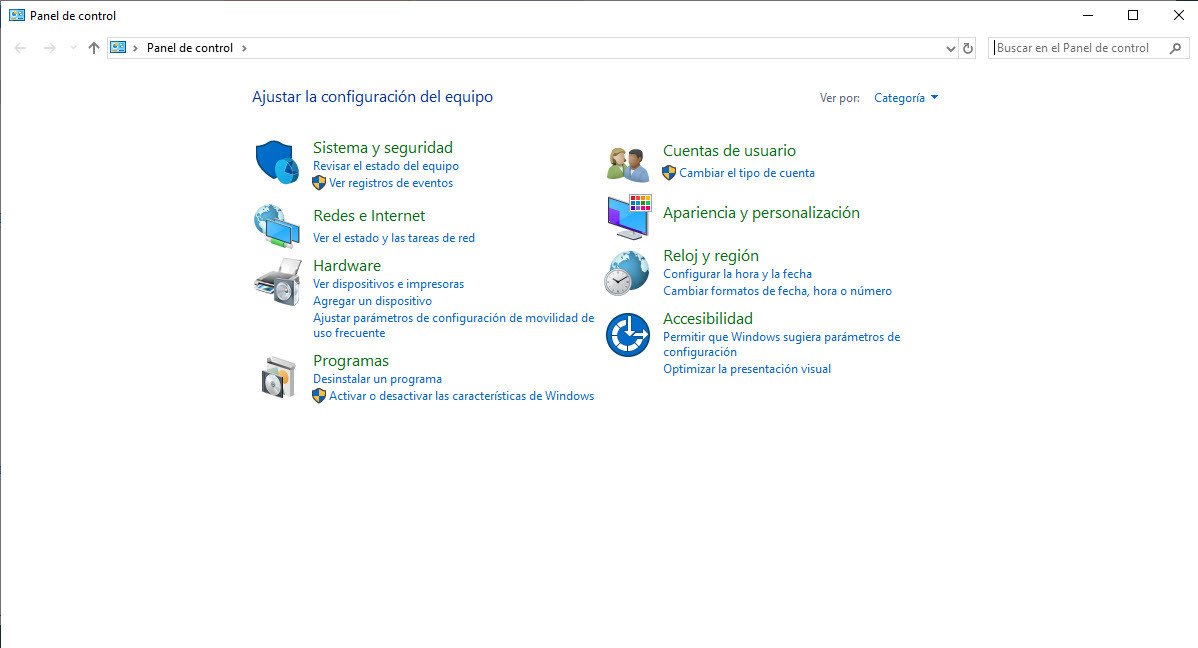
Panel de control: permite a los usuarios ver y manipular ajustes y controles básicos del sistema.
Explorador de archivos: aplicación que nos permite administrar archivos, carpetas, etc.
Conexión de escritorio remoto: accede a la aplicación del escritorio remoto.
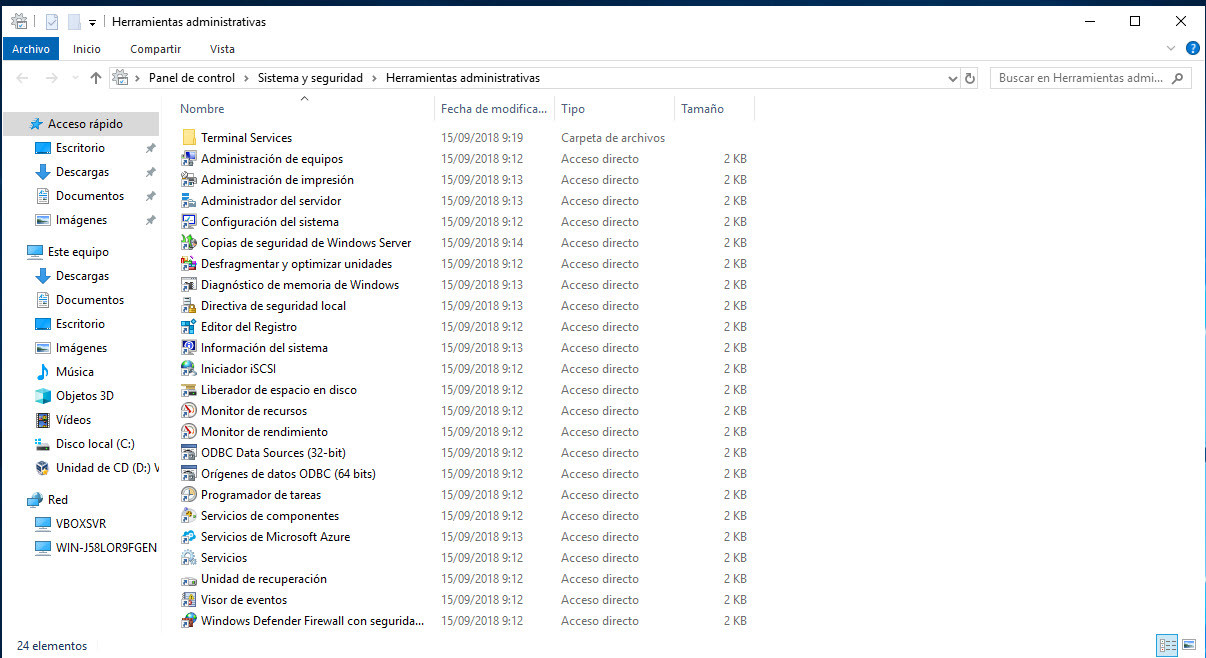
Herramientas administrativas:permite acceder a diferentes utilidades necesarias para facilitar la administración del sistema.
Visor de eventos: permite consultar y administrar de una forma potente y centralizada la información contenida en los múltiples registros de eventos (logs) de las aplicaciones y servicios de Windows.
Windows Server 2019(Elaboración propia)
Descripción de las Herramientas administrativas de Windows Server:
Administración de equipos: nos permitirá acceso a ventanas de Microsoft Management Console (MMC) en la que podemos realizar tareas como:
Administración de discos: es una utilidad del sistema para administrar los discos duros y los volúmenes o las particiones que contienen.
El visor de eventos: es un complemento de MMC que permite examinar y administrar registros de eventos. Es una herramienta indispensable para supervisar el mantenimiento de los sistemas y solucionar los problemas que surjan.
El complemento de MMC Programador de tareas le ayuda a programar tareas automatizadas que realizan acciones a una hora concreta o cuando se produce un determinado evento. Mantiene una biblioteca de todas las tareas programadas, proporcionando una vista organizada de las tareas y un punto de acceso cómodo para administrarlas. Desde la biblioteca, puede ejecutar, deshabilitar, modificar y eliminar tareas.
Administrador del servidor: Simplifica la tarea de administración y protección de las distintas funciones de servidor. Permite a los administradores:
Permite agregar y suministrar roles.
Administrar equipos remotos.
Configurar un conjunto de servidores para administrarlos mediante consola.
Iniciar o detener servicios y administrar cuentas de usuario locales.
Determinar el estado del servidor, identificar eventos críticos, y analizar y solucionar problemas o errores de configuración.
Modificar información muy rápidamente como: nombre del equipo, grupo de trabajo o el dominio al que pertenece la máquina. El escritorio remoto o la gestión remotas se pueden configurar.
Configuración del sistema: realizar acciones avanzadas para solucionar problemas y configurar el sistema.
Copias de seguridad de Windows: permite realizar una copia de seguridad y recuperación del servidor.
Directiva de seguridad local del sistema: permite ver y modificar la directiva de seguridad local, como derechos de usuario y directivas de auditoria.
Iniciador iSCSI: permite conectarnos a destinos iSCSI remotos y configurar los valores de conexión.
Monitor de rendimiento: realizar diagnóstico de problemas de confiabilidad y rendimiento y recopilar datos de rendimiento.
Orígenes de datos ODBC: mantener los orígenes de los datos ODBC y los controladores
Programador de tareas: programar las tareas del equipo para que se ejecuten.
Servicios: inicia, detiene y configura servicios de Windows.
Servicios de componentes: aplicación de administración de los Servicios de componentes (COM+).
Visor de eventos: para mostrar mensajes de supervisión y solucionar problemas desde Windows y otro programas.
Para abrirl el Panel de control hacemos clic en la lupa y escribimos Panel de control. Seleccionamos panel de contro y se nos abrirá una ventana con un conjunto de herramientas y utilidades presentadas mediante iconos. Cada icono representa el acceso a una categoría de utilidades agrupadas por afinidad funcional. Podemos realizar las siguientes tareas:
Sistema y seguridad: presenta el acceso rápido a Seguridad y mantenimiento, Firewall de Windows Defender, Sistema que nos presenta la información general del sistema, Opciones de energía, Herramientas administrativas y Flash Player.
Cuentas de usuario: permite crear, modificar y eliminar cuentas de usuarios con sus contraseñas correspondientes. También nos permite administrar las credenciales para ver y eliminar las credenciales guardadas para iniciar sesión en sitios web, aplicaciones conectadas y redes.
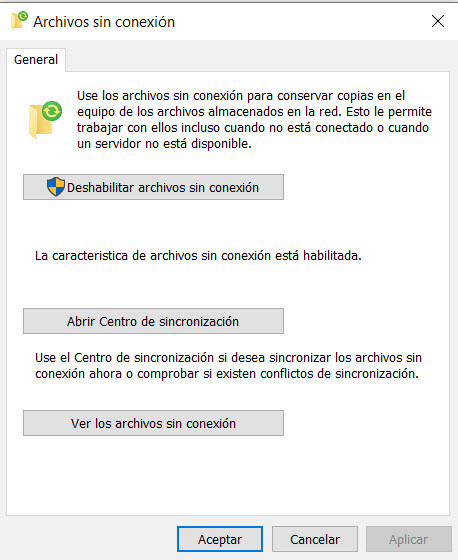
Redes e Internet: accedemos al centro de redes y recursos compartidos. Podemos ver el estado de la red, configurar la conexión del dispositivo de red, conectarnos a una red y configurar el uso compartido de archivos. También accedemos a Archivos sin conexión que permite el almacenamiento local de archivos remotos.
Windows Server 2019(Elaboración propia)
Hardware: aparecen una serie de funciones de configuración, de las que destacamos la configuración de dispositivos e impresoras, configuración de sonido, opciones de energía, centro de movilidad y reproducción automática de CD u otros dispositivos.
Programas: comprobamos los programas instalados, permitiendo la desinstalación de un programa, activar o desactivar las características de Windows, ver las actualizaciones instaladas, verificar que programa abre, por defecto, un tipo de archivo determinado.
Cuentas de usuario: permite crear, modificar y eliminar cuentas de usuarios con sus contraseñas correspondientes.
Apariencia y personalización: podemos configurar los parámetros relacionados con el aspecto de Windows, como fondo de pantalla, personalizar la barra de tareas, menú de inicio, instalar o quitar fuentes, cetro de accesibilidad, etc.
Reloj, idioma y región: podemos configurar la fecha y hora, el idioma (instalar o desinstala idiomas) formato de regiones en moneda, etc., y añadir relojes para diferentes zonas horarias.
Accesibilidad: aparece la ventana de Centro de accesibilidad para poder configurar la pantalla, teclado, ratón, sonidos de alerta.
La versión Core de Windows Server 2019 es la versión más ligera que esta disponible para las versiones Standard y Datacentrer. Incluye la mayoría de los roles de servidor, pero no todos. Utiliza menos espacio de disco duro y es mas segura que la versión de escritorio, debido a que tiene una base de código mas pequeña. La instalación Server Core elimina los servicios y otras características no esenciales. Es un sistema operativo puramente administrado desde línea de comandos; sin entorno gráfico. Simplemente tenemos que gestionar las opciones más básicas como Red, Firewall, instalación de características y roles, y pertenencia a un dominio; todo lo demás se realiza entrando de forma remota a través de la línea de comandos, PowerShell o una herramienta GUI(como rsat o el centro de administración de Windows).
Como Server Core no tiene una interfaz de usuario, vamos a usar PowerShell para configurarlo. Después de la instalación para su configuración realizamos los siguientes pasos:
Cambiar el nombre del servidor:
Para averiguar el nombre actual usaremos el comando Hostname.
Al instalar un servidor Server Core, tiene una dirección DHCP de forma predeterminada.
Para ver la configuración actual de la red, escribimos:
Get-NetIPConfiguration
Para ver las direcciones IP que ya está usando, escribimos:
Get-NetIPAddress
Para establecer una dirección IP estática, se hace lo siguiente:
Escribimos:
Get-NetIPInterface
Anotamos el número de la columna de tipo de dirección de la interfaz IP. Si tiene más de un adaptador de red, hay que tener en cuenta el número o la cadena correspondiente a la interfaz para la que desea establecer la dirección IP estática.
Ejecutar <strong>Add-Computer</strong>. Nos pedirá las dos credenciales para unirse al dominio y el nombre de dominio.
Si necesitamos agregar una cuenta de usuario de dominio al grupo de administradores locales, ejecutamos el siguiente comando en un símbolo del sistema (no en la ventana de PowerShell):
net localgroup administrators /add <DomainName>\<UserName>
Reiniciamos el equipo. Para ello, ejecutamos:
restart-Computer
Cambiar el nombre del servidor
Realizamos los pasos siguientes:
Determinar el nombre actual del servidor con el nombre de host o el comando ipconfig.
Ejecutamos:
Rename-Computer -NewName <new_name>
Reiniciamos el equipo.
Activar el servidor
Ejecutamos:
slmgr .vbs – ipk<productkey>
Después ejecutamos:
slmgr .vbs –ATO
Si la activación se realiza correctamente, no recibirá ningún mensaje.
También se puede activar el servidor:
Por teléfono, mediante un servidor de servicio de administración de claves (kms).
O de forma remota. Para activar de forma remota, ejecutamos el siguiente cmdlet desde un equipo remoto:
Podemos configurar el Firewall de Windows de forma local en el equipo Server Core mediante cmdlets y scripts de Windows PowerShell. Para ello consultar el enlace NetSecurity para los cmdlets que puede usar para configurar Firewall de Windows.
Habilitar la comunicación remota de Windows PowerShell
Podemos habilitar la comunicación remota de Windows PowerShell con
Aunque no se disponga de la versión Core instalada, desde cualquier Windows Server podemos trabajar desde modo consola con la aplicación cmd.exe. Además, Windows Server 2019 tiene la herramienta PowerShell que es un entorno de línea de comandos orientado para el trabajo de los administradores de sistemas. Su principal característica es que es un entorno de comandos que acepta y devuelve objetos .NET, ya que está creado sobre Common Language Runtime de .NET y de Framework .NET. También dispone de Windows PowerShell Integrated Scripting Environment (Powershell ISE) que es una aplicación host de Windows PowerShell. En el ISE, puede ejecutar comandos y escribir, probar y depurar scripts en una única interfaz gráfica de usuario basada en Windows.
Windows Server 2019(Elaboración propia)
Los comandos de PowerShell o cmdlets tienen el siguiente formato de escritura:
Ejemplo: <i>Get-Help</i> da la ayuda en forma de objetos. Los comandos están diseñados para utilizarse en combinación con otros comandos. Las acciones más usadas con comandos son:
Las acciones más usadas con comandos
ACCIÓN
DESCRIPCIÓN
Add-
Agregar un elemento a un objeto
Get-
Consultar un objeto o un subconjunto de tipo objeto
Set-
Modificar el contenido de u objeto
Enable-
Habilitar un objeto
Disable-
Deshabilitar un objeto
New-
Crear un nuevo ejemplar de objeto
Remove-
Eliminar un ejemplar de objeto
Desde el terminal ejecutando la orden siguiente obtenemos una ayuda detallada de cualquier comando:
Además de las unidades físicas, PowerSheell ha creado otras donde guarda informaciones, como son: KEY_LOCAL_MACHINE, HKEY_CURRENT_USER, Alias, Env, Function y Variable. Para movernos por las unidades utilizamos los comandos <i>cd </i>o <i>Set-Location</i> y <i>dir</i> o <i>Get-Childitem</i>. Las unidades se especifican del siguiente modo: “Nombre_de_la_unidad:\” y los elementos que contienen las unidades se separan por la barra “\”. PowerSheell permite manejar directorios y archivos con operaciones de crear, eliminar, mover y copiar. Para facilitar el manejo de unidades se utilizan:
<i>$HOME</i> variable que almacena el valor del directorio principal.
<i>$pshome</i> variable que almacena el directorio de instalación de Windows PowerShell.
“.” que representa el directorio actual.
“*” representa a todo el contenido de un directorio.
Microsoft Management Console (MMC) también hospeda y muestra herramientas o aplicaciones administrativas creadas por Microsoft y por otros proveedores de software que nos permiten configurar redes, el hardware de los equipos, servicios, usuarios, etc. Además de acceder por el entorno de escritorio a MMC, también podemos ejecutar las partes o herramientas de MMC mediante comandos. Para acceder a estas opciones, podemos entrar en la consola del sistema desde Inicio-Ejecutar y escribir la orden <i>cmd.exe</i>, también podemos introducirlos directamente desde Inicio->Ejecutar y escribimos el nombre de la herramienta o aplicación que deseamos abrir, y por último también podemos acceder desde la consola de PowerShell.
Algunas de las aplicaciones que conforman las consolas MMC por orden alfabético son:
Aplicaciones que conforman las consolas MMC
APLICACIÓN
DESCRIPCIÓN
<i>compmgmt.msc</i>
Permitir acceder a la Administración de equipos.
<i>dfrg.msc</i>
Permitir desfragmentar el disco duro.
<i><i><strong>eventvwr.msc</strong></i></i>
Se abre el visor de eventos que muestra eventos del sistema operativo, software y de hardware.
<i><i><strong>firewall.cpl</strong><br /></i></i>
Configuración del Firewall de Windows.
<i><i>perfmon.msc</i></i>
Comprobar el rendimiento del sistema.
<i><strong>powercfg.cpl</strong><br /></i>
Configuraciones y opciones de energía.
<i>printmanagement.msc</i>
Administrador impresoras.
<i>secpol.msc</i>
Configurar la política de seguridad local.
<i>services.msc</i>
Gestionar los servicios locales que aporta el sistema.
Juan, he estado mirando estudios en Internet y comentan que muchas empresas debido a necesidades económicas en muchos entornos de red los ordenadores disponen del sistema operativo Linux, ya que se distribuye gratuitamente, y además ofrece muchas posibilidades de ampliación y gestión para trabajar en entornos de red —comenta Laro.
Es cierto Laro, además estos sistemas permiten adaptarse a las necesidades de los usuarios pudiendo ser configurados como simples terminales o servidores.
Por ello, vamos a estudiar la posibilidad de operar con los ordenadores bajo el sistema Ubuntu para realizar las mismas tareas que en un entorno de Windows. Por tanto, se deberá aprender a configurar su entorno de trabajo —comenta Juan.
Tendremos por tanto que investigar para configurar y trabajar en un entorno con Ubuntu —responden Laro y Vindio.
Linux está basado en el sistema operativo UNIX. Al tener el código disponible para todo el mundo hoy en día es una de las opciones preferidas en el mercado no sólo personal sino también profesional. Todo sistema operativo GNU/Linux se compone al menos del núcleo y de una colección de aplicaciones, y es un sistema operativo multitarea y multiusuario. Como hemos visto en unidades anteriores para simplificar su instalación, las distribuciones cuentan con un programa que facilita dicha tarea, que configura e instala una serie de aplicaciones predeterminadas.
La licencia utilizada por el núcleo de Linux y la mayoría de software es libre, llamada Licencia Pública General o GPL. Este modelo de licencia fomenta el distribuir el código fuente del programa o aplicaciones para su completa libertad de uso y modificación. También existen programas o aplicaciones de código cerrado o privado.
Actualmente los sistemas operativos GNU/Linux ofrecen la posibilidad de configurar el sistema para no arrancar con el entrono de ventanas (las llamadas X-Windows) puesto que se consumen muchos recursos del sistema, de esta manera se recomienda arrancar el servidor en modo consola de texto si el ordenador funciona como servidor en un entorno de red, ya que los servicios que ofrece actuaran de manera más productiva, el único inconveniente es que será necesario configurar el servidor en modo comando o consola y el administrador necesitará tener amplios conocimiento de las órdenes.
Una de las distribuciones de Linux más extendidas es la de Ubuntu. El proyecto Ubuntu publica distribuciones de código abierto desarrollado en torno al Kernel Linux cuyo escritorio por defecto es GNOME o KDE(dependiendo de la versión). Ubuntu libera versiones Desktop y Server cada 6 meses con actualizaciones de seguridad disponibles durante 18 meses. Las versiones denominadas LTS, tienen actualizaciones durante tres y cinco años respectivamente.
Es un dispositivo que permite la entrada o salida de datos de un computador o de un sistema de computación, y realizar un acceso interactivo entre la CPU y el usuario.
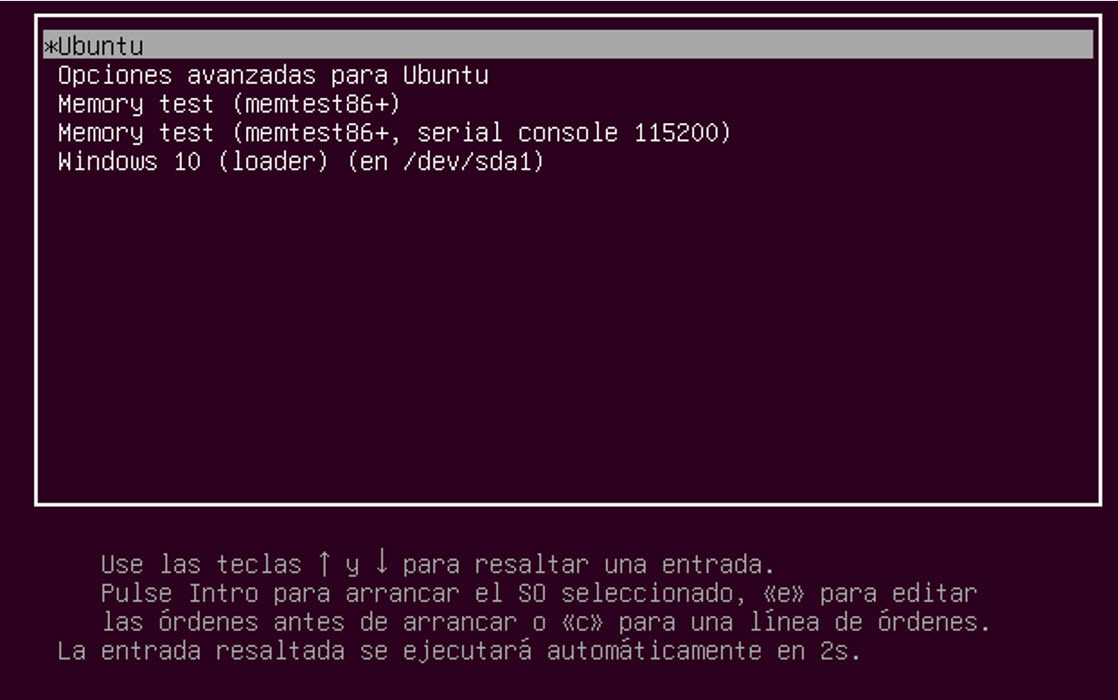
Cuando arrancamos Linux el gestor de arranque Grub nos mostrará las opciones de elección de entrada de sistemas operativos instalados. Donde podemos comprobar que Ubuntu presenta las posibles opciones de entrada al sistema (para su modificación consultar temas de arranque de sistemas unidad 1):
Nos permitirá mediante flechas seleccionar el modo de entrada al sistema, las líneas significan:
Ubuntu(Elaboración propia)
Ubuntu. entrada al sistema de forma normal.
Opciones avanzadas para Ubuntu: aparecerán diferentes opciones entre ellas esta recovery modeque nos permite recuperar el sistema operativo. Esta opción es parecida al modo prueba de fallos de Windows. Esta opción solo debe usarse cuando nuestro sistema presenta fallos en el sistema.
Memory test (memtest86+): nos permite chequear la memoria RAM.
Windows 10 (loader) (en /dev/sda1): nos permite seleccionar el arranque del sistema operativo Windows 10.
La primera pantalla nos solicita el login de entrada de usuario, dependiendo de la distribución la entrada será en modo consola de texto (par Ubuntu Server) o en el entorno gráfico de ventanas (Ubuntu Desktop). Por defecto entorno en modo X-Windows (ventanas) presentándose el escritorio gráfico GNOME o KDE.
El sistema de ventanas X-Windows fue desarrollado en el MIT para dotar de una interfaz gráfica a los sistemas Linux. Las ventanas se presentan al usuario en las que se muestra la salida de una aplicación X-Windows, llamada cliente. El cliente puede estar ejecutándose en el ordenador del usuario o en otra estación de trabajo de la red. La forma de desplazarse por la X-Windows dependerá de los gestores de ventanas.
Un gestor de ventanas es un programa cliente X-Windows que controla la ubicación y apariencia de otros clientes X-Windows en el sistema. Los gestores de ventanas más comunes son Metacity, Kwin y xfwm4 utilizados en GNOME (Ubuntu, Edubuntu), KDE (Kubuntu) y Xfce (Xubuntu).
El gestor de pantalla gestiona el inicio y fin de la sesión de usuario y forma parte del cliente X-Windows. Y tiene la función de permitir el inicio gráfico de una sesión en una pantalla preguntando si es necesario, por ejemplo, el usuario, su contraseña, el gestor de ventanas a utilizar o incluso la pantalla en la que iniciar la sesión.
Hay gestores de pantalla más potentes que permiten, además de la conexión y cierre, el cambio de idioma para esa sesión e incluso del escritorio propiamente, si el sistema tiene otro disponible.
De los gestores de pantalla podemos encontrar como más usuales:
GDM (Gnome Display Manager): utilizado por el escritorio GNOME. Incluye:
Conexión: usuario y contraseña o autoconexión sin necesidad de validación
Podemos selección los escritorio instalados: GNOME, KDE
Incluye todas las funciones de un gestor de ventanas: lanzamiento de aplicaciones, menús despegables, etc.
Entorno de trabajo configurable, basado en el lenguaje CORBA que define un protocolo de intercambio de información entre programas como una arquitectura cliente-servidor entre los programas.
KDM (KDE Display Manager): Utilizado por el escritorio KDE. Incluye:
Conexión: usuario y contraseña o autoconexión sin necesidad de validación.
Podemos selección los escritorio instalados: GNOME, KDE y el idioma (variable LANG).
Incluye todas las funciones de un gestor de ventanas.
Ofrece una familia de aplicaciones y utilidades con funciones que requiere un usuario normal: agenda, editores, soporte multimedia. Su entorno de desarrollo está basado en el lenguaje C++.
XDM (X Display Manager): es el más básico y genérico de X-Windows.
No hay que confundir el entorno de escritorio con el gestor de ventanas. El gestor de ventanas sólo puede controlar la apariencia y la posición de las ventanas de los clientes de X-Windows. Los entornos de escritorio tienen mucha más funcionalidad, ya que permiten a los clientes X-Windows y a otros procesos en ejecución comunicarse entre sí, por ejemplo copiando y pegando texto entre diferentes aplicaciones. En general, permiten la coordinación entre aplicaciones y ofrecen un entorno uniforme de trabajo. Un entorno de escritorio consta, al menos, de las siguientes aplicaciones clientes X-Windows: Gestor de ventanas, Administrador de Vistas, Barra de tareas, Gestor de archivos, Conjunto de aplicaciones.
Ubuntu(Elaboración propia)
Instalar el gestor de pantalla Lubuntu en Ubuntu 20.04
Abrimos un terminal.
Escribimos el comando:
apt-get install lubuntu-desktop
Cerramos sesión.
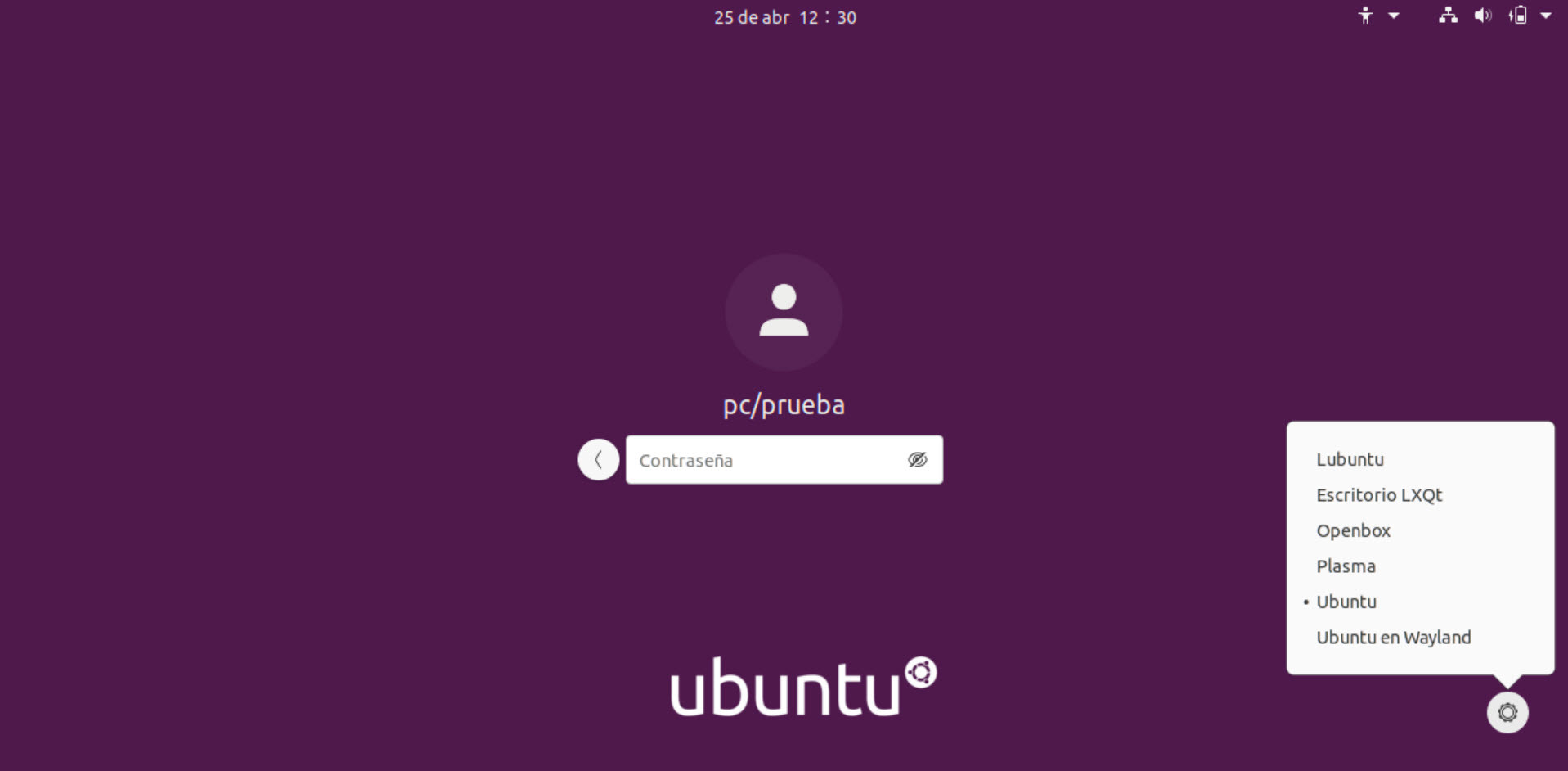
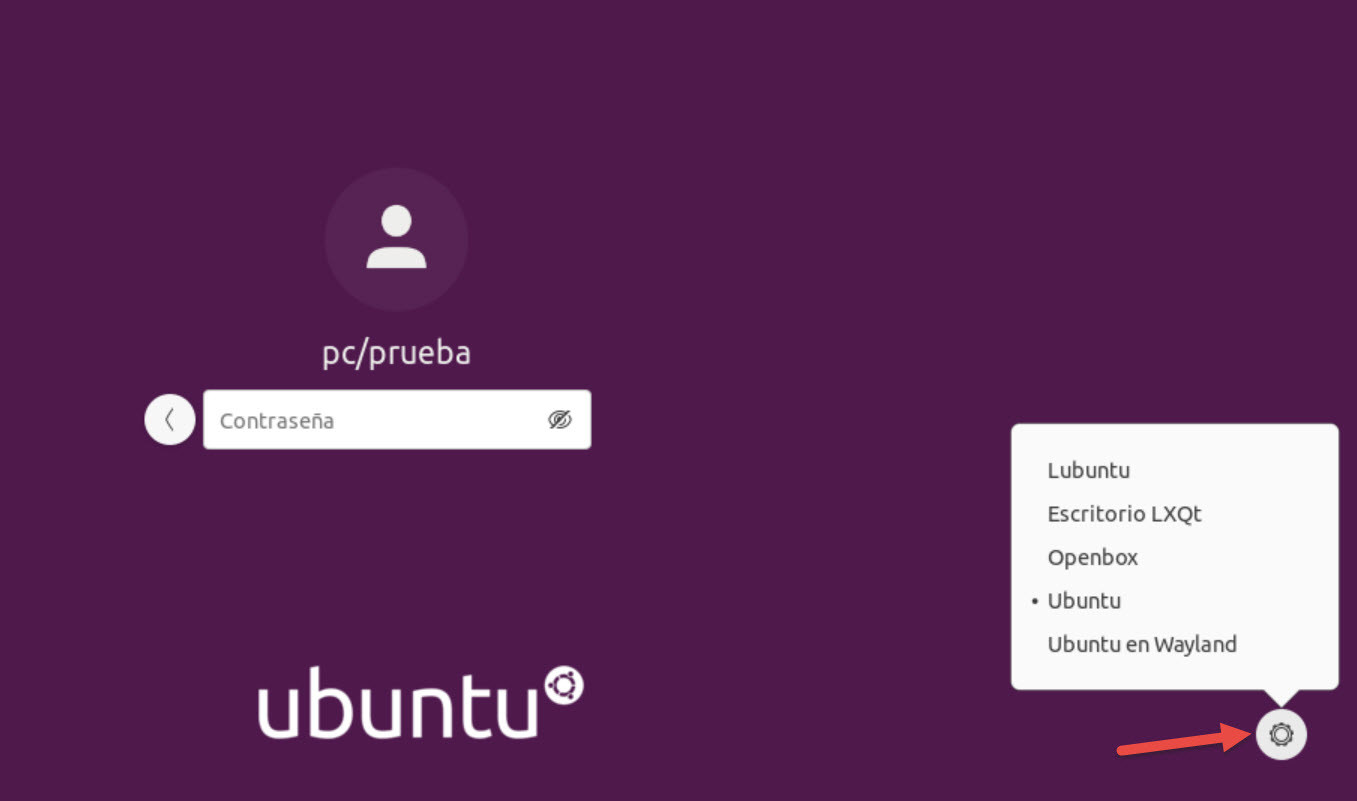
Pinchamos en el icono en forma de rueda.
Se despliega la lista de gestores de pantalla y seleccionamos Lubuntu.
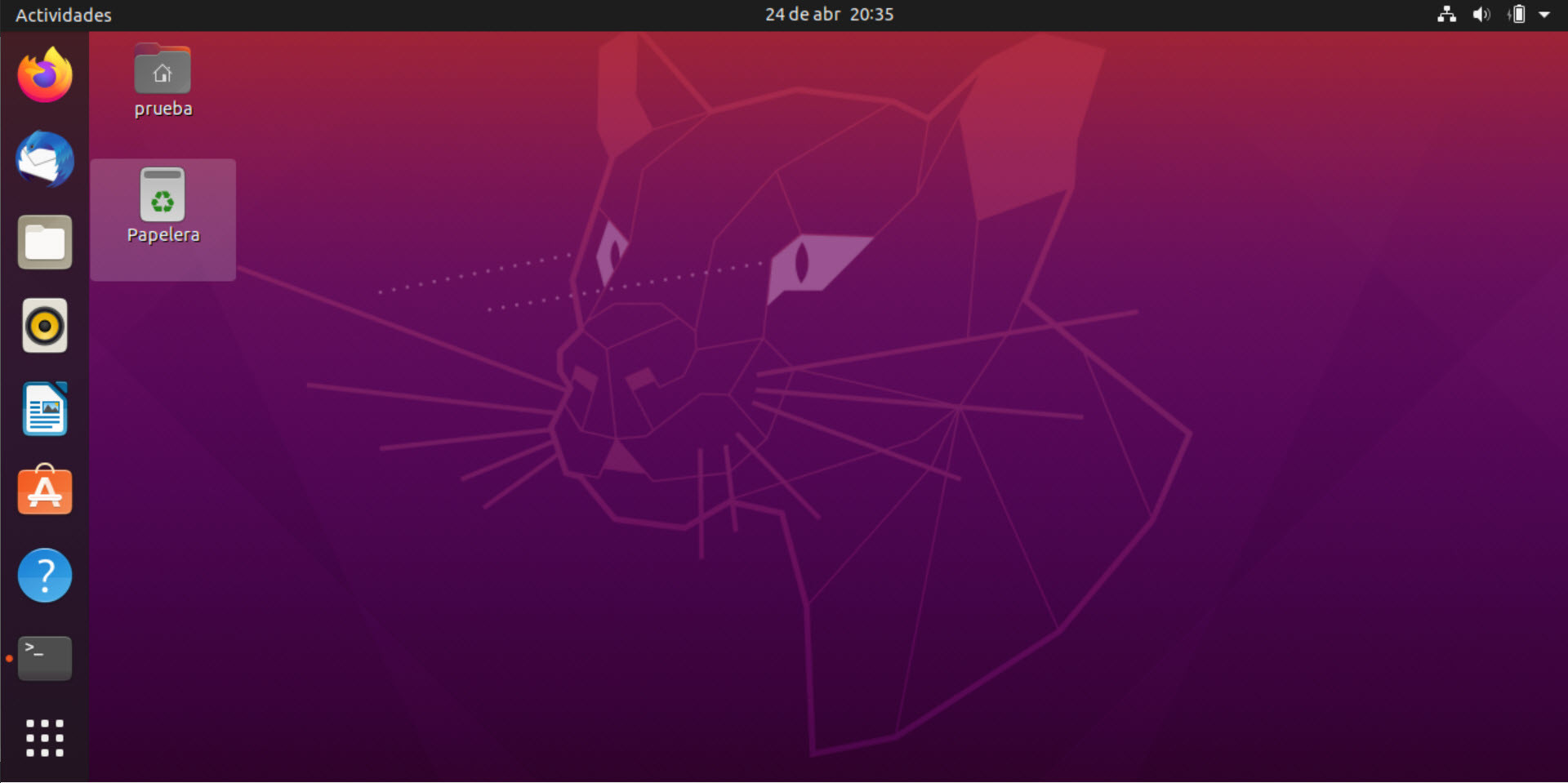
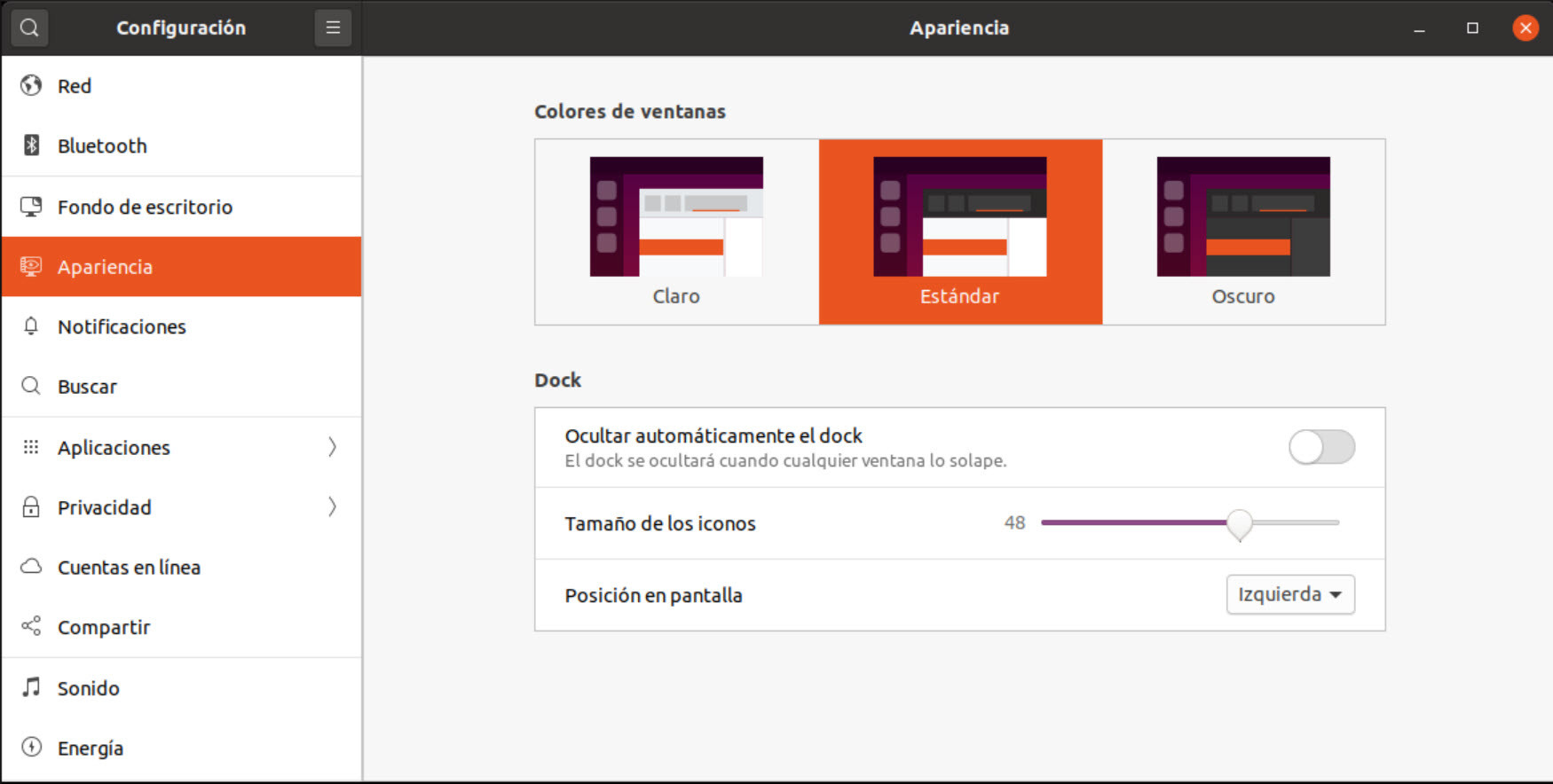
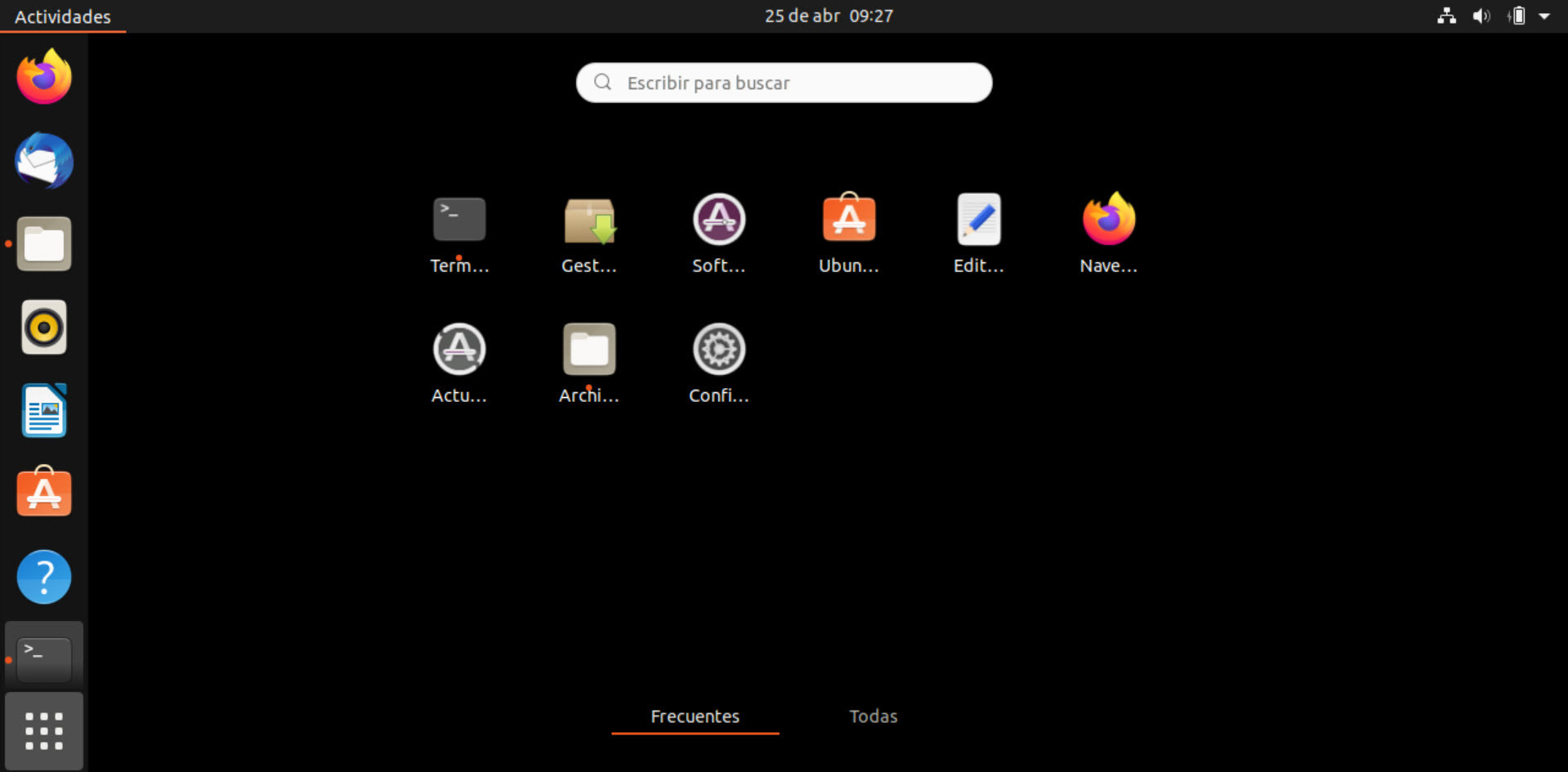
El entorno de escritorio de GNOME 3.36 es el escritorio por defecto en Ubuntu 20.04. Presenta cambios visibles para el usuario, que agregan características y mejoran el flujo de trabajo del usuario y otros cambios que mejoran el rendimiento y la estabilidad en todos los ámbitos. Utiliza el tema Yaru (se usa desde Ubuntu 18.04), ahora no solo tiene una versión regular y oscura, sino que usa un tema claro. Donde mas se nota los cambios son en los iconos, especialmente en las carpetas que son grises con tonos de morado. Se puede cambiar entre los tres temas disponibles. Para ello: hacemos clic en mostrar aplicaciones, escribimos configuración, pinchamos en configuración y luego en Apariencia. También podemos mover el dock de posición y ajustar el tamaño de los iconos.
Un nuevo diseño de pantalla de bloqueo.
Ubuntu(Elaboración propia)
Mejorada la compartición de pantalla en Wayland.
Mejorada la gestión en equipos con varias GPU.
Nuevo diseño del menú del sistema.
Integración de Graphene con Gnome Shell y Mutter.
Mejoras en Orca.
Gnome Shell soporta lanzar procesos generados en scopes de systemd.
Cambia el diseño de la carpeta de aplicaciones.
Mejorado el soporte para gestos.
Mejora el rendimiento y menor uso de CPU para animaciones de ventanas y movimiento del ratón.
Muchas aplicaciones se han cambiado por otras, como como Rhythmbox por GNOME Music, Shotwell por GNOME Photos, se ha abandonado Evolution, se ha añadido GNOME Calendar y Geary.
Soporte para el sandbox de Flatpak en WebKit 2.28. También se ha activado WebGL y Web Audio en los ajustes de WebKit.
El entorno de escritorio (Gnome Shell) y Mutter (el gestor de ventanas) han mejorado su rendimiento, lo que implica un escritorio más rápido y que consume menos recursos.
Componentes del escritorio de Ubuntu:
Barra superior: proporciona acceso a las ventanas y a sus aplicaciones, a su calendario y a sus citas y a las propiedades del sistema como el sonido, la red, y la energía. En el menú de estado en la barra superior, puede cambiar el volumen o el brillo de la pantalla, editar su conexión inalámbrica, comprobar el estado de la batería, salir o cambiar de usuario, y apagar el equipo.
Vista de actividades: Para acceder a sus ventanas y aplicaciones, pulse el botón Actividades, o simplemente lleve el puntero del ratón a la esquina superior izquierda activa. También puede pulsar la tecla Super en su teclado. Puede ver sus ventanas y aplicaciones en la vista de actividades. También puede empezar a escribir para buscar aplicaciones, archivos o carpetas y en la web. A la izquierda de la vista, encontrará el tablero, que muestra sus aplicaciones favoritas y en ejecución. Pulse en cualquier icono en el tablero para abrir dicha aplicación. Si la aplicación se está ejecutando, se resaltará. Pulsar en el icono abrirá la ventana utilizada más recientemente. También puede arrastrar el icono a la vista general o a cualquier área de trabajo de la derecha.
Menú aplicaciones: situado junto al botón de Actividades, muestra el nombre de la aplicación activa junto con su icono y proporciona un acceso rápido a las ventanas y los detalles de la aplicación, así como a un elemento para salir.
Reloj, calendario y citas: Pulse en el reloj en el centro de la barra superior para ver la fecha actual, un calendario mensual y una lista de sus próximas citas. También puede abrir el calendario pulsando Súper+M. Puede acceder a la configuración de fecha y hora y abrir totalmente su calendario directamente desde el menú.
Menú del sistema: esta en la esquina superior derecha de la pantalla para la configuración del sistema y su equipo. Si no se esta utilizando el equipo, puede bloquear la pantalla para evitar que otras personas lo usen. Puede rápidamente cambiar de usuario sin necesidad de iniciar la sesión completamente para dar a alguien acceso al equipo. O bien, puede suspender o apagar el equipo desde el menú.
Bloquear la pantalla: Cuando bloquea su pantalla o se bloquea automáticamente, se muestra la pantalla de bloqueo. Además de proteger su escritorio mientras está ausente de su equipo, la pantalla de bloqueo muestra la fecha y la hora. También muestra información sobre la batería y el estado de la red.
Lista de ventanas: se puede cambiar entre ventanas haciendo lo siguiente:
Pulsar la tecla super + Tab para mostrar el intercambiador de vetanas.
Soltar la tecla super para seleccionar la siguiente ventana (resaltada) en el selector.
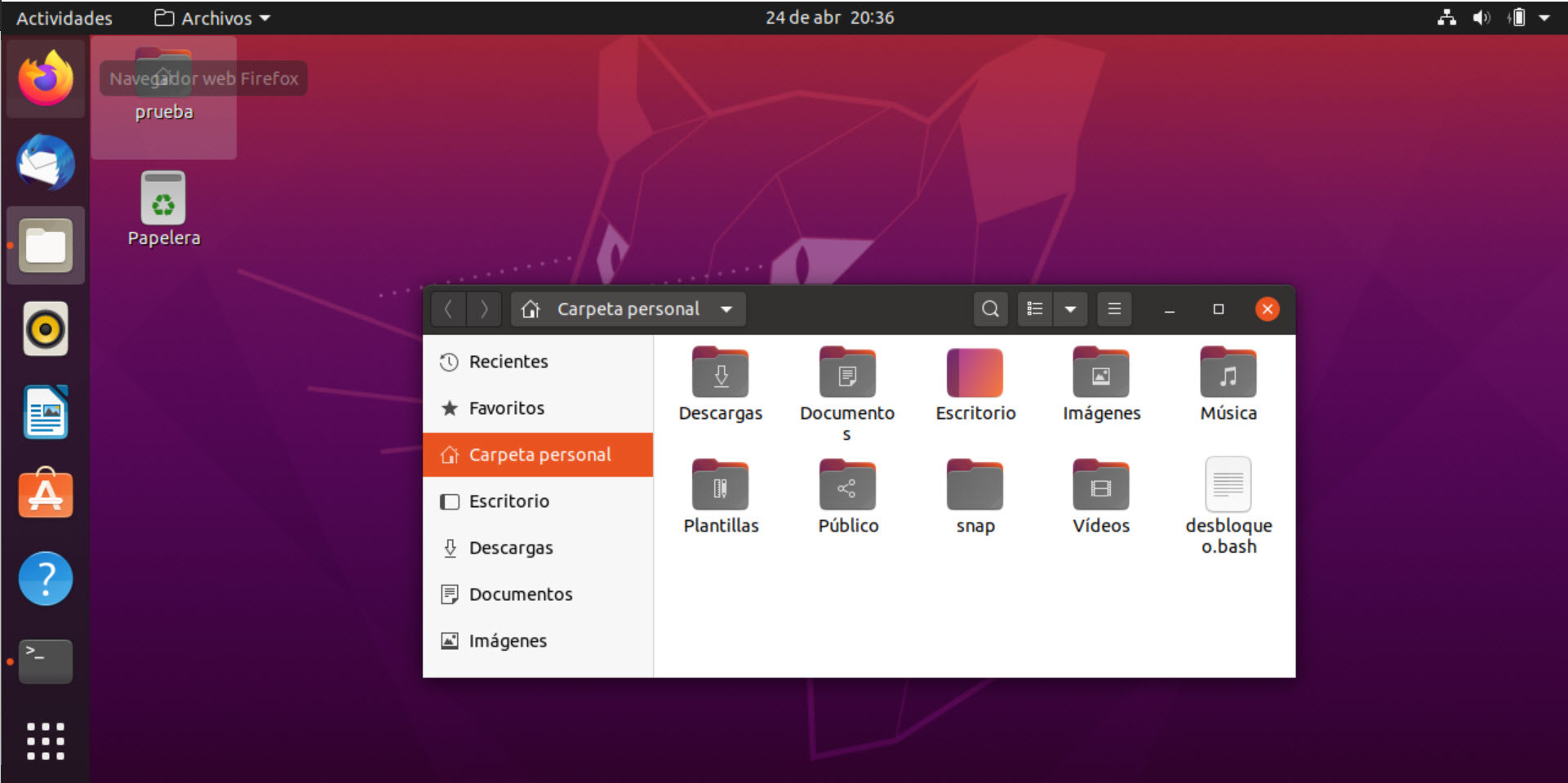
Nautilus es el ‘explorador’ de archivos de GNOME y se encuentra integrado en él. Permite manipular de una forma sencilla los archivos y aplicaciones. Se puede utilizar Nautilus para: crear carpetas y documentos, mostrar ficheros y carpetas, buscar y manipular archivos, lanzar scripts y aplicaciones, etc.
El entorno KDE es un entorno de escritorio transparente a la red que proporciona las características más habituales disponibles, ya sea en entornos Linux / MacOS / Windows. Al igual que GNOME, KDE es un proyecto de software Libre y dispone de un Application Framework escrito en C++. Sin embargo, el escritorio KDE está diseñado para permitir un alto grado de personalización, muy al contrario que el de GNOME, que por definición busca un escritorio fácil de utilizar aunque no tenga tantas posibilidades de personalización.
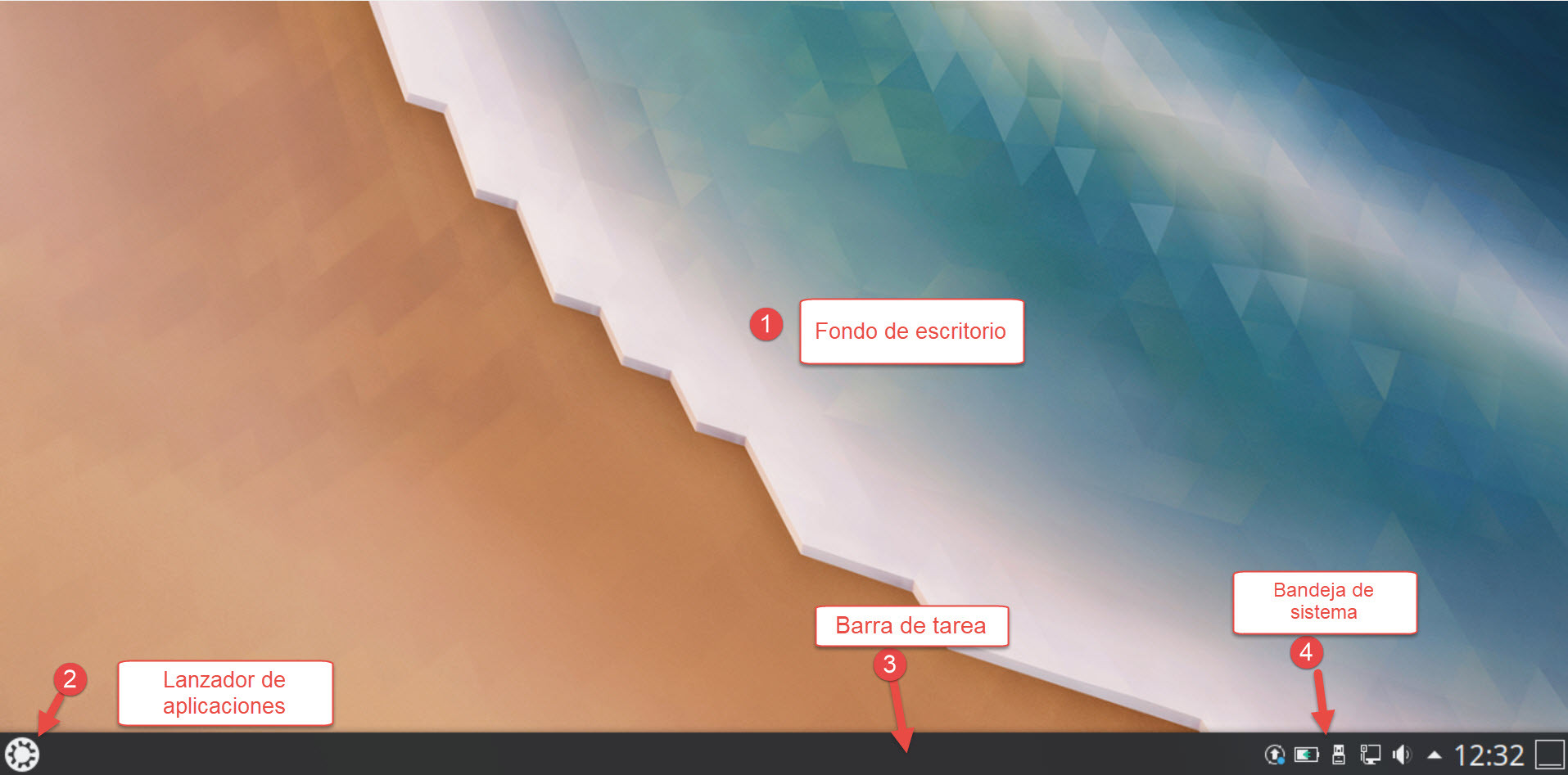
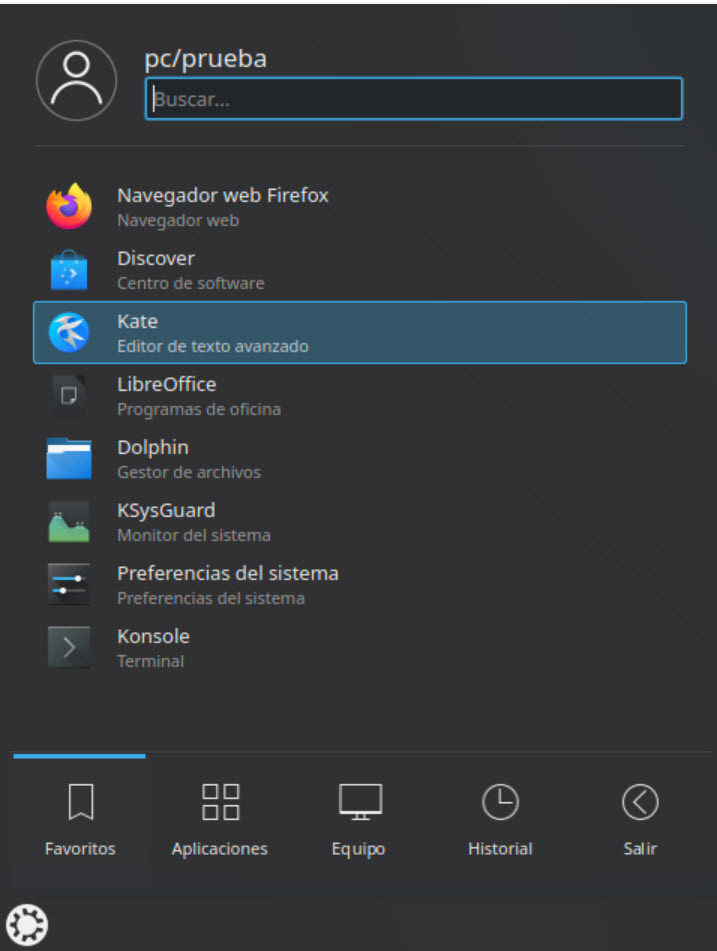
Los componentes principales del entorno de escritorio KDE, son: el fondo de escritorio (1), el lanzador de aplicaciones o KickOff (2), la barra de tareas (3), la bandeja del sistema (4), el cashew y algún que otro plasmoide. En el siguiente enlace KDE tenemos mas información sobre los componentes principales de KDE.
Para poder instalar el entorno de escritorio KDE, seguimos los siguientes pasos:
Abrimos un terminal pinchando en mostrar aplicaciones, escribimos terminal y pulsamos sobre el icono. También pulsando las teclas CTRL+Alt+T.
Ejecutamos los siguientes comandos como root:
Es un lenguaje de programación que permite extender el lenguaje de programación C con mecanismos que permitan la manipulación de objetos y librerías de funciones.
Desde este momento ya disponemos de los dos entornos de ventanas, GNOME (predeterminado en el proceso de instalación) y el KDE instalado por el superusuario root. A la hora de iniciar sesión, en la pantalla de login o entrada al sistema podemos seleccionar el modo gráfico, pulsando en el botón en forma de rueda, se despliega una lista en la que elegimos el entorno deseado.
Cada distribución cuenta con un formato predeterminado de paquetes de aplicacionesfichero empaquetado y comprimido en un formato determinado que contiene las carpetas y programas que forman la aplicación), como son:
DEB para Debian y Ubuntu.
RPM para Redhat, Mandriva, Fedora y Suse.
TGZ para Slackware.
Estos paquetes de aplicaciones se suelen instalar desde una herramienta propia de cada distribución, (como es el caso de Synaptic de Ubuntu), solamente descargando la aplicación a la ventana de escritorio y presionando sobre el icono de la misma. Para actualizar y buscar programas en las bases de datos de programas de Internet se dispone de herramientas gráficas que facilitan dicha tarea, de forma automática buscan las dependencias necesarias en los repositorios indicados.
Es la aplicación que permite mediante formato juntar varios ficheros en uno sólo, con el fin de facilitar su portabilidad y para que posteriormente sea desempaquetado.
El modo de texto de Linux recibe el nombre de modo consola. En la consola, los comandos son analizados y ejecutados por el Shell, o intérprete de comandos. Existen muchos intérpretes de comandos distintos. Por ejemplo, en MS-DOS el Shell es el command.com. En Linux, los más populares son el <i>sh</i>, el <i>csh</i>, el <i>ksh</i> y el <i>bash</i>. Cada uno de ellos se diferencia del anterior en que mejora y complementa las órdenes existentes y añade nuevas posibilidades. Por su popularidad, nosotros utilizamos <i>bash</i>.
Ubuntu(Elaboración propia)
Todos estos comandos los tenemos que escribir desde la línea de consola. Para acceder a la consola pulsamos ctrl+alt+t o pinchamos en mostrar aplicaciones escribimos terminal y pinchamos sobre terminal.
Linux es un sistema multiusuario y cada usuario dispone de su propio espacio personal, conocido como cuenta. Una vez concedido el acceso, el usuario estará dentro de su cuenta, que no es más que un directorio igual que el resto, en el que se dispone de todos los permisos. Cada usuario tendrá su propio directorio, del que colgarán más directorios y ficheros, todos con los permisos del usuario. El dueño de cada fichero o directorio es libre para decidir si permite que los otros usuarios accedan a ellos o no, añadiendo o revocando los permisos necesarios.
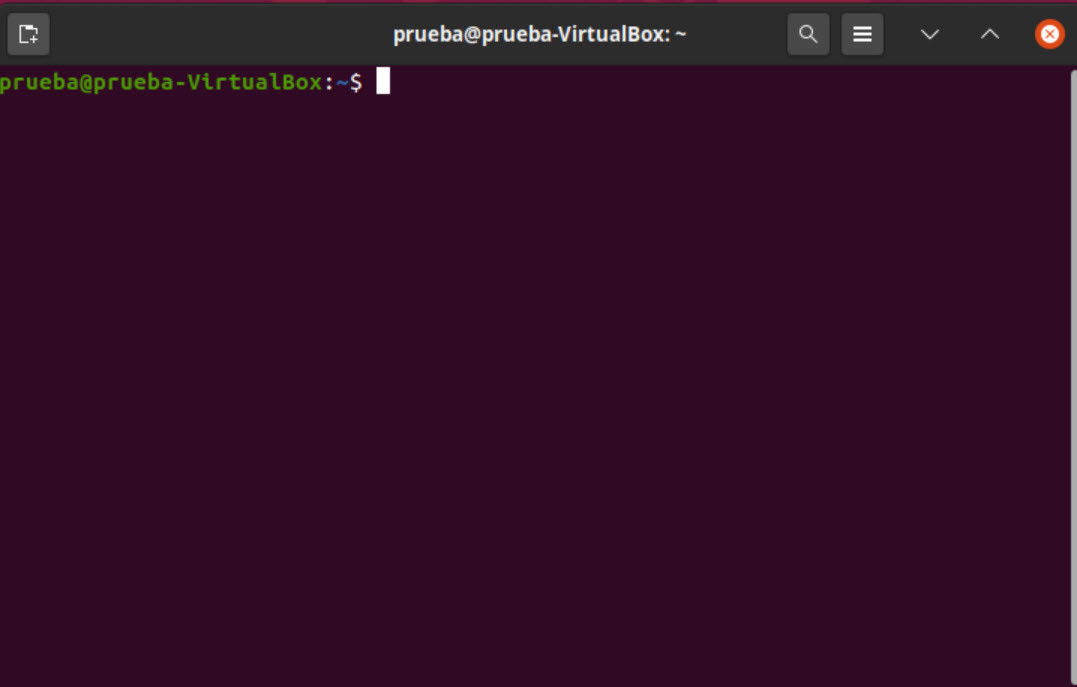
Cuando se accede al terminal de consola lo primero que verá el usuario será el prompt. El prompt es el indicador que utiliza el Shell para avisar de que está a la espera de comandos. Para el lector familiarizado con Windows, el prompt que se utiliza en este ultimo sistema operativo suele ser algo como <i>C:\</i>. En Linux este indicador es totalmente configurable, aunque generalmente suele mostrar el directorio actual y el nombre de la máquina, o bien nombre de máquina y nombre de usuario. Un aspecto muy común puede ser el siguiente:
Tras el prompt, se introducen las órdenes por el usuario. El símbolo $ indica que el prompt es de un usuario normal, mientras que el símbolo # indica que es el del usuario root. La mayor parte de los comandos que se utilizan en un sistema operativo sirven para recorrer el árbol de directorios y para la manipulación de ficheros. Es importante precisar que Linux distingue entre mayúsculas y minúsculas, por lo que hay que ser cuidadoso y respetar la sintaxis de los comandos. La mayoría de los comandos se tendrán que ejecutar como un usuario que tenga los suficientes privilegios, es decir, como root. Puedes convertirte en usuario root ejecutando desde consola y siguiendo los siguientes pasos:
Salir a modo terminal o consola de comandos para ello pulsamos ctrl+alt+t o pinchamos en mostrar aplicaciones escribimos terminal y pinchamos sobre terminal y ejecutar la orden:
Existen dos áreas de memoria en las Shells para almacenar variables, el área local de datos y el de entorno. Podemos visualizar su contenido de ambas áreas, al igual que Windows, con el comando set. Por defecto, cuando asignamos un valor a una variable, es local, es decir, es conocida por esa Shell, pero si se abre otra Shell a partir de la que estamos, estas nuevas Shells desconocen el valor de las variables que hemos asignado anteriormente.
En cambio, las variables del entorno creadas en el arranque del sistema, están disponibles para las Shells. Es decir los valores de estas variables son conocidos por los procesos hijos de la Shell.
Para hacer que una variable se almacene en el área de Entorno, se utiliza el siguiente comando:
Para ver la lista de variables del entorno usaremos el comando <i>env</i>.
Debemos saber que una variable exportada no es lo mismo que una variable global, sino una copia, ya que podrá ser modificada pero volverá a tener su anterior valor cuando salga de la última Shell entrada.
Cómo ya sabemos, existe un conjunto de variables de entorno predefinidas, que a continuación listamos en esta tabla:
Laro les comenta a Noiba, Naroba y Jana que hoy en día casi todos los ordenadores en un ámbito de trabajo están integrados en una red, bien local dentro de la propia empresa o extensa vía Internet.
¿Esta empresa dispone de una infraestructura de conexión en red local conectando todos los ordenadores de la empresa con salida a Internet de manera cableada e inalámbrica?
Efectivamente Naroba, y vais a aprender a gestionar y configurar las conexiones de red en los diferentes sistemas operativos.
Para poder establecer una comunicación entre los ordenadores que forman parte de una red local o LAN será necesario, después de la instalación física de los adaptadores de red o tarjetas y cables, realizar una instalación y configuración lógica en el sistema operativo donde se va a utilizar. Generalmente, se resumen en los pasos de instalar el adaptador de red física y lógicamente (con su controlador), un protocolo o protocolos de red que permitirán controlar la comunicación y un cliente de red que permite a un equipo acceder a los recursos de una red como es el caso de Microsoft.
El Protocolo TCP/IP más reconocido para la conectividad entre ordenadores de redes mixtas como Internet e intranets. Los valores requeridos para utilizar TCP/IP de cada dispositivo de red son:
Una dirección IP formada con longitud de 32 bits (de tipo IPv4) expresado en cuatro valores decimales entre 0 y 255 separados por puntos.
JCS(Dominio público) Representará la identificación del ordenador o interfaz en red mediante una numeración o dirección. Como por ejemplo 192.168.1.1.
La máscara de subred cuyo objetivo es designar qué parte de la dirección IP identifica a la red de la cual forma parte el equipo y que parte identifica al nodo o máquina. Son valores de 32 bits escritos en formato decimal, como por ejemplo 255.255.255.0, la posición de ceros indica la dirección del nodo y la posición de los valores 255 indica la identificación de red, en el caso anterior la red será 192.168.1 y el equipo 1 (como máximo 255 equipos huéspedes de la red o interfaces de red)
Una puerta de enlace predeterminada que es la dirección IP del interfaz, que permite el enlace entre dos redes. Por ejemplo, el equipo y la red de Internet
La identificación de servidores DNS preferidos y alternativos. Representados mediante la dirección IP de su interfaz de red. Nos permitirán identificar a los ordenadores o nodos de una red mediante su nombre en vez de por su dirección IP de red.
Los modos de asignar una dirección IP:
Estática: se asignan manualmente por el administrador de red.
Dinámica: la asigna un servidor DHCP al inicio del sistema.
Alternativa: si no hay servidor DHCP el sistema asigna automáticamente una de modo predeterminado ( en caso de Windows está dentro del rango 169.254.0.1 hasta 169.254.255.254 con una máscara de subred de 255.255.0.0)
Es el dispositivo llamado tarjeta de red que instalado y configurado en un ordenador permite la conexión física y lógica del ordenador a la red.
También llamado driver, es un programa informático que permite al sistema operativo interactuar con un dispositivo que está conectado al ordenador.
Es importante conocer más sobre el funcionamiento de los servidores DHCP y DNS, ya que muchos servidores de red o routers tienen habilitados estos servicios. En los siguientes enlaces disponemos de esta información:
Windows instala los protocolo TCP/IP del tipo IPv4 e IPv6 por defecto, en el momento que detecta un interface de red. Creará una conexión local que se puede configurar para cada uno de los adaptadores de red o interface conectados en el equipo. Para configurar la conexión de red seguimos los siguientes pasos:
En el panel de búsqueda escribimos Panel de control →Centro de redes y recursos compartidos →Cambiar configuración del adaptador de red o Administrar conexión de red, seleccionamos el adaptador de red y clic en el botón derecho del ratón, elegimos Propiedades.
En la ventana veremos un listado con los protocolos y clientes instalados y habilitados. Podemos añadir o eliminar elementos de la conexión, como protocolos y clientes con los botones Instalar y Desinstalar. Para compartir recursos en la red es necesario tener habilitado la opción Compartir impresoras y archivos para redes Microsoft.
Seguidamente seleccionamos la opción Protocolo de Internet versión 4 y pulsamos clic en Propiedades. Nos aparece el cuadro de diálogo para establecer la configuración de TCP/IP.
Por defecto Windows obtiene la dirección IP de forma automática (buscará un servidor DHCP). En el caso de seleccionar la opción Obtener una dirección IP automáticamente se habilita la ficha Configuración alternativa que servirá para especificar una segunda configuración IP que se utilizará cuando no haya un servidor DHCP disponible. Es muy útil para usuarios de equipos portátiles, que suelen alternar entre dos entornos de red diferentes, como los entornos de red DHCP y de direcciones IP estáticas. Para configurar DNS, WINS e IP, en la ficha Configuración alternativa, pulsar en Configurada por el usuario.
Windows 10(Elaboración propia)
Si deseamos realizar una configuración de dirección IP estática o manual seleccionamos la opción Usar la siguiente dirección IP, rellenamos los campos para indicar una dirección IP de la red a la que pertenece el interfaz, la máscara de subred, una puerta de enlace que identificará la IP del router y la dirección del servidor DNS preferido y alternativo.
Si hacemos clic en Opciones avanzadas, nos aparecen las siguientes pestañas:
Configuración IP: para que el adaptador de red esté representado por más de una dirección IP dentro de la red, con su máscara y también podemos configurar varias puertas de enlace.
DNS: permite añadir a la configuración varios servidores DNS para trabajar con nombres de equipos en lugar de direcciones IP.
WINS: para incluir la configuración TCP/IP a los servidores que permiten resolver nombres NetBIOS de una red con entorno de sistema Microsoft.
Windows 10 (Elaboración propia)
Al finalizar debemos comprobar que la configuración es correcta iremos a otro ordenador de la red con el sistema en funcionamiento; salimos a un terminal de consola desde el panel de búsqueda escribimos CMD o símbolo del sistema y ejecutamos la orden:
ping dirección_ip_ordenador_configurado.
Si recibimos una serie de líneas con respuesta de que los paquetes han sido enviados significa que la configuración es correcta y que el equipo está incorporado a la conexión de la red.
Es el dispositivo o programa que permite interconectar segmentos de red o redes enteras entre sí permitiendo pasar paquetes de datos entre las redes tomando como base la información de la capa de red.
Realizamos la configuración de red, con el entorno de herramientas gráficas del escritorio de la versión de Linux que estamos utilizando en las prácticas Ubuntu 20.04 Desktop, aunque se puede realizar desde la línea de comandos mediante órdenes como veremos en el apartado siguiente de la unidad. Para realizar la configuración de TCP/IP hay que estar como usuario root, como vimos en apartados anteriores referidos a la gestión de usuarios y seguimos los siguientes pasos:
Hacemos clic en Mostrar aplicaciones -> Hacemos clic en Configuración o escribimos en el panel de búsqueda Configuración. Pinchamos en configuración -> Red -> Hacemos clic en el icono de configuración en forma de rueda de la opción de Cableado. Se abre una ventana donde aparecen las siguientes opciones:
Detalles: nos muestra información general sobre la configuración de nuestro adaptador de red como: dirección IP, dirección MAC, DNS, velocidad de conexión, etc.
Identidad: información sobre la identidad de nuestro adaptador de red.
IPv4: aquí es donde decidimos si tenemos un IP automática (DHCP) o tenemos un IP estática (manual).
IPv6: lo mismo que el apartado anterior pero para IPv6.
Seguridad: si nuestro adaptador es wifi, aquí seleccionamos la opción de seguridad, como autenticación: MDR, TLS, PWD, etc.
Ubuntu(Elaboración propia)
Para realizar la configuración de TCP/IP hay que estar como usuario root, como vimos en apartados anteriores referidos a la gestión de usuarios y seguimos los siguientes pasos:
Hacemos clic en Mostrar aplicaciones -> pinchamos en Configuración o escribimos en el panel de búsqueda Configuración. Pinchamos en Red -> Hacemos clic en el icono de configuración en forma de rueda de la opción de Cableado. Se abre una ventana donde pinchamos en el apartado IPv4 o IPv6 dependiendo del protocolo que estemos usando. Se abre una ventana, donde pinchamos en la opción manual, en direcciones escribimos la dirección IP, máscara de red y puerta de enlace. En la opción DNS, escribimos la dirección del servidor DNS. Pulsamos en el botón Aplicar.
Ubuntu(Elaboración propia)
También se puede acceder pinchando en la parte superior izquierda del escritorio, en la pestaña en forma de triángulo. Se despliega un menú contextual, donde hacemos clic en Cableado conectada -> configuración de la red cableada. A partir de aquí son los mismos pasos comentados anteriormente. Si tenemos un adaptador wifi, se hace de la misma forma.
Ubuntu(Elaboración propia)
También llamada Red Privada Virtual permite conectar los componentes de una red sobre otra. Permitiendo la conexión a los usuarios de una red privada a través de una red pública (utilizando un método de comunicación seguro entre dos puntos a través de una red pública).
Laro le comenta a Noiba, Naroba y Jana que ya tienen en sus máquinas virtuales instaladas en el ordenador, "caja de herramientas", la conexión a Internet y a la red instalada en la empresa.
Al principio nos costó un poco sobre todo las máquinas con Linux.
Es verdad Naroba, pero eso ya lo tenéis superado. Ahora incluso pueden asignar direcciones IPs diferentes a las máquinas virtuales, para realizar pruebas de configuración en red, sin necesidad de disponer de más ordenadores que la propia "caja de herramientas". Por ejemplo, puede comprobar que la configuración es correcta con un ping desde una máquina con sistema virtual al sistema principal del ordenador.
Es necesario profundizar en el tema de la configuración en red. Para ello debemos investigar en los ficheros y comandos encargados de realizar dicha tarea, —comenta Jana.
Tienes razón, podemos configurar la red, desde un entorno gráfico de ventanas completando los formularios que estás nos ofrecen. También podemos configurar la red desde un terminal de línea de comandos, si conocemos los comandos y ficheros que afectan a la configuración y gestión de la red.
Linux a diferencia de Windows nos permite editar los ficheros de gestión de la red y cambiar su contenido desde un editor. También dispone de órdenes como en Windows que mediante el manejo del formato de sus parámetros, nos permitirá cambiar y comprobar la configuración del entorno de red desde la línea de entrada de comandos.
Algunos de estos comandos son igualmente operativos tanto en el sistema Windows como en Linux.
Configuración de fichero de red de Windows usando PowerShell
Vamos a abrir PowerShell, para ello, en la barra de búsqueda escribimos PowerShell, hacemos clic con el botón derecho en Windows PowerShell ISE(x86)y seleccionamos que lo ejecute como administrador. En la siguiente tabla se muestra algunos de los cmdlets (Command Lets) que nos permiten configurar y obtener información sobre la red y conectividad:
Cmdlet
Finalidad
Get-NetAdapter
Listar los adaptadores de red del equipo.
Get-NetNeighbor
Listar las direcciones MAC conocidas de la LAN (caché ARP).
Get-NetConnectionProfile
Obtener el perfil de red usado (red pública o privada).
Get-NetFirewallProfile
Listar los perfiles del firewall.
Set-NetFirewallProfile
Configurar (y desactivar) perfiles del firewall.
Get-NetIPConfiguration
Listar la configuración de red IP
Get-NetIPAddress
Listar las direcciones IP configuradas
Get-DnsClientCache
Listar el contenido de la caché del cliente DNS
New-NetIPAddress
Crear y configurar una nueva dirección IP para una interfaz de red
Set-DNSClientServerAddress
Configurar las direcciones de servidores DNS para una interfaz
Test-Connection
Comprobar conectividad IP (similar a ping)
Test-NetConnection
Mostrar información de diagnóstico de conexión (como tracert)
Get-NetTCPConnection
Mostrar información sobre conexiones TCP (como netstat)
Vamos a ver algunos ejemplos:
Listar los adaptadores de red del equipo:
Get-NetAdapter
Obtener información de un adaptador especifico ejecutamos:
Get-NetAdapter -Name *interfaz*
Listar la configuración de red IP y las interfaces de red respectivas:
Get-NetIpAddress
Nos muestra información sobre la configuración de red, interfaces utilizables, direcciones IP y direcciones DNS del sistema:
Get-NetIPConfiguration
Con el parámetro -All muestra más detalles sobre la configuración:
Get-NetIPConfiguration -All
Nos permite obtener información detallada de cada adaptador indicando su estado, velocidad e identificador VLAN si posee alguno:
Get-NetAdapter | ft Name, Status, Linkspeed, VlanID
Con este comando veremos información detallada de cada adaptador de red como la ubicación del controlador, versión del controlador, etc:
Get-NetAdapter | ft Name, DriverName, DriverVersion, DriverInformation, DriverFileName
Para conocer los detalles de los enrutadores pon donde son enviados los paquetes hacia un destino en especial (es como ejecutar tracert), podemos ejecutar el comando con la siguiente sintaxis:
Test-NetConnection (Destino) –TraceRoute
Ejemplo:
Test-NetConnection www.google.com –TraceRoute
Configuración de fichero de red de Windows usando el símbolo del sistema
Windows permite la configuración y comprobación de los parámetros de la red desde el registro del sistema: desde el panel de búsqueda escribimos <i>regedit</i> y pulsamos clic en la palabra encontrada. Las claves de configuración se encuentran en HKEY_CURRENT_USERen la subcategoría Red (configuración de red) y enHKEY_LOCAL_MACHINEen la subcategoría Red (para conexiones de red e Internet).
Desde un terminal de línea de comandos, desde el panel de búsqueda escribimos Símbolo del sistema y hacemos clic con el botón derecho sobre Símbolo del sistema y elegimos la opción Ejecutar como administrador, podemos ejecutar los siguientes comandos junto con su formato de parámetros para configurar el entorno de la red:
<i>ipconfig</i>, es un comando que activa, desactiva, y renueva el DHCP, además de tener la capacidad de mostrar todos los datos de la configuración de red. Podemos obtener ayuda sobre el formato de la orden mediante el comando:
<i>netsh</i>, es un comando de tipo shell que ejecuta instrucciones para modificar los datos de una conexión de red. Podemos obtener ayuda sobre el formato de la orden mediante el comando:
Por ejemplo: para configurar la interfaz llamada Conexion de area local 2 con la dirección IP estática 192.168.1.15, la máscara de subred 255.255.255.0 y la puerta de enlace predeterminada 192.168.1.1 y métrica 1:
Para configurar la resolución de nombre en una red local, sin tener posibilidad de disponer de un servidor DNS activo, podemos utilizar el archivo hosts que se encuentra en <i>C:\Windows\System32\drivers\etc\hosts</i>, dicho archivo es consultado por el sistema cada vez que se utiliza un comando o servicio de red con parámetros adjuntos de nombre de equipo o dispositivo; Buscará el nombre y lo traducirá por su dirección IP, realizando la actividad como si fuera un DNS, el único problema es que tiene que estar dispuesto y configurado en todos los ordenadores de la red.
Si queremos agregar una resolución de un nombre de equipo de nuestra red tenemos que ir a Símbolo de sistema con elevación de privilegios de administrador ejecutamos el editor notepad y abrir el archivo que se encuentra en la ruta <i>C:\Windows\System32\drivers\etc\hosts</i> seguidamente agregamos al final, la dirección IP junto con el nombre, por ejemplo:
Se pueden configurar los parámetros de red desde la línea de comandos modificando ciertos ficheros del sistema que gestionan la red. Para ello, vamos a utilizar la utilidad netplan. Con esta utilidad es posible configurar la red en diversos sistemas Linux de una forma simple pero a la vez completa, esto se logrará creando una descripción YAML de las interfaces de red disponibles en nuestro equipo definiendo la acción que cada una cumplirá dentro del mismo, en base a esta configuración. Se encarga de aplicar la configuración que sea necesaria para que estas acciones se ejecuten de la forma esperada.
Al definir la tarea de cada interfaz de red, netplan se encarga de leer esta configuración la cual se guarda en el directorio /etc/netplan/*.yaml, después durante el proceso de arranque del sistema, netplan va a generar archivos de configuración específicos de back-end ejecutables cuya misión será la de transferir el control de dispositivos hacia un demonio de red especial. netplan se soportan los siguientes comandos:
NetworkManager

Systemd-networkd
A netplan se les puede aplicar una serie de parámetros:
netplan generate
Este comando utiliza /etc/netplan para generar la configuración requerida para los renderizadores seleccionados.
netplan apply
Con esta opción aplicamos la configuración de los renderizados y se realiza un reinicio si es necesario.
Editar el fichero para realizar modificaciones con los editores gedit, vi o nano, para configurar una dirección IP.
Para conocer los identificadores de las tarjetas de red de nuestro equipo ejecutamos la siguiente orden:
ifconfig -a
Con la orden iwconfig podemos saber si el adaptador es inalámbrico o no.
Ubuntu(Elaboración propia)
En la imagen anterior podemos ver que nuestro interfaz de red es enp0s3, en el caso de haber varios adaptadores de red tenemos que comprobar los identificadores asociados a cada uno de ellos.
Para configurar una dirección IP estática en nuestro ordenador, debemos acceder al archivo de configuración de netplan usando algún editor de texto y ejecutar el siguiente comando:
En este caso esta activa la interfaz de red enp0s3. Tenemos que escribir los siguientes valores para configurar la IP estática:
enp0s3:

dhcp4: no

dhcp6: no

addresses: [192.168.1.15/24, ]

gateway4: 192.168.1.1

nameservers:

addresses: [8.8.8.8, 8.8.4.4]
Donde:
enp0s3 es la interfaz de red.
dhcp4, dhcp6: no se han deshabilitado el DHCP ( para IPv4 y IPv6) para que no se creen las IPs dinámicas.
addresses: [192.168.1.15/24, ] asignamos la dirección IP 192.168.1.15 y mascara de red 24 (255.255.255.0).
<strong>nameservers:</strong>
addresses: [8.8.8.8, 8.8.4.4] se han definido la dirección de los servidores DNS, en este caso DNS públicos de Google.
Guardamos los cambios y ejecutamos el siguiente comando para aplicar los cambios:
sudo netplan apply
Si ejecutamos ifconfig -a comprobaremos que los cambios ya se han aplicado.
Configurar una IP dinámica
Para configurar una dirección IP dinámica en nuestro ordenador, debemos acceder al archivo de configuración de netplan usando algún editor de texto y ejecutar el siguiente comando:
Muestra el estado de los interfaces activos. También podemos configurar los parámetros de la red
carlos@sistemaubuntu:~$ sudo route
Muestra la tabla de ruta completa para la red, y podemos configurar las tablas de rutas de la red
carlos@sistemaubuntu:~$ nslookup nombre_equipo
Permite visualizar qué dirección IP pertenece a un equipo
Es un formato de datos legible por humanos el cual está basado en lenguajes de programación conocidos como XML, C, Python, Perl y el formato para correos electrónicos especificado en RFC 2822.
Vindio le explica a Jana las posibilidades que ofrecen los sistemas que disponen de la función de trabajar con archivos compartidos sin necesidad de estar conectados en red.
—Vindio, ¿Windows posee esta característica?
Si, los sistemas operativos Windows disponen de esta característica y sería interesante que la investigaras un poco.
Es una característica de Windows que te permite acceder a los archivos compartidos en la red cuando no hay conexión en la red o los archivos no están disponibles. El usuario elegirá que archivos van a adquirir esta función y el sistema realizará una copia local en el equipo. Las copias se denominan archivos sin conexión y se puede acceder en cualquier momento. Cuando se vuelva a conectar de nuevo a la red, Windows automáticamente sincroniza los archivos en línea con la ubicación donde se almacenan en la red.
Las ventajas que tenemos con esta característica son: la protección contra interrupciones de red, poder trabajar con los archivos sin necesidad de conexión en red y un aumento en la eficiencia cuando se trabaja con conexiones lentas. Algunas operaciones que podemos realizar son:
Para configurar este tipo de archivos en el panel de búsqueda escribimos→Panel de control →Ver →Iconos pequeños, de la lista de opciones seleccionamos Centro de sincronización, seguidamente del menú del panel izquierdo elegimos Administrar Archivos sin conexión, aparece la ventana para configurar esta característica.
En la pestaña General debemos de comprobar esta función desde el botón Habilitar archivos sin conexión (por defecto estará deshabilitada).
Desde la pestaña General podemos ver los archivos sin conexión, clic en el botón Ver los archivos sin conexión.
También podemos: configurar la sincronización, ver si hay conflictos y ver los resultados de la sincronización, desde la pantalla Centro de sincronización.
Windows 10(Elaboración propia)
La configuración de archivos sin conexión se puede controlar con las Directivas de grupo, podemos especificar que archivos y carpetas deben estar disponibles sin conexión, no permitir que se configure la característica de archivos sin conexión, permitir que no se puedan acceder a otros recursos que se almacenan en la caché. Para acceder a estas directivas debemos ir al terminal de línea de comandos y ejecutar:
Windows(Elaboración propia)
Desde el Editor de directivas de grupo local la pantalla MMC entramos en: Configuración del equipo →Plantillas administrativas →Red →Archivos sin conexión. También podemos acceder desde Configuración del usuario →Plantillas administrativas →Red →Archivos sin conexión. Desde este lugar Podemos seleccionar cada una de las directivas dando doble clic sobre ellas y seleccionar la opción de Habilitada o Deshabilitada de la ventana que aparece.
Dentro del entorno de trabajo y de la estructura de red de la empresa María y Félix, se utilizan ordenadores portátiles para poder trabajar con más libertad aprovechando la red Wifi. Los ordenadores deberán de usar un plan de energía equilibrado para conseguir un modo de consumo bajo que permita utilizar los ordenadores portátiles el mayor tiempo posible sin la necesidad de tener que conectarlos a la red eléctrica.
Generalmente los portátiles disponen de un sistema de suspensión de energía que se activa o desactiva abriendo y cerrando la tapa, cuando al estar suspendido (cerrada la tapa) baja mucho la carga de la batería, la situación en la que se encuentre el estado del sistema se guardará en el disco duro y el portátil se apagará automáticamente. Además existen aplicaciones especiales para gestionar la energía de portátiles que generalmente son aportados por las propias marcas.
En la barra de tareas aparece un icono de energía con forma de pila que al pasar por encima nos indica el tipo de carga de la batería, si pulsamos en él aparece la posibilidad cambiar el modo de energía. Pulsando en el enlace Configuración de batería acceder a la pantalla que nos permite configurar diferentes opciones sobre la configuración de la batería. Esta misma opción también se puede acceder haciendo clic en el botón de Inicio -> Configuración -> Batería. También podemos cambiar la frecuencia con la que el equipo entra en estado de suspensión, pulsando en la opción Cambiar la frecuencia con la que el equipo entra en estado de suspensión y ahí también podemos configurar cuando se apaga la pantalla, para finalizar dar en el botón Guardar cambios. Desde Opciones de energía también podemos en Elegir el comportamiento del botón de encendido y suspensión, por ejemplo Requerir una contraseña al salir de suspensión. En el sistema podemos forzar entrar en el estado de suspensión o hibernación desde Inicio, en las opciones que hay en el botón de la derecha de Apagar.
Podemos administrar los planes de energía desde la línea de comandos mediante la salida a un terminal desde el panel de búsqueda escribimos Símbolo del sistema y clic en Ejecutar como administrador, escribimos la contraseña y en la línea de comandos escribir:
La configuración de energía en Linux Ubuntu se accede haciendo clic en Mostrar aplicaciones, en el cuadro de búsqueda escribimos Configuración, pinchamos en configuración y luego en Energía. Se abre una pantalla donde se pueden realizar tareas como configurar el ahorro de energía, indicando cuando se apaga la pantalla o cuando se suspende automáticamente nuestro ordenador. En caso de disponer de batería se puede determinar en que tiempo puede estar el ordenador o pantalla inactivo para pasar a un estado de reposo, como actuar al pulsar el botón de encendido y suspensión, etc. En Linux también, se recomienda para un ahorro de energía realizar una configuración del entorno de trabajo en aspectos como el de reducir la frecuencia de trabajo de la CPU, gestionar una buena administración de disco duro, desactivar efectos gráficos en el escritorio, intensidad de brillo de pantalla, demonios y servicios inútiles, etc. Existen aplicaciones especiales dedicadas a gestionar esta tarea como son, por ejemplo: Gestión de energía.