

Instalación de Windows 10
Procedimiento para instalar Windows 10.
La empresa BK Sistemas Informáticos, cuyos propietarios son María y Félix, dispone de un departamento de informática que se encarga del mantenimiento de todos los sistemas de la empresa. Además, también ofrecen diversos servicios informáticos a otras empresas con las que tienen algún tipo de acuerdo.
Para este tipo de labores, la empresa dispone de un departamento de informática formado por Juan, Vindio y Laro. Los equipos del departamento disponen de los sistemas operativos Windows 10, Windows Server 2019 y Linux Ubuntu Desktop. Estos pueden descargarse a través de los enlaces mostrados a continuación:
El operario o administrador, por motivos de seguridad, cada vez que tiene que realizar alguna operación de administración o configuración realizará una prueba de diagnostico y funcionamiento en el ordenador de prueba antes de su realización en la máquina real.
En esta unidad conoceremos qué es y cómo está compuesto un sistema informático y el papel que tienen los sistemas operativos dentro del sistema. Se realiza una introducción al entorno de los sistemas operativos con el fin de entender sus componentes, como están estructurados y las funciones que realizan.
Se aprenderá a instalar los sistemas operativos dentro de una unidad de almacenamiento física o virtual, comprendiendo los fundamentos necesarios para completar su implantación.
Se recomienda estudiar los contenidos con el ordenador como elemento de consulta y realizar los ejemplos explicados en cada apartado, con el fin de facilitar la comprensión de los conceptos teórico/prácticos.


BK Sistemas informáticos acaba de firmar un acuerdo con otra empresa que desea implantar un sistema informático para facilitar su actividad. Para ello ha asignado a su departamento de informática la labor de realizar la tarea de informatizar y gestionar la instalación, mantenimiento y administración del sistema, así como planificar y analizar las infraestructuras y recursos necesarios para llevar a cabo dicha tarea.
A dicho departamento se han incorporado Noiba, Naroba y Jana, que están estudiando el Ciclo de ASIR, acaban de aprobar los módulos que se imparten en el centro educativo y van a realizar el módulo de FCT. Vindio y Laro, sus tutores laborales, acaban de asignarles como primera tarea que hagan un estudio de todo lo relacionado con un sistema informático, ya que serán ellas las encargadas de implantar el nuevo sistema informático en la nueva empresa.
Para entender la definición de un sistema informático habrá que definir unos conceptos previos como:
Podemos considerar un Sistema informático a un conjunto de elementos interconectados o relacionados para el tratamiento de información. El más básico es un sólo ordenador que recibiendo datos del exterior y mediante un programa informático almacenado en su memoria procesará los datos para emitir unos resultados. Otros sistemas informáticos más complejos son las redes (varios ordenadores conectados entre sí). Sin la intervención humana el sistema informático no podría operar ya que necesita de personas que lo manejen, diseñen, implanten y exploten.
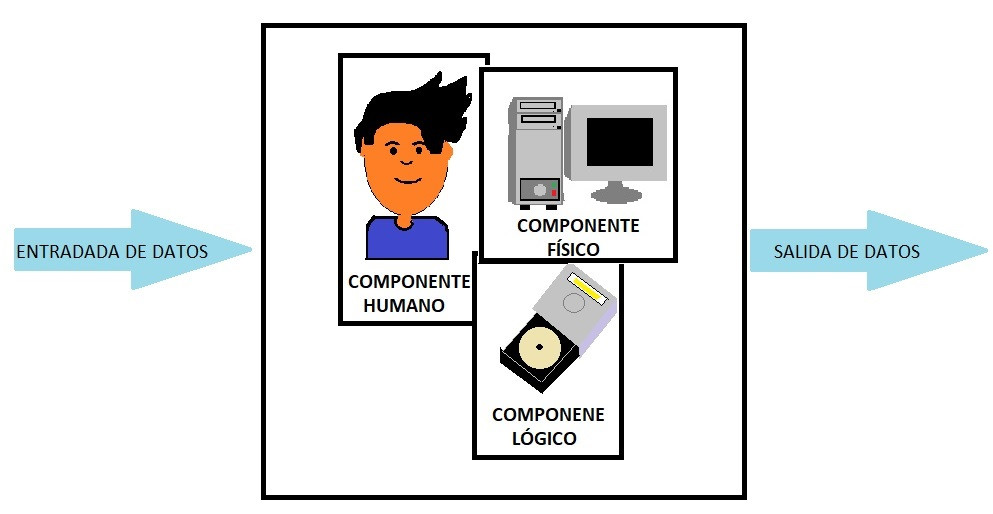
Las computadoras se pueden clasificar como:
Son órdenes que forman parte de un lenguaje de programación y sirven para crear programas que permitan a los ordenadores realizar alguna tarea.
Son programas informáticos que permiten utilizar el ordenador con la finalidad de realizar trabajos como por ejemplo de tipo administrativo, empresarial, etc. Son creados por otros tipos de programas denominados lenguajes de programación y controlados por los programas de tipo Sistemas operativos.
Persona que utiliza y accede a recursos del ordenador con fines informáticos.
Es el equipamiento lógico o soporte lógico de un ordenador y comprende el conjunto de los programas necesarios para su funcionamiento.

Noiba, Naroba y Jana continúan con la tarea encomendada y entienden que los ordenadores que forman parte del sistema informático necesitan, para su correcto funcionamiento, un Sistema Operativo.
—Para que el ordenador sea capaz de entender órdenes y realizar operaciones, se necesita un Sistema Operativo —afirma Jana.
—Sería interesante investigar como está diseñado y qué partes tienen los diferentes tipos de sistemas operativos, —añade Naroba.
—Buena propuesta, —dice Noiba.

Un sistema operativo o software de base, consiste en un software formado por un conjunto de programas que sirve para controlar e interactuar con el sistema, proporcionando control sobre el hardware (administración de dispositivos) y dando soporte a otros programas como los que forman el llamado software de aplicación. Por destacar algunas de las tareas que realiza son:
Los sistemas operativos se pueden encontrar en la mayoría de los aparatos electrónicos que utilicen microprocesadores. Es el primer programa que se carga en el ordenador como responsable de la forma en que se utilice éste. El mismo equipo hardware trabajará de una forma u otra dependiendo del tipo de sistema que se instale en él. El sistema opeartivo se comunica con el usuario o persona que utiliza el ordenador mediante el llamado interface que se puede presentar en un entorno de trabajo en modo texto o gráfico (en forma de ventanas de diálogo), de esta manera el administrador o usuario de la máquina puede configurar su sistema para que actúen de una cierta manera y adaptarla a sus necesidades.
Modelos de S.O según su estructura interna en su diseño:
Es un pequeño gráfico en pantalla que identifica y representa a algún objeto como puede ser un programa, comando, archivo, etc.
Es un circuito integrado perteneciente a la CPU. Hoy en día una CPU puede estar formada por varios microprocesadores.
Es el medio con que el usuario puede comunicarse con el ordenador, generalmente está diseñado mediante un programa que permita de forma fácil la entrada y salida de información el computador.
Parte de un programa que se encarga de realizar tareas repetitivas. Se trata de un conjunto de instrucciones que realizan una función muy concreta dentro de un programa o en un dispositivo hardware. Ejemplo: la función de imprimir de un procesador de textos.
Dentro de un sistema operativo podemos destacar los siguientes componentes o niveles:
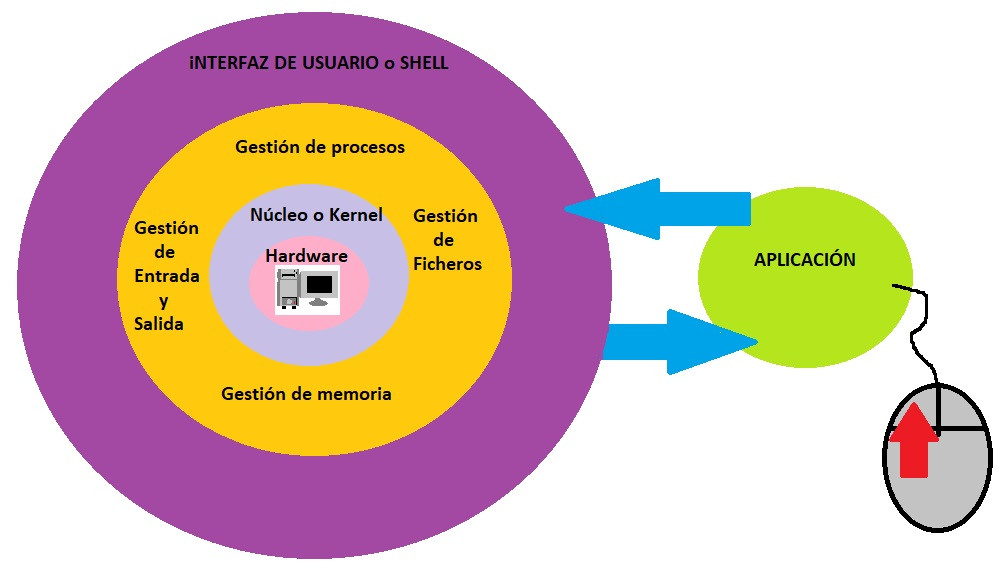
En informática, el núcleo o kernel es la parte fundamental de un sistema operativo. La mayoría de los sistemas operativos se construyen en torno al concepto de núcleo. Acceder al hardware directamente puede ser realmente complejo, por lo que los núcleos suelen implementar una serie de abstracciones del hardware. Esto permite esconder la complejidad, y proporciona una interfaz limpia y uniforme al hardware lo que facilita su uso para el usuario.
En informática, el núcleo de un sistema operativo, es el programa informático formado por un conjunto de subrutinas o módulos de programa que permiten algunas de las siguientes funcionalidades:
Una clasificación de los núcleos según las abstracciones que presentan con el hardware (conjunto de reglas o instrucciones que son comunes a todos los dispositivos de un cierto tipo) puede ser:
Es un subalgoritmo o subprograma que forma parte de un algoritmo principal el cual permite resolver una tarea especifica.
Son un conjunto de subprogramas utilizados para desarrollar software que pueden ser utilizados por varios programas.
Un intérprete de comandos o Shell es un programa informático que actúa como interfaz de usuario para comunicar al usuario con el sistema operativo mediante pantalla gráfica o ventana que espera órdenes escritas por el usuario con el teclado, los interpreta y los entrega al sistema operativo para su ejecución. La respuesta del sistema operativo se muestra al usuario en la misma ventana o abriendo otros interfaces gráficos en su caso. La parte del sistema operativo que realiza esta tarea de interfaz entre el usuario y el ordenador se denomina programa Shell que queda esperando más instrucciones o eventos del usuario.
El sistema operativo Windows trae una Shell llamada Windows PowerShell, que combina características de las tradicionales Shell de Unix con su framework orientado a objetos .NET. Algunos ejemplos de Shell de Unix son: <span lang="en">ksh, csh, <b>bash</b>, tcsh, Bourne Shell</span>, ...
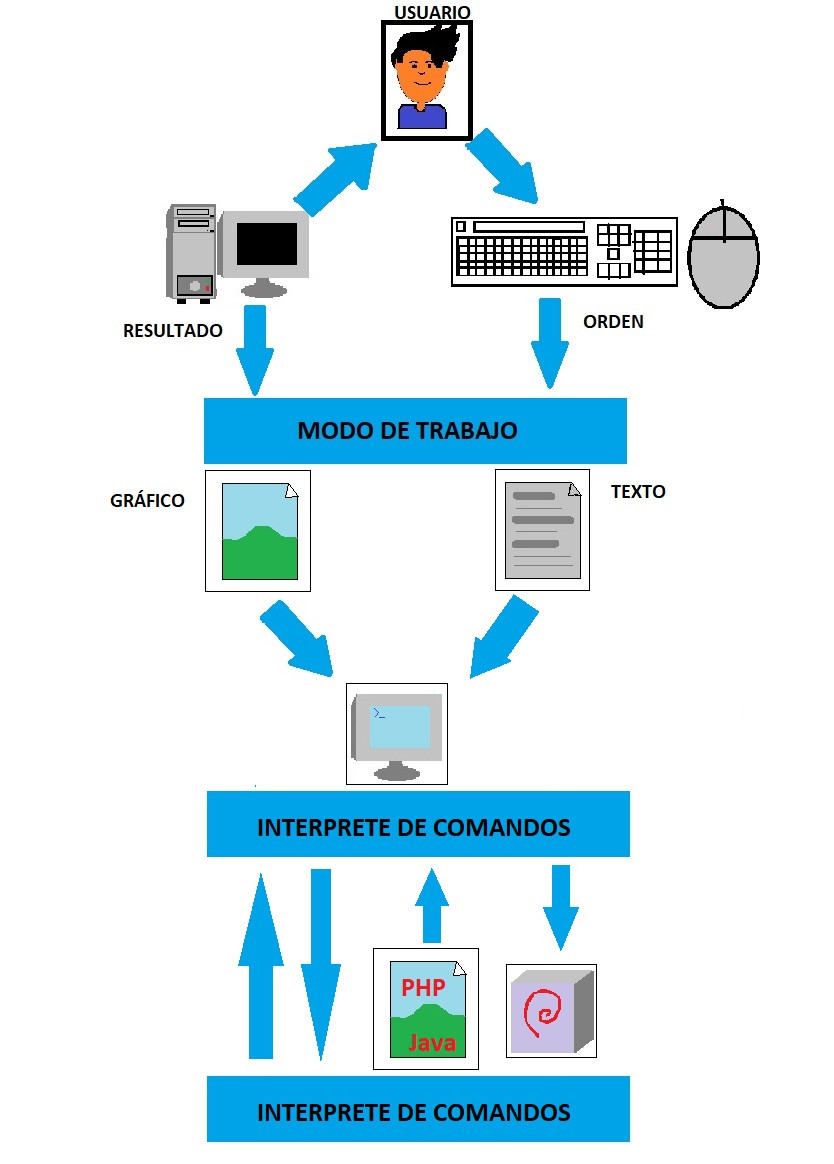
Por extensión, también se llama intérprete de comandos a algunas interfaces de programas específicos que comunican al usuario con el software o al cliente de un servidor como, por ejemplo MySQL, OpenSSL, FTP, etc.
Los interpretes de comandos suelen incorporar características tales como control de procesos, redirección de entrada/salida, listado y lectura de ficheros, protección, comunicaciones y un lenguaje de órdenes para escribir programas por lotes o scripts o guiones, tuberías, etc.
Su posibilidad potencial de trabajo es generalmente en modo texto mediante órdenes escritas en una línea de comandos, aunque algunos sistemas presentan la posibilidad de trabajar en una interfaz gráfica que facilita al usuario la operatividad con el ordenador a costa de mayor consumo de recursos computacionales y una mayor vulnerabilidad en la seguridad.
El sistema operativo dispone de módulos o programas útiles que junto con el núcleo al ser ejecutados gestionan recursos como: el control de las funciones de la CPU, los soportes y dispositivos que llevan a cabo la entrada/salida de información del ordenador, el almacenamiento de información en la memoria central o principal, los procesos o programas que se están ejecutando en un instante dado, etc.
Dentro de todas las funciones que controla el sistema operativo podemos destacar las siguientes, como principales:
Es un guión o conjunto de instrucciones representadas por un nombre de programa que permiten la automatización de tareas, creando pequeñas utilidades.
Es la parte de hardware que permite alojar y guardar información como son los discos de CD o DVD.
Es un programa informático que traduce un programa escrito en un lenguaje de programación o código fuente a otro lenguaje de programación, generando un programa que la máquina será capaz de interpretar denominado programa ejecutable.
Denominado Interfaz de Línea de Comandos, porque permite a los usuarios dar instrucciones a algún programa informático por medio de una línea de texto simple. Debe anotarse que los conceptos de CLI, Shell y Emulador de Terminal no son lo mismo, aunque suelen utilizarse como sinónimos.

Naroba dependerá de un Sistema Operativo para manejar el ordenador. Por ello, le surge la siguiente duda.
—Laro, ¿podrías decirme cuáles son las funciones y operaciones principales de un sistema operativo?.
—Buena pregunta. Es fundamental conocer cuales son dichas funciones puesto que a nosotros como usuarios nos simplifican el manejo del ordenador —añade Laro.
—Sería interesante investigarlas. Eso nos permitirá conocer qué utilidades y servicios forman parte del sistema operativo y cuáles debemos buscarlas en herramientas de administración externas al mismo —comenta Jana.
Los sistemas operativos, en su condición de software están formados por un conjunto de rutinas o módulos que posibilitan y simplifica el manejo de la computadora, desempeñan una serie de funciones básicas esenciales para la gestión del equipo. El sistema operativo en su diseño tiene que brindar las siguientes posibilidades:
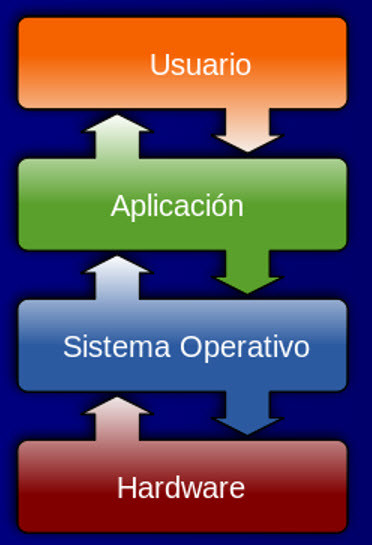
No todas las utilidades de administración o servicios forman parte del sistema operativo, además de éste, hay otros tipos importantes de software de administración de sistemas, como los sistemas de administración de base de datos o los programas de administración de redes. El soporte de estos productos deberá proporcionarlo el fabricante correspondiente (que no tiene porque ser el mismo que el del sistema operativo).
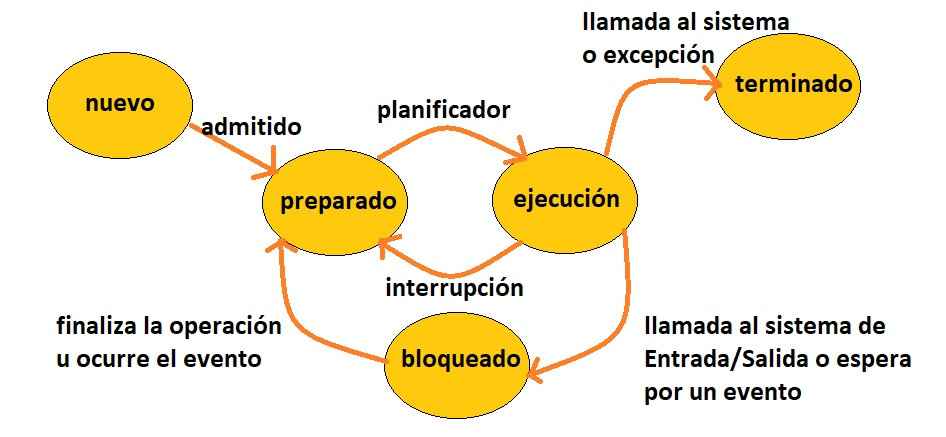
Un proceso es un programa o tarea en ejecución al cual el sistema operativo asignará recursos y controlará su ejecución. Se denomina hilo o hebra a un punto de ejecución de un proceso. Cada proceso está formado por órdenes o instrucciones que se cargan en memoria para su ejecución, en su almacenamiento en memoria se crea una estructura de datos que sirve para identificar cada proceso y permite controlar los aspectos de su ejecución denominada bloque de control de proceso. El módulo del sistema operativo denominado cargador es el encargado de cargar en memoria virtual el proceso demandado en la llamada cola de procesos con el estado de preparado, creando el bloque de control de proceso representado por un identificador de procesos, seguidamente le asigna una prioridad y los recursos necesarios para su correcto funcionamiento.
La información que nos aporta el sistema en la estructura de bloque de datos generada para cada proceso es:
En un instante determinado el sistema tendrá un estado general, indicado por el conjunto de recursos y procesos existentes con sus estados correspondientes dentro del propio sistema; este estado global cambia en el momento que se solicite respuestas a los eventos generados externa e internamente modificando el estado de los procesos y la asignación de los recursos.
Falso
Un proceso solo puede estar en un estado en un instado dado.
Cuando diversos procesos están listos para ejecutarse, el sistema operativo debe decidir cuál de ellos ha de utilizar el procesador. El módulo encargado de esta tarea se denomina planificador o scheduler.
Funciones y objetivos del planificador:

Como algoritmos de planificación podemos destacar:
Medidas o valores para evaluar los algoritmos de planificación son:
Verdadero
Verdadero
La planificación de los procesos se suele representar gráficamente utilizando los diagramas de Gantt o diagramas temporales de la posesión del procesador. En estos se representa en el eje de abscisas el tiempo y en el eje de las ordenadas los procesos que se planifican para su ejecución por la CPU. Para cada proceso, una línea o rectángulo muestra el tiempo en que dicho proceso dispone de la CPU.
Ejemplo 1: Supongamos que un procesador tiene que realizar tres procesos y cada uno de ellos utiliza unos determinados tiempos de procesador:
Si el primer proceso que se ejecuta es A, el segundo es B y el tercero es C. ¿Cómo se irían ejecutando los procesos mediante el algoritmo FIFO? ¿Y mediante Round-Robin?. Representado mediante cronograma de proceso.


Ejemplo 2: Si asignamos la mayor prioridad de ejecución al proceso C, luego el B y por último el proceso A. ¿Cuál sería el resultado? . Representado mediante cronograma de proceso.

En los sistemas de tiempo compartido, multiprocesos, multitarea o multihilo se pueden presentar problemas a la hora de competir por los recursos del sistema como es el ejemplo de utilizar las mismas variables o librerías dinámicas del sistema, esto se soluciona mediante el llamado control de bloqueos de los procesos. El sistema operativo debe ofrecer mecanismos para sincronizar la ejecución de los procesos con el fin de que los programas o procesos se ejecuten en un orden adecuado y no utilicen datos que están en un proceso de modificación pudiendo producir errores falsos en las operaciones realizadas por los programas, ejemplo un registro de una base de datos se solicita operaciones de consulta y modificación a la vez por diferentes usuarios. Para se utilizan técnicas de sincronización o soluciones como son los semaforos, tuberias, paso de mensajes, etc., es decir, rutinas de software que logran la exclusión mutua en el uso de los recursos.
El bloqueo de procesos se debe de producir cuando dos o más programas necesitan utilizar algún recurso del sistema de software o hardware a la vez. Un bloqueo se produce cuando un proceso determinado espera un evento que sólo puede ser provocado por otro proceso. Este segundo también permanece esperando y ninguno ellos realiza ninguna acción hasta que el otro libere algún recurso, entrando en un bucle de espera sin fin (deadlock).
Alguna de las técnicas para evitar bloqueos son:
Son variables especiales protegidas utilizadas para restringir o permitir el acceso a recursos compartidos en un entorno de multiprocesamiento.
Denominada pipe o '|' consiste en una cadena de procesos conectados de forma tal que la salida de cada elemento de la cadena es la entrada del próximo.
Falso
El administrador o gestor de memoria es el módulo del sistema operativo encargado controlar el espacio en memoria para poder alojar los procesos, también de liberarla cuando hayan finalizado, controla el intercambio de datos entre los dispositivos y de la protección de los datos almacenados. Dispone de cualidades como la capacidad de almacenamiento de (datos y programas), la velocidad de transmisión de datos unida al tiempo que tarda en operaciones de lectura/escritura. Todo proceso necesita espacio de memoria para almacenar el código de instrucciones u órdenes que le forman, los datos que manipula y el espacio o pila para operar y trabajar.
Podemos realizar la siguiente clasificación de los tipos de memoria:

Existen diferentes técnicas de administración o de gestión de memoria como son:
En muchas ocasiones es necesario conocer las diferentes unidades de medida de la información o datos en informática, ya que es un dato que aporta información al sistema. La unidad más pequeña de información en un ordenador corresponde a un dígito binario, es decir, 0 o 1. A este dígito se le denomina bit, abreviatura de la palabra inglesa Binary Digit. Al conjunto de 8 bits se le denomina byte, por lo tanto cada carácter está representado por un byte.
| Unidades | Equivalencia | Equivalencias en bytes |
|---|---|---|
| 1 Kilobyte (Kb) | 1024 bytes | 210 bytes |
| 1 Megabyte (Mb) | 1024 Kilobytes | 210 .210bytes=220 bytes |
| 1 Gigabyte (Gb) | 1024 Megabytes | 210 .210.210bytes=230 bytes |
| 1 Terabyte (Tb) | 1024 Gigabytes | 210 .210.210.210bytes=240 bytes |
Los periféricos de entrada/salida son dispositivos hardware que junto con los soportes se encargan almacenar, leer datos y programas que serán procesados por el sistema. Una de las funciones principales de un sistema operativo es el control de estos periféricos enviando órdenes para determinar que dispositivo necesita la atención del procesador con el fin de gestionar la tarea de entrada/salida de la información. Para conectar los dispositivos periféricos al ordenador, se utilizan conectores denominados slots y puertos.
Cuando se realiza el acceso a un dispositivo se hace a través de su parte electrónica llamada controladora física de dispositivo y mediante el software denominado driver o controlador lógico que es el encargado de traducir las órdenes dadas por el sistema operativo al dispositivos, es decir, es el encargado de indicar los comandos que tiene que ejecutar y verificar que se ejecuten de forma adecuada. Estos drivers vienen diseñados para varios sistemas operativos; así, el mismo periférico lo podremos utilizar en un sistema operativo Windows o en un sistema UNIX, dependiendo del driver que instalemos.
Los dispositivos físicos son los encargados de manejar los soportes de almacenamiento mediante los interfaces que permiten la comunicación entre el usuario y el sistema operativo. Otros elementos necesarios para la comunicación son los buses (autopistas de la información) o canales encargados de transmitir la información entre los diferentes componentes que integran el ordenador. Para gestionar los dispositivos se necesitan dos valores que lo identifique denominado interrupción y de una dirección de acceso directo a memoria (DMA).
Para facilitar la comunicación entre el usuario y los dispositivos, el sistema operativo aporta los denominados interfaces de comunicación que pueden ser:
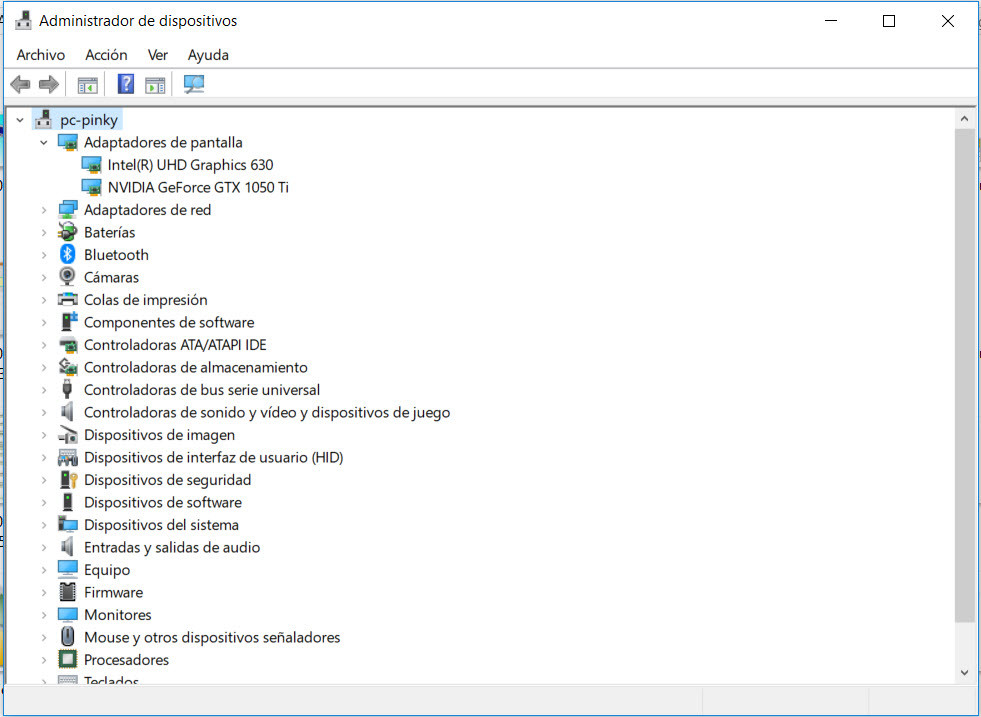
Los periféricos se pueden clasificar según su función de su uso:
Es una ranura de conexión de la placa base que nos permite ampliar componentes mediante la conexión de tarjetas adaptadoras adicionales o de expansión.
También llamado controlador (en inglés, device driver) es un programa informático que permite al sistema operativo interactuar con un periférico y hacer que funcione y sea configurable.
Es la parte de un equipo informático que nos permite establecer una comunicación entre uno o varios dispositivos diferentes, ya sea por vía cableada, vía lógica o de forma inalámbrica.
Los ficheros son la estructura utilizada para alojar datos o instrucciones que se almacenan en soportes externos para poder ser procesada por el sistema mediante un determinado programa. El sistema operativo utiliza el sistema de ficheros para manejar, organizar y almacenar los ficheros de forma permanente en soportes externos.
Los sistemas de ficheros manejan dos tipos fundamentales de objetos:
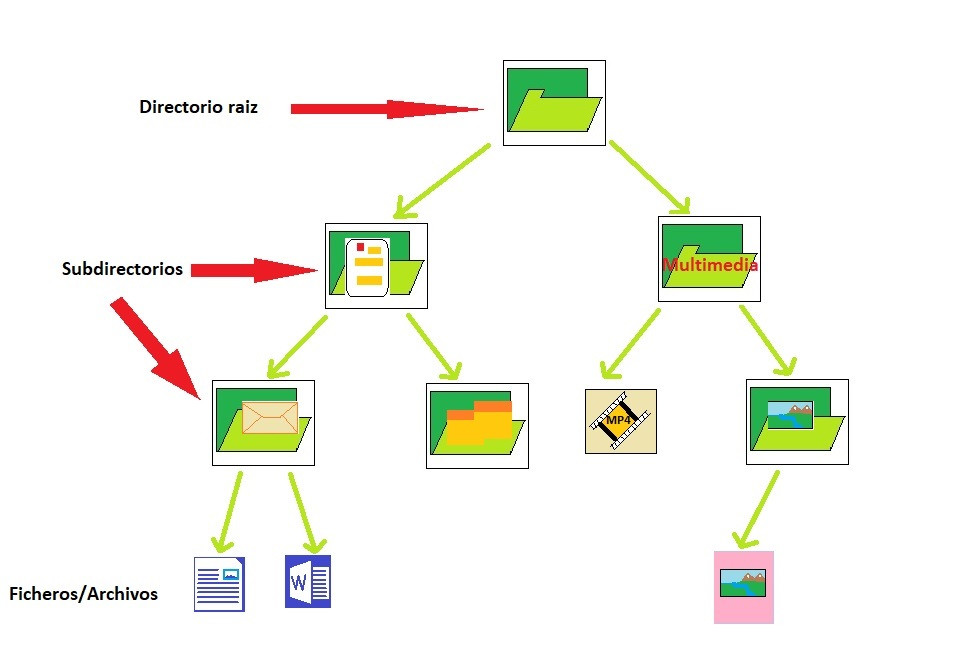
La estructura de directorios suele ser jerárquica, ramificada o "en árbol". En los sistemas de archivos jerárquicos, usualmente, se declara la ubicación precisa de un archivo con una cadena de texto llamada "ruta"o path. La nomenclatura para rutas varía ligeramente de sistema en sistema, pero mantienen por lo general una misma estructura. Una ruta viene dada por una sucesión de nombres de directorios y subdirectorios, ordenados jerárquicamente de izquierda a derecha y separados por algún carácter especial que suele ser una barra ('/') o barra invertida ('\') y puede terminar en el nombre de un archivo presente en la última rama de directorios especificada.
Así, por ejemplo:
Las principales operaciones que se suelen realizar con los ficheros en la mayoría de los sistemas son: crear, renombrar, abrir, copiar, buscar, leer, escribir, cerrar y borrar, las cuales van relacionadas con los permisos y derechos que tiene cada usuario para su uso. Las operaciones con los directorios, por ejemplo en Linux son: crear, borrar, abrir, cerrar, leer, cambiar de nombre, enlazar, desenlazar directorios.
Para crear un sistema de ficheros es necesario realizar la operación denominada particionar el disco. Una partición de disco es el nombre genérico que recibe cada división presente en una sola unidad física de almacenamiento de datos. Toda partición tiene su propio sistema de archivos o formato. Una sola partición primaria o unidad lógica puede usar sólo un sistema de archivos. Un disco físico puede tener varias particiones y por lo tanto tener instalado varios sistemas operativos
Verdadero

A Noiba le ha surgido una gran duda sobre la historia de los sistemas operativos.
—¿Ha existido mucha diversidad de sistemas operativos? —pregunta Noiba a Laro.
—Efectivamente Noiba, y afortunadamente han ido evolucionando a mejor. —responde Laro.
—¿Y hay alguna forma de agruparlos?
Sí Noiba. Existe una clasificación que te ayuda a decantarte por uno u otro tipo de sistema operativo. De dicha clasificación vamos a hablar precisamente.

Los sistemas operativos se pueden clasificar a partir de diversos parámetros:

Noiba, Naroba y Jana ya saben cuáles son las funciones de un sistema operativo y los servicios que ofrece.
Sin embargo, Naroba se pregunta: con los servicios y funciones de un sistema operativo no es suficiente, ¿verdad?
—Correcto, de forma adicional, siempre es necesario instalar programas y aplicaciones informáticas que permitan realizar las tareas que gestionen la actividad empresarial o personal de una forma eficiente y segura, —responde Vindio.
—Entonces debemos aprender a seleccionar e identificar aplicaciones relacionadas con dar servicios, —añade Noiba.
La informática es el "conjunto de conocimientos científicos y técnicas que hacen posible el tratamiento automático de la información por medio de ordenadores", es decir, se encarga del tratamiento de la información mediante el estudio de métodos, procesos, técnicas y desarrollos utilizando computadoras o ordenadores para conseguir almacenar, procesar y transmitir información y datos en formato digital. Para realizar esta tarea es necesario elaborar programas informáticos que contienen instrucciones u órdenes para que una computadora realice las tareas deseadas.
Las computadoras necesitan de los programas para funcionar, y un programa no hace nada a menos que sus instrucciones sean ejecutadas por el procesador del ordenador, es decir, cuando su código fuente es transformado en un ejecutable cuando es compilado. De esta manera podemos decir que en informática, una aplicación es un tipo de programa informático diseñado para facilitar al usuario la realización de un determinado tipo de trabajo. Al conjunto de programas o aplicaciones informáticas se le llama software informático o soporte lógico.
De acuerdo a sus funciones, los programas pueden ser clasificados:
Es la información que está representada mediante los dígitos cero y uno.
Debido al desarrollo de los sistemas informáticos hacia la forma de trabajo en modelos de red distribuida (topología de red) basados en diferentes plataformas capaces de conectar ordenadores entre sí en los que el usuario accede a recursos remotos de la misma manera en que accede a recursos locales, y por el impulso en mejorar los procesos en la red de comunicación de área extensa (Wan) o Internet hacia tecnologías basadas en la llamada Web 3.0 hay que destacar la implantación del software orientado a la llamada Aplicación distribuida como un programa o conjunto de programas instalados en diferentes computadoras conectadas en red los cuales están relacionados o integrados entre sí para realizar una tarea o gestionar un proceso entre una ordenador cliente y uno servidor.
Los componentes que aparecen en estos entornos de trabajo con aplicaciones distribuidas son:
Podemos encontrar diferentes clasificaciones en el modelo cliente-servidor:
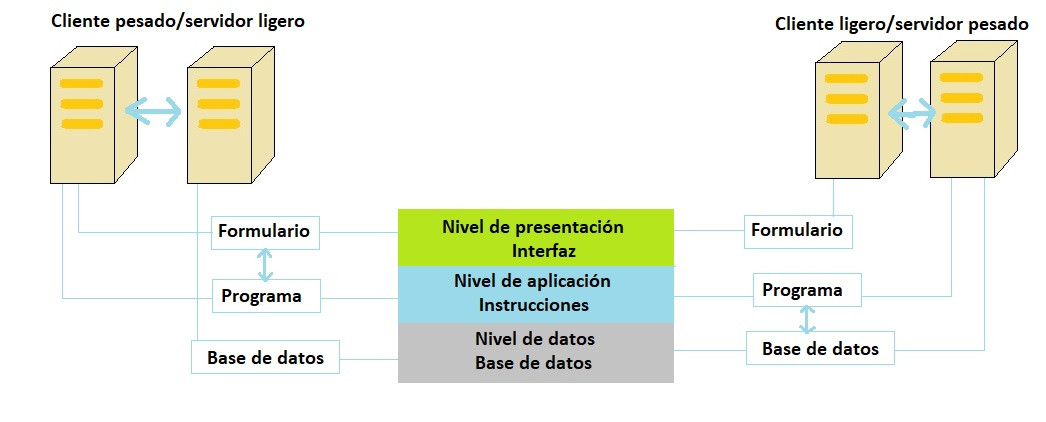
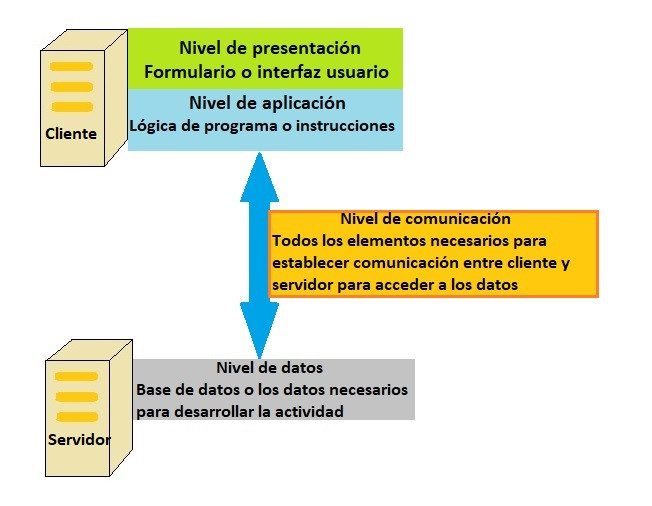
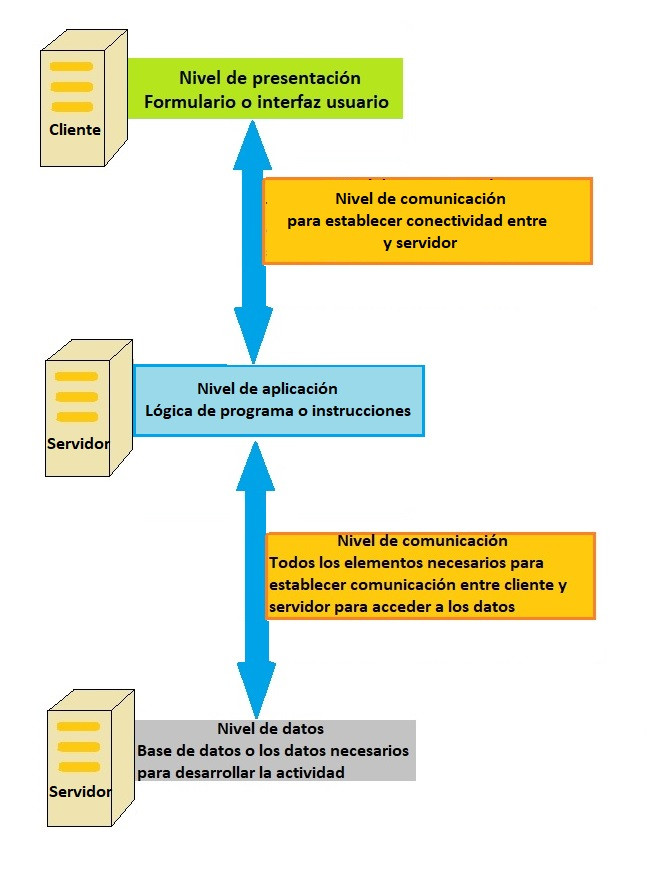
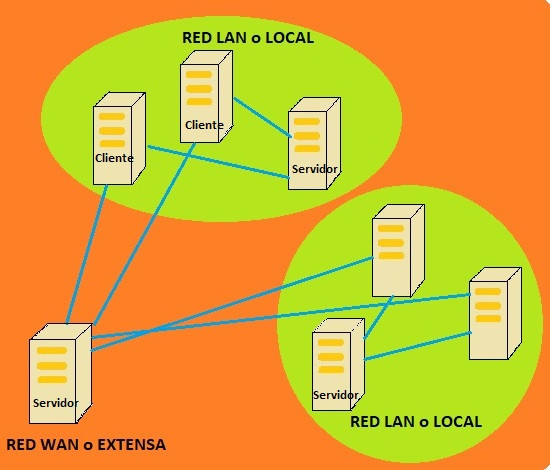
Esa una cadena de comunicación usada por los nodos que conforman una red para comunicarse.
Es una Red de Área Amplia (en inglés Wide Area Network o Wan), es un tipo de red de computadoras capaz de cubrir distancias desde unos 100km hasta unos 1000 km, dando el servicio a un país o un continente.
Es el software que se sitúa entre un sistema operativo y las aplicaciones que se ejecutan en él. Funciona como una capa de traducción oculta para permitir la comunicación y la administración de datos en aplicaciones distribuidas.

—Laro, ¿se puede descargar e instalar cualquier programa que sea necesario en un ordenador? pregunta Jana.
—No, siempre es muy importante tener presente su licencia. Toda aplicación o programa instalado en un ordenador dependerá de una licencia o permiso de usabilidad.
Hay que aprender a distinguir y saber a qué contrato se puede acoger para poder utilizar las aplicaciones y qué variedad de posibilidades o limitaciones tiene en su uso.
Una licencia de software es una autorización mediante contrato (aceptación de condiciones legales normalmente en el proceso de instalación) para poder utilizar aplicaciones informáticas de una forma determinada.
Cuando se realiza una aplicación y se quiere adjuntar un contrato de licencia para su descripción debemos de tener en cuenta aspectos como si se desea ofrecer el código fuente, si se permite su modificación, si se puede redistribuir o no, las instalaciones que se permiten, etc. Seguidamente podemos registrar los Derechos de Autor o Copyright, así como la patente.
Según los criterios en que se formulen en el contrato de uso (es conveniente leer antes de aceptar sus condiciones), podemos encontrar diferentes modos de clasificación, y una de ellas podría ser la que utilizan muchos portales de Internet que distribuyen software que lo suelen identificar con alguno de estos tipos según su manera uso y diseño:
Lugares y fuente de documentación sobre los diferentes tipos de licencias:
Jana quiere conocer todos los detalles del arranque de un ordenador, desde que pulsa el botón de encendido hasta que aparece la primera pantalla de que el sistema operativo está preparado para su uso. Para ello, Vindio y Laro se sientan tanto con ella como con Noiba y Naroba, ya que es fundamental que un administrador de sistemas conozca en profundidad dicho proceso.
Precisamente, uno de los aspectos más importantes de los sistemas operativos es la operación de arranque o puesta en funcionamiento.
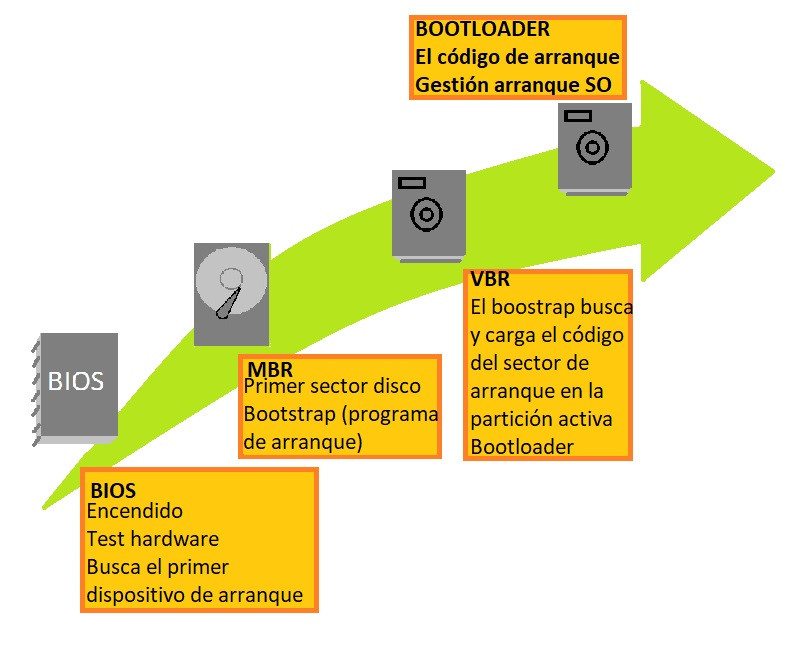
La gestión de arranque en ordenadores consiste en la manera de encendido y puesta en marcha de los Sistemas Operativos dependiendo del soporte donde se encuentran instalados: memorias USB, los Live CD, discos duros, etc. Se llama encendido del ordenador a los pasos seguidos por el computador hasta llegar al punto de carga del sistema operativo y pueden ser los siguientes:
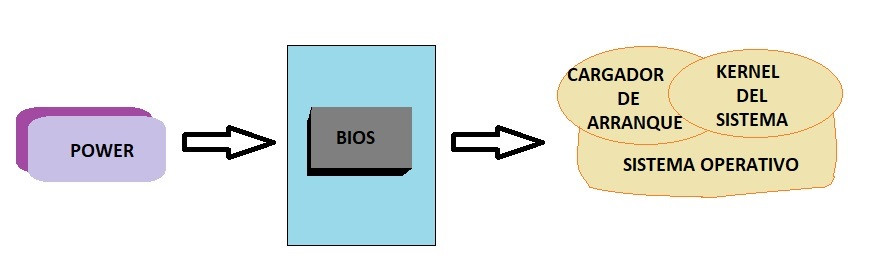
En resumen, se puede considerar que cuando encendemos el ordenador, la corriente eléctrica da vida a los componentes de la placa base. Inmediatamente que el microprocesador envía una orden al chip de la memoria ROM del BIOS, donde se encuentran grabadas las rutinas del POST o programa de arranque. Una vez que el BIOS recibe la orden del microprocesador, el POST comienza a ejecutar una secuencia de pruebas pasando el control al MBR para proseguir con el arranque del ordenador.
Si hay cargador de arranque (boot loader) se ejecuta ofreciendo un menú de selección de arranque de sistema, en caso contrario el MBR analiza la tabla de particiones y se cargar en memoria el sector de arranque de la partición activa (en el que existirá un cargador encargado de ejecutar el sistema operativo instalado en la misma o de de mostrar un menú de selección (un boot loader).
En los equipos basados en UEFI y con particiones GPT, se ha modificado el proceso de arranque, de forma que cuando se enciende el equipo la CPU ejecuta el firmware inicial de la máquina, cuya misión es configurar e inicializar los dispositivos, para a continuación, ceder el control a los "servicios de arranque de UEFI" para que busquen en el disco duro de inicio un gestor de arranque (Un gestor de arranque o arrancador, en ingles bootloader) es un programa sencillo, qué esta diseñado exclusivamente para preparar todo lo que necesita el sistema operativo para funcionar.
La interfaz UEFI puede incluir en el esquema de particionado GPT un tipo de partición llamada EFI System Partition, o partición de sistema EFI, basada en el sistema de ficheros FAT, que es capaz de manejar por si misma el arranque, sin necesitar de utilizar sistema operativo alguno, y que le permite almacenar cargadores de arranque y/o controladores de dispositivos.
Gestores de arranque en Windows y Linux
Algunas consideraciones y conceptos importantes relacionados con el arranque de sistemas son.
Cuando se instala un gestor de arranque debemos de tener presente que el de Windows no es capaz de detectar las particiones en las que está instalado Linux advirtiendo que es una partición desconocida no permitiendo el arranque del sistema, sin embargo el gestor de arranque de Linux si es capaz de detectar las particiones de Windows permitiendo arrancar dicho sistema desde el menú de arranque. Por esta razón se recomienda cuan se realiza una instalación de varios sistemas en el mismo equipo, instalar Linux el último para que su gestor de arranque pueda detectar todos los sistemas operativos de la máquina.
Falso
Se ejecuta tras el proceso POST de la BIOS
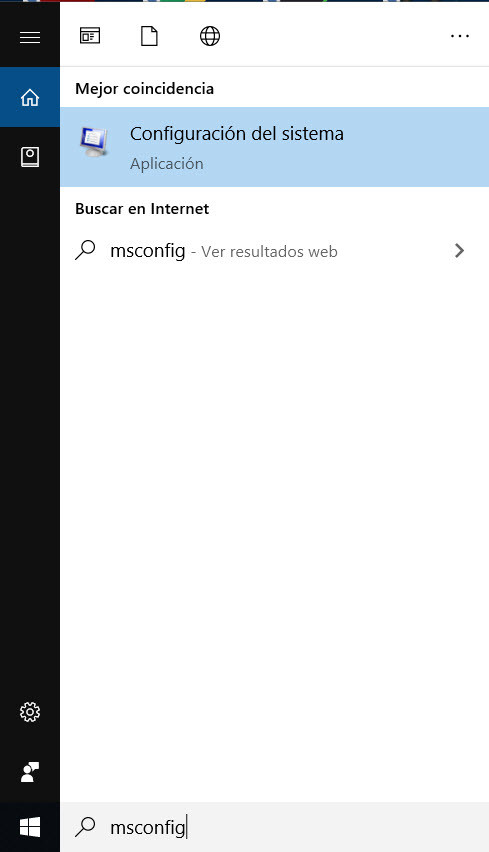
Desde la aparición de Windows Vista, Microsoft ha creado un nuevo sistema de arranque proporcionando mayor seguridad y rapidez en el arranque que en las versiones anteriores. El nuevo sistema se llama BCD store. Ya no usa el fichero boot.ini tradicional para gestionar el menú de arranque, en su caso dispone de una herramienta en línea para modificar los parámetros del arranque llamada bcdedit.exe. Una de las ventajas a nivel de seguridad es que BCD se encuentra oculto en codificación binaria a contrario que boot.ini que se encontraba en un fichero en texto plano y podía ser editado por cualquier editor de texto. El fichero BCD se encuentra en el directorio boot; en los casos en que se comparte el ordenador con otro sistema operativo Windows, como por ejemplo XP, el BCD conserva el boot.ini para poder arrancar las antiguas versiones.
El fichero NTLDR (encargado de cambiar el modo de trabajo del procesador de real a protegido y de leer el boot.ini) que en versiones anteriores se encontraba en el sector de arranque de la partición activa, ahora se llama Bootmgr, y será el cargador de arranque o boot loader del sistema Windows.
Para poder modificar el fichero BCD será necesario ser usuario administrador. Además de poder modificar el BCD con el comando bcdedit podemos usar otras alternativas como:
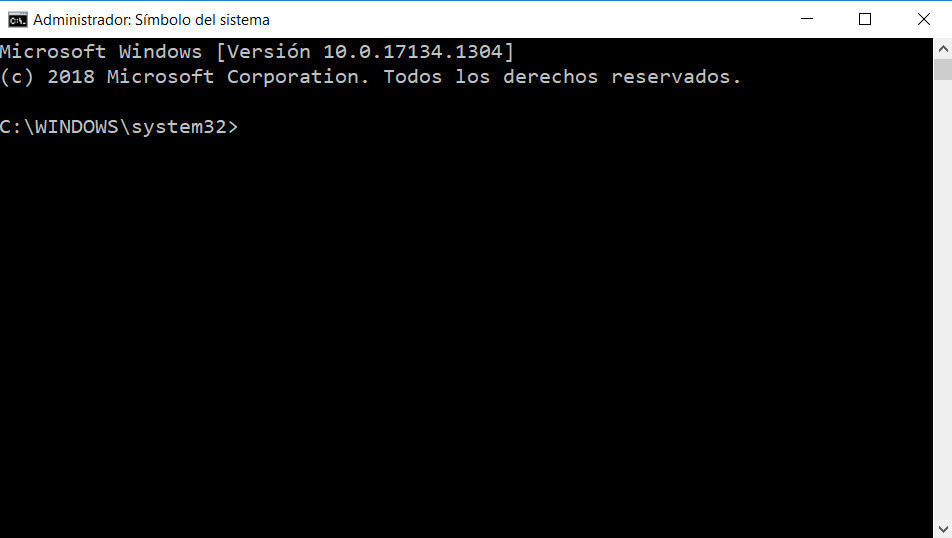
Para obtener ayuda detallada sobre el formato de los comandos y opciones del bcdedit, se escribe en una ventana de consola de línea de comandos la orden<b> <i>bcdedit.exe /?</i></b>, por ejemplo, <b><i>bcdedit.exe /? CREATESTORE</i></b>. Ejemplos: Salir al símbolo del sistema con Inicio-Buscar o Ejejcutar, escribir <i>cmd </i>y escribir las siguientes ordenes:
| Comando | Descripción |
|---|---|
| bcdedit /default ID | Para cambiar la entrada del sistema operativo predeterminado el ID especifica el GUID que se debe usar cuando expira el tiempo de espera y es un número hexadecimal que identifica al sistema operativo que hay en cada entrada de menú |
| bcdedit /default {cb8888bf-b7b8-48ff-951a-fa04564f5d7a}> | El siguiente comando establece como predeterminado la entrada de sistema operativo identificado con el GUID: {cb8888bf-b7b8-48ff-951a-fa04564f5d7a} es el GUID predefinido |
|
bcdedit /bootsequence {ID} {ID} {ID} … |
Para modificar la secuencia de arranque en el siguiente reinicio |
|
bcdedit /bootsequnce {803bb32-0gg4-11da-bs33-a12376eba25f} {cb8888bf-b7b8-48ff-951a-fa04564f5d7a} |
El siguiente comando configura dos entradas del sistema operativo en la secuencia de arranque de una vez del administrador de arranque. |
Utiliza un entorno de prearranque en el que usa el gestor de arranque de Windows 10 para controlar el inicio del equipo pero ademas permite cargar utilidades de recuperación y de seguridad como Bitlocker.
Utiliza un partición de unos 500 Megabytes, que Windows 10 crea durante su instalación, y que se llama partición de sistema, dentro de ella contiene una serie de archivos relacionados con el Hardware propio del ordenador y la carpeta con los ficheros de configuración de arranque que el gestor de arranque de Windows necesita para iniciar el sistema operativo Windows 10, y cualquier otro sistema operativo de Microsoft que este también instalado, permitiendo así una configuración de arranque dual.
Esta partición de sistema, se trata de forma especial por Windows 10 para protegerla, evitar que sea eliminada o sufra alteraciones. Para ello, no se le asigna letra de unidad y de esta manera se mantiene separada del resto de particiones. El usuario ni siquiera sabe que existe, no le aparecerá en el Explorador de archivos de Windows, aunque sí es reconocida y puede ser visualizada pro el Administrador de equipos.
Solo existe una partición del sistema por equipo, aunque existen varias instalaciones de Windows. Esto es debido porque una vez creada la partición del sistema, las siguientes instalaciones, la reconocen y actualizan su contenido para que se incluyan las nuevas opciones del menú de arranque de los sistemas operativos.
Siempre se declara como activa la partición que contiene los ficheros con las configuraciones de arranque para que al iniciar el ordenador, el gestor de arranque de Windows, compruebe el sector de inicio el cual contiene un código ejecutable que se encarga de localizar dicha partición y ejecutar el fichero BOOTMGR para que este se encargue de cargar el sistema operativo según los parámetro de condifuración del fichero BCD.LOG, que es el que contiene la información para poder localizar los ficheros de carga de los diferentes sistemas operativos que estén instalados en el sistema y configurados para arrancar.
Si tenemos varias opciones de arranque, aparece un menú con la lista de los sistemas operativos instalados con los que se puede iniciar el ordenador, el usuario será el que elija con cual de ellos va a iniciar sesión. Entonces el arranque se completará con los datos referentes al sistema operativo elegido. En el caso de que solo haya un sistema operativo en el arranque se continúa con la carga de este sin mostrar el menú.
Las diferentes entradas del menú se encuentran guardadas en el fichero BCD.LOG. Cada una contiene los datos necesarios para localizar la partición en la que se encuentra el sistema operativo y el programa que se encarga de cargarlo en memoria y ejecutarlo.
Este fichero se encuentra en la partición EFI ó en el directorio oculto c:\boot\, para sistemas Windows 10 instalados en particiones UEFI y BIOS respectivamente.
Los sistemas con UEFI, mejoran muchas de las limitaciones de los sistemas BIOS, en cuanto al tamaño de disco que pueden gestionar, número de particiones primarias y mejoran su velocidad en el arranque. Por otro lado, pueden presentar problemas cuando se trabaja con instalaciones duales Windows y Linux.
Secuencia de arranque en Windows
Secuencia de arranque en Windows
Como fuente de documentación para comandos bcedit se encuentra en:
Boot Configuration Data Editor
Solución avanzada de problemas de arranque de Windows
¿Cómo arranca Windows 10?
Explicación del proceso de arranque de Windows 10
Arreglar el arranque de inicio y reparar Bootrec en Windows 10
Reparar el inicio de Windows 10
Reparar el arranque de Windows 10
Usar BCDEdit en Windows 10
Cómo usar BCDEdit en Windows 10
Herramienta EASYBCD para editar el cargador de arranque

Tras encender el ordenador, lo primero que aparece en la pantalla son los datos sobre el hardware del equipo. El firmware es el responsable de esta información que se encuentra en una memoria flash en la placa base. Los ordenadores pueden utilizar la BIOS o UEFI. Ambos reúnen los datos del hardware, para que entre otras cosas, generar una lista completa de todas las unidades de disco en el dispositivo. Terminado este proceso, el firmware comprueba todos los soportes de datos encontrados para buscar el bootloader. Esta búsqueda empieza siempre en los medios extraibles conectados (CD/DVD, pendrive, discos duros externos, etc) y luego busca en los discos duros internos. En estos últimos, el bootloader suele estar en el MBR, que aloja la tabla de particiones del soporte de datos. Encontrado el bootloader, se cargará y se inicia el sistema operativo. En caso de fallar la búsqueda, el firmware mostrará un mensaje de error.
En esta búsqueda se busca el gestor de arranque (GRUB2 otro gestor de arranque). Esta técnica recibe el nombre de bootstrapping.
El bootloader se guarda en:
El MBR usa la primera opción, que no solo contiene la referencia del firmware hacia el bootloader, además contiene el software para el inicio de sesión.
UEFI usa la segunda opción, aquí el sistema operativo almacena el bootloader en una partición. La ubicación del bootloader necesita un formato de archivo específico del gestor de arranque. En el caso de UEFI usa el formato PE/COFF (Portable Executable/Common Object File Format).
Un bootstrap o bootloader es el programa que ejecuta a otro que no puede ejecutarse por sí mismo. De esta forma podemos decir que la BIOS o UEFI es el bootstrap para el gestor de arranque, que a su vez es el bootstrat del sistema operativo a ejecutar.
El MBR el sector del disco duro que contiene el gestor de arranque que buscará el Kernel (núcleo del Sistema Linux) para colocarlo en memoria y darle la dirección a la CPU para que lo ejecute. También, el MBR contiene la lista de la tabla de particiones.
Por tanto, los bootloaders son intermediarios entre el hardware y el sistema operativo. Cuando se ejecuta bootloaders por el firmware, el es el responsable del sistema, que tiene que hacer que este arranque. Para hacer esto, primero carga la memoria interna, necesaria para que el procesador funcione.
Después, bootloaders carga el núcleo del sistema operativo, para que este controle todos los acceso a la memoria y al procesador y también contiene todos los controladores importantes. Bootloaders se encarga de procesar las órdenes y tareas rutinarias, como la integración de la memoria de datos. Otras tareas que puede realizar son:
Terminadas todas estas acciones con éxito, el bootloaders devuelve el control del sistema al núcleo.
Actualmente el gestor de arranque mas utilizado para Linux es GRUB2.
El Grub2 es la herramienta encargada de iniciar los distintos sistemas operativos instalados en el ordenador. Las características más importantes son:
NtfsBootloaders: toda la información acerca de los gestores de arranque
Gestores de arranque en Linux
GRUB2 es el gestor de arranque predeterminado de distribuciones como Ubuntu. Cuando se inicia el ordenador, GRUB 2 presenta un menú y espera la entrada del usuario o transfiere automáticamente el control a un núcleo del sistema operativo.
Para determinar la versión del grub, escribimos en el terminal:
root@principal# grup-install -V
Nos devolverá algo como esto: grub-install (GRUB) 2.04-1ubuntu26
Para configurar el grub se ha sustituido el fichero <i>/boot/grub/menu.lst</i> (GRUB) por el fichero /boot/grub/grub.cfg (GRUB2). Contiene varios scripts y normalmente no se debe editar directamente. Contiene información del menú Grub 2. Este fichero se sobrescribe con ciertas actualizaciones del paquete Grub 2, cada vez que se agrega o elimina un núcleo, o cuando el usuario ejecuta update-grub. Este comando activa scripts que, de forma predeterminada, determinan el estado del sistema operativo y buscan en el sistema otros sistemas operativos que, si se encuentran, se agregan al menú Grub 2.
Grub 2 construye su menú (grub.cfg) ejecutando los scripts que se encuentran en la carpeta /etc/grub.d/ y la configuración se realiza en el archivo /etc/default/grub.
Los scripts /etc/grub.d generan las partes de grub.cfg que el usuario ve realmente. El usuario puede hacer que uno o más de esos scripts no sean ejecutables y sustituir una entrada personalizada o editar el script real.
Para saber dónde esta instalado Grub 2, el usuario puede ejecutar los siguientes comandos:
sudo grub-probe -t device /boot/grub
Este comando devuelve algo como esto: /dev/sda1
Nos devuelve la partición en la que esta instalado Grub2. En este caso en /dev/sda1. Ya sabemos que a indica que es el primer disco duro y 1 que es la primera partición.
También se puede ejecutar el comando:
sudo grub-probe -t fs_uuid/boot/grub
Este comando devuelve algo como esto: f0ae3b9d-2d14-4052-b294-b414a0a49a5a
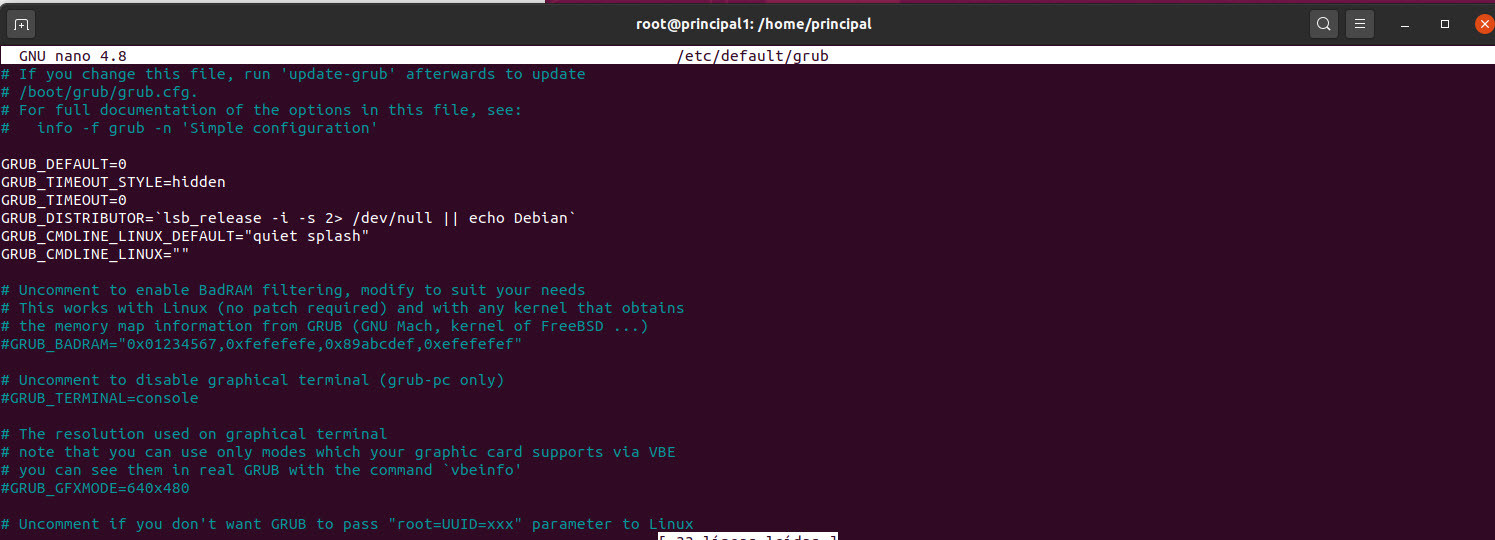
El archivo de configuración principal para cambiar la configuración de visualización del menú se llama /etc/default/grub
Para editar este fichero podemos escribir en el terminal:
root@principal# nano /etc/default/grub
Algunas de las opciones de este fichero son:
| Opcíon | Descripción |
|---|---|
| GRUB_DEFAULT=0/saved | Representa el número del sistema operativo a arrancar, en este caso se ejecutará la primera entrada. Empiezan a numerarse por el 0. Saved sirve para que la opción predeterminada sea en la que entraste la ultima vez. |
| GRUB_TIMEOUT=10 | Es el tiempo en segundos que el grub espera para que el usuario seleccione el sistema operativo que desea arrancar si no se ha pulsado alguna arranca la opción predeterminada por default |
| GRUB_CMDLINE_LINUX_DEFAULT="quiet splash" | quiet sirve para que las entradas se agrupen iguales, mientras que splash sirve para que nos muestre la imagen de carga en vez de los mensajes del kernel. |
| GRUB_TIMEOUT_STYLE=hidden | No se muestran las entradas del menú. Se mostrará la pantalla de bienvenida, si está configurada. |
| GRUB_DISTRIBUTOR=`lsb_release -i -s 2> /dev/null || echo Debina` | Recupera el nombre descriptivo en la entrada del menú. (Ubuntu, Xubuntu, Debian, etc.) |
| GRUB_CMDLINE_LINUX="" | Las entradas en esta línea se agregan al final de la línea de comando 'linux' (línea "kernel" de GRUB legacy) para los modos normal y de recuperación. Se utiliza para pasar opciones al núcleo. |
Algunos de los cambios más comunes, como el kernel predeterminado y el tiempo de espera del menú, se pueden cambiar desde una aplicación GUI como Grub Customizer. Para ver como modificar el Grub con Grub Customizer, pincha aquí.
Los scripts en este directorio se leen durante la ejecución del comando update-grub y sus instrucciones se incorporan en /boot/grub/grub.cfg.
La ubicación de los elementos del menú en el menú grub.cfg está determinada por el orden en que se ejecutan los archivos en este directorio. Los archivos con un número inicial se ejecutan primero, comenzando con el número más bajo. 10_linux se ejecuta antes de 20_memtest, que se ejecutaría antes de 40_custom. Si existen archivos con nombres alfabéticos, se ejecutan después de los archivos con nombres numéricos.
Las entradas de menú personalizadas se pueden agregar al archivo 40_custom o en un archivo recién creado. Según su nombre, las entradas personalizadas 40_ aparecen de forma predeterminada en la parte inferior del menú. Un archivo personalizado que comienza con 06_ aparecería en la parte superior del menú ya que su clasificación alfanumérica lo colocaría por delante de los archivos 10_ a 40_.
Solo los archivos ejecutables generan resultados en grub.cfg durante la ejecución de update-grub. Por defecto, los archivos en la carpeta /etc/grub.d son ejecutables.
00_header Establece variables ambientales como ubicaciones de archivos del sistema, configuraciones de vídeo y entradas guardadas previamente. También importa las preferencias almacenadas en /etc/default/grub. Los usuarios normalmente no necesitan realizar cambios en este archivo.
05_debian_theme La configuración en este archivo establece la imagen de fondo de GRUB 2, los colores del texto, el resaltado de selección y los temas. En ausencia de una imagen de bienvenida, este archivo establece un tema monocromático para la visualización del menú inicial.
10_linux Identifica los núcleos en el dispositivo raíz para el sistema operativo en uso y crea entradas de menú para estos elementos. Esto incluye la opción de modo de recuperación asociada si está habilitada.
20_memtest86+ Busca /boot/memtest86+_multibut.bin y lo incluye como una opción en el menú de arranque de GRUB 2. Actualmente no hay una opción de línea para eliminar esta entrada del menú. La visualización de memtest86+ se puede inhibir eliminando el bit ejecutable de este archivo y ejecutando update-grub.
sudo chmod -x /etc/grub.d/20_memtest86+
sudo update-grub
30_os-prober Este script usa os-prober para buscar Linux y otros sistemas operativos y coloca los resultados en el menú GRUB 2.
Las secciones del archivo incluyen opciones para Windows, Linux, OSX y Hurd.
40_custom Una plantilla para agregar entradas de menú personalizadas que se insertarán en grub.cfg tras la ejecución del comando update-grub.
En el caso que el instalador no detecte todos los sistemas operativos, podemos añadirlos al GRUB2 manualmente. Para ello, tenemos que saber en que partición esta, para esto ejecutamos el siguiente comando en el terminal:
sudo grub-probe -t device /boot/grub
Para añadir una entrada entramos en /etc/grub.d/40_custom con nuestro editor y como root. Vamos a verlo con un ejemplo: supongamos que tenemos instalado Debian en sda1 y Ubuntu en sda2. En el GRUB no se usa sda5 o sdb2, se usa (hdx,y) donde x es el disco (0=a,1=b,2=c, etc.) y donde y es la partición. En la última línea del archivo escribimos:
menuentry "Ubuntu (en hd0,2)" {
insmod hfsplus
set root=(hd0,2)
multiboot /boot
}
Después actualizamos el GRUB, en el terminal escribimos:
sudo update-grub2
Si no queremos que se muestre en el GRUB la entrada que hemos agregado antes, le quitamos los permisos de ejecución y GRUB no lo podrá leer. Escribimos lo siguiente en el terminal:
sudo chmod -x /etc/grub.d/40_custom
Si queremos que vuelva a aparecer ejecutamos el siguiente comando en el terminal:
sudo chmod +x /etc/grub.d/40_custom
Para reparar el grub debido a problemas en el arranque o porque se ha eliminado, podemos utilizar el disco de instalación o de una distribución Live o usar herramientas como Boot-Repair.
Para reparar el Grub necesitamos un pendrive USB Live, o cualquier dispositivo de almacenamiento que contenga una ISO Live de tu distribución Linux.
Para crear un Live USB de Ubuntu en Windows, pincha aquí.
Para crear un Live USB de Ubuntu en Linux, pincha aquí.
Para crear un Live USB usando el comando dd, pincha aquí.
Pasos a realizar para reparar el Grub con USB live siguiendo los siguientes pasos:
| Número de paso | Comando | Significado |
|---|---|---|
| 1 | Iniciamos nuestro sistema USB Live. | Lo iniciamos en modo probar antes de instalar, abrimos un terminal. |
| 2 |
sudo fdisk -l ó sudo blkdid |
Nos muestra información sobre las particiones. |
| 3 | mount /dev/sda1 /mnt | Al inciar nuestra máquina con un USB Live, las particiones del disco duro se detectan, pero están sin montar. Montamos la partición. |
| 4 | grub-install --boot-directory=/mnt/boot /dev/sda | Usamos grub-install para reparar el Grub. Esta utilidad se encuentra en todas las distribuciones que hacen uso del gestor de arranque Grub. Vamos a recuperar los archivos necesarios desde el pendrive USB Live, al Linux instalado en la partición seleccionada. |
| 5 | reboot | Si todo es correcto reiniciamos el sistema. |
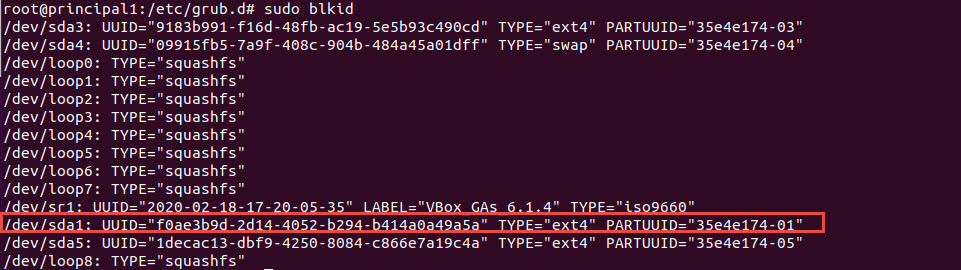
Al ejecutar el comando sudo blkid, nos muestra la partición donde esta instalada Linux (lo podemos ver en la imagen, rodeado con un rectángulo rojo), en /dev/sda1----> ext4.
Otro problema que nos puede solucionar el grub es cuando se pierde la contraseña de root, pulsa aquí.
Debido a que se puede modificar la contraseña del root (superusuario) visto en el paso anterior, es conveniente proteger el grub con contraseña. Pincha aquí, para ver como se poner contraseña al Grub.
Cómo rescatar, recuperar o reinstalar Grub en Ubuntu Linux
Reparar el Grub en Ubuntu Linux
Reparar el cargador de arranque Grub con Boot Repair Disk
Cambiar el orden de arranque Grub2
Cambiar el orden de arranque Grub2
Modificar el Grub con Grub Customizer
Modificar el Grub con Grub Customizer
Documentación oficial de Ubuntu
Como reparar el Grub con Boot-Repair
Usar Boot-Repair para reparar el Grub
Reparar Grub o cargador de arranque con SuperGrub2

Noiba, Naroba y Jana ya saben todo lo necesario para comenzar a utilizar tanto los sistema operativos Windows como Linux, y por ello están un poco impacientes.
—Ya habéis aprendido todos los aspectos básicos relacionados con el arranque de un sistema operativo, afirma Juan.
—Entonces, ¿podemos empezar a instalar sistemas operativos?, —pregunta Noiba.
—No, aún son necesarios una correcta planificación y unos pasos previos muy importantes, como por ejemplo, los requisitos que debe cumplir el equipo sobre el que se instala el sistema operativo, sus características, la licencia del sistema operativo, la versión e incluso el proceso de instalación, —responde Juan.
—Estamos ya deseando realizar pruebas de funcionamiento de las distribuciones de Windows y Linux.
—No os impacientéis, antes tenéis que averiguar lo que os acabo de comentar. Además, para realizar pruebas os vamos a proporcionar un ordenador que os va a servir como "caja de herramientas" para instalar y poder probar el funcionamiento de los diferentes sistemas operativos y de las aplicaciones antes de ejecutarlas en una máquina real.
El sistema operativo es el encargado de administrar las tareas básicas del ordenador y de interactuar entre las diferentes aplicaciones y el usuario. Pertenece al software base. Los sistemas operativos están diseñados para trabajar con el ordenador como máquina local, sin compartir recursos. En el caso de conectar al ordenador a una red de ordenadores se podrá compartir información y recursos actuando como estación de trabajo (ordenador cliente o terminal) que accede a la información y recursos compartidos dentro de un ordenador central identificado como servidor. Para todos los casos existe una versión de sistema operativo que se adapta a las necesidades del usuario, bien sean sistemas operativos libres o propietarios.
Aunque la instalación de los sistemas operativos actuales se realiza normalmente mediante una serie de pasos guiados por un asistente que incorpora el propio disco de instalación, es conveniente realizar una planificación antes de proceder a la instalación de un sistema operativo analizando los siguientes aspectos:
En la mayoría de los casos debido a la necesidad de los usuarios en el uso de un sistema informáticos nos encontramos que los ordenadores se van a integrar en un sistema con arquitectura en red, bien sea en una LAN (red local) o WAN (red extensa). Actualmente al instalar un equipo en un entrono de trabajo posiblemente se conecte a la red de Internet. Los sistemas operativos en red disponen de un conjunto de aplicaciones que permiten compartir recursos de hardware y aplicaciones entre los ordenadores conectados por algún medio de comunicación posibilitando la conexión de unos equipos con otros. Dependiendo de la distribución del sistema operativo de red, tenemos que el software de red para un equipo personal se puede añadir al propio sistema operativo del equipo o integrarse con él. En conclusión un sistema operativo en red permite conectar todos los ordenadores y periféricos coordinando sus funciones de una forma segura.
En un entorno de red podemos diferenciar dos modos de conexión y de trabajo:
Características para la planificación de una red:
Plug and play (PnP) es la tecnología interna que permite a un dispositivo informático ser conectado a un ordenador sin tener que configurar. Para que sea posible, el sistema operativo con el que funciona el ordenador debe tener soporte para dicho dispositivo. En el momento de la conexión el S.O. detectará el dispositivo para su correcta configuración.
Es un sistema de Microsoft basado en un núcleo mejorado NT 10 (multitarea y puede trabajar tanto con ordenadores con un sólo procesador como ordenadores de multiprocesamiento simétrico), dispone de una interfaz más accesible al usuario e incluir nuevas características que permitieran hacer tareas de una manera más fácil y rápida, al mismo tiempo en que se realizarían esfuerzos para lograr un sistema más ligero, estable y rápido. Es un sistema operativo diseñado para buscar la integración, para que cualquier usuario que use diferentes dispositivos (ordenadores, portátiles, smartphones, tabletas, etc) utilice la misma interfaz y pueda acceder a su contenido de la misma forma.
Por orden de cantidad de funciones que realiza podemos encontrar las siguientes distribuciones disponibles de Windows 10:
Algunas consideraciones previas antes de realizar la instalación son:
En cuanto a las características del ordenador, los requisitos necesarios para realizar una instalación de Windows 10 podemos consultarlos en:
Para conocer los tipos de licencias de uso para Windows 10 podemos acceder a:
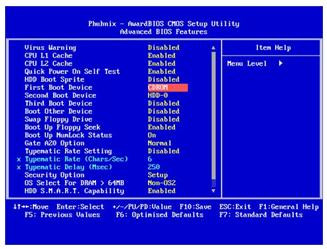
Los pasos para realizar el proceso de instalación son:
Normalmente, en la llamada secuencia de arranque el ordenador busca un sistema operativo en diversos dispositivos (disco duro, unidad óptica, red local, llave de USB, ...), para que se inicie desde la unidad óptica debe estar colocada en primer lugar de la lista . Del siguiente modo: reinicia el ordenador, pulsa la tecla necesaria para acceder a la configuración de la BIOS (normalmente ESC, Supr, F2), seguidamente buscamos el apartado Boot y reorganizamos el orden de prioridad de arranque según el formato de la BIOS situando a la unidad óptica la primera, seguidamente guardamos la configuración. Cuando termina la instalación es recomendable volver a situar al disco duro como primer dispositivo de arranque del sistema para mejorar la velocidad de entrada al sistema operativo.
Si estamos usando UEFI en vez de la BIOS, también debemos configurarla con el dispositivo desde el que vamos a realizar la instalación del sistema operativo. Para hacer esto en UEFI, tenemos que ir a Opciones avanzadas y luego elegimos la opción Boot. AquÍ seleccionamos el dispositivo (disco duro, unidad óptica, red local, llave de USB, etc.), desde el que vamos a hacer la instalación. Normalmente seleccionaremos USB, pero podríamos seleccionar cualquiera de las opciones que aparecen.
Procedimiento para instalar Windows 10.
Antes de empezar con la instalación debes comprobar las especificaciones de nuestro equipo y los requisitos del sistema para Windows 10.
En el siguiente enlace podemos comprobar los requisitos de Windows 10:
Configuramos la BIOS o la UEFI para arrancar con un DVD o pendrive usb con la instalación de Windows.
Empieza la instalación...
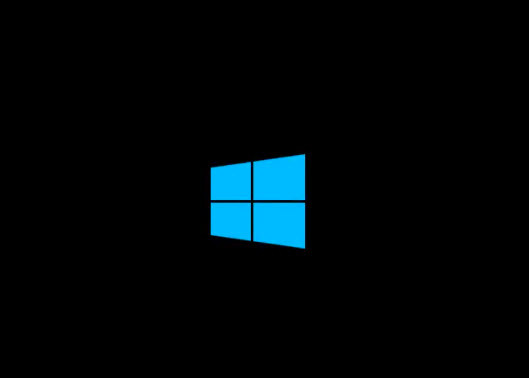
Seleccionamos el idioma, formato de hora y moneda y el teclado.

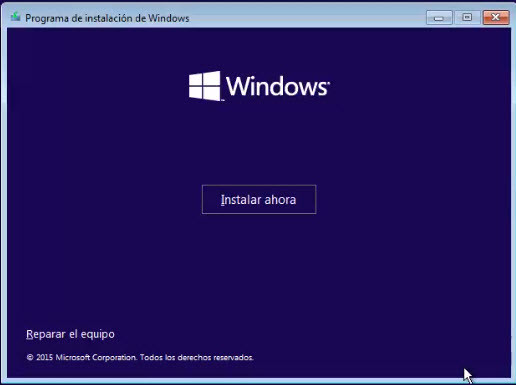
Hacemos clic en Instalar ahora si queremos que se realice una instalación nueva de Windows. Podemos también pinchar en Reparar el equipo si lo que queremos es arreglar una instalación anterior.
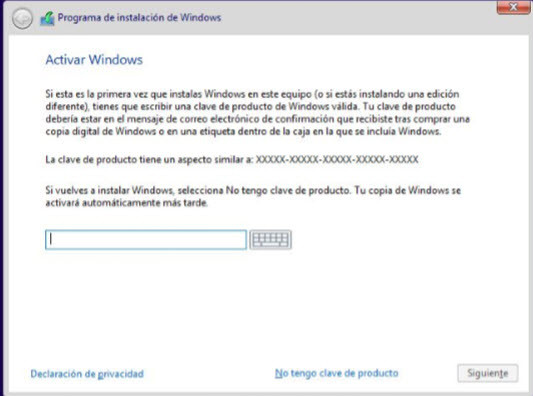
Tenemos que introducir la clave del producto para activar Windows y pulsamos en el botón Siguiente. Si no disponemos de la clave del producto pulsamos el enlace No tengo clave del producto y pulsamos el botón siguiente.
Aceptamos la licencia y pulsamos en el botón Siguiente.

Seleccionamos el tipo de instalación:
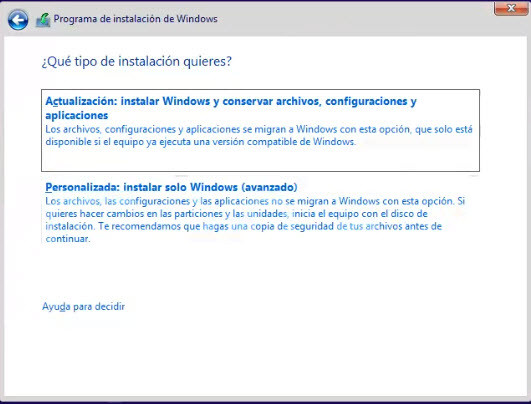
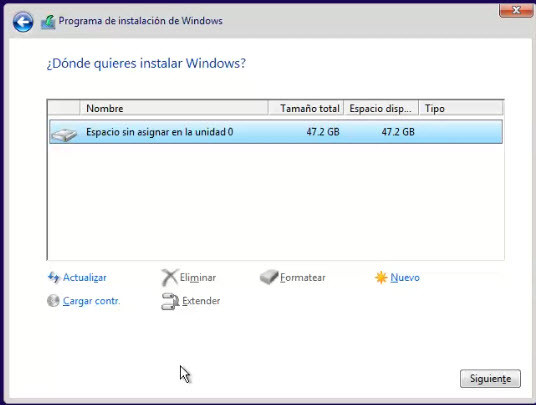
Podemos crear particiones, para ello pulsaremos en Nuevo y seleccionaremos el espacio que asignaremos para nuestra partición con Windows. Si no hacemos nada y pulsamos en siguiente el sistema operativo se instala utilizando todo el espacio de la unidad. De cualquiera de las dos formas pulsaremos en Siguiente.
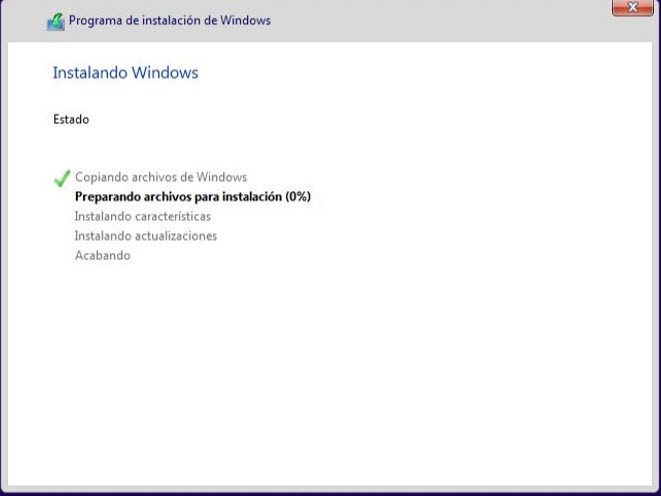
Se inicia la copia de archivos, preparación de la instalación y se inicia la instalación. Durante este proceso se puede producir el reinicio de nuestro ordenador.
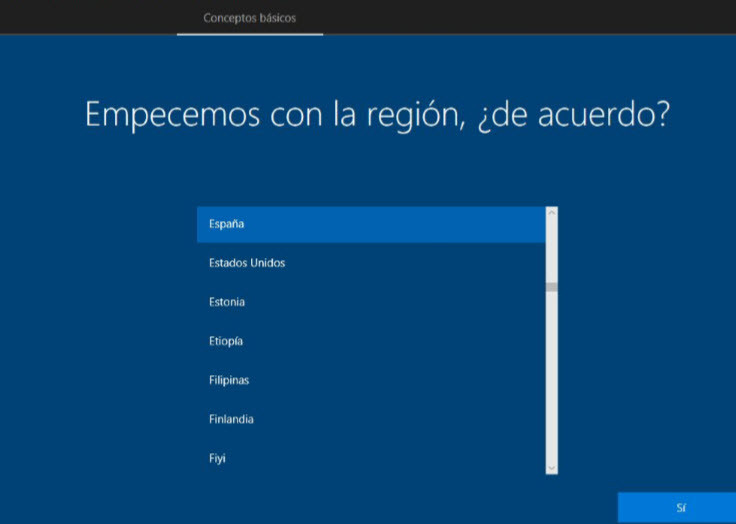
Finalizada la instalación, aparecerá un asistente de configuración que permitirá realizar la configuración de Windows. Tendremos que configurar opciones como: región, distribución del teclado, configuración de la red, configuración de la cuenta, reconocimiento de voz, ubicación, etc.
Terminado el proceso de configuración anterior que puede durar varios minutos, tendremos nuestro sistema instalado.
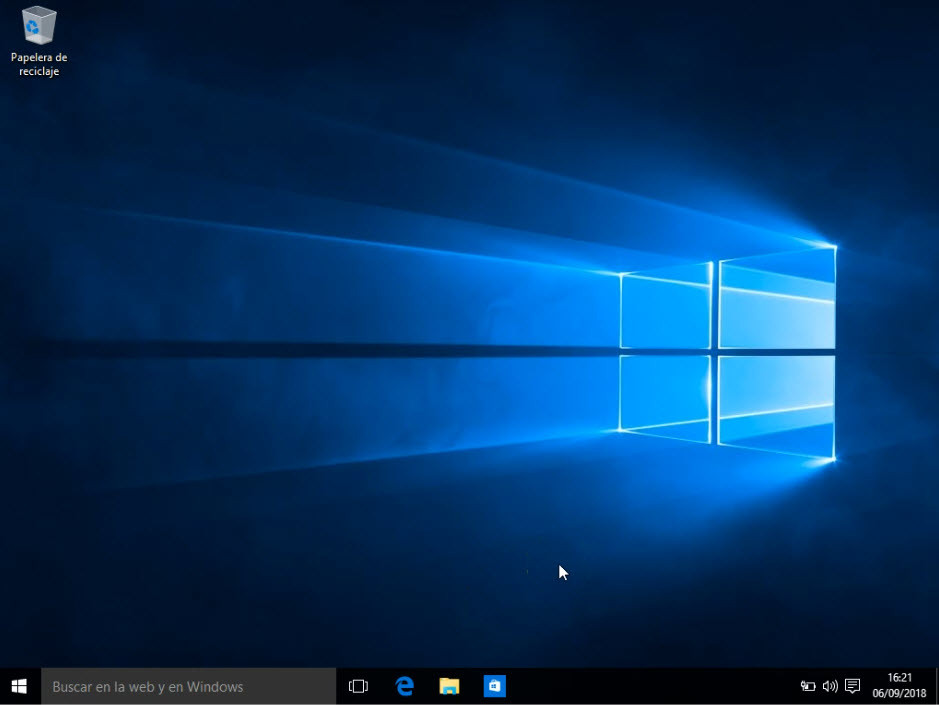
Podemos descargar la imagen de Windows 10 desde aquí:
Algunas de las características o utilidades básicas del sistema que dispone el entorno de trabajo del sistema operativo Windows 10 después de ser instalado son:
La interfaz se denomina Continuum y ofrece la posibilidad de cambiar automáticamente entre los dos modos, es decir, si se desconecta el teclado de una tableta o un portátil convertible cambia su configuración de tableta y viceversa. Posee características que permite usar los dispositivos más fácilmente. Para ello dispone de funciones como Narrador, que nos leerá y describirá las aplicaciones, también dispone otras herramientas como la lupa, tamaño del cursor y del puntero. Para personas con problemas de audición, dispone de funciones como el Skype translator que convierte voz en texto al instante. Podemos usar Skype si hablamos con lenguaje de signos. Podemos habilitar notificaciones visuales para el sonido o incluir subtítulos.
Si deseas consultar más características de Windows 10 puedes acceder a la fuente de documentación:
Windows Server 2019 es el sistema operativo para servidores de red de la casa Microsoft. Se basa en el núcleo o kernel Windows NT 10.0. Ha sido construido sobre la base de Windows Server 2016. Se integra muy bien en la nube, usando la plataforma Azure de Microsoft, pero también están disponibles otras plataformas de Cloud Hosting como AWS entre otras. Esta preparado para ser un sistema invitado en la nube pero también para ser un sistema anfitrión alojando VM y contenedores de forma robusta y segura.
Usa PowerShell que permite tener una consola de administración parecida al bash de Linux y dota a los administradores de sistemas de una herramienta muy potente para automatizar tareas e interactuar desde la consola con el sistema operativo, las aplicaciones y los servicios de SQL Server y IIS.
Implementa medidas de seguridad como:
Escenarios de nube híbrida: combina entornos locales de la nube. Permite al sistema la sincronización de servidores de archivos, ampliación de Active Directory y copias de seguridad en la nube. Los clientes pueden integrar fácilmente servicios como Azure Backup, Azure File Sync y recuperación de desastres, sin que sus aplicaciones y infraestructura se vean afectadas.
Infraestructura hiperconvergente (HCI): permite combinar los recursos informáticos, el almacenamiento y la red en un solo sistema. Esta infraestructura esta definida por software que virtualiza todos los elementos de los sistemas convencionales definidos por hardware. Las nuevas funciones hiperconvergentes incluyen Windows Admin Center (consola de administración gráfica), con una interfaz basada en un navegador Web de administración remota, que incluye monitorización, configuración y red definido por software.
Otras novedades:
Podemos encontrar las siguientes distribuciones disponibles de Windows Server 2019:
Las ediciones Standard y Datacenter incluyen la plataforma de virtualización Hyper-V que permite utilizar un servidor físico con máquina virtual para que distintos sistemas operativos se ejecuten simultáneamente en un único equipo suministrando servicios y aplicaciones a los clientes de servidor. Su licencia es por cores y todos los cores deben estar licenciados. Cada licencia base incluye 16 cores. Las CALs son necesarias para que los usuarios o dispositivos accedan legalmente a un servidor. Para escritorios remotos se deben adquirir RDS CAL por separado. Storage Replica esta disponible para las versiones Standard y Datacenter, pero esta limitado a una asociación con el Grupo de Replicación y un solo volumen de 2TB.
Algunas consideraciones previas antes de realizar la instalación son:
Es una interfaz de línea de comando (CLI). Presenta una robusta interfaz de consola con funciones específicas que permite la automatización de tareas a través de un shell de línea de comandos. Usa cmdlets (comandos) de Powershell para automatizar las tareas administrativas.
Es un programa informático malicioso, una secuencia de comandos o una parte de un software que se aprovecha de las vulnerabilidades o errores para provocar un comportamiento anómalo en un software, hardware o en un dispositivo electrónico. Su fin es provocar la destrucción o inhabilitación del sistema atacado,pero generalmente se trata de violar las medidas de seguridad para acceder al sistema de forma no autorizada y usarlo en beneficio propio o como origen de otros ataques a terceros.
Es un servicio de Azure que nos permite hacer una copia de segurida de los datos y restaurarlos en la nube de Microsoft.
Es un servicio que permite sincronizar el contenido de un servidor de archivos SMB3 con Azure y/o otros servidores esparcidos geográficamente.
El término clúster (del ingles cluster, que significa grupo o racimo) se refiere a los conjuntos o conglomerados de servidores unidos entre sí por una red de alta velocidad y que se comportan como si fuera un único servidor.
Entorno de virtualización de hardware de Microsoft. Hyper-V es un hipervisor de tipo 1 (hipervisor simple) y se ejecuta directamente en el hardware de una computadora. Esto significa que cada máquina virtual se ejecuta en hardware virtual. Permite crear unidades de disco duro virtuales, conmutadores virtuales y otros dispositivos virtuales, y todos ellos se pueden agregar a máquinas virtuales.
Los requisitos necesarios en características del ordenador para realizar una instalación de Windows Server 2019 los podemos consultar en:
Requisitos instalación Windows Server 2019
Comparación de las ediciones Standard y Datacenter de Windows Server 2019:
Que es una CAL en Windows Server:

Los pasos para realizar el proceso de instalación son:
Podemos descargar la imagen de Windows Server desde aquí:
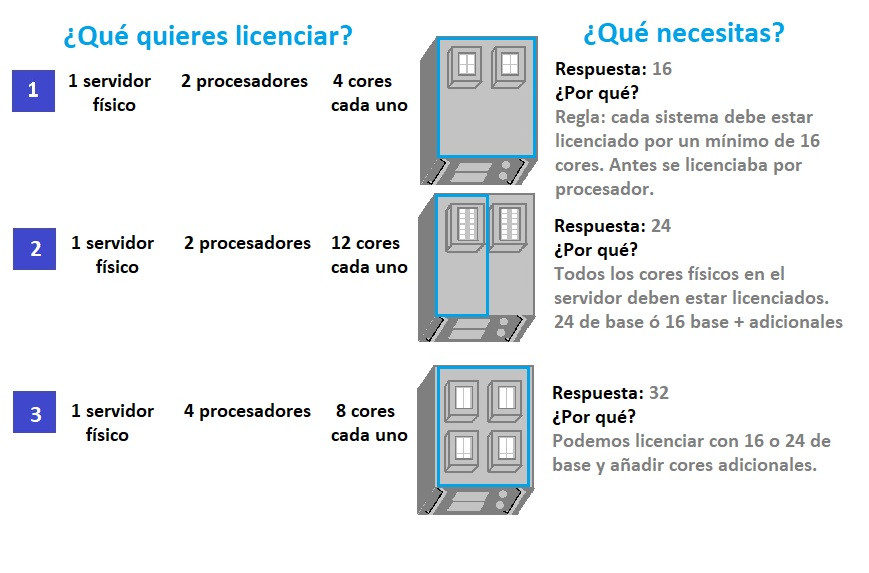
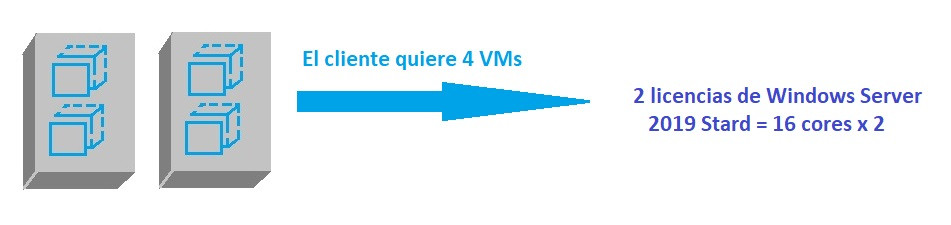
En muchos casos la instalación de una aplicación necesita la compra y registro de licencias de uso (para evitar el uso ilegal de programas). El administrador será el encargado de realizar dicha tarea. En muchos casos el registro se realiza en el proceso de instalación de la aplicación (como es el caso ya visto de Windows 10 y Windows Server 2019). Para que quede claro como es el licenciamiento de Windows Server 2019, mostramos la siguiente ilustración:
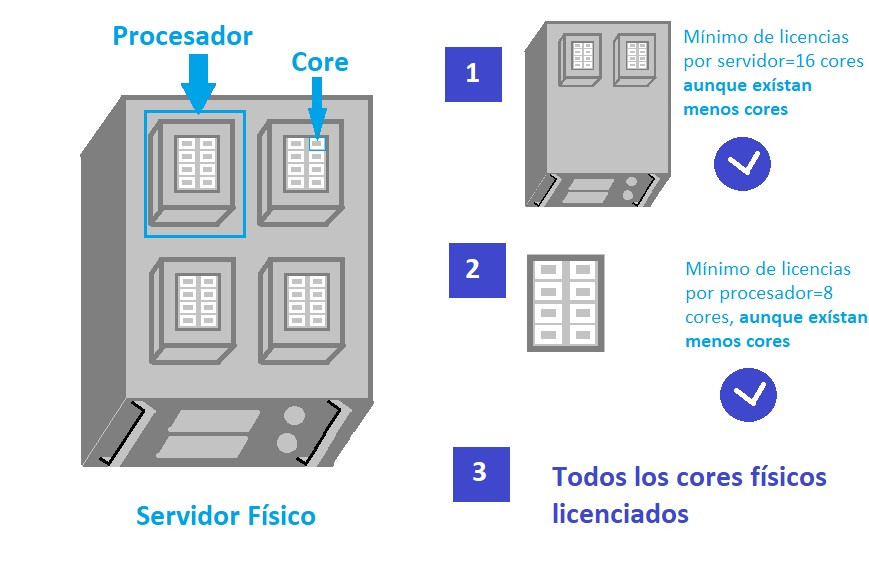
En Windows Server 2019 el licenciamiento esta basado en cores físicos. Tenemos 3 reglas básicas:
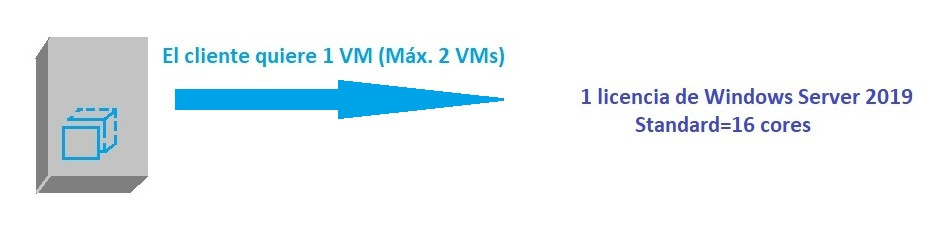
Si se requiere 2 máquina virtuales más (o múltiples) se ha de licenciar de nuevo todo el servidor (cores adicionales incluido).
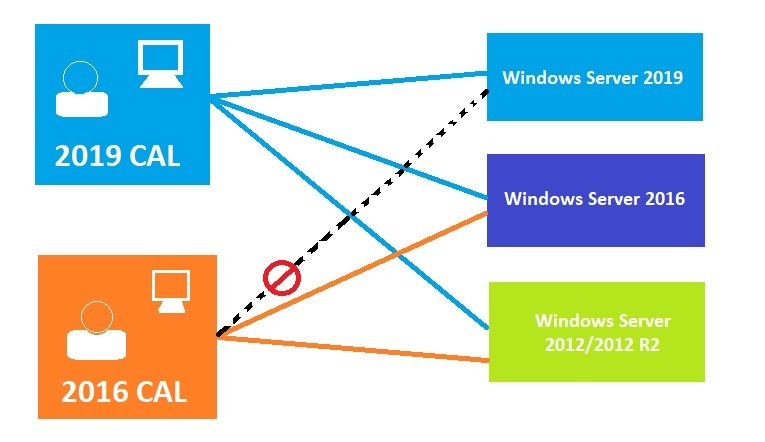
La licencia CAL (Licencias de acceso de cliente) es la licencia que otorga Microsoft para sus productos de Windows Server. Son necesarias las CAL de Windows Server para dar a los usuarios y dispositivos los derechos de acceso al sistema operativo que se está ejecutando en el servidor. Las CAL de Windows Server se licencian por usuario o por dispositivo, dependiendo del escenario elegiremos la opción más económica. Las licencias de Server solo son válidas para que el software se ejecute en el mismo servidor físico donde compraste la licencia por lo que no permite que usuarios se puedan unir a él. No es necesaria para aquellos usuarios anónimos que accedan al servidor a través de Internet. Cuando configuramos una red Server necesitamos la siguientes tipos de licencias:
Podemos diferenciar los siguiente tipos de CAL:
CAL de usuario: se compra una licencia CAL individual para cada usuario que acceda al servidor sin importar los dispositivos que utilice (usuario individual con dispositivos ilimitados). Este tipo de licencia es rentable si el número de dispositivos es mayor que el de usuarios.
CAL de dispositivo: se compra un CAL por cada dispositivo que entra en el servidor sin importar el número de usuarios que usen este dispositivo. Esta se usa cuando tenemos varios usuarios (ejemplo: cuando los trabajadores tienen diferentes turnos) que utilizan el mismo equipo (un solo dispositivo con usuarios ilimitados).
CAL RDS: Antes conocido como Servicios de Terminal Server, terminal services o servicios de escritorio remoto. Son las licencias CAL para servicios de escritorio remoto y además de virtualización ofrece servicio para entornos VDI. Esta licencia es útil si necesitamos utilizar el escritorio remoto. Las CAL RDS también se licencian por usuario o por dispositivo. Para el acceso a un escritorio remoto es necesario una CAL de RDS (usuario o dispositivo) + una CAL de Windows Server (usuario o dispositivo).
La diferencia entre una CAL normal y CAL RDS es que la normal nos permite acceder a un servidor y a sus herramientas (acceder a sus ficheros, impresoras, etc). La CAL RDS se usa para acceder utilizando un escritorio remoto (acceder a aplicaciones o al escritorio completo de forma remota).
Las CALs son específicas de cada versión. Las de Windows Server 2019 sólo funcionan para Windows Server 2019 o versiones anteriores (2016 y 2012).
Precios y licencias de Windows Server 2019:
Precios y Licencias Windows Server 2019
Activación del servidor de licencias de Servicios de Escritorio remoto:
Habilitar escritorio remoto en Windows Server 2019:
Algunas de las características o utilidades básicas del sistema que dispone el entorno de trabajo del sistema operativo Windows Server 2019 después de ser instalado son son:
Si deseas consultar más características del sistema operativo Windows Server 2019 puedes acceder a las fuentes de documentación:
Saca el máximo provecho a Windows Server
Linux es una de las variantes del sistema operativo UNIX más usada en la actualidad. Puede ser ejecutada en la mayoría de las arquitecturas de ordenadores (sistema operativo multiplataforma). Parte de su software se desarrolla bajo el proyecto GNU, y por lo tanto, es libremente distribuible (cualquier usuario puede desarrollar nuevos módulos bajo las condiciones GPL de licencia pública).
Existen muchas distribuciones que trabajan con la última versión estable de del núcleo. Entre las distribuciones más usadas de Linux podemos encontrar:
Algunas consideraciones previas antes de realizar la instalación son:
Los requisitos necesarios en lo referente a las características del ordenador para realizar una instalación de Linux Ubuntu los podemos consultar en la página siguiente:
Los pasos para realizar el proceso de instalación (utilizaremos para la instalación Ubuntu Desktop Edition que está basada en Debian) son:
Descargar la imagen para instalar Ubuntu 20.04 LTS Desktop:
Guía de instalación de Ubuntu 20.04
Otra guía de instalación de Ubuntu 20.04
Configuración básica de Ubuntu 20.04
Documentación oficial de Ubuntu
Algunas de las características o utilidades básicas del sistema que dispone el entorno de trabajo del sistema operativo Linux Ubuntu después de ser instalado son:
Es una técnica de uso de memoria que permite al software usar más memoria principal que la que realmente posee el ordenador.
Una versión beta de un programa o conjunto de programas significa la primera distribución del programa que es posible que sea iniestable pero útil para que las demostraciones internas y las inspecciones previas seleccionen a clientes y sirva para correcciones y facilitar la versión estable.
Si deseas consultar más características del sistema operativo Linux puedes acceder a la fuente de documentación:
Noiba, Naroba y Jana ya ha aprendido lo necesario sobre el proceso de instalación de los sistemas operativos Windows y Linux, incluyendo sus requisitos, distribuciones y características de los mismos.
Sin embargo, necesitan aprender todo lo relacionado con la virtualización de sistemas operativos, lo cual, entre otras muchas cosas, les va a permitir realizar pruebas de estos sistemas operativos en entornos no reales.
—Esto de la virtualización nos brinda muchas ventajas ya que vamos a poder comparar en tiempo real sistemas y aplicaciones, afirma Jana.
—Efectivamente. Las plataformas de virtualización son muy buenas para poder realizar comparaciones y decantarnos por los sistemas o las aplicaciones que más se ajusten a las necesidades de BK Sistemas Informáticos, responde Laro.

Un hipervisor (en inglés hypervisor) o monitor de máquina virtual (virtual machine monitor) es una plataforma de virtualización que permite utilizar, al mismo tiempo diferentes sistemas operativos (sin modificar o modificados en el caso de virtualización) en una misma computadora. Es una extensión de un término anterior, "supervisor", que se aplicaba a kernels de sistemas operativos.
Las aplicaciones que nos permiten instalar una plataforma de virtualización son: Sun VirtualBox, VMware Server, Citrix XenServer, etc., que nos permitan simular la ejecución de múltiples sistemas operativos distintos a los reales en un equipo. Esto se consigue ocultando las características físicas de la plataforma real y proporcionando otra plataforma abstracta y simulada.
La ventajas de la virtualización son las siguientes:
Uno de los inconvenientes de las máquinas virtuales es que agregan gran complejidad al sistema en tiempo de ejecución. Esto tiene como efecto la ralentización del sistema, es decir, el programa no alcanzará la misma velocidad de ejecución que si se instalase directamente en el sistema operativo "anfitrión" (host) o directamente sobre la plataforma de hardware. Sin embargo, a menudo la flexibilidad que ofrecen compensa esta pérdida de eficiencia
Los hipervisores se pueden clasificar en dos tipos:
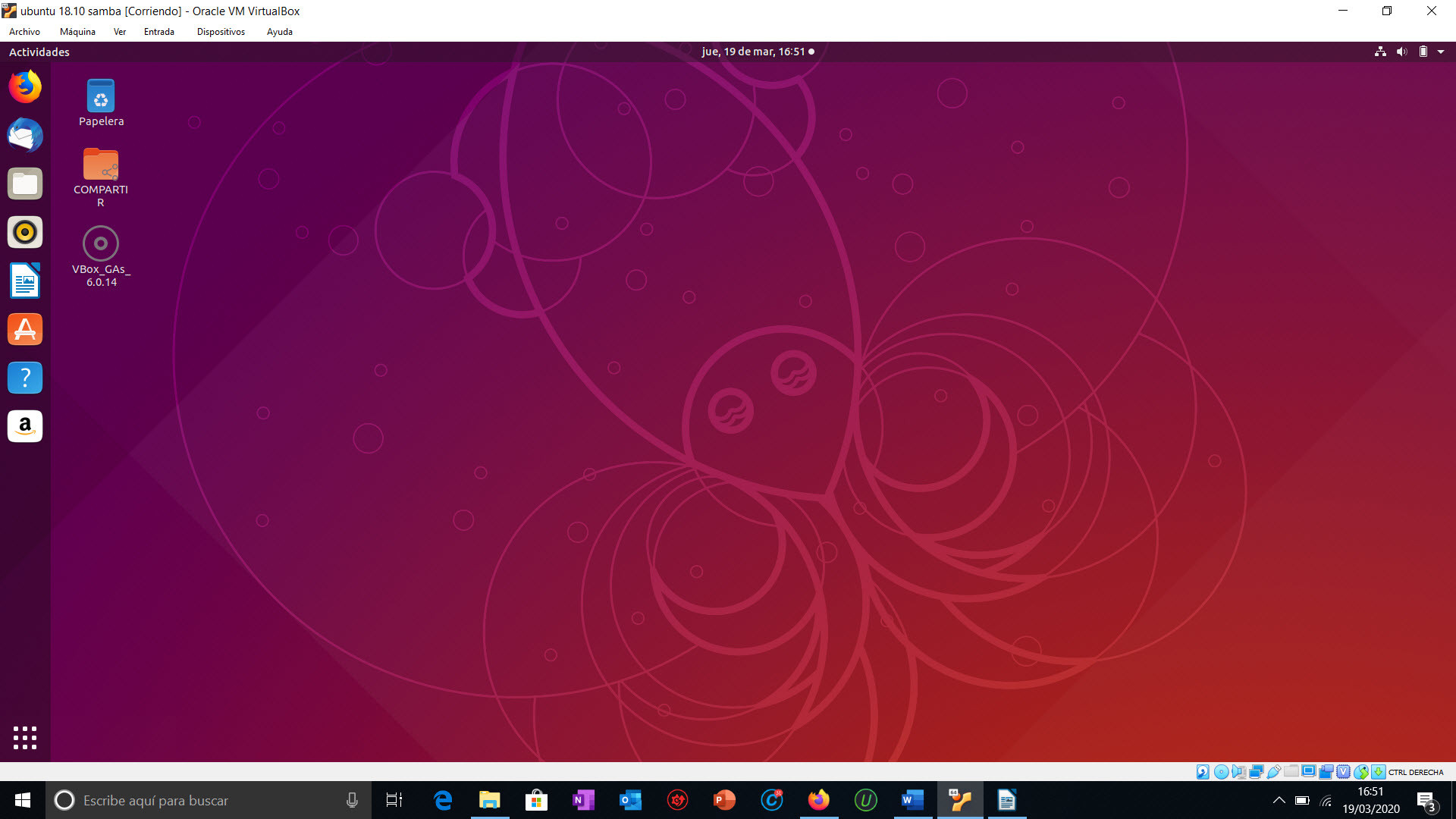
Nosotros utilizaremos como herramienta para las prácticas de virtualización el VirtualBox, que es una herramienta que permite la virtualización bajo licencia GPL 2, denominada VirtualBox OSE, desarrollada por Innotek. Sun mantiene una versión no libre de VirtualBox, con algunas ventajas sobre la versión GPL. Su uso es muy similar al de las soluciones de virtualización para Mac OS o Windows. La versión de pago tiene las siguientes mejoras sobre la distribución libre:
Los pasos para instalar una máquina virtual con Ubuntu en un sistema operativo anfitrión con Windows 10 son los siguientes:
Como fuente documentación acceder a los siguientes enlaces:
Documentación de usuario de VirtualBox:
Manual de usuario de Virtual Box.
Operaciones con VirtualBox
Clonar una máquina virtual con VirtualBox
Importar y exportar una máquina virtual en VirtualBox
Importar y exportar una máquina virtual en VirtualBox
Copiar y pegar archivos de la máquina local a una máquina virtual a VirtualBox
Copiar y pegar en una máquina virtual en VirtualBox
Instalar las Guest Additions y compartir carpetas entre un anfitrión y una máquina virtual
Compartir carpetas entre el sistema operativo anfitrión y una máquina virtual
Materiales desarrollados inicialmente por el Ministerio de Educación, Cultura y Deporte y actualizados por el profesorado de la Junta de Andalucía bajo licencia Creative Commons BY-NC-SA.

Antes de cualquier uso leer detenidamente el siguente Aviso legal
| Versión: 01.00.02 | Fecha de actualización: 24/06/22 | |
|---|---|---|
| Actualización de materiales y correcciones menores. | ||
| Versión: 01.00.00 | Fecha de actualización: 23/07/20 | |
|---|---|---|
| Versión inicial de los materiales. | ||