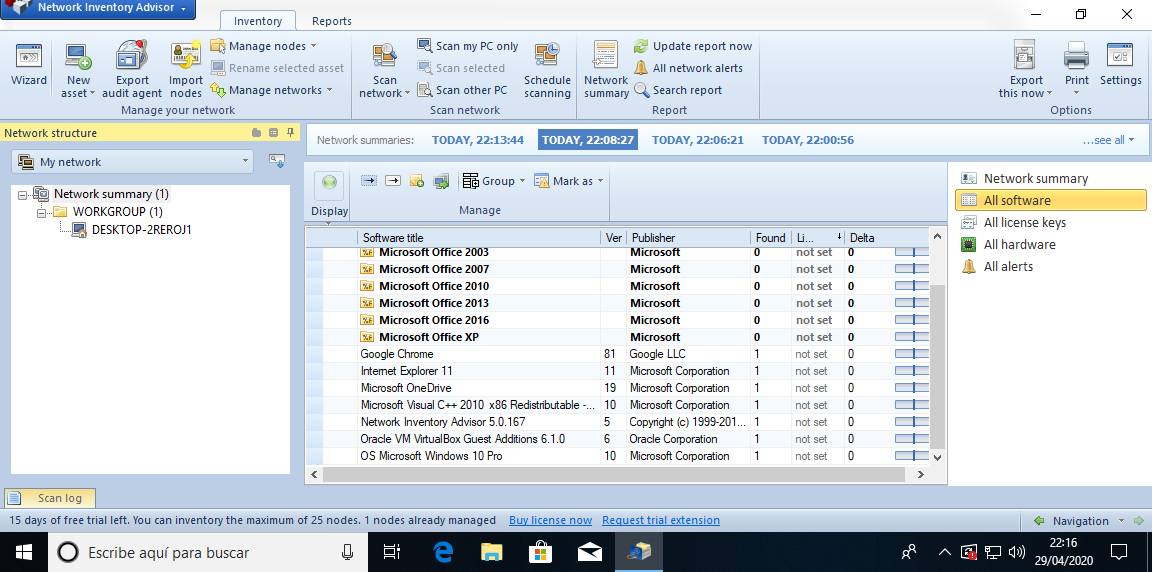
La empresa BK Sistemas Informáticos, tiene los ordenadores repartidos por los distintos departamentos. El departamento de informática tiene que realizar un inventario de los equipos y distintos entornos operativos de cada ordenador y dispositivo. Indicando qué sistemas operativos son los más indicados en todo momento y qué programas o software deben estar incluidos en los mismos. Laro va a ser el encargado de la tarea ya que su jefe Juan está de reuniones esta semana. Laro será ayudado de algún compañero, porque tendrán que instalar aplicaciones en algunos de los equipos.
En esta unidad de trabajo aprenderás los conceptos de aplicaciones o software de uso común, como la ofimática, y utilidades que nos permita realizar tareas de mantenimiento y prevención tanto de archivos como del propio sistema.
Se trata de la segunda unidad de trabajo del módulo y con ella se pretende que el alumno conozca los conceptos de aplicaciones, programas, etc. y cómo interactúan estas aplicaciones con el usuario. De esta manera podrá comprender mejor la importancia del software en el entorno global de la máquina.
Con el estudio de esta unidad el alumno será capaz de:
Tener los conocimientos básicos del software.
Identificar los tipos de aplicaciones que puede contener una máquina.
Identificar el software de aplicación (paquetes y/o a medida), de utilidad o herramienta.
Utilizar programas de testeo del ordenador.
Realizar tareas de mantenimiento del sistema operativo.
Laro, se encargará de revisar los entornos operativos que tiene instalados los ordenadores de los compañeros en la empresa, revisando sistemas operativos instalados, así como el software que usan los empleados. Tienen dispositivos tablets y portátiles convertibles que tienen algún fallo con la interfaz de Windows. No suele ser nada grave, Laro sabe que muchas veces es más un problema de uso o desconocimiento de los usuarios que del sistema operativo.
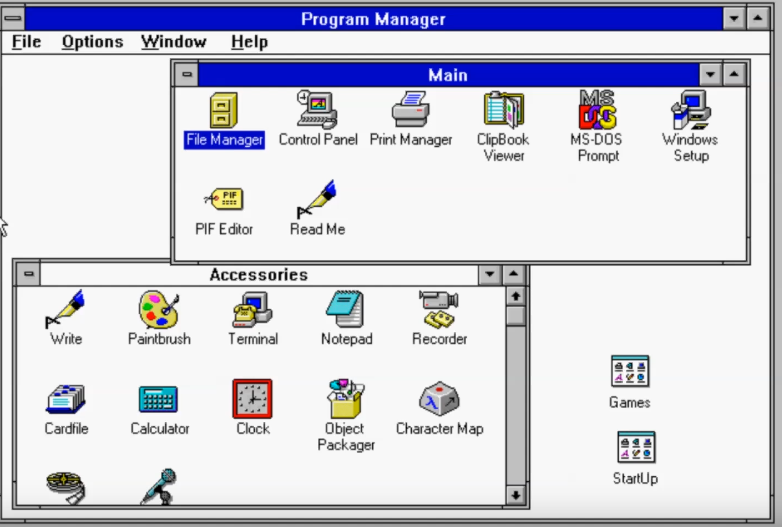
Entorno operativo se denomina al software que engloba al sistema operativo, a su interfaz de usuario asociado, un gestor de aplicaciones y normalmente una interfaz de programación de aplicaciones API y algunas de las aplicaciones que suelen venir con éste.
En la ilustración se muestra una de las primeras versiones con interfaz gráfico de Microsoft Windows, la 3.1. Era un conjunto de programas basados en DOS que funcionaban en una interfaz gráfica.
Herramientas CASE y entornos de desarrollo en general.
Software de propósito general
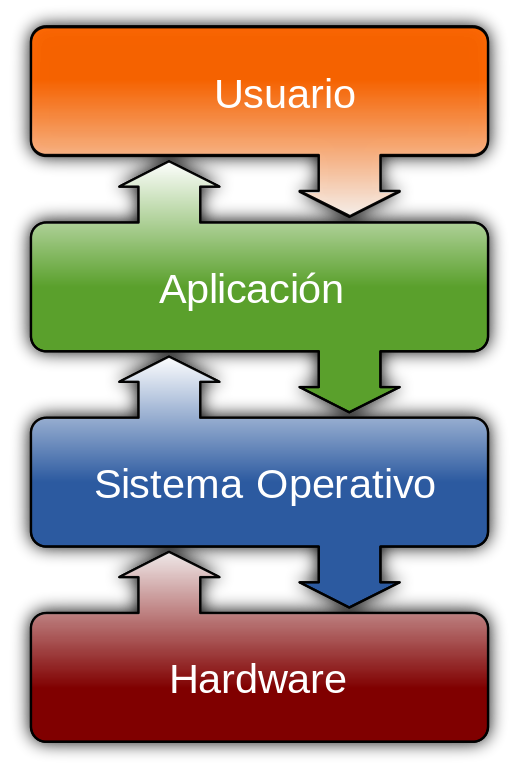
El sistema operativo es el software que permite que el hardware y periféricos puedan funcionar. Se encarga de gestionar todos los recursos del sistema (monitor, teclado, ratón, disco duro, etc.) y sirve de base para la instalación de cualquier software. Todo esto proporcionando una comunicación sencilla entre usuario y máquina.
Se puede decir que el sistema operativo es un software fundamental en ordenador personal, smartphones, tablets, videoconsolas, etc.
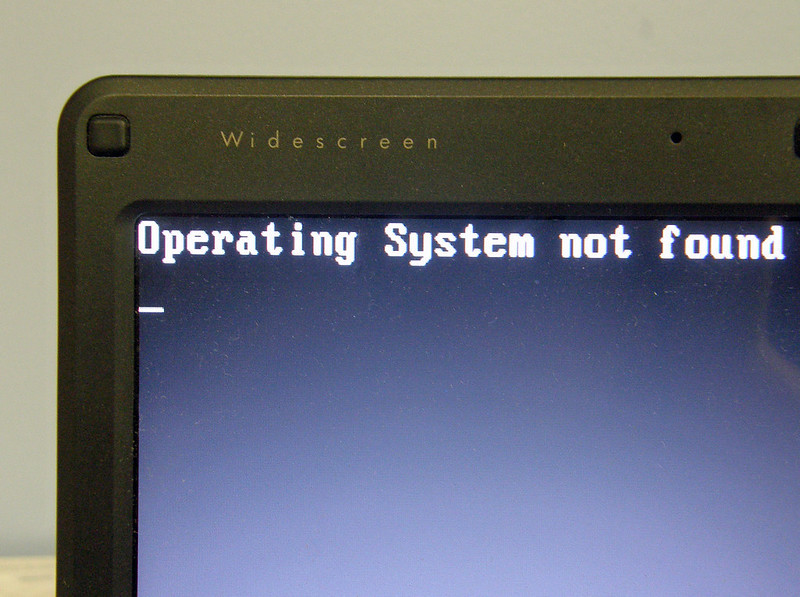
En la ilustración se muestra un fallo grave del sistema, no se encuentra el sistema operativo, evidentemente existe o un fallo de disco o se ha borrado algo del sector de arranque o simplemente no está instalado. En este caso da igual el ordenador tan potente que tengas, no importa la memoria que tengas, no importa si el disco es NVMe, no importa si tienes un Core i9 de novena generación, da igual, porque tienes una máquina que sirve para nada. ¡Sin Sistema Operativo no se puede hacer nada independientemente del hardware!
Hay varios problemas con portátiles convertibles uno de ellos es que cuando pasan de tablet a modo PC para usarlo con un teclado no se cambio de modo.
Windows 10 tiene varias opciones de configuración del entorno, debido a la diversidad de dispositivos portátiles (convertibles con pantallas táctiles y teclados desmontables) que hay se ha adaptado a diferentes tipos de hardware, el modo tablet cambia el aspecto pero además la funcionalidad y comportamiento del sistema. Cambia botones, ventanas, escritorio
Busca información de cómo activar el modo tableta en Windows 10.
Activa en Windows 10 el modo tableta. Luego desactiva el modo tableta.
Juan, me he enterado que varias empresas han tenido ya inspecciones de software, necesitamos controlar que todo esté en orden y que estemos dentro de la legalidad porque las sanciones económicas no son pequeñas. —Dijo Félix.
Félix en principio todo las licencias están al día y no hay nada que no debamos estar usando, aunque ya en los equipos que se han renovado y otros antiguos no estoy seguro. —Añadió Juan.
El software de aplicación es aquel que hace que el computador coopere con el usuario en la realización de tareas típicamente humanas, tales como gestionar una contabilidad o escribir un texto.
La diferencia entre los programas de aplicación y los de sistema estriba en que los de sistema suponen ayuda al usuario para relacionarse con el computador y hacer un uso más común del mismo, mientras que los de aplicación son programas que cooperan con el usuario para la realización de las actividades mencionadas.
Es en este software de aplicación donde se aprecia de forma más clara la ayuda que puede suponer un computador en las actividades humanas, ya que la máquina se convierte en un auxiliar del hombre, liberándole de las tareas repetitivas.
Los programadores de aplicaciones, a diferencia de los programadores de sistemas, no necesitan conocer a fondo el modo de funcionamiento interno del hardware. Basta con que conozcan las necesidades de información de sus aplicaciones y cómo usar el sistema operativo, para conseguir satisfacer estas necesidades.
Sus programas deben ser independientes del hardware específico que se utilice y deben ser transportados sin grandes problemas de adaptación a otras computadoras y otros entornos operativos.
Dentro de los programas de aplicación, puede ser útil una distinción entre aplicaciones verticales, de finalidad específica para un tipo muy delimitado de usuarios (médicos, abogados, arquitectos...), y aplicaciones horizontales, de utilidad para una amplísima gama de usuarios de cualquier tipo.
Podemos realizar otra distinción entre los programas de aplicación. En modo cliente o en modo cliente/servidor.
El modo cliente o arquitectura cliente es toda aplicación que está instalada en el propio cliente así como los datos.
Sin embargo, en una arquitectura cliente/servidor, la base de datos está en un servidor y la aplicación puede estar en el propio equipo del cliente o bien estar, también, en el servidor para lo cual dispondremos de una interfaz que nos permita operar con los datos remotos.
Algunos ejemplos de software aplicaciones son:
Procesadores de texto. (Bloc de Notas).
Editores. (Photoshop para el Diseño Gráfico).
Hojas de Cálculo. (Excel).
Sistemas gestores de bases de datos. (MySQL).
Programas de comunicaciones. (MSN Messenger).
Paquetes integrados. (Ofimática: Word, Excel, PowerPoint...).
Programas de diseño asistido por computador. (AutoCAD).
Cuando un usuario instala en un ordenador un programa determinado, está aceptando las condiciones recogidas en la "licencia de software" bajo la que trabaja dicho programa.
Una licencia es un contrato entre el proveedor de un y programa informático y el usuario que lo utiliza, donde se fijan los requisitos que se imponen a ambas partes durante el tiempo que se use el programa.
Una licencia regula aspectos como pueden ser el número de copias a utilizar, los derechos que adquiere el usuario sobre el mismo, la posibilidad de que el programa pueda ser cedido a otras personas, etc. Pueden existir tantas licencias de software como acuerdos concretos entre autor y usuario. Sin embargo y, dependiendo de los derechos que el proveedor establezca, podemos hacer la siguiente clasificación de licencias de software:
Licencias de software de código abierto. El término “código abierto” se refiere a las licencias que permiten el acceso al código fuente de los programas.
Licencias de software de código cerrado. También conocido como software privativo o propietario. Son aquellas licencias que no permiten acceso al código fuente.
Licencias de software de dominio público. Se considera software de dominio público a todo aquel software publicado sin licencia cuyos derechos de explotación son para toda la humanidad.
Dentro de las licencias de código abierto y dependiendo de su permisividad tenemos:
mcmurryjulie. Software de código abierto(Pixabay License)
Licencias Permisivas: son aquellas que permiten crear obras derivadas sin mantener las condiciones de la licencia original. Ejemplos de estas licencias son: BSD License, MIT License, Apache Software License, etc.
No permisivas: Los programas con este tipo de licencia pueden modificarse o crear otros nuevos a partir de ellos, pero el resultado en general deberá publicarse bajo los mismos términos de la licencia original. Este tipo de licencias son también llamadas copyleft.
El Copyleft (Símbolo:) se establece en contraposición al Copyright y es una herramienta legal que consiste en el ejercicio del derecho de autor. De forma que el autor o autora de una obra propicia libertad de uso y distribución de su obra con la única restricción de que toda obra derivada mantenga las mismas libertades. En otras palabras, es un instrumento jurídico que se utiliza para liberar una obra y que sus obras derivadas sigan siendo libres.
Copyleft fuerte: son aquellas licencias que obligan a que todo software derivado se tenga que licenciar bajo las mismas condiciones que la licencia original. Como ejemplo de estas licencias tenemos la GNU GPL v.3.0 y v.2.0 , Eclipse Public License, etc.
Copyleft débil: las obras derivadas deben licenciarse bajo los mismos términos, aunque las modificaciones posteriores pueden ser licenciadas bajo términos y condiciones distintas. Un ejemplo de este tipo es la LGPL de GNU, mediante la cual un software puede enlazarse a otro con licencia GPL o no GPL.
Según Richard Stallman, fundador de la Free Software Foundation, un software es libre cuando garantiza la libertad de usar, estudiar, distribuir y modificar un programa. La mayor parte de las licencias de software libre surgen de la FSF.
El software libre suele estar disponible gratuitamente, o al precio de costo de la distribución a través de otros medios, pero no es obligatorio que sea así, por lo que no hay que asociar software libre a "software gratuito" (denominado usualmente freeware), ya que, conservando su carácter de libre, puede ser distribuido comercialmente.
Cuando se habla de software libre y de software de código abierto surgen dudas y errores comunes, como no diferenciar entre ellos. Existen algunas similitudes y diferencias a destacar.
En ambos casos se proporciona acceso al código fuente.
En cuanto al desarrollo, en ambos casos también se puede modificar el código.
Todo software libre es de código abierto, pero no todo software de código abierto es software libre.
El software libre siempre será libre, sin embargo el software de código abierto puede que un día nos sorprenda con derivado de código cerrado.
Las licencias de software con código cerrado no permiten la distribución del código fuente con el que está construido el software. También suelen llamarse software propietario o privativo.
Dan Nelson. Licencia de software de código cerrado(Pexels)
En estas licencias los propietarios limitan las posibilidades que tienen los usuarios para utilizar, copiar, modificar, redistribuir o ceder el software. Si no se cumpliera lo que hay estipulado en los términos y condiciones de la licencia estaríamos hablando de piratería de Software.
Además, suelen ofrecer servicios de soporte técnico y actualizaciones durante el tiempo de vida del producto otorgado en la licencia.
Como ejemplos de estas licencias tenemos:
LicenciasALUF, en algunos países llamadas CLUF o en inglés EULA: El uso del software solo está permitido para un único usuario (el comprador).
Freeware: Se aplica a software que se distribuye gratuitamente y por tiempo indefinido. Es posible que requiera que nos registremos, pero siempre de forma gratuita. Normalmente está permitida su redistribución, pero no la modificación. No suele incluir el código fuente.
Shareware: Permite que el software se evalúe, aunque puede limitar el tiempo de uso o algunas de sus funcionalidades. Para disponer del producto sin limitaciones habría que pagarlo.
Las licencias propietarias o privativas pueden adquirirse a través de diferentes vías:
Retail, también llamada FPP: Esta es la forma habitual en la que un usuario compraría un software en un establecimiento. Normalmente, está dirigida a usuarios que no necesitan más de cinco licencias y pueden encontrarse dos variantes:
Producto completo: No requiere una versión previa del software para su instalación en el ordenador del usuario.
Actualización (Upgrade): Parte de una versión previa del software para la que ya tenemos licencia. Normalmente, este tipo de licencias tienen un coste menor.
OEM: Es la licencia del software que viene preinstalado cuando se adquiere un equipo nuevo, estando prohibida explícitamente su venta si no forma parte de un todo. El software no podrá utilizarse ni tan siquiera en el caso de hacer una sustitución del equipo por otro, salvo que esta sea por motivos de garantía. Lo que sí suele estar permitido es ceder el equipo completo (hardware y software) a un usuario diferente.
Licencias por volumen: Los fabricantes de software suelen tener contratos dirigidos a entidades o empresas, de diferentes tamaños, que necesiten un número de licencias mayor que un usuario normal. El contrato puede incluir derechos específicos, como por ejemplo, los derechos de transferencia a determinados usuarios que cumplan con unas características concretas. En este tipo de licencias también encontramos las opciones de producto completo o actualización. Además, es frecuente que dispongamos de derechos de downgrade, para dar soporte a sistemas más antiguos.
Laro decide, antes de entrar en los departamentos de la empresa, preparar el material que le hará falta para la tarea. Le dice a Jana que prepare un disco externo con todas las aplicaciones necesarias que están en una carpeta en el servidor de datos. Mientras Jano prepara una máquina virtual para probar previamente el software de aplicación de cada uno de los departamentos. Para ello utilizará una instalación virtualizada de los distintos sistemas operativos y posteriormente, instalará las aplicaciones procediendo a realizar una batería de pruebas. Una de las aplicaciones que usan para hacer algunos diseños es Blender y Laro le dice a Jana: te voy a enseñar como instalar con varios gestores de paquetes en Ubuntu una aplicación.
La instalación del software es el paso principal y necesario para poder usar ese programa o aplicación una vez esté disponible. Dependiendo de la complejidad del software será mayor la dependencia que tenga con otro software y tendrá otros requisitos de software necesario para su instalación. Por ejemplo instalar algún software que requiera manejar bases de datos Mysql necesitará tener instalado un servidor Web y un servidor Mysql, en este caso es muy interesante que sea el mismo instalador el que instale el software requerido para que la instalación sea exitosa. Cuanto más complejo sea el software, mayor será la memoria, el espacio en el disco duro, la potencia de procesamiento y la capacidad del procesador de video requeridos. Esto significa que cualquier requisito que no se cumpla dará como resultado la instalación incorrecta del programa.
Una serie de pasos comunes a cualquier tipo de instalación de software son:
Verificación de la compatibilidad. El sistema operativo comprueba si existen incompatibilidades con programas anteriores, por lo que debe verificar si se cumplen los requisitos instalados en ordenador o si el sistema operativo puede ejecutar ese software a instalar y comprobar la compatibilidad requerida.
Permisos de instalación. Conceder los derechos necesarios: cierto software modifica el sistema y se debe limitar el daño cuando sea necesario, solo se otorgan al usuario los derechos mínimos necesarios. Además, muchos fabricantes de software no libre usan una clave que deben permitir que sea verificada para comprobar la licencia de la compra del producto durante la instalación, de lo contrario, el producto no se instalará en la computadora.
Activación de la licencia. Este es el método más efectivo utilizado por fabricantes como Microsoft para verificar compras de licencias y, por lo tanto, programas sin restricciones. Los programas no verificados (software) después de la instalación tienen una fecha de vencimiento y dejarán de funcionar después de este período.
Instalación mediante un instalador
Antonio Cervantes. (Elaboración propia)
Antonio Cervantes(Elaboración propia)
Antonio Cervantes(Elaboración propia)
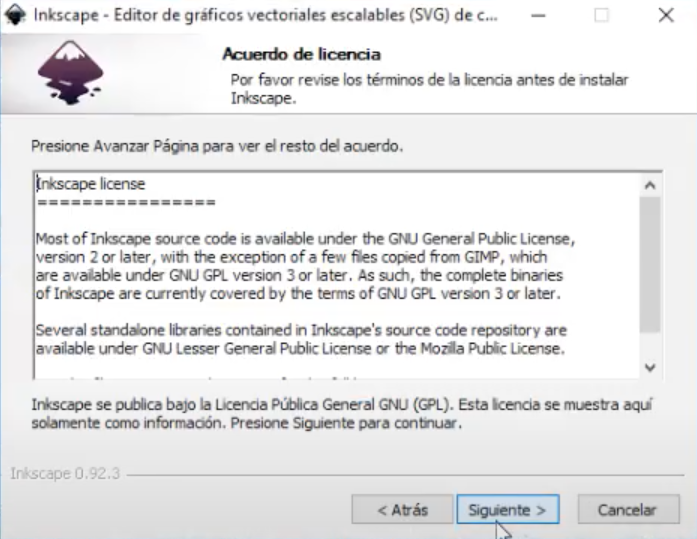
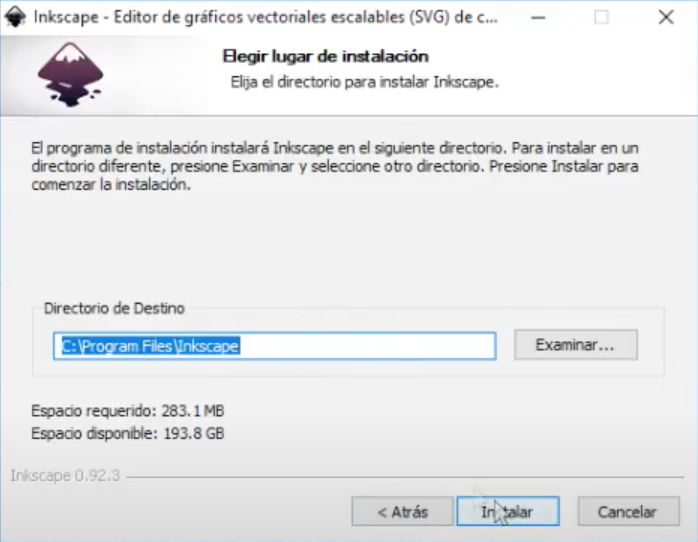
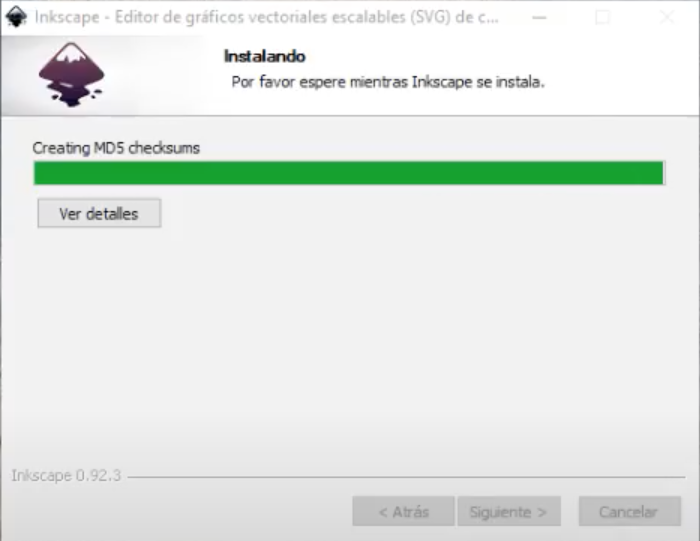
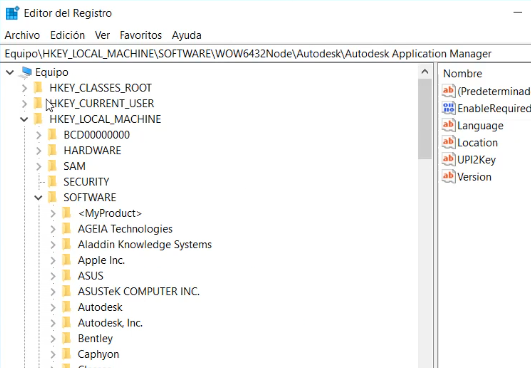
Este tipo de instalación incluye un fichero ejecutable (fichero con extensión .exe), es la tradicional usada en Windows, añadiendo entradas al registro de Windows y configuraciones e instalación de librerías en formato DLL. El registro de Windows guarda información del software que se instala, dónde están las aplicaciones instaladas, sus configuraciones, los archivos que se pueden crear y qué programa usar para abrir cada tipo de datos. Además guarda información sobre configuración de dispositivos, de cuentas de usuario, programas que se arrancan en el inicio, claves, configuraciones de Windows, etc.
Microsoft(Elaboración propia)
Instalación mediante un gestor de paquetes
El Sistema Operativo u otro software se encarga de realizar la instalación, ese gestor de paquetes se encarga de automatizar el proceso y hacerlo transparente al usuario, copia lo archivos donde sean necesarios, actualiza y configura todos los parámetros sin que el usuario tenga que intervenir.
Se ha empleado en sistemas operativos donde el software se distribuye en paquetes que eran descargados de Internet o de alguna web llamada repositorio, que incluía información sobre los requisitos y dependencias que tenía ese software para la versión del sistema operativo usada, esta información es llamada metainformación. Estos sistemas de paquetes el GNU/Linux eran:
dpkg, usado en Debian y el formato de los archivos es .deb
fink, para Mac-OS.
rpm, usado distribuciones como RedHat, Mandriva o Fedora.
pasman, usaba archivos .tgz
Instalación haciendo uso de "apt"
En Debian (o cualquier distribución derivada de Debian) se usa el gesto de paquetes dpkg. Partiendo de este apareció apt-get, el cual es una herramienta que facilita el uso de dpkg. En los últimas versiones de Ubuntu ha habido cierta tendencia a usar APT, el cual hace uso de (apt-get) y ofrece una serie de comandos más asequibles para el usuario básico.
¿Qué es un Repositorios APT?
Un repositorio APT es una colección de paquetes de software listos para ser instalados en el sistema. Estos paquetes están alojados en un servidor remoto.
APT usa un archivo de configuración "/etc/apt/sources.list" en el que podemos configurar las "fuentes" o "repositorios" a las que queremos acceder. Cada línea de este archivo es una "url" de un repositorio. De estas direcciones será desde donde APT se nutre para instalar/actualizar los paquetes de software.
Cada línea en el archivo source.list sigue un formato específico. Por ejemplo, una línea típica podría verse así:
deb http://archive.ubuntu.com/ubuntu/ bionic main restricted
<span style="font-size: 12pt;"> </span>
Comandos APT
Algunos comandos clave para entender el uso de apt son:
update: Este comando actualiza la lista de paquetes disponibles en los repositorios. Es recomendable ejecutarlo antes de cualquier instalación o actualización para asegurarse de tener la información más reciente.
sudo apt update
upgrade: Este comando actualiza los paquetes instalados en el sistema a sus versiones más recientes. Realiza la descarga e instalación de las actualizaciones disponibles.
sudo apt upgrade
install: Utilizado para instalar paquetes en el sistema. Solo necesitas especificar el nombre del paquete que deseas instalar.
sudo apt install nombre-del-paquete
remove: Permite eliminar un paquete específico del sistema, pero conserva los archivos de configuración del paquete.
sudo apt remove nombre-del-paquete
purge: Este comando elimina un paquete y todos sus archivos de configuración asociados.
sudo apt purge nombre-del-paquete
Estos son solo algunos de los comandos básicos más utilizados con apt.
Recuerda que para utilizar comandos apt, generalmente es necesario tener privilegios de administrador, por lo que se utiliza el comando sudo antes de cada instrucción.
Instalación haciendo uso de gestores de paquetes gráficos
En modo gráfico también existen herramientas muy sencillas. En el siguiente vídeo se muestra la instalación a través del gestor de paquetes Synaptic y a través del comando <strong>apt</strong> en Ubuntu.
Este tipo de instalación se ha usado durante mucho tiempo en sistemas GNU/Linux, después Apple lo incorporó a su Sistema Operativo y el último ha sido Windows.
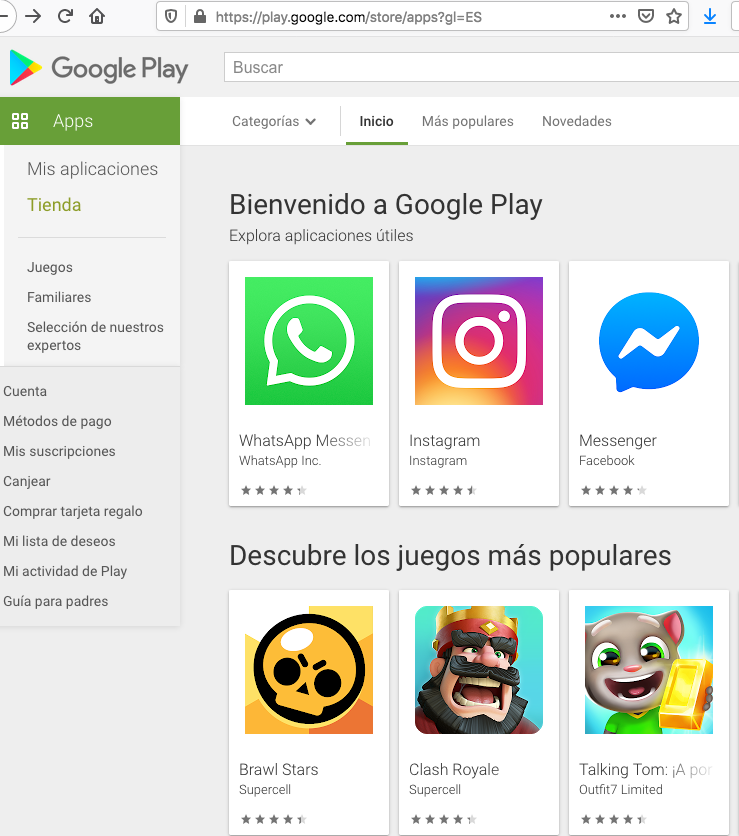
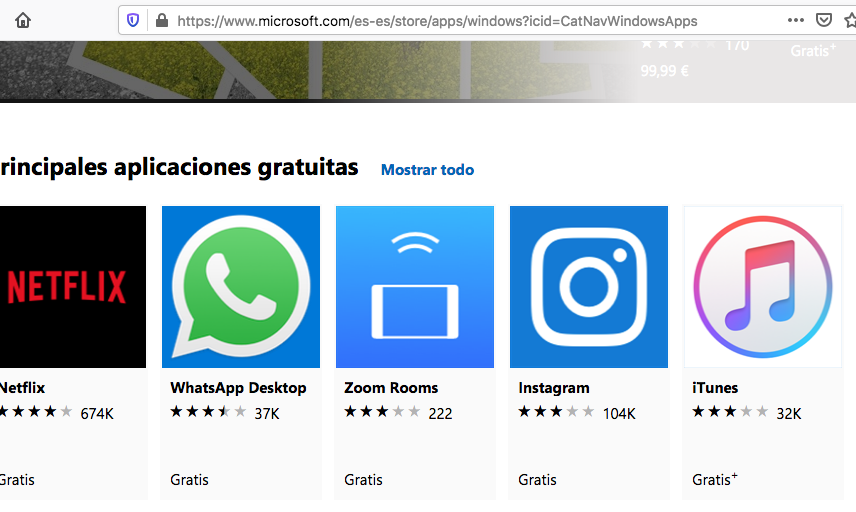
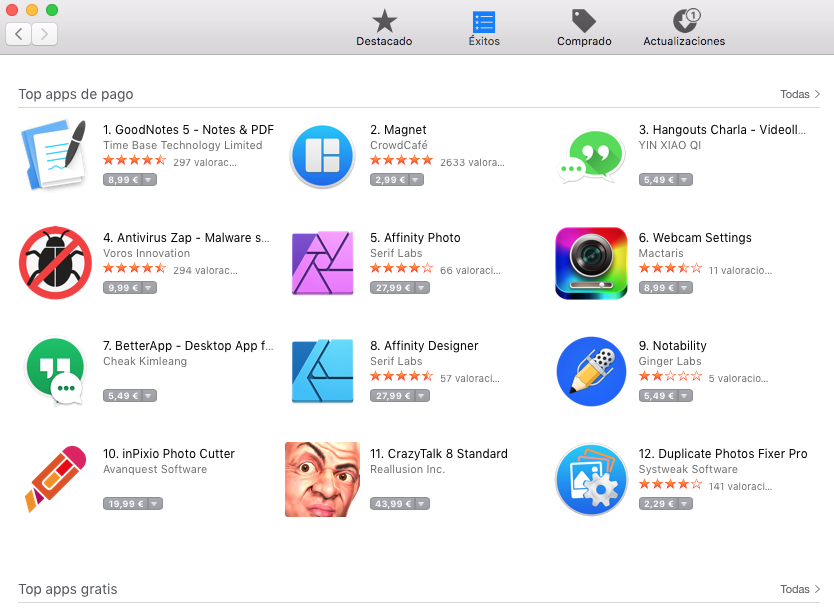
Este tipo de instalación debido a su sencillez y a la abstracción que aporta al usuario respecto a versiones porque se accede a la metainformación de los repositorios para identificar la versión correcta y compatible para ese Sistema Operativo haciendo que el usuario no tenga que elegir entre arquitecturas diferentes como x86, amd64, arm o inlcluso más tipos, donde la mayoría de los usuarios no tienen conocimiento. Esta tendencia ha ido creciendo con el uso de smartphones y tablets, donde Google Play o Apple Store lo han llevado a un nivel superior y ha hecho que en el PC doméstico se sigan esa tendencia.
Microsoft ha hecho lo mismo que Google, Apple y GNU/Linux creando un medio de distribución como la Microsoft Store que permite controlar el software y además escalera posibles fallos y software malicioso que los usuarios puedan instalar sin conocimiento previo.
Google Play
Google Play(Elaboración propia)
Microsoft Store
Microsoft Store(Elaboración propia)
App Store
App Store(Elaboración propia)
Instalación de una versión portable
Esta opción está siendo una muy buena opción cada vez más extendida. No existe instalación, para poder usar la aplicación no hay que instalarla, por tanto se ahorra el tiempo de instalación que a veces puede ser unos minutos. Lo único que hacer para abrirla es ejecutarla. Este tipo de instalación ha sido muy usada en Mac OS desde hace muchos años, solo había que arrastrar el icono donde querías copiarlo y estaba lista para ejecutarse. Ahora se ha generalizado el uso y esto ofrece muchas posibilidades, se pueden tener pendrives con software listo para ejecutarse en cualquier equipo sin necesidad de instalarlo.
Una vez que se cierra la ejecución de la aplicación esta deja de funcionar y no deja ningún rastro en el equipo de archivos copiados o entradas en el registro.
En el video que dejo a continuación, se puede ver la ejecución de un software de monitoreo de servidores, grafana (que muestra las métricas de forma gráfica). Solo es necesario descomprimir el archivo que contiene los binarios para ejecutar el programa y que empiece a funcionar.
Esta operación puede realizarse sobre programas que ya tengamos instalados en nuestro sistema (debe de ser Windows) o bien con el código fuente y un ejecutable de un programa que hayamos realizado nosotros mismo. Existen muchas formas y programas que nos ayudaran a convertir un determinado programa en portable. Recordar que "portable" indica que dicho programa no tiene por qué ser instalado para ser ejecutado. La teoría nos indica que los pasos para convertir un programa en portable son los siguientes:
Empaquetar todos los archivos necesarios: Incluir todos los archivos y recursos necesarios para que el programa funcione correctamente. Esto puede incluir archivos ejecutables, bibliotecas, archivos de configuración y cualquier otro archivo requerido por el programa.
Evitar dependencias externas: Intentar minimizar las dependencias externas del programa. Si es posible, utiliza bibliotecas y componentes que estén incluidos internamente en el programa en lugar de depender de versiones específicas instaladas en el sistema.
Utilizar rutas relativas: En lugar de utilizar rutas absolutas para acceder a los archivos, utilizar rutas relativas que sean válidas en cualquier computadora. Esto asegurará que el programa pueda encontrar sus recursos sin importar la ubicación en la que se ejecute.
Configuración automática: Si tu programa requiere configuración específica, trata de automatizar este proceso. Puedes hacerlo al detectar la configuración necesaria al ejecutarse por primera vez y pedir al usuario que la proporcione o configurarla automáticamente.
Empaquetar como archivo ejecutable: Empaquetar todos los archivos del programa en un archivo ejecutable único, como un archivo ZIP o un archivo ejecutable autoextraíble. Esto facilitará la distribución y ejecución del programa en diferentes computadoras.
A continuación vamos a ver un ejemplo de cómo podemos convertir un programa ya instalado (7zip) desde nuestro sistema Windows 11. Para ello usaremos una herramienta de comando presente en todos los sistemas Windows: iexpress.
Buscamos la localización de la carpeta donde está instalado el programa que queremos convertir a portable. En mi caso, el programa open source 7zip.
Abrimos la línea de comandos y ejecutamos el comando "iexpress".
Elegimos un nombre para nuestro archivo portable.
Nos preguntará si queremos configurar un prompt. Seleccionaremos que no.
También nos pregunta si queremos añadir algún tipo de licencia. Seleccionaremos que no por ahora.
Seleccionar archivos: este paso es muy importante ya que debemos seleccionar todos los archivos que existen en la carpeta del programa que queremos convertir en portable. Seleccionamos todos los archivos y aceptamos.
Seleccionar programa a ejecutar: Este paso también es muy importante. De todos los archivos que hemos incluido hay que decirle cuál es el archivo ejecutable (.exe) que queremos que se ejecute cuando queramos hacer uso del fichero portable. Puede darse el caso que en la carpeta de los archivos del paso anterior existan varios .exe. Hay que asegurarse de seleccionar el correcto.
Nos preguntará cómo queremos que deba abrir el programa portable cuando hagamos click sobre el. Podemos elegir por defecto.
Este paso también es importante. Debemos de seleccionar la carpeta donde queremos que se guarde nuestro fichero portable.
Nos pregunta si deseamos que una vez ejecutado el programa deseemos que sistema donde se esté ejecutando nuestro portable se reinicie. En mi caso, selecciono que no.
Salvar la autoextracción: este paso nos indica si cada vez que hagamos click sobre nuestro fichero portable queremos que se descomprima en el equipo donde se está ejecutando. Seleccionamos que no.
Creamos el paquete.
Una vez creado, podemos copiarlo o enviarlo a otro equipo donde dicho programa no esté previamente instalado y probamos a ejecutarlo.
Recuerda que la portabilidad de un programa puede depender del sistema operativo y de las limitaciones del entorno en el que se ejecute. Es importante realizar pruebas exhaustivas en diferentes computadoras para asegurarse de que el programa funcione correctamente en cada una de ellas.
La mayoría de las instalaciones del software requieren permisos de Administrador, si se necesita trabajar o realizar alguna tarea en un equipo que no es nuestro, llevar el software de forma portable es una gran solución
Se pide descargar las dos versiones 3.20, la primera usa un instalador en Windows y la segunda es la versión portable. Imagina que solo vas a usar la aplicación una vez, mide el tiempo que tardas en realizar la instalación y abrir Rufus en la versión instalable. Después ejecuta la versión portable y mide el tiempo que tardas en abrirlo.
Revisa las características de cada una de las versiones (son las mismas). ¿En este caso merece la pena usar la versión instalable?
FossHub es una de las mejores web de alojamiento para software de código abierto, con la seguridad de que no existe malware, ni virus.
Vindio, otro de los empleados de BK Sistemas Informáticos se encarga del mantenimiento informático de varias empresas de la localidad. Debido a la situación actual por el confinamiento a causa del Covid-19, debe de planificar el apagado y encendido de los servidores de algunas de las máquinas de los clientes. Para ello tendrá que modificar ficheros bat de Windows u otros scripts en sistemas GNU/Linux teniendo en cuenta horarios del personal en la empresa.
La explotación Informática se ocupa de producir resultados informáticos de todo tipo: listados impresos, ficheros soportados magnéticamente para otros informáticos, órdenes automatizadas para lanzar o modificar procesos industriales, etc. La explotación informática se puede considerar como una fábrica con ciertas peculiaridades que la distinguen de las reales. Para realizar la explotación informática se dispone de una materia prima, los datos, que son necesarios transformar, y que se someten previamente a controles de integridad y calidad. La transformación se realiza por medio del proceso informático, el cual está gobernado por programas. Obtenido el producto final, los resultados son sometidos a varios controles de calidad y, finalmente, son distribuidos al usuario.
La Explotación Informática se divide en tres grandes áreas: Planificación, Producción y Soporte Técnico, en la que cada cual tiene varios grupos.
Control de Entrada de Datos: Se analiza la captura de la información en soporte compatible con los Sistemas, el cumplimiento de plazos y calendarios de tratamientos y entrega de datos; la correcta transmisión de datos entre entornos diferentes. Se verificará que los controles de integridad y calidad de datos se realizan de acuerdo a Norma.
Planificación y Recepción de Aplicaciones: Se auditarán las normas de entrega de Aplicaciones por parte de Desarrollo, verificando su cumplimiento y su calidad de interlocutor único. Deberán realizarse muestreos selectivos de la Documentación de las Aplicaciones explotadas. Se inquirirá sobre la anticipación de contactos con Desarrollo para la planificación a medio y largo plazo.
Centro de Control y Seguimiento de Trabajos: Se analizará cómo se prepara, se lanza y se sigue la producción diaria. Básicamente, la explotación Informática ejecuta procesos por cadenas o lotes sucesivos o en tiempo real. Mientras que las aplicaciones de teleproceso están permanentemente activas y la función de explotación se limita a vigilar y recuperar incidencias, el trabajo en background o segundo plano absorbe una buena parte de los efectivos de explotación. En muchos centros de proceso de datos, éste órgano recibe el nombre de centro de control de batch. Este grupo determina el éxito de la explotación, en cuanto que es uno de los factores más importantes en el mantenimiento de la producción.
Batch y tiempo real: Las aplicaciones batch son aplicaciones que cargan mucha información durante el día y durante la noche se corre un proceso enorme que lo que hace es relacionar toda la información, realizar cálculos y obtener como salida, por ejemplo, informes. Es decir, recolecta información durante el día, pero todavía no procesa nada. Es solamente un tema de "Data Entry" que recolecta información, corre el proceso Batch (por lotes), y calcula todo lo necesario para arrancar al día siguiente.
Las aplicaciones en tiempo real u online, son las que, luego de haber ingresado la información correspondiente, inmediatamente procesan y devuelven un resultado. Son Sistemas que tienen que responder en Tiempo Real.
Operación. Salas de Ordenadores: Se harán intentos para analizar las relaciones personales y la continuidad del trabajo, así como la imparcialidad en la asignación de turnos. La presencia del gerente de sala se verificará durante cada turno de trabajo. Se analizará el grado de automatización de los comandos y verificará la existencia y uso del manual de operación. Es necesario analizar no solo la existencia del plan de capacitación, sino también su cumplimiento y el tiempo que cada operador ha pasado desde que se obtuvo el último curso. Se estudiará el ensamblaje diario y por hora de cintas o casetes y el tiempo transcurrido entre la solicitud de ensamblaje y el ensamblaje real. Las líneas de producción de papel se imprimen diariamente y cada hora y se verificará el manejo del papel involucrado.
Centro de control de red y centro de diagnosis: El Centro de Control de Red suele ubicarse en el área de producción de explotación. Sus funciones se refieren exclusivamente al ámbito de las Comunicaciones, estando muy relacionado con la organización de Software de Comunicaciones de Técnicas de Sistemas. Debe analizarse la fluidez de esa relación y el grado de coordinación entre ambos. Se verificará la existencia de un punto focal único, desde el cual sean perceptibles todas las líneas asociadas al Sistema. El Centro de Diagnosis es el ente en donde se atienden las llamadas de los usuarios-clientes que han sufrido averías o incidencias, tanto de Software como de Hardware. El Centro de Diagnosis está especialmente indicado para informáticos grandes y con usuarios dispersos en un amplio territorio. Es uno de los elementos que más contribuyen a configurar la imagen de la Informática de la empresa. Debe ser auditada desde esta perspectiva, desde la sensibilidad del usuario sobre el servicio que se le dispone. No basta con comprobar la eficiencia técnica del Centro, es necesario analizarlo simultáneamente en el ámbito de Usuario.
Jana y Laro tienen que instalar algún software en los equipos (tanto equipos de sobremesa, portátiles y dispositivos móviles (como teléfonos y tablets) deberán de conocer los requerimientos de cada una de las aplicaciones de los distintos departamentos y el cumplimiento de los dispositivos destinados a estos.
Jana pregunta: —¿Le podemos instalar a todos los del departamento Android Studio?
Pues instalarlo quizás sí, que vaya más fluido o menos fluido no lo sé, depende de los requisitos aunque luego el simulador en algunas máquinas irá bastante mal. —Resondió Laro.
Si se busca información sobre requerimientos de una aplicación muchas veces es búsqueda nos llevará al ámbito de la ingeniería del software, donde estos requerimientos involucran:
Requerimientos funcionales: Declaran los servicios que la aplicación debe prestar, como debe funcionar, las entradas que recibe, las salidas que produce, etc.
Requerimientos no funcionales (entorno operativo):
Hardware
Sistema operativo
Red
Tamaño de almacenamiento
En el ciclo formativo de grado superior de ASIR y en el módulo de Fundamentos Hardware puntualizamos en concepto:
Las aplicaciones informáticas necesitan unos requerimientos físicos, hardware, y unos lógicos, software base, los cuales deben de cumplirse para que la aplicación funcione con satisfactoriamente.
En cuanto a requerimientos de hardware, el fabricante del producto suele indicarlos requerimientos mínimos de la aplicación para que ésta tenga un rendimiento mínimo óptimo. Como, por ejemplo, procesador, memoria RAM, tamaño memoria de almacenamiento masivo (discos duros, etc.).
Asimismo, dicho fabricante, indicará los requerimientos delsoftware instalado en la máquina.
Qué sistema operativo y qué versión mínima soporta.
Qué otras aplicaciones necesita. Por ejemplo: máquina virtual de Java, conversor/a desde xml.
Qué instalación debe realizar. Si existe una versión anterior, podrá actualizarla o deberá desinstalarla.
Qué nivel de seguridad existirá. La propia aplicación puede tener varios niveles de usuarios.
En el caso de actualización, qué datos deben importarse.
Requisitos de ciertas configuraciones: tener habilitadas o no ciertas características del sistema operativo o de una aplicación específica. O la configuración de la resolución de la pantalla.
Un ejemplo de requisitos de software y hardware para la suite Microsoft Office Profesional 2016 es:
Equipo y procesador
Procesador de 86 o 64 bits a 1 GHz o más rápido con conjunto de instrucciones SSE2<br />
Memoria
2 GB de RAM
Disco duro
3 GB de espacio disponible en el disco duro
Pantalla
Resolución de pantalla de 1280 x 800
Gráficos
Para la aceleración del hardware de gráficos se requiere una tarjeta gráfica DirectX 10.
Sistema operativo
Windows 10, Windows 8.1, Windows 8, Windows 7 Service Pack 1, Windows 10 Server, Windows Server 2012 R2, Windows Server 2012, Windows Server 2008 R2 Para disfrutar de la mejor experiencia, te recomendamos que uses la última versión del sistema operativo.
Explorador
La versión actual o la inmediatamente anterior de Internet Explorer; la versión actual de Microsoft Edge, Safari, Chrome o Firefox.
Versión de .NET
Se requiere .NET 3.5. Algunas características pueden requerir la instalación de .NET 4.0, 4.5 o 4.6 CLR.
Requerimientos mínimos y requerimientos recomendados
Muchas veces el software incluye mínimos y recomendados requerimientos del sistema. Un videojuego funciona muchas veces con un procesador y procesador gráfico pero para conseguir un rendimiento y una fluidez mayor (más FPS) necesita un procesador y gráfica más potentes. Algunas veces los requerimientos no son flexibles y el software no funcionará al menos que cumpla con ese hardware específico.
La aplicación Whatsapp funciona en cualquier teléfono móvil o eso al menos es lo que suponemos mientras el dispositivos use Android o iOS. Pero esto no es del todo correcto, revisa cuales son los requisitos de la aplicación Whatsapp y de qué depende principalmente que se pueda instalar en el dispositivo.
El departamento de ventas solicitó un software nuevo de gestión de clientes y ventas. Están pensado usar un CRM Customer Relationship Management. Tienen varias opciones que les interesa porque uno de los empleados ha trabajado anteriormente en otra empresa y funciona muy bien. Pero existen otras opciones a tener encuesta como programas propietarios (de pago) y programas de libre distribución (gratuito). Y dentro de estos, con distinto software base, pero lo necesitan para Windows.
Para ello Laro, compartirá opiniones con Vindio y estudiarán varias opciones de software. Necesitarán comparar y probar varias de ellas para ver si satisfacen las necesidades que piden los compañeros respecto al uso. Deberán de presentarle una conclusión a Juan una estén decididos a usar implantar una de ellas.
La documentación del software se realiza en una de las fases de desarrollo del software y consta de varias partes partes, documentación interna, documentación externa, código fuente comentado, requisitos y requerimientos del software y la que nos atañe a nosotros la documentación de usuario.
En el caso de que existan diversas alternativas de uso de distintas aplicaciones, Por ejemplo: en una aplicación de contabilidad, se deben valorar diversas cuestiones como costes y rendimiento. Siguiendo el principio de "lo barato puede salir caro" debe existir un análisis de contraste entre las distintas opciones.
Para ello, se debe tener preparado una lista de aspectos que se valores con cada una de las aplicaciones.
Es importante informarse antes de adquirir un software, porque existen numerosos aspectos a tener en cuenta:
Precio
Licencia
Posibilidad de adaptar el código a nuestras necesidades (Si en el futuro se necesitasen cambios, sería muy interesante elegir una herramienta de código abierto Open Source)
Asistencia al usuario
Documentación y manuales de uso, aquí es muy importante a la hora de elegir un software u otro, si se trata de una herramienta compleja, mirar la documentación disponible para ese software, el apoyo que tiene detrás, empresas que lo mantienen, en definitiva el usuario necesita un respaldo para que puedan resolver dudas o problemas qué puedan tener en la instalación o manejo del software.
Interfaz intuitiva y facilidad de uso
Compatibilidad con otros dispositivos o hardware.
Requerimientos
La más importante ¿Se ajusta a las necesidades?
Estos aspectos citados deberán ser evaluados de forma independiente para cada una de las alternativas que se tengan. Para ello sería conveniente poder puntuar casa una de ellas dentro de un rango.
A la hora de buscar y elegir un software se necesita invertir un tiempo y darle la importancia necesaria ya que una mala elección puede provocar una pérdida de recursos considerable a la empresa y volver a rehacer todo de nuevo con otro software diferente.
Muchas veces se necesitará usar la ayuda de usuario del software, algunos de ellos los encontraremos en línea y muchos entre las utilidades del software irán incluidos.
Para esta práctica se va ejecutar una versión portable de libre office que se puede descargar del siguiente enlace: LibreOffice Portátil
Esta versión portable permitirá ejecutarlo sin tener que instalarlo, además se puede grabar en un pendrive y se puede ejecutar en cualquier ordenador que disponga del mismo sistema operativo. En esta ocasión la versión enlazada es para Windows.
Antonio Cervantes(Elaboración propia)
Abre el writer y escribe la siguiente fórmula, para ello deberás hacer uso de la ayuda que proporciona LibreOffice.
Al departamento de informática le ha llegado un requerimiento por parte del departamento de contabilidad indicando que necesitan, para sus equipos, programas de edición de textos y hoja de cálculo. El departamento de informática estudia qué programas pueden adecuarse a su petición. Así como un sistema de comprensión de datos y antivirus.
Jana revisando algún ordenador de los departamentos, se percata que están usando OpenOffice en una versión ya muy antigua y dice a Laro: —¿Por qué no instalamos LibreOffice que está más actualizado y mantiene mejor la compatibilidad de los ficheros?
Me parece perfecto, desinstala OpenOffice e instaláis LibreOffice —añadió Laro.
Sabido es que el software de aplicación, en general, es aquel que permite a los usuarios llevar a cabo tareas específicas, en cualquier campo de actividad susceptible de ser automatizado o asistido. Incluye, por ejemplo, entre otros:
Aplicaciones para control de sistemas y automatización industrial
Aplicaciones ofimáticas
Software educativo
Software empresarial
Bases de datos
Telecomunicaciones (Por ejemplo Internet y toda su estructura lógica)
Videojuegos
Software médico
Software de Cálculo Numérico y simbólico.
Software de Diseño Asistido (CAD)
Software de Control Numérico (CAM)
La mayoría de este software debido al gran mercado y el aumento de la potencia de dispositivos ligeros como tablets o smartphones han sido adaptado y desarrollado también para Android e iOS. Llamadas como APP están en auge y aunque existen ciertas limitaciones hardware (la más importante es el tamaño de la pantalla) muchas empresas han desarrollado sus homólogos para dispositivos móviles. Algunas de ellas por detalles técnicos y del contexto son inclusive más importantes en su versión móvil que en la versión de escritorio. Por ejemplo cualquier red social, es inclusive más importante la APP que su acceso a través de un navegador. En el sector del ocio es mucho más interesante desarrollar la APP antes que la versión de escritorio, teniendo en cuenta la cuota de mercado de cada uno de ellos y cantidad de dispositivos móviles qué existen frente a ordenadores de escritorio que cada vez se usan menos.
Aplicación software que se instala en dispositivos móviles como teléfonos o tablets. Existen dos grandes tipos según el sistema operativo, Android e iOS
Una aplicación ofimática es el software destinado a realizar tareas relacionadas con el entorno administrativo y de gestión. El término ofimática tiene su origen en una serie de aplicaciones usadas en el ámbito de la oficina. Las aplicaciones ofimáticas han alcanzado gran difusión tanto en el entorno laboral como en el doméstico.
Se llama ofimática, en general, al equipamiento hardware y software usado para crear, coleccionar, almacenar, manipular y transmitir digitalmente la información necesaria en tareas administrativas, realizar tareas y lograr objetivos básicos. Las actividades básicas de un sistema ofimático comprenden el almacenamiento de datos en bruto, la transferencia electrónica de los mismos y la gestión de información electrónica relativa al negocio. La ofimática ayuda a optimizar o automatizar los procedimientos existentes.
Diferentes sistemas comerciales o no comerciales proponen familias de aplicaciones bajo una misma estructura. El conjunto de estos programas que proporcionan una interfaz idéntica y tienen la posibilidad de intercambiar ficheros se denomina suite o paquete informático.
Como ejemplos conocidos:
Microsoft Office: paquete ofimático de Microsoft que contiene, entre otros, un procesador de textos, un cliente de correo electrónico, una hoja de cálculo, una base de datos, etc.
OpenOffice: paquete ofimático de Apache que contiene básicamente, aplicaciones similares a las de Office.
LibreOffice: Impulsada y mantenida por The Document Foundation.
LibreOffice Portable es una versión completa y portátil de LibreOffice para Windows: puede copiarlo en un dispositivo USB y ejecutarlo desde allí sin tener que instalarlo en cada ordenador que utilice, para que pueda llevar documentos, incluidas imágenes, con usted , Escriba letras y su configuración personal. Está empaquetado en el formato PortableApps.com, por lo que puede integrarse perfectamente con la plataforma PortableApps.com, su programa de actualización automática y su tienda de aplicaciones. Pero también puede ejecutarse independientemente o en combinación con otros menús de aplicaciones portátiles. Y es completamente gratis y de código abierto.
Descarga la versión portable de LibreOffice y grabala en una pendrive.
En este grupo de software están todos aquellos programas que tienen una relación directa con el visionado, reproducción y/o edición de imágenes, video, sonido.
Para el visionado de imágenes podemos destacar software open source como propietario (pago por utilización). Este tipo de programas permiten el visionado de imágenes incluso organizarlas en carpetas o tratar las carpetas como diapositivas o catálogo de éstas.
Para la edición de imágenes debemos distinguir entre los editores de mapa de bits y los editores de imágenes vectoriales.
Las imágenes por mapa de bits o bitmap o matricial son imágenes pixeladas, es decir, están formadas por un conjunto de puntos (píxeles) contenidos en una tabla. Cada uno de estos puntos tiene un valor o más que describe su color. Los formatos más comunes son: bmp, gif, jpeg, png, pcx, tiff, xcf, etc.
Las imágenes vectoriales están formadas por objetos geométricos independientes(segmentos, polígonos, arcos, etc.). Están representadas por fórmulas matemáticas (un rectángulo está definido por dos puntos; un círculo, por un centro y un radio; una curva, por varios puntos y una ecuación). El procesador "traducirá" estas formas en información que la tarjeta gráfica pueda interpretar. Como ejemplo más relevante están los archivos flash que utilizan imágenes vectoriales. Ejemplos que podemos resaltar son: vml (para html), SVG ,Inkscape.
Dentro del tratamiento de imágenes tenemos aquellos programas que se dedican al diseño asistido por ordenador (CAD). Generalmente son utilizadas por ingenieros y/o arquitectos o trabajadores relacionados con la ingeniería y la arquitectura. Este tipo de aplicaciones se utilizan para la elaboración de planos. El ejemplo más extendido es el Auto CAD.
Otro tipo de gráficos son los que están relacionados con 3D. Construcción de imágenes tridimensionales en un espacio virtual. Destacan 3D StudioMax, SoftImage XSI y Blender.
Por último, como tratamiento más específico está relacionado con el escaneado de documentos. Hay aplicaciones OCR que permiten identificar y discriminar qué es imagen y qué texto.
Podemos distinguir en: reproductores, editores y utilidades específicas.
Los reproductores permiten reproducir sonidos que están almacenados en archivos siempre y cuando estén en un formato "legible". Actualmente hay bastantes formatos; los más extendidos son: mp3, wma, realaudio, vorbis, ac3.
En cuanto a ejemplos de aplicaciones que utilizan estos formatos: winamp, sonique, Windows Media Player, videolan.
Los editores de sonido permiten manipular o modificar un archivo de sonido mediante distintos métodos.
Como ejemplos tenemos: CoolEdit, Adobe Audition, Audacity.
La utilidad más extendida en cuanto al sonido, y por extensión a
cualquier formato de CD o DVD como películas, es el ripeo. Consiste en
crear un archivo tomando como fuente un Cd o Dvd que contenga distintas
pistas o películas.
Similar, en cuanto a su funcionalidad, al sonido pero de mayor complejidad, podemos distinguir entre: reproductores, editores y utilidades específicas.
En cuanto a los reproductores. Podemos distinguir entre reproducción de archivos o reproducción de CD o DVD. Generalmente, los reproductores de CD y/o DVD pueden reproducir archivos de distinto formato.
Ejemplos de reproductores de DVD tenemos: PowerDVD, WinDVD, etc. Y, únicamente reproductores: DivXPlayer, VLC (Video Lan Client), BSPlayer.
Y editores de vídeo más extendidos son: Adobe Premiere, Pinnacle Video Studio o, en algunos casos, como integrantes de un paquete como Nero.
En este grupo de software específico se encuentra todas las aplicaciones que nos permiten realizar cualquier comunicación a través de Internet. Debemos tener en cuenta que todo software que se utiliza en Internet es susceptible de utilizarlo en redes de área local.
Entre las aplicaciones más común es están:
Navegadores: Son, sin duda, los más conocidos de las aplicaciones. Se utilizan para acceder a multitud de servicios de Internet a través del servicio World Wide Web utilizando el protocolo HTTP o HTTPS. Destacamos: Firefox, Chrome, Safari.
Clientes de correo electrónico: Se utilizan para recibir y enviar correo electrónico a través de la conexión a un servidor. Su uso se ha extendido al permitir la lectura de grupos de noticias y noticias sindicadas (RSS). Además, incluye utilidades como: calendario, agenda, revisor ortográfico, etc. Las aplicaciones más conocidas: Thunderbird, Outlook Express, Eudora.
Clientes FTP: Son aplicaciones que permiten actualizar archivos de forma sencilla entre nuestro equipo y un servidor determinado. Ejemplos: Filezilla, wise ftp, nico ftp, ws_ftp.
Programas de Chat: Debemos diferenciar entre las aplicaciones de mensajería instantánea y los IRC. Las salas de chat fueron muy populares en los años 90. Actualmente se utilizan los programas de mensajería instantánea para utilizar estos servicios. Los más populares son: Viver, WhatsApp, Telegram y Line.
Telefonía Voip: Son aplicaciones que permiten hablar y/o realizar videoconferencia con personas o usuarios que previamente conocemos. Habitualmente, los propios programas de mensajería instantánea soportan este servicio. Los más destacados son: Skype, ooVoo.
Reproductores multimedia de Internet: Este tipo de aplicaciones permiten ver contenidos transmitidos por Internet. Suele estar, también, integrado en el propio navegador como plugin. Son conocidos: Real Player, Windows Media Player, Flash Player.
Aplicaciones p2p: Son aplicaciones que permiten compartir archivos entre distintos usuarios. Su peculiaridad es que se conectan equipo contra equipo. Son conocidos: Emule, BitTorrent, Pando.
Cortafuegos: Son aplicaciones que impiden la entrada de intrusos a nuestro equipo. Se basan en reglas, más o menos sencillas, para que, quien no las cumpla, no puedan entrar y que intrusos o bien troyanos no utilicen nuestro equipo como "zombie" o comprometido. Habitualmente los propios antivirus actúan, también, como cortafuegos. Son conocidos: Zone Alarm, Norton Internet Security. También tenemos, como opcional, cortafuegos a través de hardware.
Como curiosidad, los cortafuegos de Windows funcionan como una aplicación o servicio aparte. Sin embargo, en Linux, el cortafuegos es parte integrante del Kernel del sistema operativo
El concepto de programación es muy amplio. Primeramente se especificó a la creación de un conjunto de instrucciones, lenguaje "humano" o fuente, que debe convertirse en lenguaje máquina u objeto para que pueda ser entendido por el ordenador. Esto se consigue mediante un software o utilidad específica que convierte el lenguaje fuente en lenguaje objeto.
Este tipo de software puede ser: traductor o compilador.
Actualmente, y dada la complejidad de las soluciones propuestas, se utilizan herramientas, aparte de los traductores o compiladores, lo que denominamos entornos de desarrollo de programación integrados o IDE. Constituirían el editor, compilador, debugger, etc.
Podemos destacar: Xcode, Visual C++, Eclipse, NetBeans para Java, .NET. Existen IDEs multiplataforma y multilenguaje como Eclipse.
El código fuente de un programa está escrito por un programador en algún lenguaje de programación, pero en este primer estado no es directamente ejecutable por la computadora, sino que debe ser traducido a otro lenguaje o código binario; así será más fácil para la máquina interpretarlo
El lenguaje objeto de una traducción normalmente es lenguaje máquina, pero puede ser de otro tipo, como lenguaje ensamblador.
un compilador es un tipo de traductor que transforma un programa entero de un lenguaje de programación (llamado código fuente) a otro
un compilador es un tipo de traductor que transforma un programa entero de un lenguaje de programación (llamado código fuente) a otro
El lenguaje objeto de una traducción normalmente es lenguaje máquina, pero puede ser de otro tipo, como lenguaje ensamblador.
Se denomina software a medida a todas las aplicaciones que se realizan de acuerdo a unos requerimientos específicos de una institución o empresa. Se diseña a medida del usuario y, habitualmente, no suele ser reutilizable para otras instituciones o empresas.
Como características principales tenemos:
Necesita un tiempo de desarrollo.
Se adapta a las necesidades específicas de la empresa.
En su implantación es habitual que contenga errores que deben ser subsanados.
La aplicación se adapta a la empresa y no viceversa como ocurre con el software "enlatado".
Es más costoso que el software estándar o "enlatado".
Los distintos departamentos han encontrado ciertos problemas que no se solucionan encendiendo y apagando el ordenador. Laro aprovechando qué esta está revisando el software de todos los equipos de la empresa se encargará de solucionar estos problemas que le han reportado sus compañeros de la empresa, algunos de ellos: —Laro se reinicia solo y pierdo el trabajo de toda la mañana. —Le dice la encargada de nóminas. —Tarda mucho tiempo en arrancar, —le dicen muchos clientes. —No puedo abrir algunas páginas de Internet —dice siempre la administrativa.
Laro sabe que los compañeros no pueden estar parados ya que el ordenador es su herramienta de trabajo, así que ha pensado que primero atenderá las incidencias más graves y espera que no tengan muchos virus, cosa muy normal porque debido a cierto software que usan están obligados a usar Windows.
Para ello sabe que tendrá que usar el antivirus y actualizar las versiones el sistema operativo si hay actualizaciones disponibles y si esto no es suficiente deberá monitorizar recursos del sistema para ver qué está ocurriendo y así poder solucionarlo.
Hoy en día es impensable que con sólo el Sistema Operativo se pueda trabajar en un ordenador. La informática ha evolucionado en aspectos tales como la globalización. Un ordenador se entiende como fuente de información, una información cada vez mayor en cantidad de datos, en volumen, en tamaño. Un ordenador está expuesto al exterior a través de redes, a través de dispositivos que no están fijados en nuestro ordenador (pendrive, CD-ROM, etc.). Un ordenador deja "basura", los nuevos archivos van acomodándose en nuestro soporte de almacenamiento masivo (disco duro) de forma fragmentada (optimización del disco duro).
Todo esto implica que debamos echar mano a herramientas que permitan manejar todos esos aspectos del ordenador que el Sistema Operativo, de por sí, no puede gestionar por no ser esa su función.
En este apartado es donde veremos qué utilidades o herramientas software utilizaremos para optimizar nuestro ordenador.
Los compresores nacieron para satisfacer un objetivo: el hacer los archivos más pequeños y poder transportarlos más fácilmente. Transporte que se puede realizar mediante dispositivos móviles como memorias USB (pendrive) o bien transportarlos a través de la red hacia otros equipos o servidores mediante herramientas o útiles ya vistos en el capítulo anterior (FTP, SSH, etc.).
Aunque se denominen compresores, realmente cumplen la doble función de comprimir los archivos y de descomprimirlos.
El espacio que ocupa una información codificada (datos, señal digital, etc.) sin compresión es el cociente entre la frecuencia de muestreo y la resolución. Por tanto, cuantos más bits se empleen mayor será el tamaño del archivo. No obstante, la resolución viene impuesta por el sistema digital con que se trabaja y no se puede alterar el número de bits a voluntad; por ello, se utiliza la compresión, para transmitir la misma cantidad de información que ocuparía una gran resolución en un número inferior de bits.
La compresión es un caso particular de la codificación, cuya característica principal es que el código resultante tiene menor tamaño que el original.
La compresión de datos se basa fundamentalmente en buscar repeticiones en series de datos para después almacenar solo el dato junto al número de veces que se repite. Así, por ejemplo, si en un fichero aparece una secuencia como "AAAAAA", ocupando 6 bytes se podría almacenar simplemente "6A" que ocupa solo 2 bytes, en algoritmo RLE.
Lo primero que debemos considerar es la diferencia de compresión con pérdida y compresión sin pérdida.
En el primer caso, compresión con pérdida, resultará que, a la hora de descomprimir, el archivo no será exacto con respecto al original. Este tipo de algoritmo elimina la información superflua o innecesaria (o no relevante) para poder reducir su tamaño. Como ejemplo podemos destacar las compresiones de imágenes: Jpeg o de vídeo como Flash, mpeg-1, mpeg-2, mpeg-4 o de sonido como Vorbis.
En el segundo caso, compresión sin pérdida, en la descompresión obtendremos una copia exacta al original.
Algoritmo de Huffman. Utilizado en el conocido formato ZIP. El algoritmo consiste en la creación de un árbol binario que tiene cada uno de los símbolos por hoja, y construido de tal forma que siguiéndolo desde la raíz a cada una de sus hojas se obtiene el código Huffman asociado. Por ejemplo: en nuestro alfabeto las letras "s" y "a" aparecen con más frecuencia que la "w" y la "ñ". Entonces se le asigna un código más corto a las primeras y más largo para las segundas con lo que se consigue reducir el tamaño de la información.
<b>LZW</b>. Construyen un diccionario con los patrones encontrados, a los cuales se hace referencia de manera posterior. Es el utilizado en los archivos de imágenes GIF.
LZ77. Es el utilizado por el conocido programa de compresión Winrar.
LZMA. Usado por 7-zip. Es una evolución del LZ77. Su ratio de compresión es muy alto.
Hasta ahora hemos estado viendo compresores de uso común para el Sistema Operativo Windows. Pero existen otros sistemas populares: Linux y Macintosh. Como el núcleo del actual Macintosh está basado en Linux, existe una amplia compatibilidad en numerosos software.
En el caso de Linux, debemos tener presente dos cuestiones.
Generalmente, los compresores funcionan a nivel de comando o modo "terminal".
El software "visual", entorno gráfico, funciona como backend de dichos comandos.
Otro caso es que, si bien la mayoría de los compresores más usados son compatibles, los conceptos pueden variar. Este es el caso del mal llamado compresor TAR: no es un compresor, une los archivos en uno sólo. Lo habitual es combinar el tar con gzip (gunzip). Este tipo de compresión se puede realizar a través de la herramienta gráfica ARK o XARCHIVER.
Siempre cualquier tarea de administración tiene una parte muy importante que es "controlar" o "monitorizar" los recursos que se están usando, más cuando estos son limitados o existen muchos usuarios que accedan al sistema. Algunas de la información necesaria a conocer es:
Procesador usado en ese momento
Cantidad de memoria física total, cantidad usada y cantidad de memoria virtual
Cantidad de RAM disponible
Espacio en disco disponible
Velocidad de la RAM
Procesos que se está ejecutando y consumo de cada uno de ellos
Usuarios conectados y memoria que consume cada usuario
Consumo de ancho de banda de red
Existen muchas herramientas de monitorización y optimización del sistema, tanto en sistemas Windows como Linux como Mac. La aplicación más conocida para Windows es AIDA64. Para Linux podemos obtener, de forma gratuita, Hardinfo y Xosview.
Windows también tiene herramientas incluidas muy potentes para monitorizar recursos y optimización del sistema. El Administrador de Tareas en Windows es un ejemplo donde se puede ver en ese mismo instante que está pasando en el sistema, recursos consumidos, procesos, memoria usada, disco, etc. Para acceder al administrador de tareas una de las formas más comunes es con la combinación de teclas crtrl + alt + spr
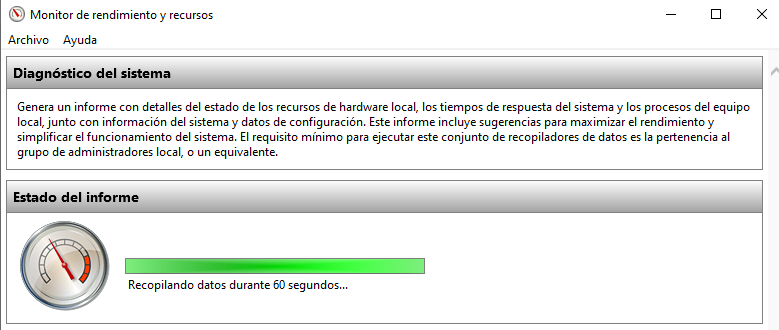
El Monitor de Rendimiento de Windows es una herramienta muy potente que permite crear un informe detallado sobre el rendimiento de los componentes del equipo, detalla cualquier fallo o problema que afecte al rendimiento y sugerir correcciones. Se pueden crear métricas de muchos dispositivos o componentes del equipo que luego serán mostradas como una gráfica. Para acceder al monitor de rendimiento desde el cuadro de búsqueda de la barra de tareas es suficiente con escribir monitor de rendimiento.
La herramienta de monitor de rendimiento tarda un tiempo en recopilar toda la información, aquí se muestra la información básica, pero se puede configurar para obtener información sobre cualquier componente hardware del equipo. Por ejemplo, se puede intuir que la tarjeta de red tiene fallos por tanto se podría monitorizar con esta herramienta para saber que cantidad de tráfico o que procesos están ocupando ese recurso.
Microsoft(Elaboración propia)
Microsoft(Elaboración propia)
En Linux se disponen de herramientas en modo texto y en modo gráfico también muy potentes aunque se suelen usar más ciertos comandos.
No solo es necesario controlar y obtener información de los recursos del ordenador, sino que también es necesario monitorizar cualquier dispositivo, como por ejemplo el teléfono. Existen muchas APP para monitorizar y optimimar. Por ejemplo en el vídeo del enlace dado a continuación se muestra una de ellas: App de monitorización
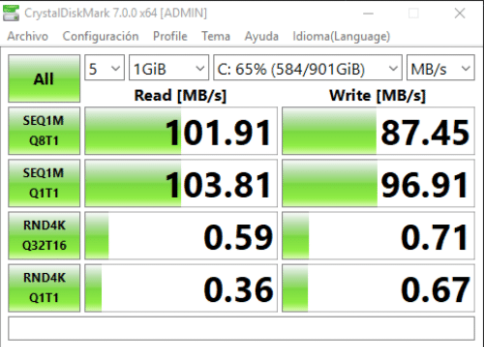
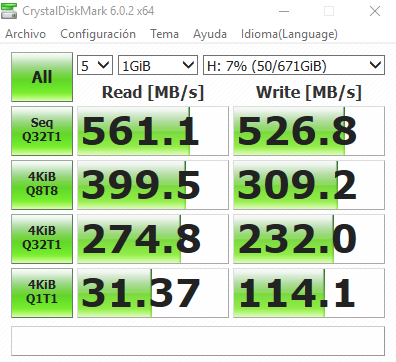
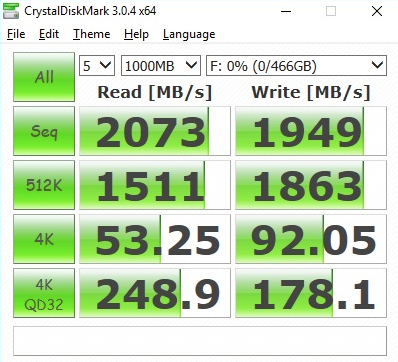
Siempre es muy útil comprobar el hardware que se ha instalado, para cerciorarse de que no hay ningún fallo en las especificaciones técnicas teóricas y la realidad que tenemos. Más ahora que existen muchísimas falsificaciones de hardware que vienen desde china, en procesadores, en memorias, etcétera.
Un ejemplo, es comprobar la velocidad del disco muy actual hoy en día para comprobar si el rendimiento es el que dado en las especificaciones usando CrystalDiskMark.
El efecto de eliminar un archivo accidentalmente puede ser demoledor. Debemos conocer qué hace un sistema operativo para eliminar un archivo de forma tan rápida. Lo llamamos sistema de archivos (file system en inglés). Será el encargado de llevar toda la organización de los dispositivos de almacenamiento masivo. Dependiendo del sistema operativo utilizará unos u otro.
Los más conocidos son: FAT, FAT32 y NTFSpara Windows, Ext2, Ext3, Ext4, <b>ReiserFS</b>, <b>XFS</b>, JFS e <b>ISO9660 </b>para Linux (los más extendidos son ext3 y ext4).
La manera que tienen estos sistemas de archivos de eliminar un fichero determinado es quitarlo del directorio de archivos. No los elimina físicamente, sino que libera el espacio del archivo. Es en este punto donde puede utilizarse un software de recuperación de ficheros. Se debe tener en cuenta que no siempre puede recuperarse archivos borrados. Por ejemplo: se ha eliminado un archivo determinado y se pretende recuperar pasados 5 días. Si en este tiempo se han grabado varios archivos en el mismo dispositivo, es posible que parte de esos archivos hayan "invadido" zona/s del archivo borrado, luego tendríamos un archivo "corrupto" y no sería el archivo originario.
Recuperar el arranque (cargador)
En alguna ocasión se puede machacar el gestor de arranque que está a principio del disco duro, provocando que no se pueda iniciar ningún sistema operativo. En este caso se pueden usar varias herramientas, una de ellas Open Source basada en GNU/Linux es Rescatux.
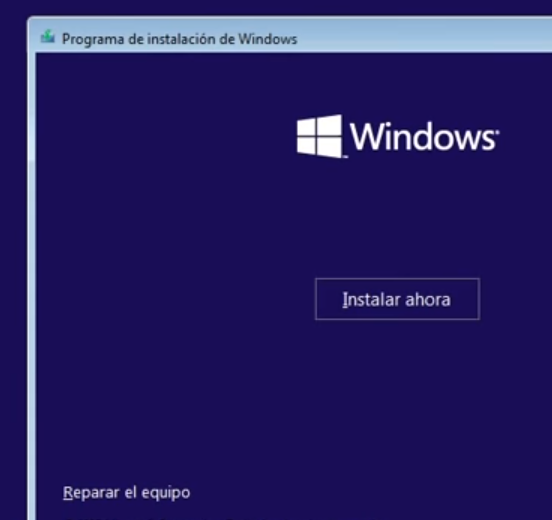
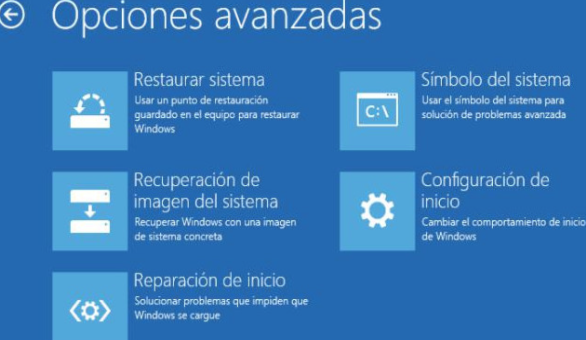
Desde Windows 10, se pueden usar las herramientas de recuperación que trae, para ello hay que arrancar con el pendrive de la instalación de Windows y así se podrá acceder a las herramientas. La forma más sencilla de intentar repararlo es haciendo click en el menú "Recuperacón de inicio".
Microsoft(Elaboración propia)
Microsoft(Elaboración propia)
Vamos a ver unos ejemplos:
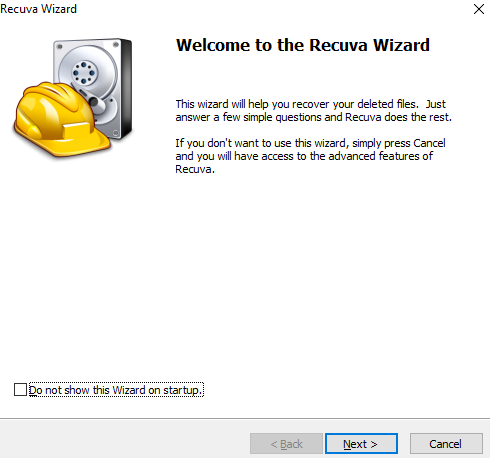
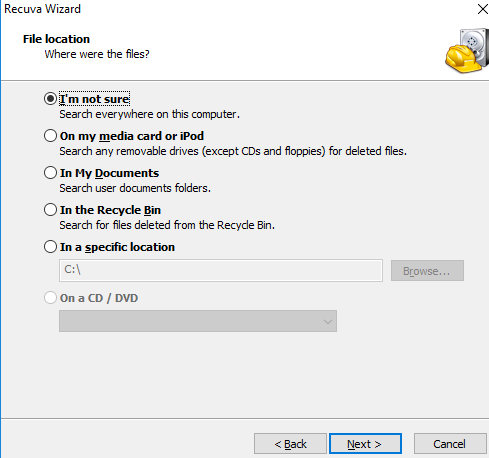
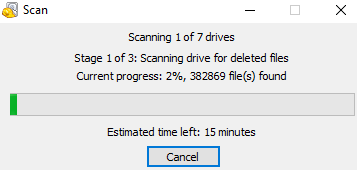
Para Windows usamos, por ejemplo: Recuva. Se puede seleccionar el dispositivo de almacenamiento masivo que necesitemos, realizar una búsqueda, etc. Al pulsar "escanear" hará una búsqueda de todos los documentos borrados. Si aparece un icono rojo será indicativo de que no se restaurará correctamente. Si es verde, podremos recuperar el archivo a su estado original.
Hiren's Boot entre la serie de herramientas que incorpora, en el paquete destinado a las herramientas de recuperación de datos tiene:
Hard Disk Tools – Data Recovery
CheckDisk GUI v1.2.0
Lazesoft Data Recovery v4.0.0.1
Puran Data Recovery v1.2.0
Puran File Recovery v1.2.0
Recuva v1.53.0.1087
Runtime GetDataBack for FAT v4.3.3
Runtime GetDataBack for NTFS v4.3.3
Runtime GetDataBack Simple v5.0.0
Runtime NAS Data Recovery v4.0.0
Runtime RAID Reconstructor v4.4.0
Runtime RAID Recovery for Windows v4.0.0
Hiren's BootCD es un Live CD o un USB de arranque con secuencias de arranque múltiple, que contiene utilidades para resolver problemas de arranque en las computadoras. También dispone de una serie de herramientas para recuperar datos de discos, otras para verificar hardware, recuperar contraseñas, recuperar gestor de arranque, entre otras muchas.
Si bien en el caso de un sistema operativo como Windows es sencillo porque existen muchas herramientas ya que su uso está muy extendido, en Linux es un poco más complicado.
Hay una herramienta, photorec, que es parte del paquete testdisk que nos permite recuperar archivos eliminados.
Seleccionamos el disco duro.
Seleccionamos la partición.
Seleccionamos dónde guardar los archivos recuperados.
Proceso de recuperación.
En el siguiente enlace puedes ver un vídeo de la herramienta: photorec
Otra forma más artesanal sería:
Conociendo el nombre completo del archivo borrado, Por ejemplo: texto.txt.
Una de las utilidades más usadas es la eliminación de archivos temporales que dejan como rastro o basura el software que interacciona con los dispositivos de almacenamiento masivo.
Por ejemplo, en Windows se pueden eliminar los archivos temporales del usuario activo:
En la pantalla de inicio, haga clic en el icono correspondiente al escritorio.
Una vez en la ventana del escritorio, pulse las teclas Windows + R simultáneamente para inicializar el cuadro de comandos Ejecutar.
En el campo disponible en el cuadro de comandos Ejecutar, escriba <strong>%TEMP%</strong> y pulse Intro.
Seleccionando todos los archivos y pulsando, simultáneamente las teclas, shift + spr, eliminará todos los archivos sin pasar por la basura.
Existen utilidades para la desfragmentación de los discos en Windows. El mismo sistema operativo tiene una utilidad para la desfragmentación de los dispositivos de almacenamiento masivo. Para desfragmentar el disco podemos utilizar una herramienta de distribución gratuita, Smart defrag.
La forma en que el disco almacena la información afecta su rendimiento. Al comenzar a usar el disco duro, si el disco duro está completamente vacío, toda la información en el disco duro se almacenará de manera contigua en el disco duro. Cuando se comienza a borrar datos y reescribir información, puede ocurrir la siguiente situación: reservamos un espacio libre entre dos bloques de datos, y el siguiente archivo que escribiremos es más grande que este espacio. Para almacenar archivos, el sistema operativo los divide en las partes necesarias para ocupar un espacio vacío. Este hecho se llama fragmentación, y afectará seriamente el rendimiento del disco duro, porque la fragmentación retrasará en gran medida la ubicación de los archivos en el disco.
A nivel de comando, existen otras utilidades de revisión de los dispositivos de almacenamiento masivo.
Reparar el sistema de archivos Windows
Bastante frecuente resulta tener un disco externo que no puede ser leído o no se detectan las particiones, muchas veces viene provocado por fallos en el sistema de archivos y bastante sencillos de reparar, otras veces puede que sea un error físico de hardware y eso es más difícil.
Todos los sistemas operativos tienen alguna herramienta que pueda examinar el sistema de archivos y leer enlaces de archivos por si existen incoherencias o incluso marcar sectores del disco defectuoso. En Windowsexiste la herramienta de comandos "chkdsk". Este comando comprueba la integridad de una unidad de almacenamiento masivo (disco duro, diskette, etc.) y repara los errores lógicos del sistema de archivos.
Sintaxis: Escriba chkdsk, un espacio, y el modificador deseado, y después oprima Intro:
Si desea reparar automáticamente los errores del sistema de archivos, utilice el modificador /F (por ejemplo, chkdsk /f).
Si desea reparar los errores del sistema de archivos y recuperar sectores dañados, utilice el modificador /R (por ejemplo, chkdsk /r).
Ejemplo de uso:
chkdsk c: /f /r #aquí se repara el sistema de archivos y errores en sectores dañados
Reparar el sistema de archivos Linux
En Linux tenemos un comando similar, <b>fsck</b>. Habitualmente se autoejecuta cuando, en el chequeo inicial de los sistemas de almacenamiento masivo, detecta alguna irregularidad. Es conveniente ejecutarlo con el disco duro, Por ejemplo, desmontado.
Sintaxis:
fsck [-opciones] /dev/hdXXX (o sdXXX)
Los parámetros básicos son:
a confirmar automáticamente. No recomendado.
c comprobar bloques en el disco.
f forzar la verificación aunque todo parezca normal.
Las aplicaciones de software suelen ser una herramienta en evolución. Si este no es el caso, es probable que desaparezca del mercado a corto plazo. El desarrollo de la mayorías de las aplicaciones no termina, aunque estén ya a disposición de los usuarios, siempre habrá cambios constantes a lo largo de todo el ciclo de vida de la aplicación, dando lugar a actualizaciones del software.
Aunque el proceso de desarrollo de una aplicación debe incluir pruebas exhaustivas, nunca pasará suficientes pruebas hasta que el usuario final use la herramienta. Luego, cuando se detecte un posible fallo este deberá de ser corregido. A veces ciertos usuarios pueden descubrir fallos de seguridad, llamados bugs, por tanto será necesario de inmediato realizar un cambio en el software para corregir ese fallo, siendo una actualización crítica. Otras veces se mejorará la interfaz del usuario o será reconocimiento de hardware adicional, no siendo imprescindibles para nuestro uso en particular, pero quizás está destinada a otros usuarios.
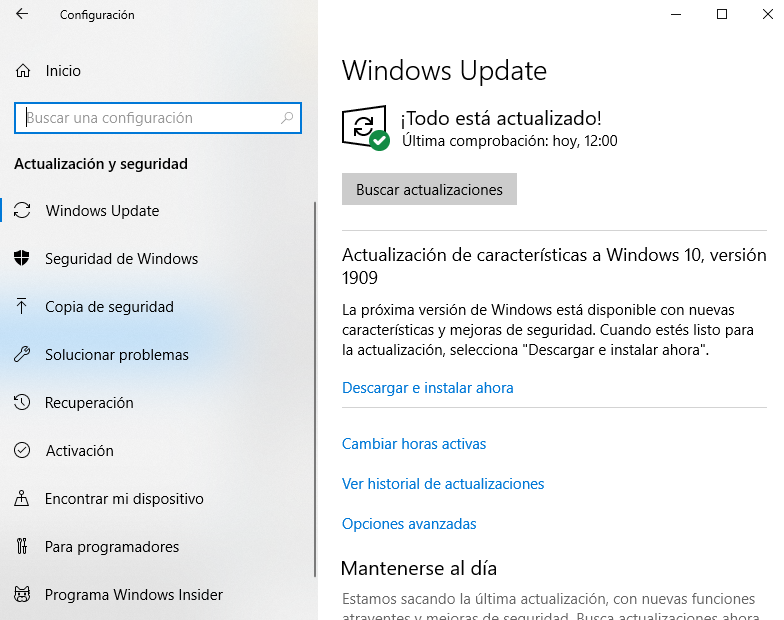
Centro de Windows Update
Microsoftw(Elaboración propia)
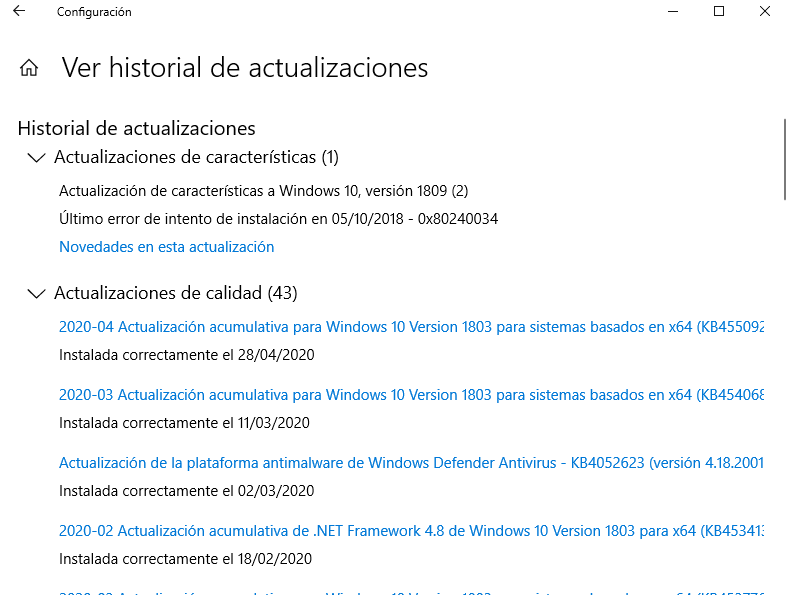
Mostrar el historial de actualizaciones realizadas y el estado de ella.
Microsoft (Elaboración propia)
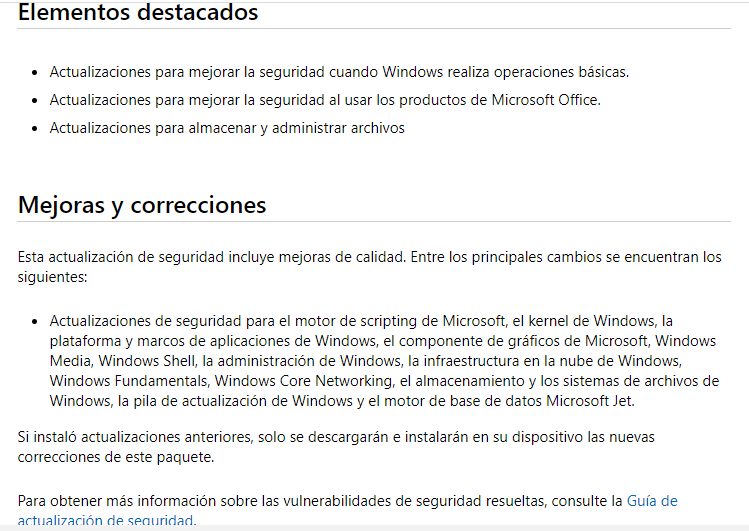
Detalle de la actualización, se accede a la web del fabricante y muestra los detalles de cada una de las actualizaciones.
Microsoft (Elaboración propia)
Para tener el software actualizado es importante:
Permitir las actualizaciones automáticas cuando te avise el sistema.
Elegir la opción de actualizaciones automáticas siempre que esté disponible.
Instalar las actualizaciones tan pronto como se publiquen, especialmente las de los sistemas operativos, navegadores y programas antivirus.
Ser cuidadosos con las aplicaciones que instalamos, huyendo de fuentes no confiables y vigilando los privilegios que les concedemos.
Evitar hacer uso de aplicaciones y sistemas operativos antiguos que ya no dispongan de actualizaciones de seguridad.
Otra medida de seguridad, es la encriptación de los datos, muy de moda últimamente debido al alto grado de movilidad de los dispositivos, tables, teléfonos móviles, portátiles, pendrives... En los cuales no solo hay aplicaciones instaladas o documentos, en muchos casos está nuestra vida, fotos, vídeos, documentos personales por no decir cuando se trabaja con información confidencial en una empresa. Para ello se cifran las unidades de almacenamiento, para que la información no pueda ser leída en ningún caso a no ser que se use la contraseña correcta. Es muy actual usar como medida de seguridad el cifrado de dispositivos, de hecho existen muchas unidades de almacenamiento que ofrecen esas opción a través de hardware, independientemente del sistema operativo que se use y la mayoría de unidades ofrecen la compatibilidad con Microsoft.
En los últimos años tanto Windows como GNU/Linux ofrecen herramientas a través de software para cifrar nuestras carpetas o dispositivos como discos. Ayuda a proteger la información ante personas que no tengan autorización también en caso de que el equipo sea sustraído o robado. Además de esto también existen herramientas de terceros que permiten hacerlo.
Desde Windows Vista, Microsoft creó un cifrado propio llamado BitLocker, que usa el algoritmo AES con claves de 128 o 256 bits. En un sistema operativo Windowshay que tener activado BitLocker (para la versión Windows 10 Home no está disponible).
Este tipo de protección en unidades del sistema operativo puede usar un autentificación con TPM (módulo de plataforma segura) y con un número secreto PIN. Bitlocker usado con un TPM garantiza una mayor protección en el inicio ofrece mayor integridad en el arranque inicial.
A día de hoy se está hablando y se espera mucho de la actualización de Windows 10, llamada 2004. Se especula con grandes cambios no solamente bugs y fallos resueltos sino características nuevas añadidas al sistema operativo, como:
Desde iOS 8 Apple y Android 9, los teléfonos el fabricante encripta automáticamente la memoria interna de los dispositivos, así que todos los datos ya están protegidos. Este cifrado se hace con el algoritmo de encriptación AES de 256 bits,
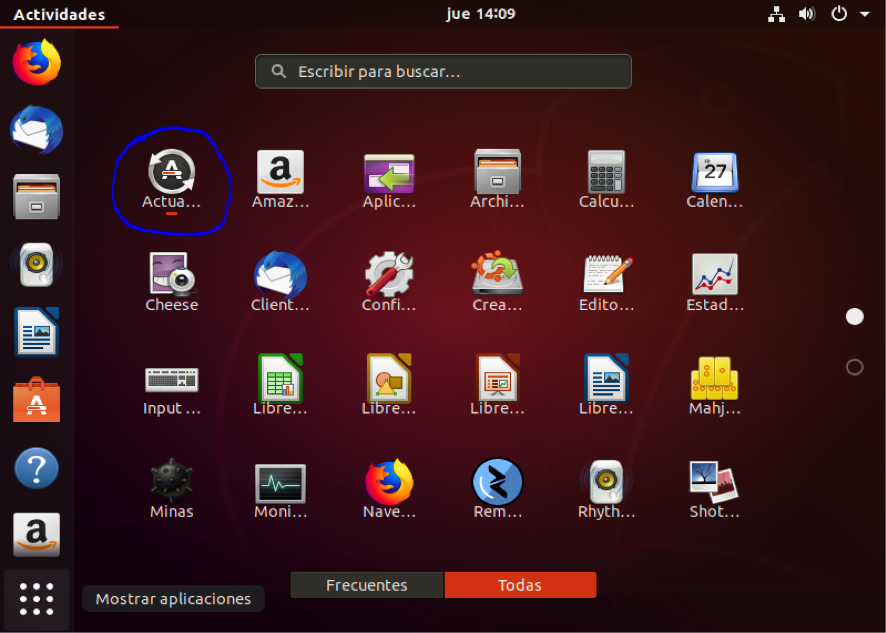
Las distribuciones de Linux también disponen de su propio sistema de actualización de software, en este caso Ubuntu permite además actualizar otras aplicaciones desde el gestor de paquetes apt. Con el siguiente comando se buscarán nuevas versiones de paquetes existentes en equipo y se procederá a la descarga e instalación.
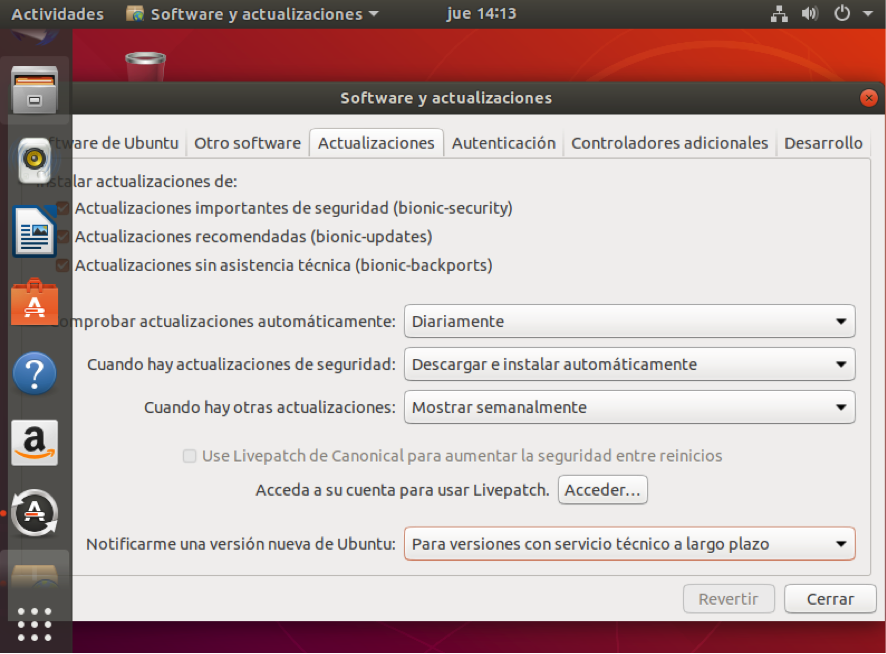
En Ubuntu, en modo gráfico es muy sencillo a través del software de actualizaciones como se puede ver en las siguientes ilustraciones:
Ubuntu. (Antonio Cervantes - Elaboración propia)
Ubuntu. (Antonio Cervantes - Elaboración propia)
Una herramienta útil en Linux es la encriptación de una partición completa, no sólo una carpeta, una partición o disco duro a salvo de entradas no autorizadas. ¿Cómo haríamos esto? Utilizaremos el paquete cryptsetup.
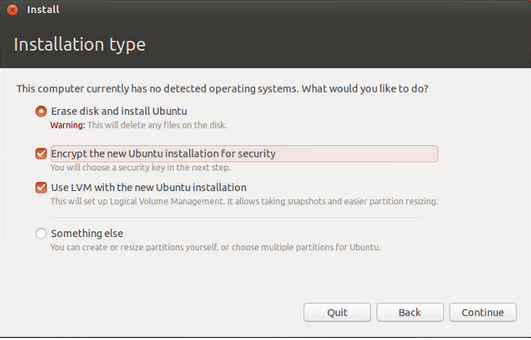
En Ubuntu, desde hace ya unos años ofrece una opción durante la instalación del sistema que permite cifrar nuestra carpeta de usuario. Es una medida de seguridad muy interesante que no suele utilizarse. Aunque desde Ubuntu 18.04 LTS no se incluye una opción en el instalador para encriptar el directorio de inicio. Esta opción se eliminó del instalador de Ubuntu que usaba eCryptfs, y la alternativa recomendada es un cifrado de disco completo utilizando <em>LUKS</em>.
Antonio Cervantes(Elaboración propia)
Si tenemos una carpeta cifrada, después de solicitar la clave, y si esta es válida, nos aparecerá un icono en el escritorio para acceder a dicha carpeta encriptada. A continuación puedes ver un vídeo sobre el cifrado en Ubuntu 18.04: Cifrado de una unidad
¿Qué es un antivirus? Un antivirus es un software cuyas funciones son:
Detectar los virus.
Analizar el sistema para comprobar la presencia de virus.
Eliminar los virus detectados en el sistema.
Existen varias técnicas para la detección de virus:
Técnica de scanning.
Los antivirus tienen una base de datos con los códigos de los virus conocidos. Cuando se escanea un archivo se comprueba el código del mismo con los códigos que existen en la base de datos, firmas o vacunas, y si coinciden se conocerá el nombre del virus que ha infectado el archivo y el antivirus pasará a eliminarlo o si no es posible ponerlo en cuarentena.
Técnica heurísticas.
Actualmente los antivirus, además de hacer este tipo de comprobaciones monitorizan los programas en busca de comportamientos "sospechosos" propios de virus. El inconveniente de esta técnica es que se puede sospechar de muchos programas que precisamente no son virus.
Lo más común es encontrarse en el mercado antivirus que combinen varias de estas técnicas para proteger el ordenador. Además, se analiza cualquier tipo de malware; no sólo virus (spam, adaware, spyware, etc.). En el mercado existen gran variedad de antivirus que, normalmente, tienen una versión de libre distribución o disponen de una versión de prueba con alguna limitación.
ANTIESPIAS
No solamente hay que “temer” a los virus. Los espías o “spyware” son perjudiciales para nuestro equipo. Pero, ¿qué son? Son programas que se encargan de recopilar información sobre el usuario o su equipo y la distribuye a alguien con el fin de sacar beneficio de dicha información. Esta información se distribuye a través de Internet. De ahí que nuestros accesos a Internet puedan llegar a ser “lentos” pues suelen ocupar gran cantidad de nuestro ancho de banda.
Alguna de las características que están incluidas son:
Antispam
Protección de correo electrónico
Limpieza del navegador
Limpieza del dispositivo (cleanup)
Algunos de los más usados actualmente son:
Microsoft Defender, desde Windows 7 se incluye de forma nativa su propio antivirus.
Avast Free Antivirus - Avast Business Antivirus Pro Plus (empresa)
Tened en cuenta que existen versiones profesionales y de empresa que permiten otra serie de opciones a la hora de gestionar otros dispositivos en red, aplicaciones servidor o tener más número de licencias.
Los usuarios de Windows, deben usar algún tipo de antivirus o programa de protección. Hay muchos malware diseminados en Internet, y el objetivo suele ser usuarios inexpertos que no son muy cuidadosos al descargar e instalar archivos. Para que estos usuarios estén bastante seguros, Microsoft cambió el nombre de su programa de protección a Windows Defender, y puede configurarlo como un software antivirus que realmente tiene una funcionalidad del 100%. No puede protegerlo por completo, pero si se usa en combinación con un software antivirus convencional, lo ayudará a protegerse del malware.
Actualizar el antivirus de Windows 10 y usar la protección en tiempo real son opciones que vienen activadas por defecto.
En el vídeo se muestra un ejemplo de una prueba rápida del antivirus, pero se aconseja realizar alguna prueba completa semanalmente.
Un cortafuegos o firewall es solo un filtro que controla todas las comunicaciones que pasan de una red a otra y permite o niega su paso en función de lo que son. Para permitir o denegar la comunicación, el firewall verifica el tipo de servicio correspondiente, como Web, transferencia de ficheros, correo electrónico, etcétera.
Los cortafuegos pueden estar diseñados únicamente por software, hardware, o una combinación de ambos. Se utilizan para evitar que los usuarios desautorizados de Internet tengan acceso a las redes privadas conectadas con Internet, especialmente Intranets.
Todos los mensajes que entran o salen de la Intranet pasan a través del cortafuegos, que examina cada mensaje y bloquea los que no cumplen los criterios de seguridad especificados.
Es importante recordar que un cortafuegos no elimina problemas de virus del ordenador, sino que cuando se utiliza conjuntamente con actualizaciones regulares del sistema operativo y un buen software antivirus, añadirá cierta seguridad y protección adicionales para tu ordenador o red.
Existen cortafuegos hardware y cortafuegos software.
Los cortafuegos de hardware proporcionan una fuerte protección contra la mayoría de las formas de ataque que vienen del mundo exterior y se pueden comprar como producto independiente o en routers de banda ancha.
Al ser una máquina independiente y, por lo tanto, no accesible para cualquier usuario, queda protegido ante el acceso no autorizado. Es decir, no es posible propagarle infecciones mediante dispositivos de almacenamiento móviles (pendrives).
Especialmente indicados en la protección de redes locales.
Para usuarios particulares, el cortafuegos más utilizado es un cortafuegos de software. Un buen cortafuegos de software protegerá un ordenador contra intentos de controlar o acceder a un ordenador desde el exterior, y generalmente proporciona protección adicional contra los troyanos o gusanos de email más comunes. Especialmente indicado para uso por un único equipo.
En el caso de Windows 10 incorpora su propia herramienta que ofrece muchas posibilidades de configuración y de forma muy sencilla. Se pueden aplicar reglas de entrada y salida, para ciertas apliaciones y ciertos puertos si hace falta. O de forma más sencilla se puede permitir el tráfico para cierta aplicación sin necesidad de aplicar reglas. Como se muestra en el siguiente vídeo, se deniega el acceso a la red a la aplicación teamviewer: Firewall de Windows 10.
Félix piensa que están gastando mucho dinero en licencias de software que quizás podrían ahorrarse porque algunos de ellos han perdido el control de si se paga o no se paga o si se está usando o no se está usando.
El tamaño de la empresa ha ido creciendo a un ritmo exponencial y ahora mismo dada la situación necesitan ajustar los gastos, para ello Félix comunica a Juan que quiere controlar con detalle todas las licencias de software y servicios así como el coste y fechas de renovación.
Para ello Juan, necesitará hacer un inventariado del software que hay en cada uno de los equipos.
Juan, usa alguna herramienta de software libre para hacer el inventariado, vale? —Dijo Félix.
No te preocupes, sabes que me encanta la libertad! —Contestó Juan.
La gestión de inventario de software es parte de la gestión y control de activos que permite la grabación de diversos datos relacionados con instalaciones de software usadas en el sistema informático empresaria . Almacena datos de las aplicaciones y de todas las instalaciones en los equipos del sistema informático.
Es importante tener un control de todo el software que existe en la empresa por varios motivos:
Versiones desactualizadas de algún software que pueden acarrear problemas.
Software instalado por personal sin atributos para ello.
Pueden haber autorizaciones a ciertas aplicaciones no autorizadas porque se hicieron en el pasado.
Software que no se use porque se migro el sistema.
Versiones ilícitas de aplicaciones.
Por otra parte existe un tema controvertido con las licencias de software en las empresas que afecta directamente al bolsillo y al rendimiento económico del negocio pudiéndose convertir en un problema sino se cumple con la normativa de cada software instalado. Muchos fabricantes de software pueden realizar auditorías en empresas con el fin de recabar información y penalizar a aquellos que no cumplen con la legalidad sancionando económicamente a la empresa en cuestión.
Para realizar este inventariado del software e información acerca de este como las licencias se usan aplicaciones específicas para ello, que se encargan de recoletctar información de todo el sistema informático a través de la red como pueden ser Network Discovery o Network Inventory.
Este software almacena información como:
Registro de la cantidad instalaciones realizadas de cada software, fecha de las instalaciones, máquinas donde se instalaron, etc.
Tipo de software que hay instalado en el sistema informático.
Fechas de caducidad de las licencias.
Ciclos y de actualizaciones de cada software, como cuando se realizó la última actualización o cuando es la próxima actualización.
Network Inventory Advisor(Elaboración propia)
La ilustración muestra una imagen de una de las herramientas en una versión de prueba que detecta los equipos de la red así como el software instalado en cada uno de ellos, licencias, fechas de instalación, hardware, etc. Este inventariado puede exportarse para tener el registro organizado por fechas y en tablas, además se puede llevar un registro de cambios de software para cada uno de los equipos de la red. Por tanto estamos ante una herramienta muy completa para gestionar software y licencias en una empresa.
Materiales desarrollados inicialmente por el Ministerio de Educación, Cultura y Deporte y actualizados por el profesorado de la Junta de Andalucía bajo licencia Creative Commons BY-NC-SA.
Antes de cualquier uso leer detenidamente el siguenteAviso legal
Ubicación: 3.- Instalación y prueba de aplicaciones Mejora (tipo 2): 3.- Instalación y prueba de aplicaciones.
Incluir o hablar un poco de cómo instalar paquetes en sistemas linux. No hay apenas información de cómo usar “apt”.
En el apartado “Instalación de una versión portable” el texto hay que corregirlo y podríamos explicar cómo hacer un ejecutable portable de una aplicación.
Ubicación: Sin cambios realizados Mejora (Mapa conceptual): Sin cambios realizados
Ubicación: Sin cambios realizados Mejora (Orientaciones del alumnado): Sin cambios realizados