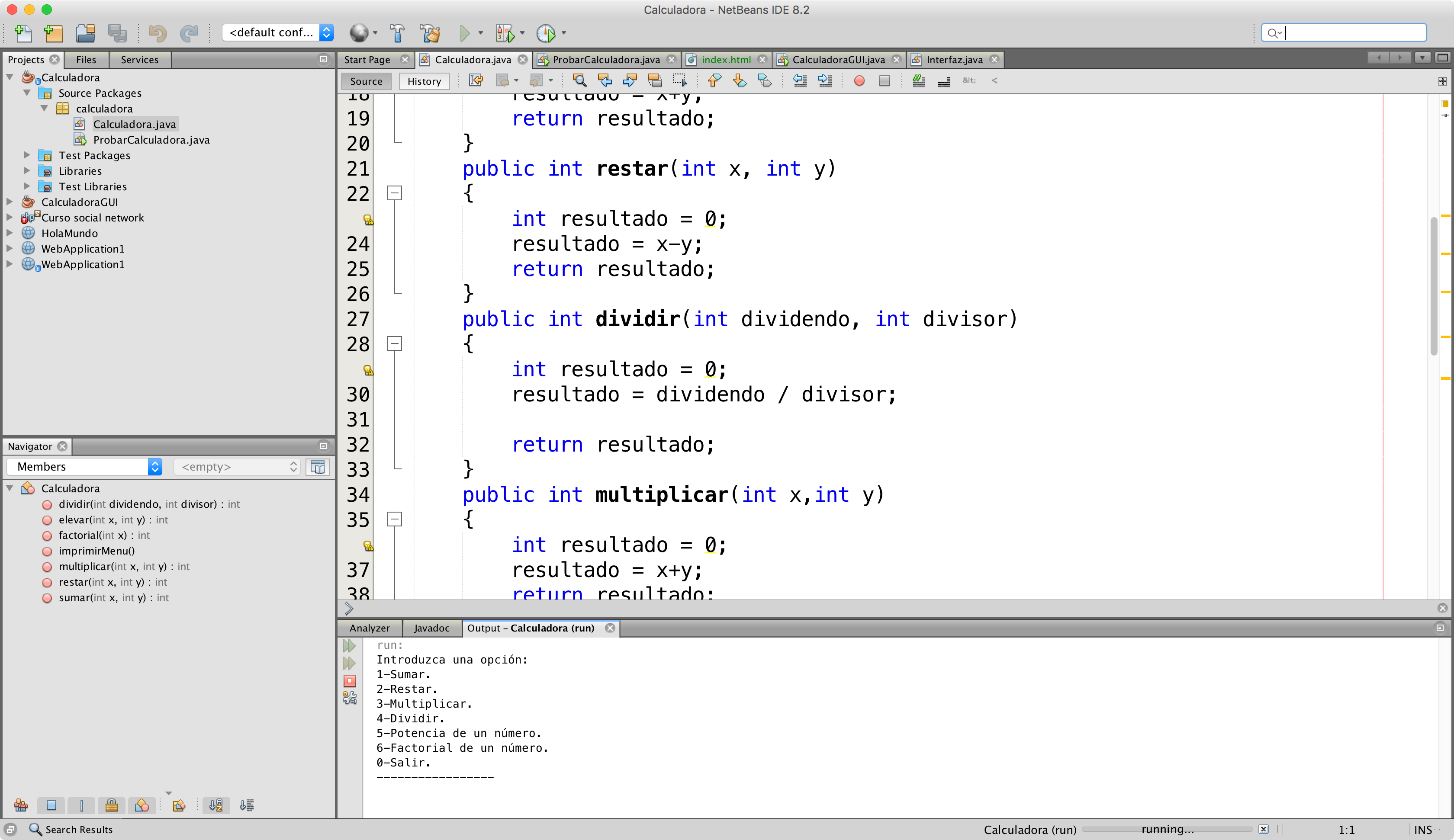
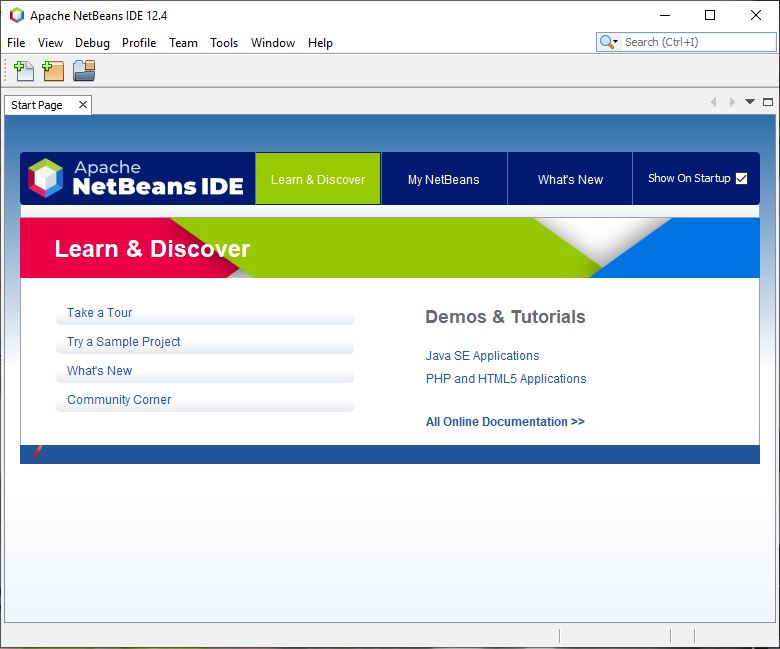
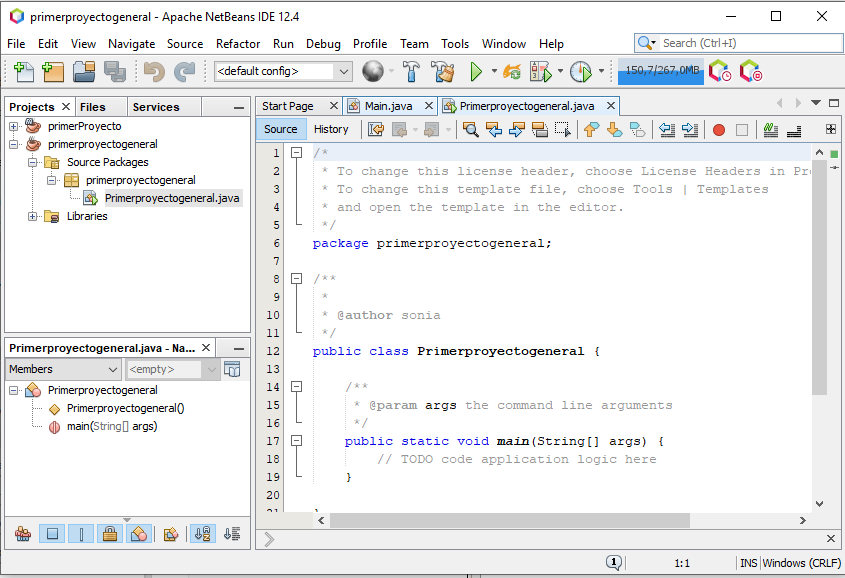
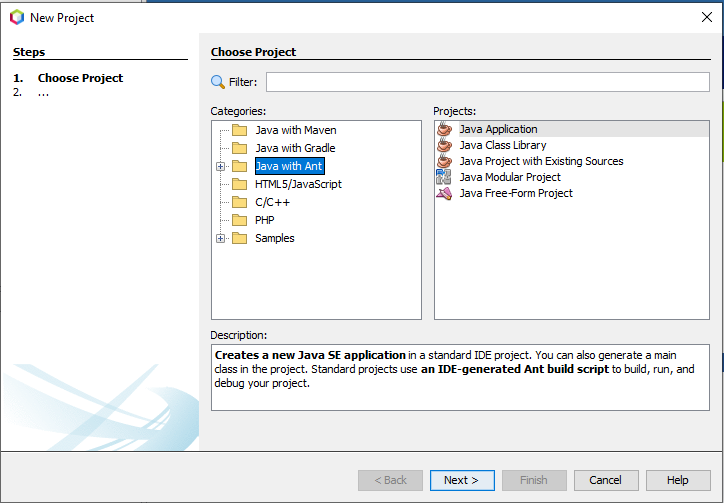
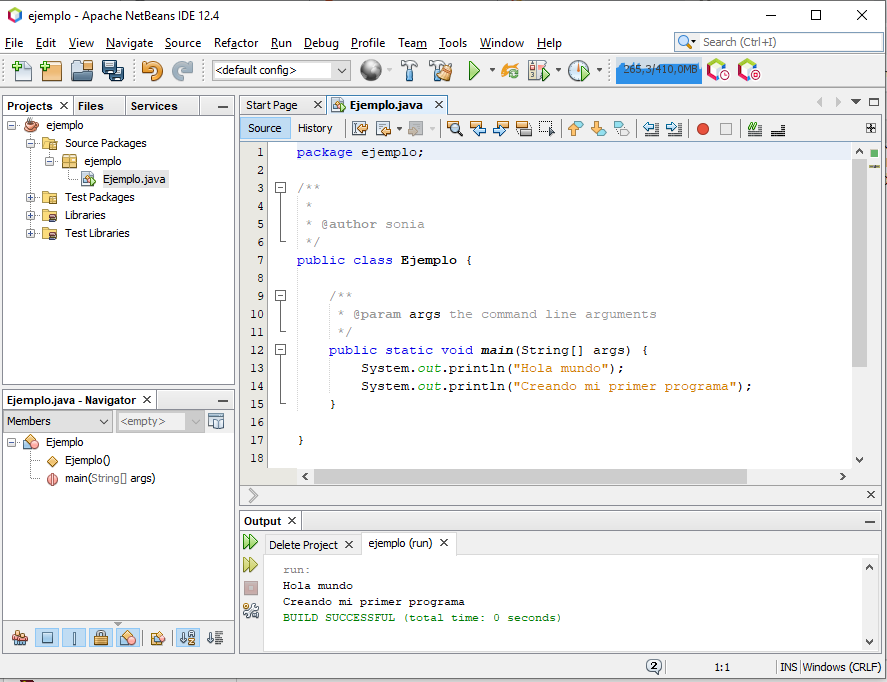
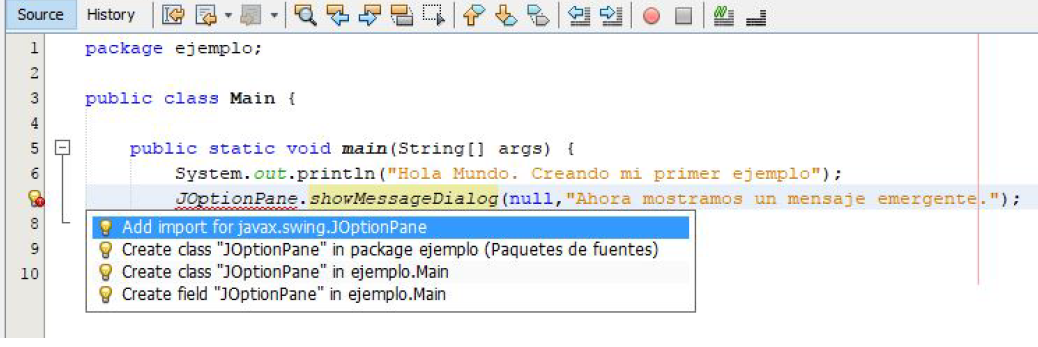
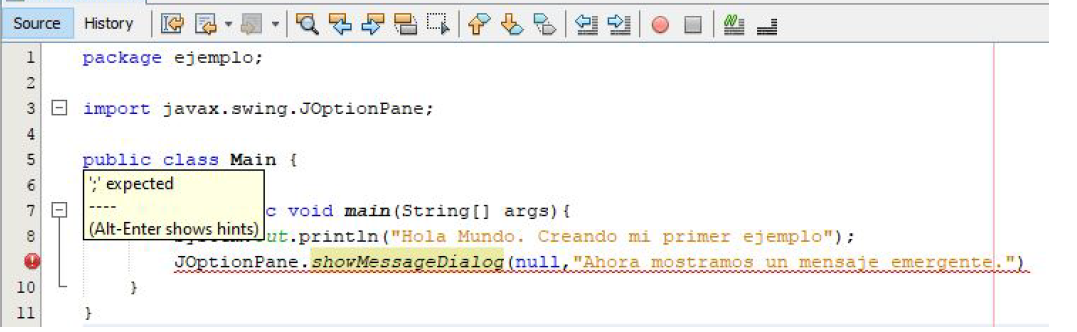
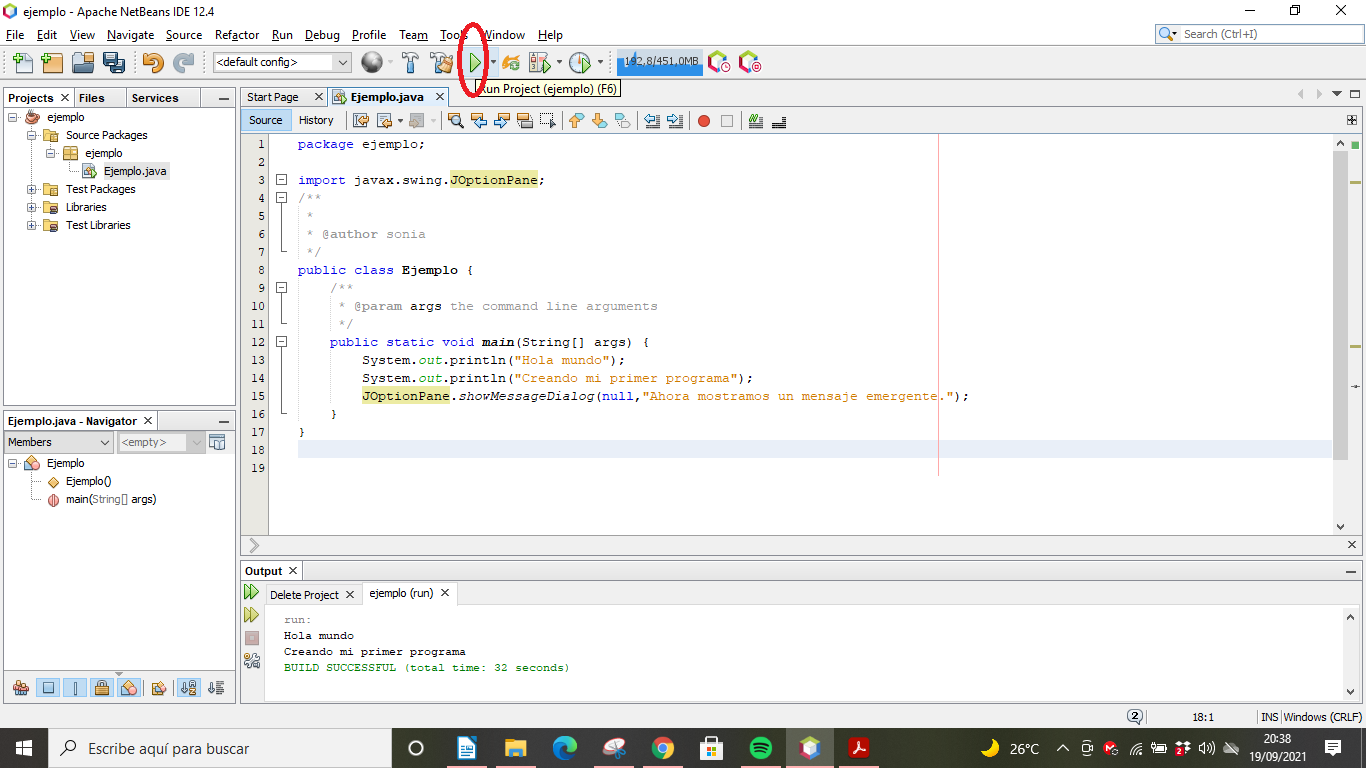
Accedemos a NetBeans y se abre la página principal de la aplicación.
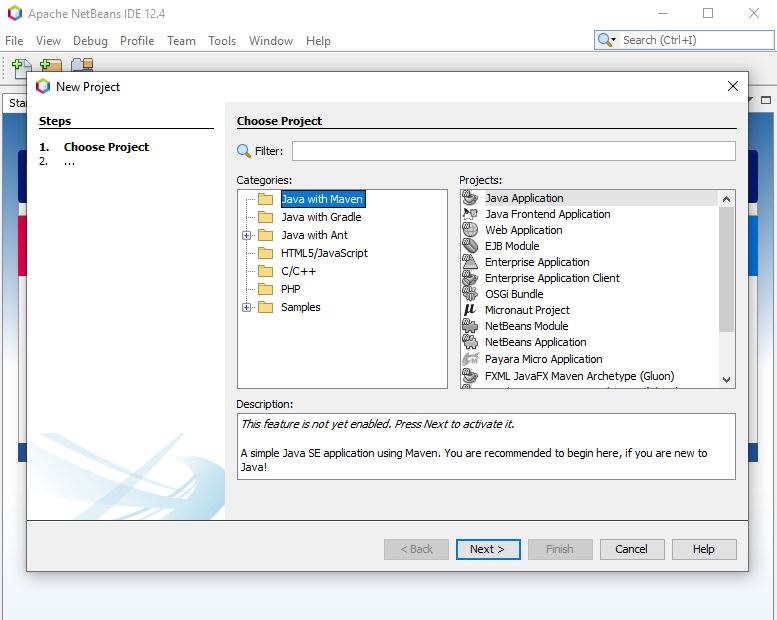
Para entrar a la aplicación podemos seleccionar “Nuevo Proyecto” y, una vez abierto, personalizar la configuración de NetBeans para ese proyecto.
En la barra de iconos de la aplicación, seleccionamos el desplegable de configuración
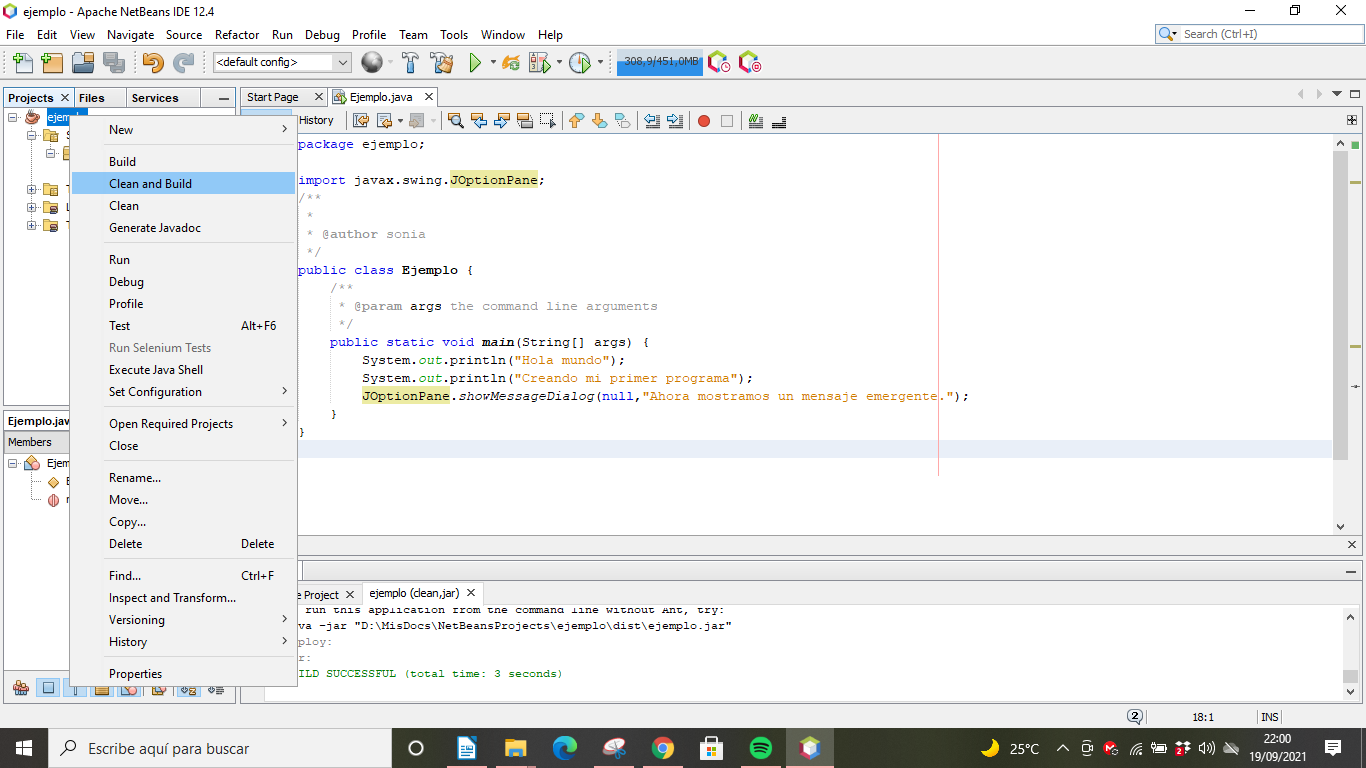
Seleccionamos "personalizar" y nos aparecerá la siguiente ventana (también podemos acceder desde el menú contextual del proyecto, en la opción "Establecer la configuración" y a continuación "personalizar"):

Captura de pantalla de NetBeans con licencia GPL2. Edición de programas en NetBeans
Aquí vemos todo lo que podemos personalizar de la aplicación:
- Fuentes.
- Bibliotecas.
- Generación de código.
- Ejecución de código.
- Opciones de la aplicación.
- Formato del código en el editor de textos.
Fuentes:
Podemos modificar:
- La carpeta que contendrá el proyecto
- La carpeta que almacenará los paquetes fuentes
- La carpeta que contendrá los paquetes prueba
Bibliotecas:

Captura de pantalla de NetBeans con licencia GPL2. Edición de programas en NetBeans
Desde esta ventana podemos elegir la plataforma de la aplicación.
Toma por defecto el JDK, pero se puede cambiar si se quiere, siempre y cuando sea compatible con la versión de NetBeans utilizada.
También en esta ventana se puede configurar el paquete de pruebas que se realizará al proyecto.
Generación de código. Compilando el proyecto.
Las opciones que nos permite modificar en cuanto a la compilación del programa entre otras son:
- Compilar al grabar: al guardar un archivo se compilará automáticamente.
- Generar información de depuración: para obtener la documentación asociada.
- Enable annotation processsing: permitir anotaciones durante el proceso.
También podemos agregar anotaciones concretas para el proceso de compilación y añadir opciones de proceso que, según las características del proyecto, puedan ser de interés para nosotros.

Captura de pantalla de NetBeans con licencia GPL2. Edición de programas en NetBeans
Generación de código. Empaquetando el proyecto.
Las aplicaciones resultado de la compilación del código deben ser empaquetadas antes de su distribución, con objeto de tener un único archivo, generalmente comprimido, que contenga en su interior todos los archivos de instalación y configuración necesarios para que la aplicación pueda ser instalada y desarrollada con éxito por el usuario cliente.

Captura de pantalla de NetBeans con licencia GPL2. Edición de programas en NetBeans
Como vemos en la imagen, en esta opción podemos modificar el lugar donde se generará el archivo resultante del empaquetado, así como si deseamos comprimirlo.
También podemos elegir que el archivo empaquetado se construya tras la compilación, que es lo habitual (por eso esta opción aparece como predeterminada)
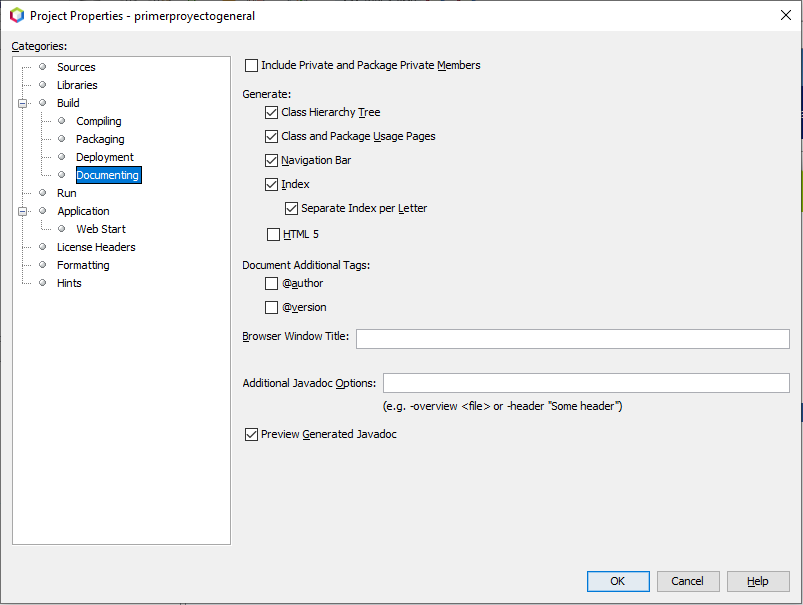
Generación de código. Documentando el proyecto.
Como ya vimos en la unidad anterior, la documentación de aplicaciones es un aspecto clave que no debemos descuidar nunca. NetBeans nos ofrece una ventaja muy considerable al permitirnos obtener documentación de la fase de codificación de los programas de forma automática.
Captura de pantalla de NetBeans con licencia GPL2. Edición de programas en NetBeans
Dentro del documento que se va a generar podemos elegir que se incluyan todas las opciones anteriores. Esto es lo más recomendable, por eso aparecen todas marcadas de forma predeterminada y lo mejor es dejarlo como está.
Ejecutar.
Esta opción nos permite definir una nueva configuración de ejecución de código, elegir la clase principal, las carpetas de trabajo del proyecto y opciones de la máquina virtual.
Captura de pantalla de NetBeans con licencia GPL2. Edición de programas en NetBeans

Captura de pantalla de NetBeans con licencia GPL2. Edición de programas en NetBeans
En la ventana de “Configurar el nombre” escribimos el nombre que tendrá nuestra configuración personalizada.
En este caso, escribimos “configuración 1” y pulsamos “aceptar”
A partir de este momento, todas las opciones de configuración que seleccionemos que guardarán en “configuración 1”
Ahora podemos elegir la aplicación sobre la cual queremos aplicar la configuración personalizada de “configuración 1”.
Opciones.

Captura de pantalla de NetBeans con licencia GPL2. Edición de programas en NetBeans
Como vemos, podemos dar una descripción al proyecto, cambiarle el nombre, etc.
Es conveniente hacerlo, ya que el nombre de los nuevos proyectos se generan automáticamente por NetBeans al inicio de la sesión.
En cuanto las opciones del inicio web:
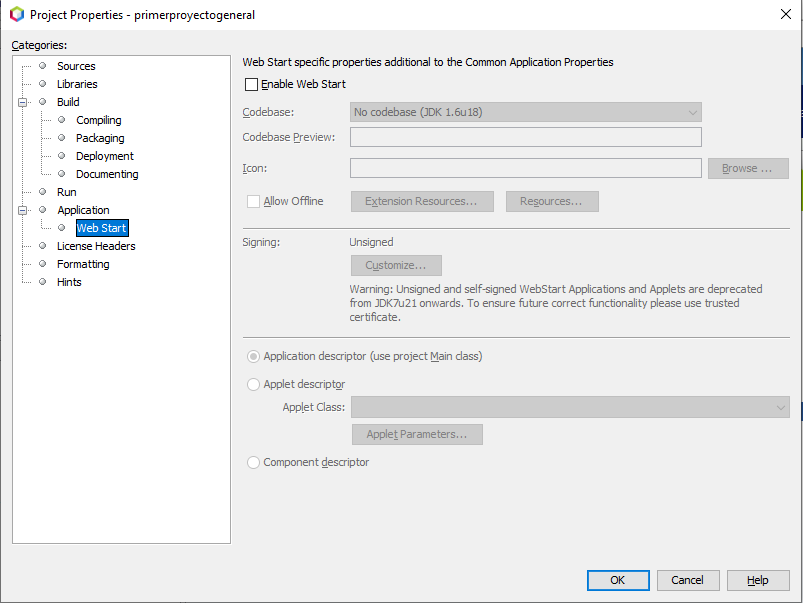
Captura de pantalla de NetBeans con licencia GPL2. Edición de programas en NetBeans
Formato
Aquí podemos personalizar aspectos globales del formato del código fuente en la aplicación.
Podemos personalizar las opciones sólo para el proyecto actual o bien para todos los proyectos que estén basados en NetBeans a partir de ahora (utilizar opciones globales)

Captura de pantalla de NetBeans con licencia GPL2. Edición de programas en NetBeans
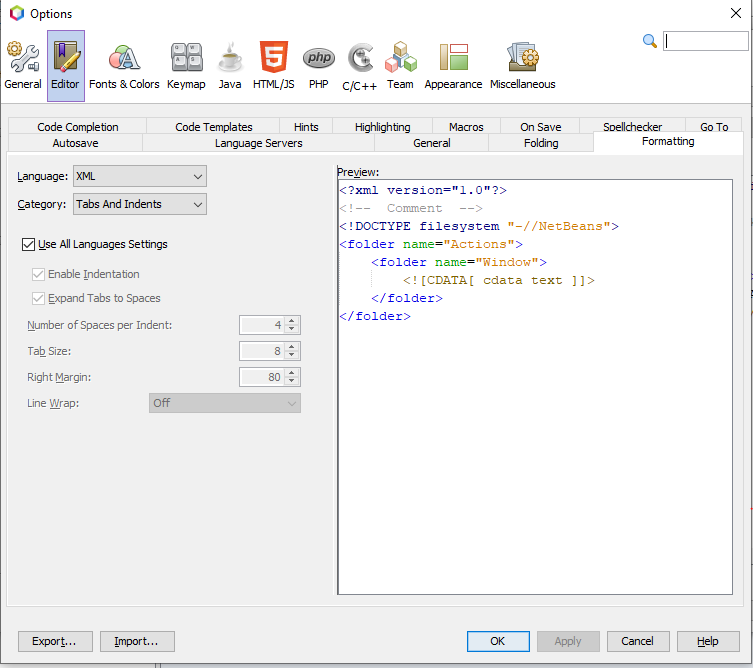
Si seleccionamos Editar opciones globales nos encontramos con la siguiente ventana, que tiene una barra superior de pestañas para configurar cada apartado del formato de forma independiente:
Pestaña Formato:
Se puede configurar los tamaños de los espaciados, pestañas, etc…
Captura de pantalla de NetBeans con licencia GPL2. Edición de programas en NetBeans
En la pestaña de Finalización de código:
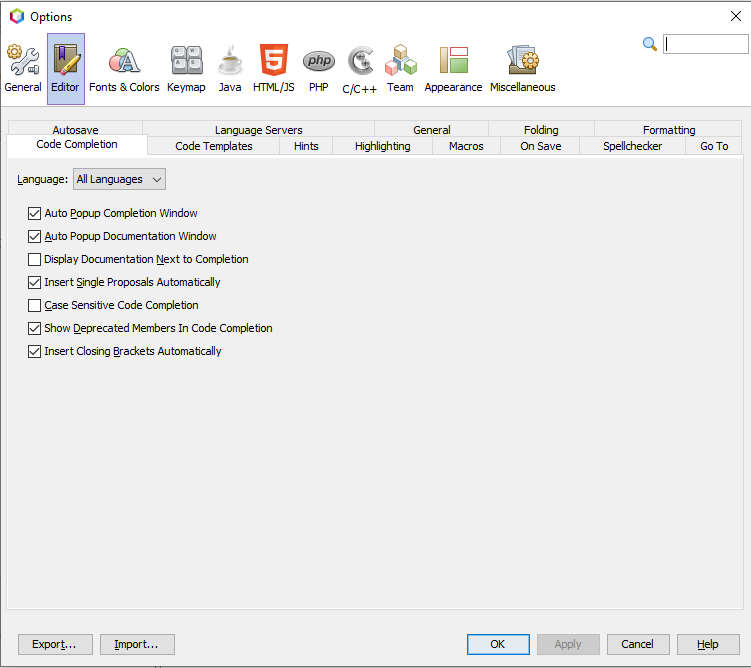
Captura de pantalla de NetBeans con licencia GPL2. Edición de programas en NetBeans
En la pestaña de sugerencias:
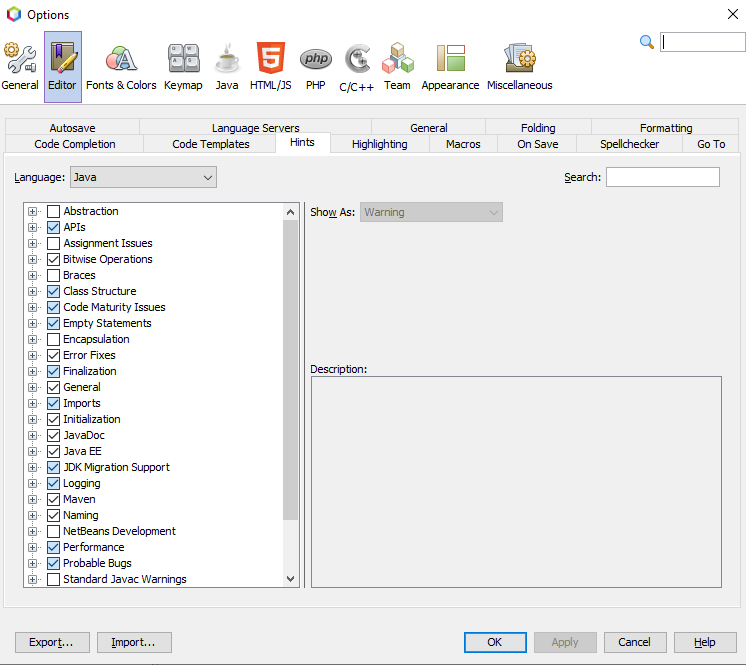
Captura de pantalla de NetBeans con licencia GPL2. Edición de programas en NetBeans
En la pestaña de Marcar ocurrencias:

Captura de pantalla de NetBeans con licencia GPL2. Edición de programas en NetBeans
En la pestaña de macros:
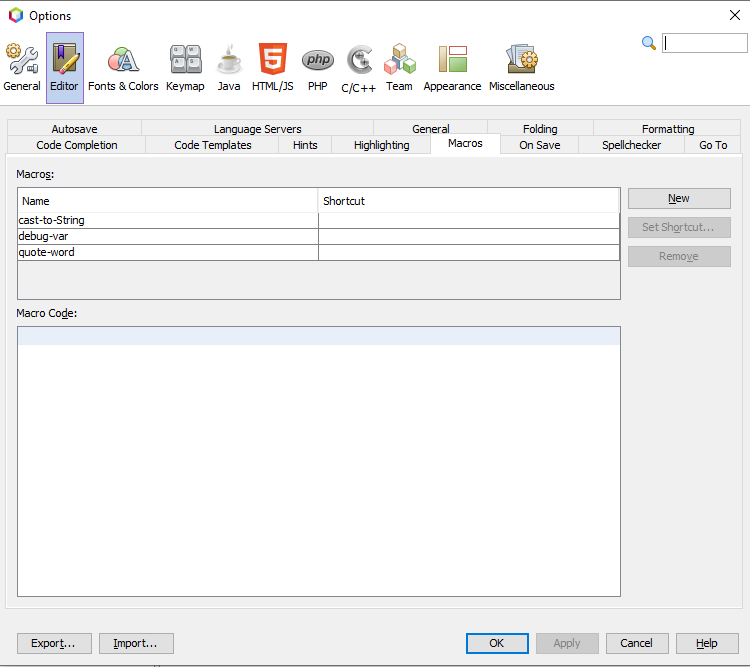
Captura de pantalla de NetBeans con licencia GPL2. Edición de programas en NetBeans
En cuanto al icono de Tipos de letra y colores:
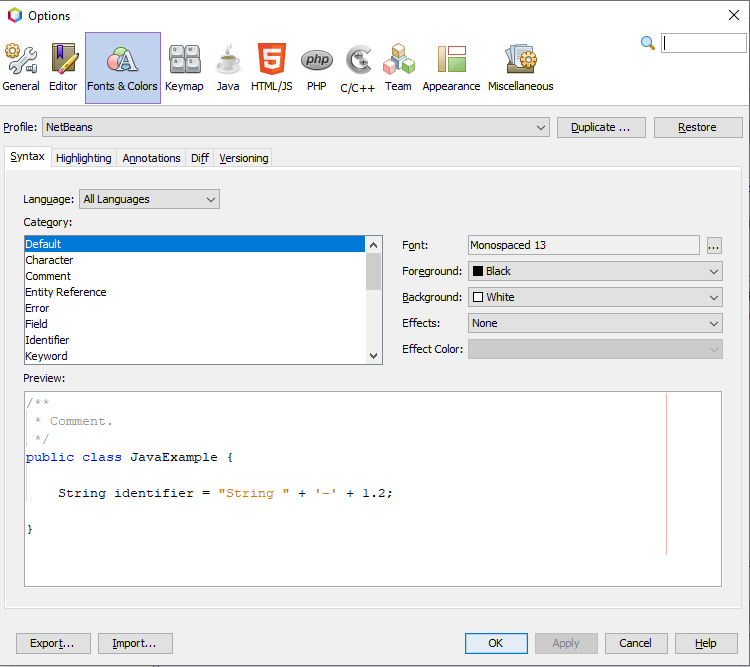
Captura de pantalla de NetBeans con licencia GPL2. Edición de programas en NetBeans
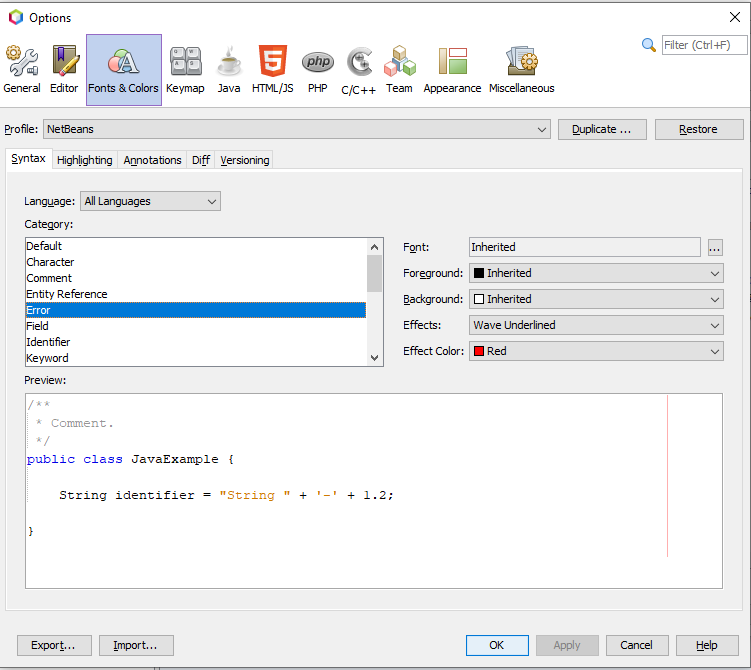
Consiste en elegir el tipo de letra y colores que prefiramos para el texto del código, así como efectos (si es que así lo deseamos)
También podemos configurar el tipo de letra y color de los errores del código (por defecto, de color rojo)
Captura de pantalla de NetBeans con licencia GPL2. Edición de programas en NetBeans
Y lo mismo con los números, espacios en blanco, etc.
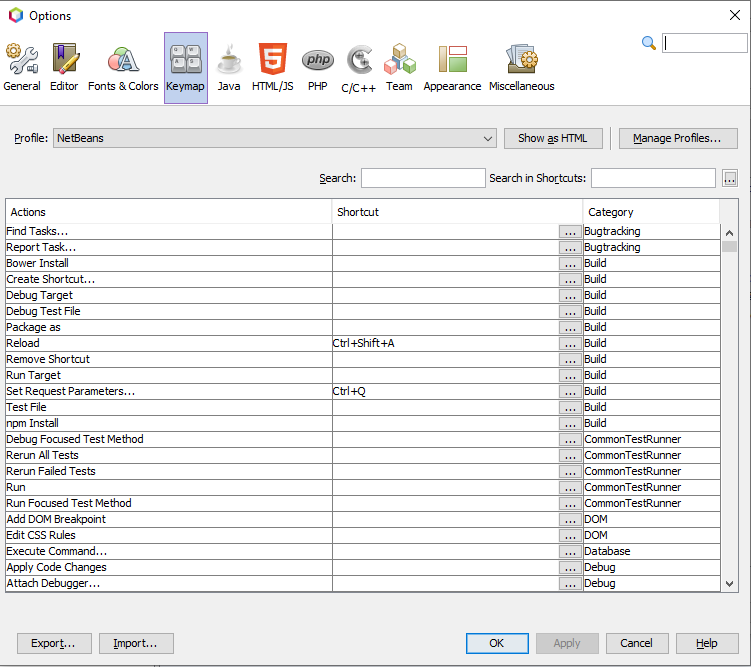
En cuanto a los métodos abreviados de teclado (combinación de teclas equivalente a las acciones en NetBeans), podemos modificar aquellas acciones que hagamos con más frecuencia por aquella combinación de teclas que nos sea más fácil recordar.
Captura de pantalla de NetBeans con licencia GPL2. Edición de programas en NetBeans